Početak rada
Pregled sekcija modula
Dokumenti je modul za čuvanje, pregled, uređivanje i deljenje dokumenata, tabela, prezentacija, obrazaca za popunjavanje, slika itd. Sadrži sledeće sekcije:
 Moji dokumenti je privatni prostor za skladištenje, svaki član portala (osim gostiju) ima ovu sekciju gde može da otpremi, uveze ili kreira dokumente za ličnu upotrebu;
 Deljeno sa mnom sadrži dokumente koje su drugi članovi portala podelili sa članom portala;
 Omiljeno sadrži dokumente i foldere koje je trenutni korisnik označio kao omiljene. Korisnici mogu sakriti ili prikazati ovu sekciju u Opštim podešavanjima modula Dokumenti. Ova sekcija nije dostupna gostima;
 Nedavno sadrži sve fajlove koje je trenutni korisnik nedavno otvorio u editoru (osim šifrovanih dokumenata i fajlova iz trećih oblaka). Korisnici mogu sakriti ili prikazati ovu sekciju u Opštim podešavanjima modula Dokumenti. Ova sekcija nije dostupna gostima;
 Privatna soba je posebna sekcija za siguran rad sa dokumentima. Ova sekcija je dostupna samo u serverskoj verziji. Rad u Privatnoj sobi je moguć samo putem Desktop Editora;
 Zajedničko je zajednički prostor za skladištenje koji sadrži fajlove i foldere dostupne svim članovima portala;
 U projektima sadrži foldere koji odgovaraju postojećim projektima i predstavlja mesto za skladištenje svih dokumenata iz modula Projekti;
 Korpa je sekcija gde se čuvaju svi obrisani fajlovi i mogu se kasnije vratiti ili ukloniti.
Dodavanje/kreiranje fajlova i foldera
Da biste preneli sve svoje fajlove u modul Dokumenti, možete otpremiti postojeće dokumente sa svog računara ili integrisati svoj Google Drive, Box, Dropbox, OneDrive, Nextcloud, ownCloud, SharePoint, OneDrive for Business, kDrive ili Yandex Disk nalog sa onlajn kancelarijom.
Otpremanje fajlova i foldera
Da biste otpremili fajl,
- otvorite potrebnu sekciju ili folder u koji želite da otpremite svoje fajlove odabirom odgovarajućih opcija na levoj strani panela,
- kliknite na dugme
 u gornjem levom uglu unutar modula Dokumenti,
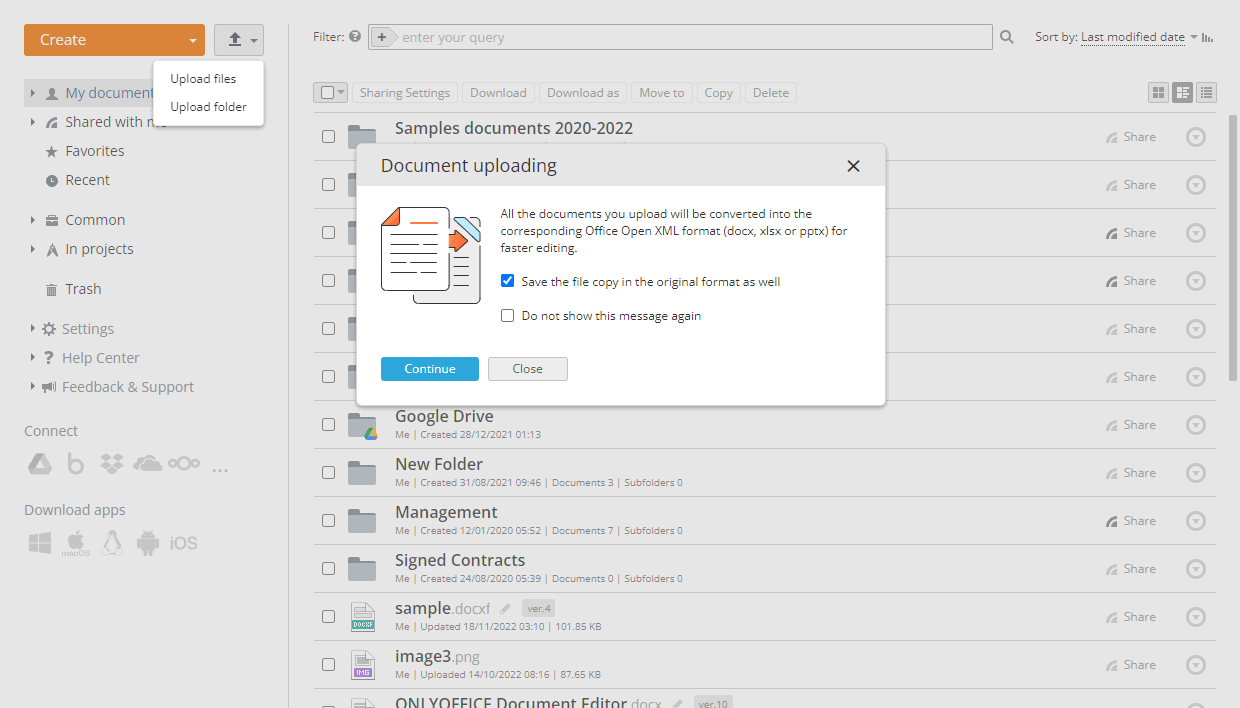
 - izaberite opciju Otpremi fajlove iz menija,
- izaberite fajlove koje želite da otpremite u onlajn kancelariju u prozoru menadžera fajlova i kliknite na dugme Otvori.
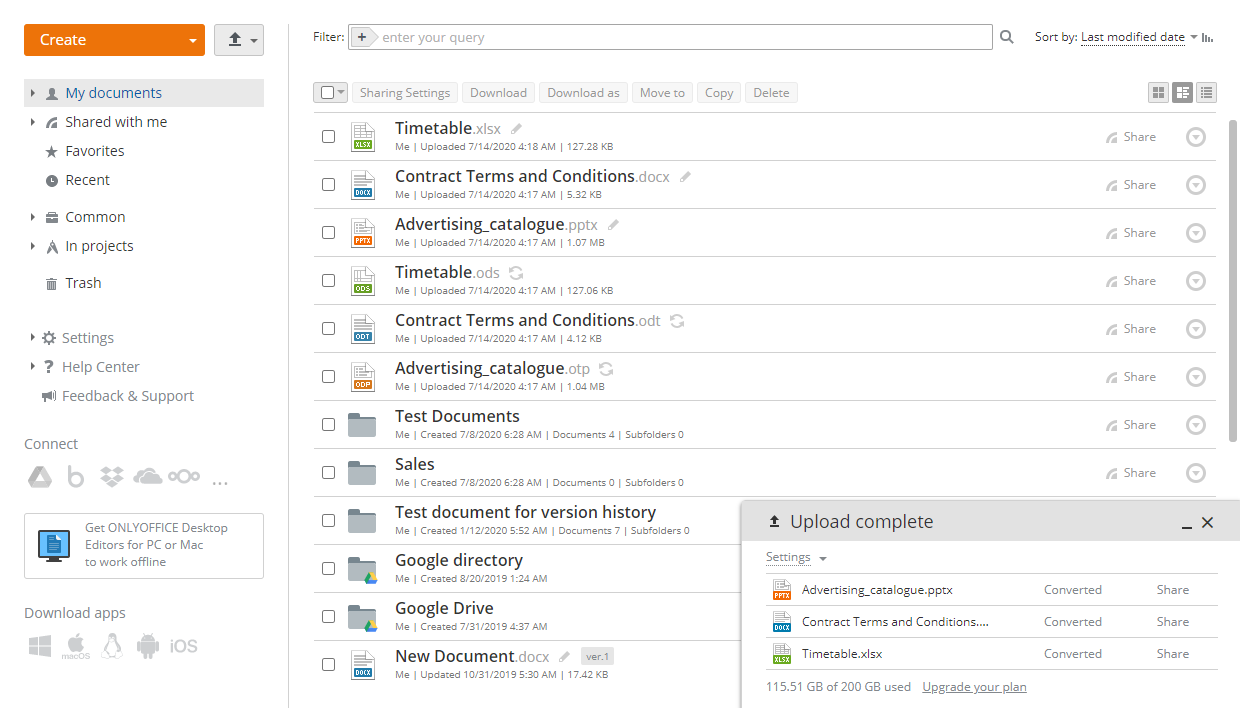
Ili jednostavno prevucite i otpustite fajl ili nekoliko odabranih fajlova sa svog računara u radni prostor kako biste još lakše otpremili dokumente na svoj portal.
Proces otpremanja će početi. Ako fajl nije u formatu Office Open XML, biće konvertovan u .docx/.xlsx ili .pptx za brže uređivanje. Pojaviće se prozor sa obaveštenjem gde možete odabrati da li želite da sačuvate oba fajla (fajl u originalnom formatu i fajl u formatu Office Open XML). Ako vam nisu potrebni fajlovi u originalnom formatu na portalu, možete poništiti izbor opcije Sačuvaj kopiju fajla i u originalnom formatu. Ovo podešavanje će se primeniti na naredna otpremanja, konvertovani fajl će biti sačuvan kao nova revizija originala, a ne kao poseban fajl. Takođe je moguće omogućiti ili onemogućiti opciju Sačuvaj kopiju fajla i u originalnom formatu u Opštim podešavanjima modula Dokumenti.
Ako je originalni fajl zaštićen lozinkom, od vas će se tražiti da unesete lozinku pre konverzije. Možete kliknuti na opciju Unesi lozinku u prozoru sa obaveštenjem i uneti lozinku u polje ispod. Takođe je moguće kliknuti na ikonu  Konvertuj i otvori desno od otpremljenog dokumenta u listi fajlova; u tom slučaju, otvoriće se novi prozor gde treba da unesete lozinku.
Da biste otpremili folder koji sadrži ugnježdene podfoldere i dokumente:
- kliknite na dugme u gornjem levom uglu,
- izaberite opciju Otpremi folder iz menija,
- izaberite folder koji želite da otpremite u onlajn kancelariju u prozoru menadžera fajlova i kliknite na dugme Otvori.
Ovo se takođe može uraditi prevlačenjem potrebnog foldera iz prozora menadžera fajlova u radni prostor portala.
Da biste integrisali svoj Google Drive, Box, Dropbox, OneDrive, Nextcloud, ownCloud, SharePoint, OneDrive for Business, kDrive ili Yandex Disk nalog sa modulom Dokumenti, koristite odgovarajuće dugme na levoj strani menija nakon što pročitate odgovarajuće instrukcije.
Kreiranje novih fajlova i foldera
Takođe možete kreirati nove fajlove ili foldere unutar modula Dokumenti. Da biste to uradili,
- otvorite potrebnu sekciju ili folder gde želite da kreirate novi fajl odabirom odgovarajućih opcija na levoj strani panela,
- kliknite na dugme Kreiraj u gornjem levom uglu i izaberite jednu od sledećih opcija:
- Dokument za kreiranje novog tekstualnog dokumenta
- Tabela za kreiranje nove tabele
- Prezentacija za kreiranje nove prezentacije
- PDF obrazac za kreiranje novog .pdf fajla koji omogućava uređivanje teksta i rad sa poljima obrazaca. Izaberite jednu od opcija:
- Prazan za kreiranje praznog .pdf fajla.
- Iz fajla na portalu za kreiranje .docxf fajla na osnovu postojećeg .docx dokumenta sačuvanog na vašem portalu. Izaberite željeni fajl i kliknite na Kreiraj.
- Iz lokalnog fajla za kreiranje .pdf fajla na osnovu postojećeg .docx dokumenta sačuvanog na vašem računaru. Izaberite neophodan fajl i kliknite na Otvori.
Da biste saznali više o kreiranju obrasca za popunjavanje, možete se obratiti ovom odeljku.
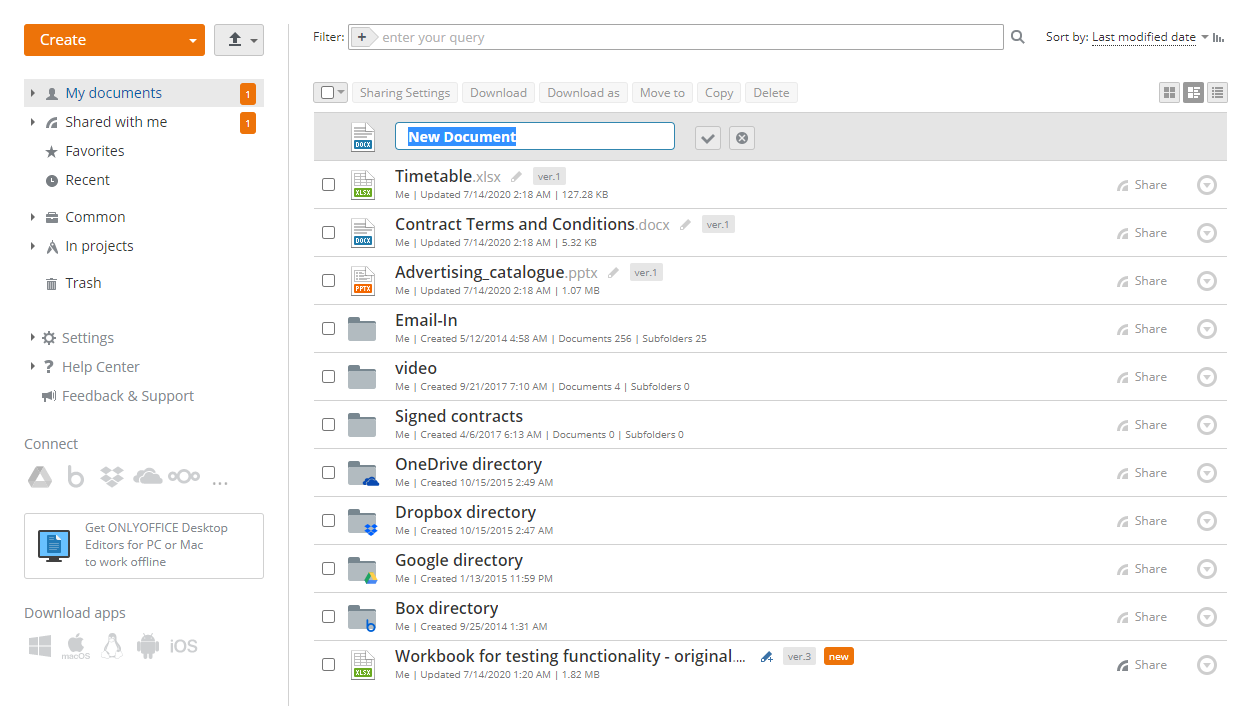
- Folder za kreiranje novog foldera
- unesite ime za svoj fajl ili folder u odgovarajuće polje i kliknite na ikonu
 .
.
Pregled/uređivanje fajlova
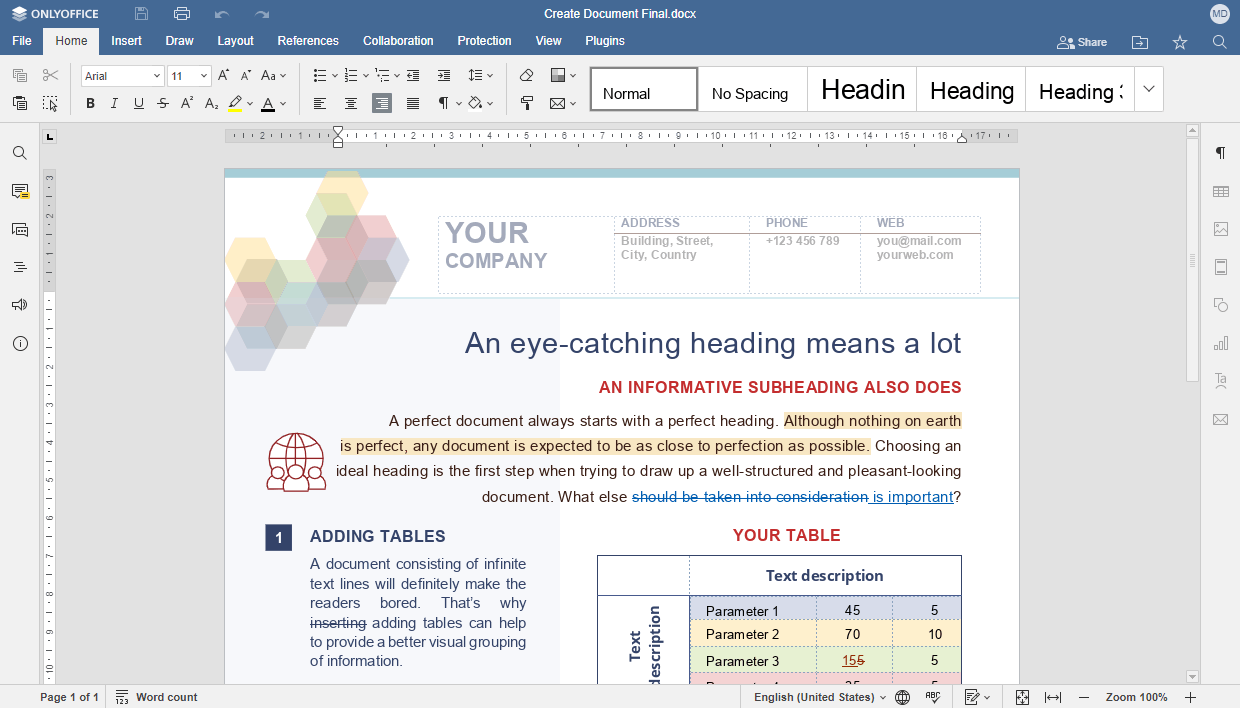
Možete pregledati i uređivati svoje dokumente, tabele i prezentacije direktno na portalu koristeći multifunkcionalne Online Editore. Takođe možete pregledati medijske fajlove sačuvane na portalu u najpopularnijim formatima, uključujući avi, mpg, mpeg, mp3, mp4, webm, itd., kao i slike u formatima bmp, jpg, jpeg, png, gif, tif, tiff, webp.
Da biste uredili dokument, jednostavno kliknite na njegov naslov ili na ikonu  desno od naslova datoteke, i on će se otvoriti u novom tabu web pregledača. Ako drugi korisnik trenutno uređuje datoteku, videćete ikonu obojene olovke. Postavite kursor miša preko ove ikone
  da biste videli ko trenutno uređuje datoteku. Kliknite je da biste otvorili i istovremeno uredili ovaj dokument sa drugim korisnicima portala.
 pored nje i odabrati opciju Edit.
Kada uredite dokument, tabelu ili prezentaciju i sačuvate napravljene izmene, obe verzije vaše datoteke će biti dostupne, tako da možete vratiti prethodnu ako je potrebno. Dostupne revizije mogu biti grupisane u verzije. Da biste saznali više, pogledajte vodič za istoriju verzija.
Ako nemate prava da uređujete dokument, klikom na njegov naslov otvoriće se u odgovarajućem online office Viewer-u. Slikovne datoteke će se otvoriti u istom prozoru, a tekstualne datoteke će se otvoriti u novom tabu vašeg web pregledača. Online office Viewers nude standardne alate za zumiranje vaših datoteka, podešavanje njihove veličine, navigaciju između stranica, kao i preuzimanje ili štampanje.
pored nje i odabrati opciju Preview.
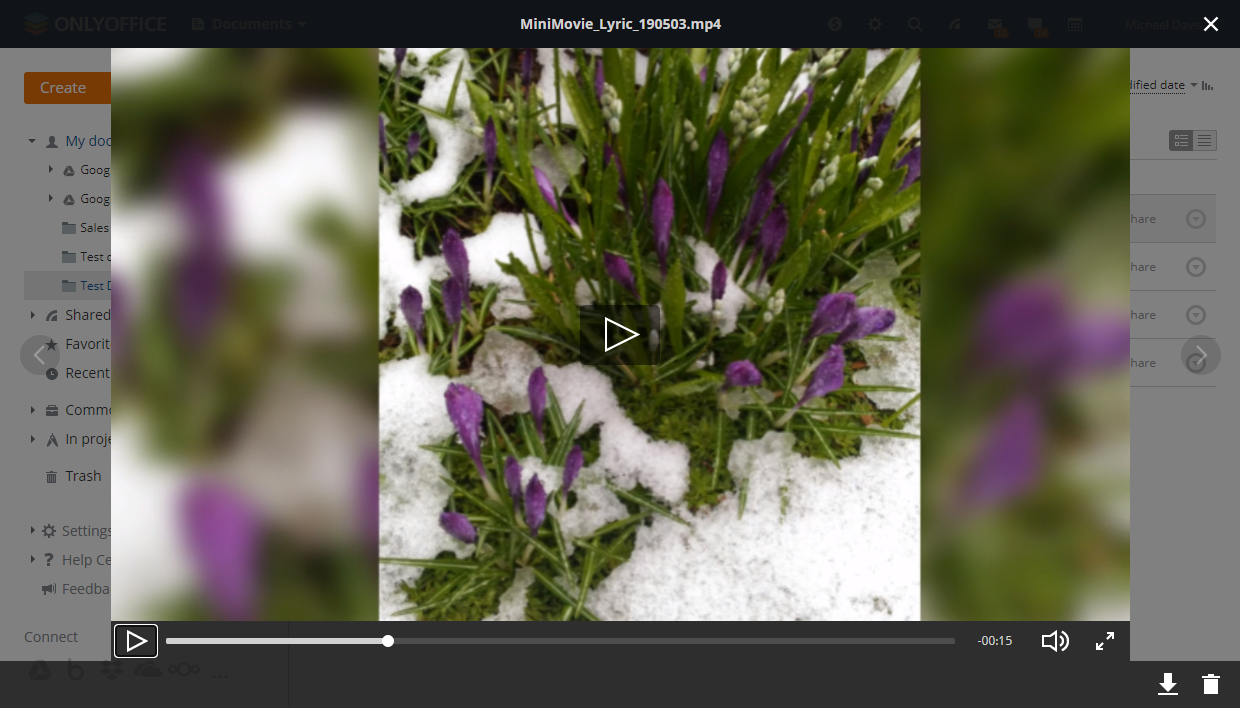
Kada pregledate medijske datoteke pomoću online preglednika, možete koristiti odgovarajuće dugmiće za pokretanje ili pauziranje reprodukcije, podešavanje nivoa zvuka ili prelazak na režim celog ekrana, prelazak na prethodnu ili sledeću medijsku datoteku, ili preuzimanje ili brisanje datoteke.
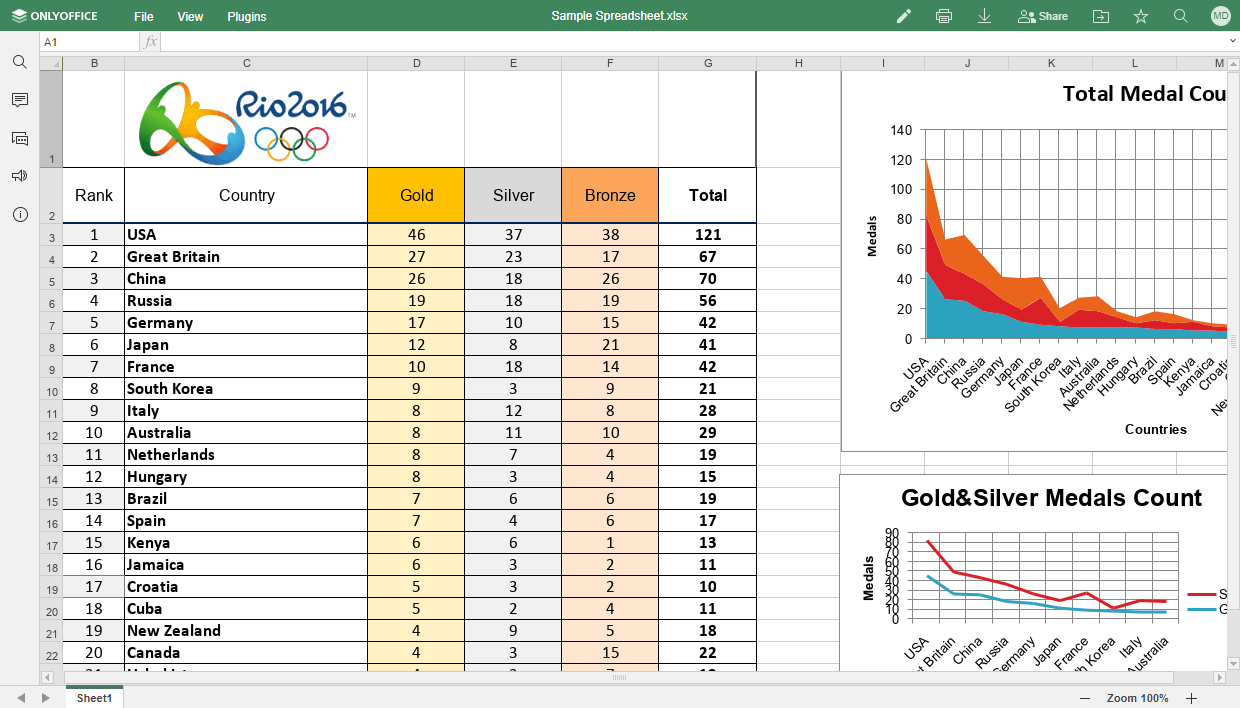
Kada pregledate slikovne datoteke pomoću online preglednika, možete koristiti odgovarajuće dugmiće za zumiranje slike, prelazak na prethodnu ili sledeću sliku, prikaz stvarne veličine slike (ako je slika zumirana ili smanjena), rotiranje slike u smeru kazaljke na satu ili suprotno od kazaljke na satu, prelazak na prethodnu ili sledeću sliku, i preuzimanje ili brisanje datoteke.
Upravljanje datotekama i folderima
Da biste pronašli željeni dokument, koristite filter na vrhu liste dokumenata.
Kliknite na dugme  i navedite potrebne parametre filtera:
- Da biste filtrirali stavke po TIPOVIMA, izaberite jednu od sledećih opcija: Folderi, Dokumenti, Prezentacije, Tabele, Slike, Mediji, Arhive ili Sve datoteke.
- Da biste filtrirali stavke po AUTORU, kliknite na opciju Korisnik ili Grupa i izaberite odgovarajućeg korisnika ili grupu.
- Da biste isključili podfoldere iz pretrage, kliknite na opciju Bez podfoldera u sekciji PRETRAGA.
Unesite naslov dokumenta, u potpunosti ili delimično, u polje filtera i pritisnite taster Enter da biste prikazali pronađene stavke. Lokacija pretrage je prikazana iznad rezultata pretrage. Ako je potrebno, možete isključiti podfoldere iz pretrage klikom na link svi podfolderi. Ako želite da odete do foldera gde se nalazi pronađena datoteka, kliknite desnim tasterom miša na datoteku i koristite opciju Otvori lokaciju. Da biste otišli do nadređenog foldera koji je jedan nivo iznad trenutnog foldera, koristite strelicu  .
.
Podrazumevano, sve datoteke su sortirane po Datumu poslednje izmene u opadajućem redosledu (najnovije prvo). Ako je potrebno, možete sortirati stavke po Datumu kreiranja, Naslovu, Tipu, Veličini ili Autoru otvaranjem padajuće liste Sortiraj po desno od polja Filter i odabirom odgovarajuće opcije. Da biste promenili redosled sortiranja iz Opadajućeg u Rastući, kliknite na ikonu  .
.
Koristite dugmad  na desnoj strani da biste se prebacivali između dostupnih režima prikaza: Pregled sličica, Uobičajeni prikaz i Kompaktni prikaz. Sličice nisu generisane za povezane usluge trećih strana.
Možete izvršiti sledeće operacije sa vašim dokumentima:
- Uredi datoteku.
- Popuni obrazac - ova opcija je dostupna samo za
.pdfobrasce koji se mogu popunjavati. - Pregledaj datoteku.
- Postavke deljenja za podešavanje opcija deljenja i deljenje dokumenta sa više korisnika portala odjednom.
- Brza spoljašnja veza za kopiranje veze do datoteke sa podrazumevanim dozvolama za osobe van portala. Podrazumevani tip pristupa je naveden u Podešavanja/Opšta/Podrazumevana prava pristupa u postavkama deljenja/Podrazumevana prava pristupa za određeni tip datoteke.
- Veza za korisnike portala za kopiranje veze do datoteke ili foldera za deljenje sa korisnicima portala.
- Pošalji datoteku putem email-a.
- Potpiši datoteku sa DocuSign.
- Istorija verzija i vraćanje jedne od njih.
- Finalizuj trenutnu verziju datoteke i kreiraj reviziju za novu.
- Blokiraj za koautore datoteku za dalju izmenu od strane drugih korisnika sa odgovarajućim pravima uređivanja.
- Označi datoteku kao omiljenu.
- Preuzmi datoteku u originalnom formatu na svoj računar.
- Preuzmi kao datoteku u odabranom formatu na svoj računar.
Ako je odabrano više datoteka za preuzimanje, one će biti spakovane u .zip ili .tar.gz arhivu (u zavisnosti od opcije koju ste naveli u Opšta podešavanja modula Dokumenti) i sačuvane na vašem disku.
- Premesti ili kopiraj uključuje sledeće opcije:
- Premesti u drugi odeljak ili folder unutar modula Dokumenti.
- Kopiraj datoteku i premesti kreiranu kopiju u odabrani odeljak modula Dokumenti.
- Kreiraj kopiju datoteke u trenutnom folderu.
- Preimenuj datoteku
- Obriši datoteku, premestivši je u odeljak Otpad modula Dokumenti.
Grupne operacije sa datotekama mogu se izvesti koristeći dugmad na vrhu ili kontekstualni meni. Da biste delili, poslali email-om, označili kao omiljene, preuzeli, premestili, kopirali ili obrisali više datoteka odjednom:
- Otvorite potrebni odeljak modula Dokumenti klikom na odgovarajuću opciju na levoj strani panela.
- Označite polja pored datoteka koje želite da upravljate.
- Kliknite na potrebno dugme na vrhu u zavisnosti od operacije koju želite da izvršite, ili kliknite desnim tasterom miša na jednu od odabranih datoteka i koristite opcije iz kontekstualnog menija.
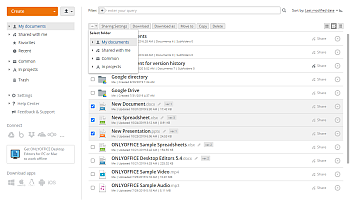
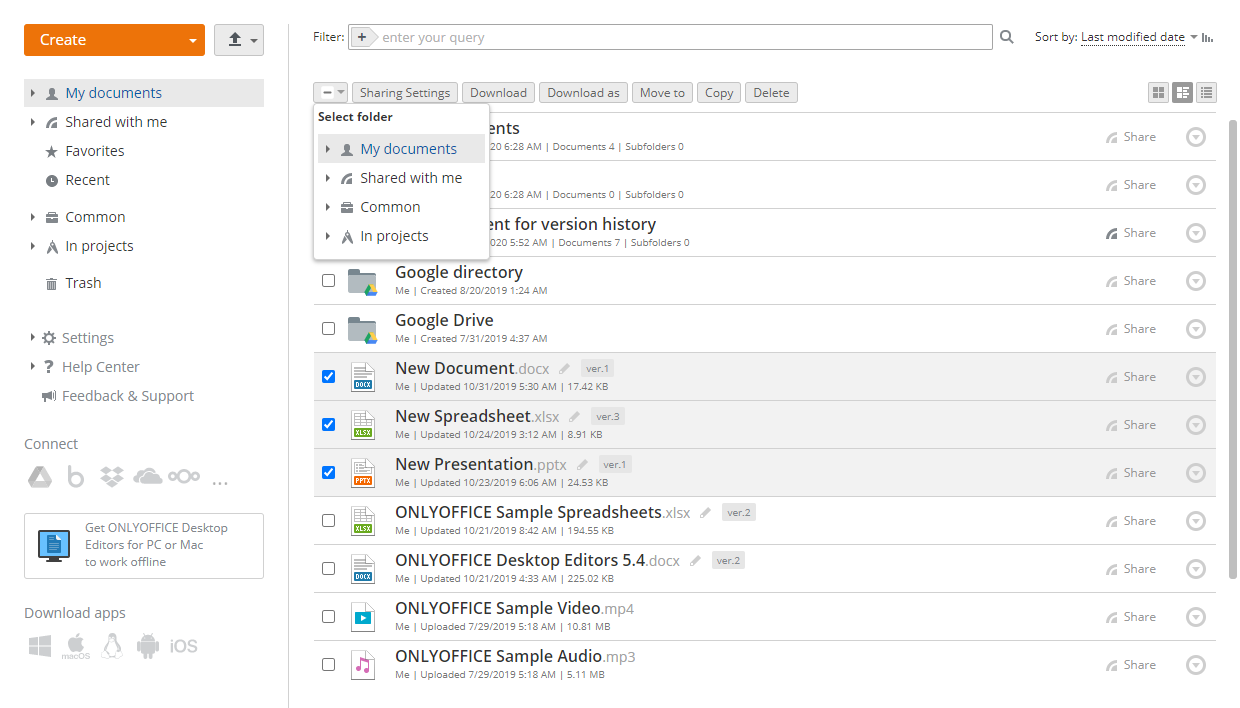
Neke operacije mogu se izvesti samo sa jednom datotekom koristeći kontekstualni meni. Da biste preimenovali, potpisali sa DocuSign, blokirali za koautore, finalizovali, pregledali istoriju verzija datoteke ili kopirali vezu do nje:
- Otvorite potrebni odeljak modula Dokumenti klikom na odgovarajuću opciju na levoj strani panela.
- Pronađite potrebni dokument i kliknite na ikonu
 pored njega.
 - Izaberite odgovarajuću opciju u zavisnosti od operacije koju želite da izvršite. Da biste saznali više o dostupnim opcijama kontekstualnog menija, pročitajte ovaj članak.
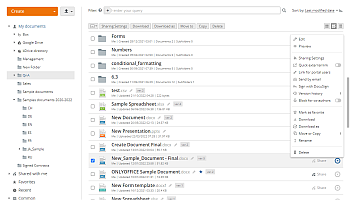

Da biste preimenovali dokument koji je sačuvan u modulu Dokumenti, možete označiti polje levo od željene datoteke na listi i pritisnuti taster F2. Takođe je moguće preimenovati dokument direktno iz interfejsa urednika dok uređujete. Da biste to uradili,
- kliknite na karticu Datoteka u gornjoj alatnoj traci i izaberite opciju Preimenuj...,
- u novom prozoru koji se otvori, unesite željeno Ime datoteke i kliknite OK.
Dodavanje dokumenata u Omiljene
Odeljak Omiljene sadrži sve datoteke i fascikle označene kao omiljene iz svih odeljaka modula Dokumenti. Da biste dodali datoteku/fasciklu u Omiljene:
- otvorite željeni odeljak modula Dokumenti klikom na odgovarajuću opciju na levoj strani panela,
- pronađite željenu datoteku/fasciklu i kliknite na ikonu pored nje,
- izaberite opciju Označi kao omiljeno.
Alternativno:
- otvorite željeni dokument iz modula Dokumenti,
- kliknite na dugme
 Označi kao omiljeno u gornjem desnom uglu.
Datoteka će biti dostupna u odeljku Omiljene i označena ikonom  na listi datoteka.
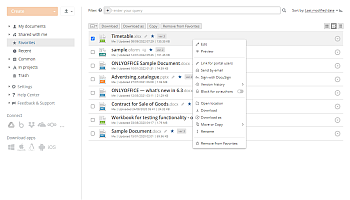
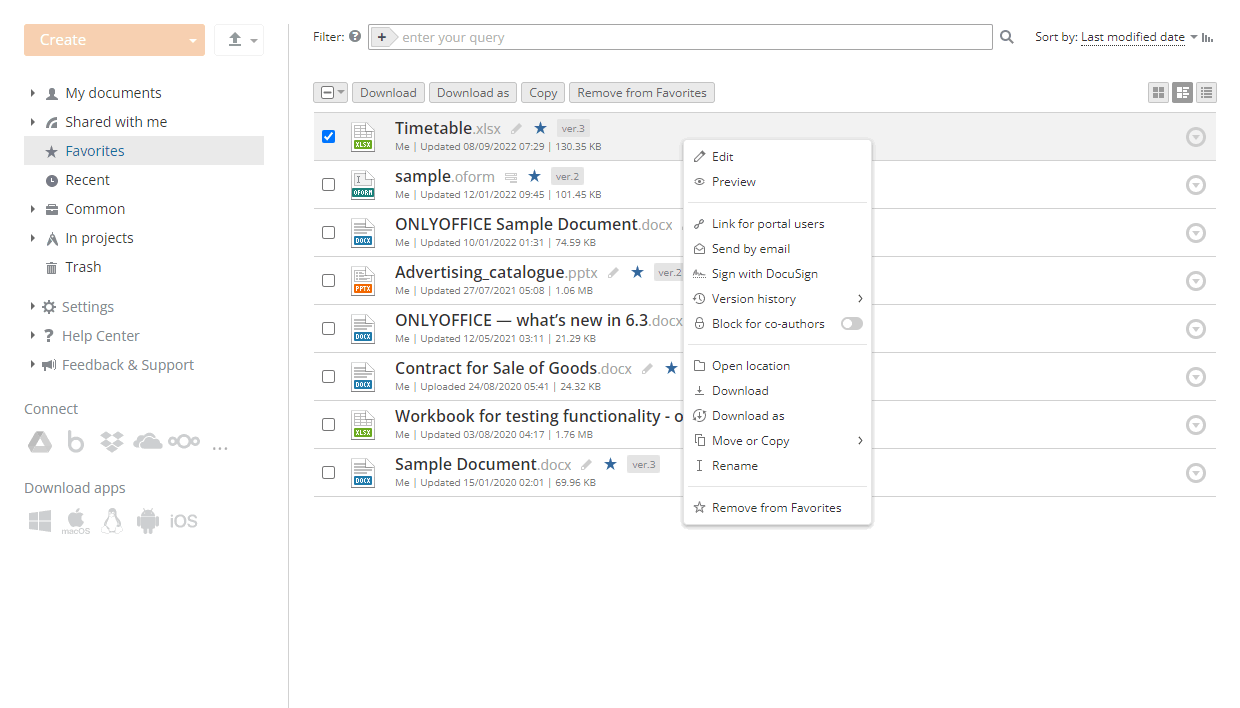
Unutar odeljka Omiljene, možete koristiti opciju Otvori lokaciju u kontekstualnom meniju da biste prešli u fasciklu koja sadrži ovu datoteku.
Da biste uklonili dodatu datoteku iz Omiljenih, koristite opciju Ukloni iz omiljenih u kontekstualnom meniju ili kliknite na ikonu pored imena datoteke.
Da biste uklonili više datoteka odjednom iz Omiljenih, označite ih na listi datoteka unutar odeljka Omiljene i kliknite na dugme Ukloni na vrhu.
Možete sakriti ili ponovo prikazati odeljak Omiljene u Opštim podešavanjima modula Dokumenti.
Deljenje datoteka i fascikli
Možete deliti datoteke i fascikle sačuvane u odeljcima Moji dokumenti i Zajednički sa korisnicima portala i gostima trećih strana.
Da biste pristupili podešavanjima deljenja, idite na modul Dokumenti, prebacite se na odgovarajući odeljak, označite potrebnu datoteku ili fasciklu na listi datoteka i otvorite prozor Podešavanja deljenja na jedan od sledećih načina:
- kliknite na dugme Podešavanja deljenja na vrhu;
- kliknite na dugme
 Deljenje desno od imena datoteke ili fascikle;
 - kliknite na ikonu Akcije desno i koristite opciju Podešavanja deljenja.


U prozoru Podešavanja deljenja možete:
- Deliti datoteke/fascikle sa korisnicima vašeg radnog prostora. Omogućite pristup pojedinačnim korisnicima, grupi korisnika ili samo administratorima portala. Upravljajte listom korisnika dodavanjem i uklanjanjem potrebnih. Obavestite korisnike o deljenim datotekama/fasciklama ili dobijte direktan link da ga podelite kasnije.
- Deliti datoteke/fascikle sa korisnicima van vašeg radnog mesta. Skrati link i podeli ga putem e-pošte ili društvenih mreža klikom na odgovarajuću ikonu.
- Dobijte kod za ugradnju potrebne datoteke na vašu web stranicu. Koristite jedan od unapred definisanih veličina ili ručno prilagodite veličinu.
- Omogućite različita prava pristupa i promenite ih za svakog korisnika:
- Puni pristup – korisnik ima neograničen pristup deljenoj datoteci ili fascikli.
- Pregled – korisnik može uređivati datoteku, ali promene treba da budu prihvaćene ili odbijene od strane vlasnika datoteke.
- Prilagođeni filter – korisnik može pregledati .xlsx datoteke prema sopstvenom filteru.
- Popunjavanje formulara – korisnik može samo popunjavati formulare.
- Komentar – korisnik može komentarisati sadržaj datoteke bez uređivanja.
- Samo za čitanje – korisnik može samo pregledati datoteku.
- Postavite dodatna ograničenja. Ne dozvolite korisnicima sa Samo za čitanje & Komentar pravima da štampaju, preuzimaju i kopiraju dokumente ili menjaju podešavanja deljenja (za Puni pristup).
Promena podešavanja modula
Odeljak Podešavanja na levoj bočnoj traci omogućava vam da promenite podešavanja modula Dokumenti. Sadrži nekoliko pododeljaka.
Opšta podešavanja
Ovaj odeljak je dostupan svim korisnicima. Gosti takođe mogu pristupiti ovom odeljku sa ograničenom funkcionalnošću.
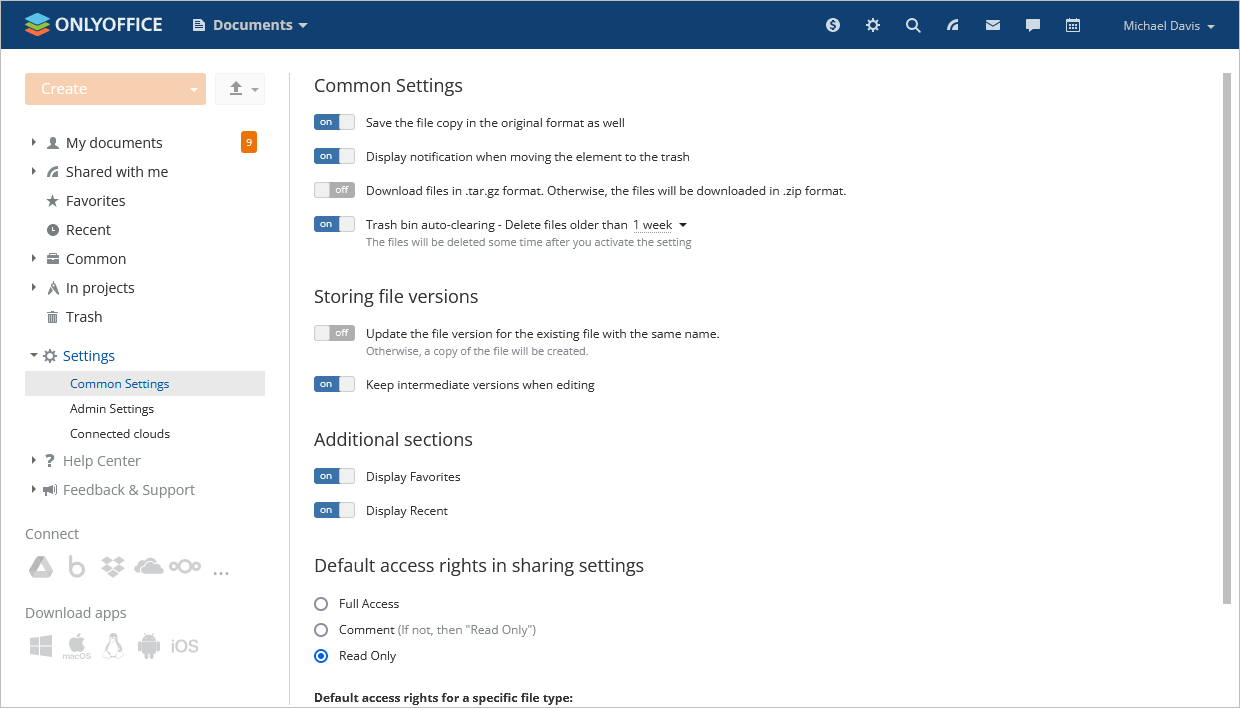
- Sačuvaj kopiju datoteke u originalnom formatu (dostupno korisnicima i gostima) - koristi se prilikom otpremanja datoteka u formatima koji se razlikuju od
.docx/.xlsx/.pptx. Kada je ova opcija omogućena, omogućava vam da postavite konvertovanu datoteku kao novu zasebnu datoteku. Ako je ova opcija onemogućena, konvertovana datoteka će biti postavljena kao nova revizija originalne datoteke. - Prikaži obaveštenje prilikom premeštanja datoteka u korpu za otpatke (dostupno korisnicima i gostima) - koristi se za skrivanje ili prikazivanje obaveštenja prilikom premeštanja elemenata u Korpu za otpatke.
- Preuzmi datoteke u .tar.gz formatu. U suprotnom, datoteke će biti preuzete u .zip formatu. (dostupno korisnicima i gostima) - koristi se za odabir formata preuzimanja za nekoliko datoteka. Kada je ova opcija omogućena, datoteke će biti preuzete u
.tar.gzformatu. Ako je ova opcija onemogućena, datoteke će biti preuzete u.zipformatu. - Automatsko čišćenje korpe za otpatke - Obriši datoteke starije od... – koristi se za trajno brisanje datoteka u fascikli Korpa za otpatke. Nakon uključivanja prekidača, možete odabrati željeni vremenski period: 1 nedelja, 2 nedelje, 1 mesec, 2 meseca, 3 meseca. Ovaj period se postavlja pojedinačno za svakog korisnika. Odabrani vremenski period će biti prikazan ispod imena datoteke u fascikli Korpa za otpatke.
Čuvanje verzija datoteka
- Ažuriraj verziju datoteke za postojeću datoteku sa istim imenom (dostupno korisnicima) - koristi se prilikom otpremanja datoteke sa istim imenom. Kada je ova opcija omogućena, omogućava ažuriranje verzije postojeće datoteke. Ako je ova opcija onemogućena, biće kreirana kopija datoteke.
- Čuvaj međuverzije prilikom uređivanja (dostupno korisnicima) - koristi se za kreiranje nove međurevizije svaki put kada korisnik sačuva datoteku koristeći Ctrl+S ili ikonu Sačuvaj.
Dodatni odeljci
- Prikaži Omiljene (dostupno korisnicima) - koristi se za skrivanje ili prikazivanje odeljka Omiljene.
- Prikaži Nedavne (dostupno korisnicima) - koristi se za skrivanje ili prikazivanje odeljka Nedavne.
Podrazumevana prava pristupa u podešavanjima deljenja
- Podrazumevana prava pristupa u podešavanjima deljenja – koristi se za postavljanje odabranog tipa pristupa kao podrazumevanog za sve datoteke koje će biti deljene u budućnosti, kao i za specifične tipove datoteka, npr. tabele. Korisnik može izabrati jedan od sledećih tipova pristupa: Puni pristup, Pregled, Popunjavanje formulara, Komentar, Samo za čitanje. Da biste saznali više o tipovima pristupa, molimo vas da pročitate sledeći članak.
Administratorska podešavanja
Ovaj odeljak je dostupan vlasniku portala, administratorima sa punim pristupom ili administratorima modula Dokumenti.
Ovaj odeljak omogućava promenu podešavanja za sve korisnike portala:
-
Čuvanje verzija datoteka
- Čuvanje svih sačuvanih međuverzija omogućava korisnicima portala da sačuvaju sve međurevizije.
-
Nalozi trećih strana
- Dozvoli korisnicima povezivanje sa skladištima trećih strana omogućava korisnicima portala da povežu oblake trećih strana.
-
Postavke deljenja
- Omogući pristup putem eksternih linkova omogućava deljenje fajlova/foldera ne samo sa korisnicima portala, već i sa trećim stranama putem javnog deljenja. Ova postavka je podrazumevano omogućena.
- Prikaži dugmad za društvene mreže za eksterno deljenje omogućava korisnicima da dele fajlove/foldere na povezanim nalozima društvenih mreža koristeći odgovarajuća dugmad, npr. Facebook ili Twitter. Ako je onemogućeno, korisnici mogu deliti linkove ka fajlovima/folderima samo putem e-maila.
Ova postavka je dostupna samo ako je postavka Omogući pristup putem eksternih linkova omogućena.
-
Povezani oblaci
Ova sekcija je dostupna svim korisnicima (osim gostima) ako je postavka Dozvoli korisnicima povezivanje sa skladištima trećih strana omogućena u sekciji Administratorske postavke.
Ova sekcija prikazuje sve oblake povezane sa korisničkim nalogom i omogućava povezivanje drugih oblaka trećih strana.