Korišćenje funkcije Spajanja pošte
Napomena: ova opcija je dostupna samo u online verziji.
Funkcija Spajanja pošte koristi se za kreiranje seta dokumenata koji kombinuju zajednički sadržaj preuzet iz tekstualnog dokumenta i neke individualne komponente (varijable, kao što su imena, pozdravi itd.) preuzete iz tabele (na primer, lista klijenata). Ovo može biti korisno ako treba da kreirate mnogo personalizovanih pisama i pošaljete ih primaocima.
- Pripremite izvor podataka i učitajte ga u glavni dokument
- Izvor podataka koji se koristi za spajanje pošte mora biti .xlsx tabela sačuvana na vašem portalu. Otvorite postojeću tabelu ili kreirajte novu i uverite se da ispunjava sledeće zahteve.
- Tabela treba da ima red sa zaglavljem sa nazivima kolona, jer će vrednosti u prvoj ćeliji svake kolone označavati polja za spajanje (tj. varijable koje možete umetnuti u tekst). Svaka kolona treba da sadrži set stvarnih vrednosti za varijablu. Svaki red u tabeli treba da odgovara zasebnom zapisu (tj. setu vrednosti koji pripada određenom primaocu). Tokom procesa spajanja, kopija glavnog dokumenta će biti kreirana za svaki zapis i svako polje za spajanje umetnuto u glavni tekst će biti zamenjeno stvarnom vrednošću iz odgovarajuće kolone. Ako planirate da rezultate šaljete putem e-pošte, tabela mora takođe sadržati kolonu sa adresama e-pošte primalaca.
- Otvorite postojeći tekstualni dokument ili kreirajte novi. On mora sadržati glavni tekst, koji će biti isti za svaku verziju spojenog dokumenta. Kliknite na ikonu Spajanje pošte
 na kartici Saradnja u gornjoj traci sa alatkama i izaberite lokaciju izvora podataka: Iz datoteke, Iz URL-a ili Iz skladišta.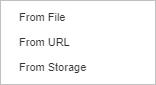
- Izaberite potrebnu datoteku ili nalepite URL i kliknite OK.
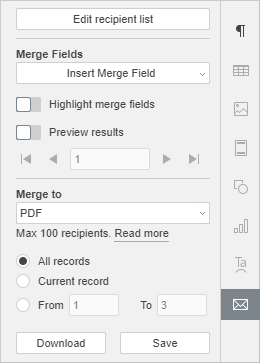
Kada se izvor podataka učita, kartica Podešavanje spajanja pošte će biti dostupna na desnoj bočnoj traci.
- Proverite ili promenite listu primalaca
- Kliknite na dugme Izmeni listu primalaca na vrhu desne bočne trake da biste otvorili prozor Primalaca spajanja pošte, gde se prikazuje sadržaj izabranog izvora podataka.
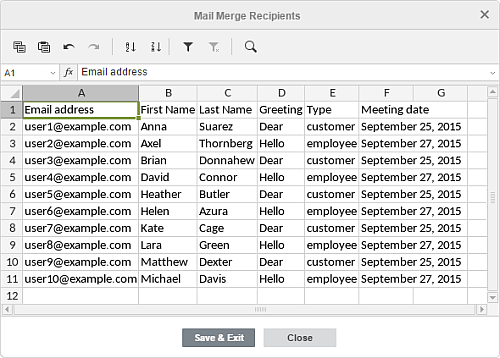
- U otvorenom prozoru možete dodati nove informacije, urediti ili obrisati postojeće podatke ako je potrebno. Da biste pojednostavili rad sa podacima, možete koristiti ikone na vrhu prozora:
 i
i  - za kopiranje i lepljenje kopiranih podataka
 i
i  - za poništavanje i ponavljanje poništenih akcija
 i
i  - za sortiranje podataka u okviru izabranog opsega ćelija u rastućem ili opadajućem redosledu
 - za omogućavanje filtera za prethodno izabrani opseg ćelija ili za uklanjanje primenjenog filtera
-
 - za brisanje svih primenjenih parametara filtera
 Napomena: da biste saznali više o korišćenju filtera, molimo vas da pogledate odeljak Sortiraj i filtriraj podatke u pomoći Uređivača tabela.
-
 - za pretragu određene vrednosti i zamenu iste drugom, ako je potrebno
 Napomena: da biste saznali više o korišćenju alata za Pretragu i Zamenu, molimo vas da pogledate odeljak Funkcije pretrage i zamene u pomoći Uređivača tabela.
- Nakon što su sve potrebne izmene izvršene, kliknite na dugme Sačuvaj i izađi. Da biste odbacili izmene, kliknite na dugme Zatvori.
- Kliknite na dugme Izmeni listu primalaca na vrhu desne bočne trake da biste otvorili prozor Primalaca spajanja pošte, gde se prikazuje sadržaj izabranog izvora podataka.
- Umetnite polja za spajanje i proverite rezultate
- Postavite kursor miša gde polje za spajanje treba da bude umetnuto, kliknite na dugme Umetni polje za spajanje na desnoj bočnoj traci i izaberite potrebno polje sa liste. Dostupna polja odgovaraju podacima u prvoj ćeliji svake kolone izabranog izvora podataka. Sva potrebna polja mogu se dodati bilo gde.
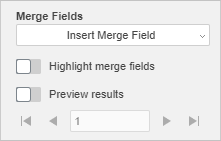
- Uključite prekidač Istakni polja za spajanje na desnoj bočnoj traci kako bi umetnuta polja bila uočljivija u tekstu.
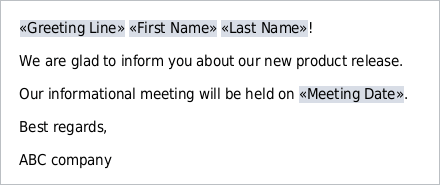
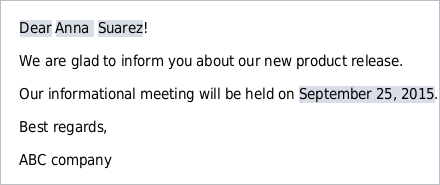
- Uključite prekidač Pregledaj rezultate na desnoj bočnoj traci da biste videli tekst sa poljima za spajanje zamenjenim stvarnim vrednostima iz izvora podataka. Koristite dugmad sa strelicama za pregled verzija spojenog dokumenta za svaki zapis.
- Da biste obrisali umetnuto polje, isključite režim Pregledaj rezultate, izaberite polje mišem i pritisnite taster Delete na tastaturi.
- Da biste zamenili umetnuto polje, isključite režim Pregledaj rezultate, izaberite polje mišem, kliknite na dugme Umetni polje za spajanje na desnoj bočnoj traci i izaberite novo polje sa liste.
- Postavite kursor miša gde polje za spajanje treba da bude umetnuto, kliknite na dugme Umetni polje za spajanje na desnoj bočnoj traci i izaberite potrebno polje sa liste. Dostupna polja odgovaraju podacima u prvoj ćeliji svake kolone izabranog izvora podataka. Sva potrebna polja mogu se dodati bilo gde.
- Odredite parametre spajanja
- Izaberite tip spajanja. Možete započeti masovno slanje ili sačuvati rezultat kao PDF ili DOCX datoteku za štampanje ili kasnije uređivanje. Izaberite potrebnu opciju sa liste Spajanje u:
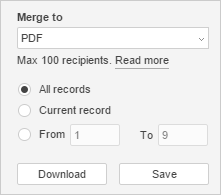
- PDF - za kreiranje jednog PDF dokumenta koji uključuje sve spojene kopije koje se mogu kasnije štampati
- DOCX - za kreiranje jednog DOCX dokumenta koji uključuje sve spojene kopije koje se mogu pojedinačno uređivati kasnije
- Email - za slanje rezultata primaocima putem e-pošte
Napomena: adrese e-pošte primalaca moraju biti navedene u učitanom izvoru podataka, i morate imati najmanje jedan povezan nalog e-pošte u modulu Pošta na vašem portalu.
- Izaberite sve potrebne zapise koji će biti primenjeni:
- Svi zapisi (ova opcija je izabrana po defaultu) - za kreiranje spojenih dokumenata za sve zapise iz učitanog izvora podataka
- Trenutni zapis - za kreiranje spojenog dokumenta za zapis koji je trenutno prikazan
- Od ... Do - za kreiranje spojenih dokumenata za opseg zapisa (u ovom slučaju morate navesti dve vrednosti: broj prvog zapisa i poslednjeg zapisa u željenom opsegu)
Napomena: maksimalno dozvoljena količina primalaca je 100. Ako imate više od 100 primalaca u vašem izvoru podataka, molimo vas da obavite spajanje pošte u fazama: navedite vrednosti od 1 do 100, sačekajte da proces spajanja pošte bude završen, zatim ponovite operaciju navodeći vrednosti od 101 do N itd.
- Završite spajanje
- Ako ste odlučili da sačuvate rezultate spajanja kao datoteku,
- kliknite na dugme Preuzmi da biste sačuvali datoteku na vašem računaru. Pronaći ćete preuzetu datoteku u vašem podrazumevanom Preuzimanja folderu.
- kliknite na dugme Sačuvaj da biste sačuvali datoteku na vašem portalu. U otvorenom prozoru Folder za čuvanje, možete promeniti ime datoteke i navesti folder gde želite da sačuvate datoteku. Takođe možete označiti opciju Otvori spojeni dokument u novoj kartici da biste proverili rezultat kada proces spajanja bude završen. Na kraju, kliknite na Sačuvaj u prozoru Folder za čuvanje.
- Ako ste izabrali opciju Email, dugme Spajanje će biti dostupno na desnoj bočnoj traci. Nakon što ga kliknete, otvorit će se prozor Pošalji na Email:
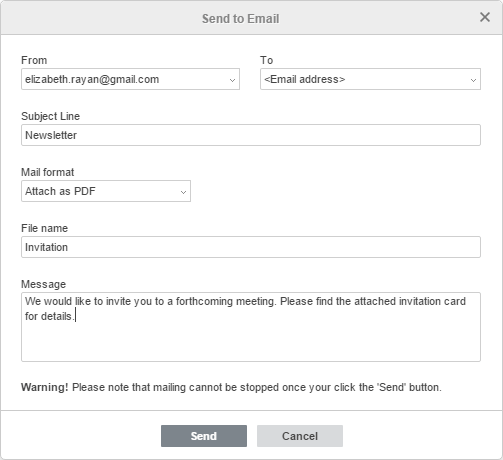
- Na listi Od, izaberite potrebni nalog e-pošte ako imate nekoliko naloga povezanih sa modulom Pošta.
- Na listi Za, izaberite polje za spajanje koje odgovara adresama e-pošte primalaca, ako ova opcija nije automatski izabrana.
- Unesite naslov vaše poruke u polje Naslov.
- Izaberite format e-pošte sa liste: HTML, Priloži kao DOCX ili Priloži kao PDF. Kada je jedna od dve poslednje opcije izabrana, takođe morate navesti Ime datoteke za priloge i uneti Poruku (tekst vašeg pisma koji će biti poslat primaocima).
- Kliknite na dugme Pošalji.
Kada slanje bude završeno, dobićete obaveštenje na vašu e-poštu navedenu u polju Od.
- Ako ste odlučili da sačuvate rezultate spajanja kao datoteku,
- Izaberite tip spajanja. Možete započeti masovno slanje ili sačuvati rezultat kao PDF ili DOCX datoteku za štampanje ili kasnije uređivanje. Izaberite potrebnu opciju sa liste Spajanje u: