Pregledanje dokumenata
Document Editor vam omogućava da održite konstantan timski pristup radnom toku: delite fajlove i foldere, sarađujte na dokumentima u realnom vremenu, komunicirajte direktno u editoru, komentarišite određene delove vaših dokumenata koji zahtevaju dodatni unos treće strane, sačuvajte verzije dokumenata za buduću upotrebu, uporedite i spojite dokumente kako biste olakšali obradu i uređivanje.
Kada vam neko podeli fajl sa dozvolama za pregled, potrebno je da primenite funkciju Pregled dokumenta.
U Document Editor, kao recenzent, možete koristiti opciju Pregled za pregled dokumenta, menjanje rečenica, fraza i drugih elemenata stranice, ispravljanje pravopisa, itd., bez stvarnog uređivanja. Sve vaše promene će biti zabeležene i prikazane osobi koja vam je poslala dokument.
Ako pošaljete fajl na pregled, biće potrebno da prikažete sve promene koje su napravljene, pregledate ih i prihvatite ili odbijete.
Omogućite funkciju Praćenje promena
Da biste videli promene koje je predložio recenzent, omogućite opciju Praćenje promena na jedan od sledećih načina:
- kliknite na dugme
 u donjem desnom uglu statusne trake, ili
 - prebacite se na karticu Saradnja na gornjoj alatnoj traci i pritisnite dugme
 Praćenje promena.
 Nije potrebno da recenzent omogući opciju Praćenje promena. Ona je podrazumevano omogućena i ne može se onemogućiti kada je dokument podeljen sa pravima pristupa Samo pregled.
- sledeće opcije su dostupne u otvorenom iskačućem meniju:
- Uključeno za mene - praćenje promena je omogućeno samo za trenutnog korisnika. Opcija ostaje omogućena za trenutnu sesiju uređivanja, tj. biće onemogućena kada ponovo učitate ili otvorite dokument. Neće biti pogođena kada drugi korisnici omoguće ili onemoguće opštu opciju praćenja promena.
- Isključeno za mene - praćenje promena je onemogućeno samo za trenutnog korisnika. Opcija ostaje onemogućena za trenutnu sesiju uređivanja. Neće biti pogođena kada drugi korisnici omoguće ili onemoguće opštu opciju praćenja promena.
- Uključeno za mene i sve - praćenje promena je omogućeno i ostaće kada ponovo učitate ili otvorite dokument (kada se dokument ponovo učita, svi korisnici će imati omogućeno praćenje). Kada drugi korisnik onemogući opštu opciju praćenja promena u fajlu, biće prebačeno na Isključeno za mene i sve za sve korisnike.
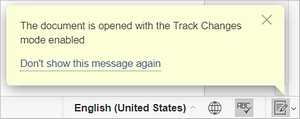
- Isključeno za mene i sve - praćenje promena je onemogućeno i ostaće kada ponovo učitate ili otvorite dokument (kada se dokument ponovo učita, svi korisnici će imati onemogućeno praćenje). Kada drugi korisnik omogući opštu opciju praćenja promena u fajlu, biće prebačeno na Uključeno za mene i sve za sve korisnike. Odgovarajuća poruka upozorenja će biti prikazana svakom koautoru.
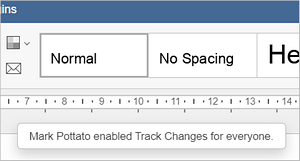
Pogledajte promene
Promene koje je napravio korisnik su istaknute određenom bojom u tekstu dokumenta. Kada kliknete na promenjeni tekst, otvara se balon koji prikazuje korisničko ime, datum i vreme kada je promena napravljena, kao i opis promene. Balon takođe sadrži ikone za prihvatanje ili odbijanje trenutne promene.
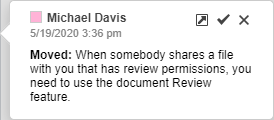
Ako prevučete i spustite deo teksta na neko drugo mesto u dokumentu, tekst na novoj poziciji će biti podvučen dvostrukom linijom. Tekst na originalnoj poziciji će biti dvostruko precrtan. Ovo će se računati kao jedna promena.
Kliknite na dvostruko precrtani tekst na originalnoj poziciji i koristite strelicu  u balonu promene da biste otišli na novu lokaciju teksta.
Kliknite na dvostruko podvučeni tekst na novoj poziciji i koristite strelicu u balonu promene da biste otišli na originalnu lokaciju teksta.
Izaberite način prikaza promena
Kliknite na dugme  Način prikaza na gornjoj alatnoj traci i izaberite jedan od dostupnih načina sa liste:
- Označavanje i baloni - ova opcija je podrazumevano izabrana. Omogućava i pregled predloženih promena i uređivanje dokumenta. Promene su istaknute u tekstu dokumenta i prikazane u balonima.
- Samo označavanje - ovaj način omogućava i pregled predloženih promena i uređivanje dokumenta. Promene su prikazane samo u tekstu dokumenta, baloni su skriveni.
- Finalno - ovaj način se koristi za prikaz svih promena kao da su prihvaćene. Ova opcija zapravo ne prihvata sve promene, već samo omogućava da vidite kako će dokument izgledati nakon što prihvatite sve promene. U ovom načinu ne možete uređivati dokument.
- Originalno - ovaj način se koristi za prikaz svih promena kao da su odbijene. Ova opcija zapravo ne odbija sve promene, već samo omogućava da vidite dokument bez promena. U ovom načinu ne možete uređivati dokument.
Prihvatite ili odbijte promene
Koristite dugmad  Prethodno i
  Sledeće na gornjoj alatnoj traci da biste se kretali kroz promene.
Da biste prihvatili trenutno izabranu promenu, možete:
- kliknite na dugme
 Prihvati na gornjoj alatnoj traci, ili
 - kliknite na strelicu nadole ispod dugmeta Prihvati i izaberite opciju Prihvati trenutnu promenu (u ovom slučaju, promena će biti prihvaćena, a vi ćete preći na sledeću dostupnu promenu na osnovu pozicije kursora), ili
- kliknite na dugme Prihvati
 u balonu promene.
Prihvatanje ili odbijanje promene će vas pomeriti na sledeću promenu na osnovu pozicije kursora.
Da biste brzo prihvatili sve promene, kliknite na strelicu nadole ispod dugmeta Prihvati i izaberite opciju Prihvati sve promene.
Da biste odbili trenutnu promenu, možete:
- kliknite na dugme
 Odbij na gornjoj alatnoj traci, ili
 - kliknite na strelicu nadole ispod dugmeta Odbij i izaberite opciju Odbij trenutnu promenu (u ovom slučaju, promena će biti odbijena, a vi ćete preći na sledeću dostupnu promenu na osnovu pozicije kursora), ili
- kliknite na dugme Odbij
 u balonu promene.
Da biste brzo odbili sve promene, kliknite na strelicu nadole ispod dugmeta Odbij i izaberite opciju Odbij sve promene.
Ako treba da prihvatite ili odbijete jednu promenu, kliknite desnim tasterom miša na nju i izaberite Prihvati promenu ili Odbij promenu iz kontekstualnog menija.
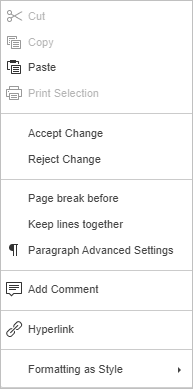
Ako pregledate dokument, opcije Prihvati i Odbij nisu dostupne za vas. Možete obrisati svoje promene koristeći ikonu  unutar balona promene.