Komentarisanje dokumenata
Document Editor omogućava vam da održavate konzistentan timski pristup radnom toku: delite fajlove i foldere, sarađujte na dokumentima u realnom vremenu, komunicirajte direktno u editoru, sačuvajte verzije dokumenata za buduću upotrebu, pregledajte dokumente i dodajte svoje izmene bez stvarnog uređivanja fajla, uporedite i spojite dokumente kako biste olakšali obradu i uređivanje.
U Document Editor-u, možete ostavljati komentare na sadržaj dokumenata bez stvarnog uređivanja. Za razliku od čet poruka, komentari ostaju dok se ne obrišu.
Ostavljanje komentara i odgovaranje na njih
Da biste ostavili komentar,
- izaberite deo teksta gde mislite da postoji greška ili problem,
- prebacite se na karticu Umetanje ili Saradnja u gornjoj alatnoj traci i kliknite na
 dugme Komentar, ili
koristite ikonu na levoj bočnoj traci da otvorite panel Komentari, i ili kliknite na dugme Dodaj komentar u gornjoj alatnoj traci panela, ili kliknite na simbol Više i izaberite opciju Dodaj komentar dokumentu da ostavite komentar za ceo dokument, ili
kliknite desnim tasterom miša na izabrani deo teksta i izaberite opciju Dodaj komentar iz kontekstualnog menija, - unesite potreban tekst,
- kliknite na dugme Dodaj komentar/Dodaj.
Komentar će biti vidljiv na panelu Komentari sa leve strane. Bilo koji drugi korisnik može odgovoriti na dodati komentar, postavljajući pitanja ili izveštavajući o urađenom poslu. Za ovu svrhu, kliknite na link Dodaj odgovor ispod komentara, unesite svoj odgovor u polje za unos i pritisnite dugme Odgovori.
Ako koristite Strogi režim zajedničkog uređivanja, novi komentari dodati od strane drugih korisnika postaju vidljivi tek nakon što kliknete na ikonu  u gornjem levom uglu gornje alatne trake.
Onemogućavanje prikaza komentara
Deo teksta koji ste komentarisali biće istaknut u dokumentu. Da biste videli komentar, samo kliknite unutar tog dela. Da biste onemogućili ovu funkciju,
- kliknite na karticu Fajl u gornjoj alatnoj traci,
- izaberite opciju Napredna podešavanja,
- odčekirajte polje Uključi prikaz komentara.
Sada će komentarisani delovi biti istaknuti samo ako kliknete na ikonu .
Upravljanje komentarima
Možete upravljati dodanim komentarima koristeći ikone u balonu komentara ili na panelu Komentari sa leve strane:
- sortirajte dodane komentare klikom na ikonu
 :
: - po datumu: Najnoviji ili Najstariji. Ovo je podrazumevani redosled sortiranja.
- po autoru: Autor od A do Z ili Autor od Z do A.
- po lokaciji: Od vrha ili Od dna. Uobičajeni redosled komentara po njihovoj lokaciji u dokumentu je sledeći (od vrha): komentari na tekst, komentari na fusnote, komentari na završne napomene, komentari na zaglavlja/podnožja, komentari na ceo dokument.
- po grupi: Svi ili izaberite određenu grupu sa liste. Ova opcija sortiranja je dostupna ako koristite verziju koja uključuje ovu funkcionalnost.
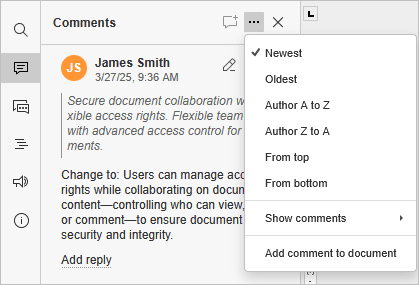
- po statusu: izaberite potrebnu opciju u meniju Prikaži komentare, tj. Otvoreni, Rešeni, Svi.
- uredite trenutno izabrani komentar klikom na ikonu
 ,
, - obrišite trenutno izabrani komentar klikom na ikonu
 ,
, - zatvorite trenutno izabranu diskusiju klikom na ikonu
 ako je zadatak ili problem koji ste naveli u komentaru rešen, nakon čega diskusija koju ste otvorili svojim komentarom dobija status rešenog. Da biste je ponovo otvorili, kliknite na ikonu
  . Ako želite da sakrijete rešene komentare, kliknite na karticu Fajl na gornjoj alatnoj traci, izaberite opciju Napredna podešavanja, odčekirajte polje Uključi prikaz rešenih komentara i kliknite Primeni. U ovom slučaju, rešeni komentari će biti istaknuti samo ako kliknete na ikonu ,
 - ako želite da upravljate komentarima u grupi, otvorite padajući meni Reši na kartici Saradnja. Izaberite jednu od opcija za rešavanje komentara: reši trenutne komentare, reši moje komentare ili reši sve komentare u dokumentu.
Dodavanje pominjanja
Možete dodavati pominjanja samo u komentare napravljene na delovima teksta, a ne na samom dokumentu.
Prilikom unosa komentara, možete koristiti funkciju pominjanja koja vam omogućava da privučete nečiju pažnju na komentar i pošaljete obaveštenje pomenutom korisniku putem email-a i Talk-a.
Da biste dodali pominjanje,
- Unesite znak "+" ili "@" bilo gde u tekstu komentara - otvoriće se lista korisnika portala. Da biste pojednostavili proces pretrage, možete početi da kucate ime u polju za komentar - lista korisnika će se menjati kako kucate.
- Izaberite potrebnu osobu sa liste. Ako fajl još nije podeljen sa pomenutim korisnikom, otvoriće se prozor Podešavanja deljenja. Samo za čitanje je podrazumevani tip pristupa. Promenite ga ako je potrebno.
- Kliknite OK.
Pomenuti korisnik će dobiti email obaveštenje da je pomenut u komentaru. Ako je fajl podeljen, korisnik će takođe dobiti odgovarajuće obaveštenje.
Uklanjanje komentara
Da biste uklonili komentare,
- kliknite na dugme
 Ukloni na kartici Saradnja u gornjoj alatnoj traci,
 - izaberite potrebnu opciju iz menija:
- Ukloni trenutne komentare - da uklonite trenutno izabrani komentar. Ako su neki odgovori dodati na komentar, svi njegovi odgovori će takođe biti uklonjeni.
- Ukloni moje komentare - da uklonite komentare koje ste vi dodali, bez uklanjanja komentara koje su dodali drugi korisnici. Ako su neki odgovori dodati na vaš komentar, svi njegovi odgovori će takođe biti uklonjeni.
- Ukloni sve komentare - da uklonite sve komentare u dokumentu koje ste vi i drugi korisnici dodali.
Da biste zatvorili panel sa komentarima, ponovo kliknite na ikonu na levoj bočnoj traci.