Pozivanje korisnika u sobe
Kada je prostorija u ONLYOFFICE DocSpace kreirana, potrebno je pozvati korisnike u tu prostoriju kako bi započeli saradnju.
Svi novi korisnici pozvani putem linka ili ručno iz prostorije biće dodati kao gosti. Da bi dodali nove interne korisnike (članove), administratori ih treba da pozovu iz sekcije Kontakti.
Prilikom pozivanja korisnika u prostoriju, pozivaoci dodeljuju nivo dozvola korisniku. Nivo dozvola definiše koje akcije sa fajlovima korisnik može da izvrši unutar te prostorije:
| Pogled | Komentar | Recenzija | Popunjavanje obrazaca | Uređivanje | Pogled istorije verzija | Upravljanje fajlovima | |
|---|---|---|---|---|---|---|---|
| Gledalac | |||||||
| Komentator | |||||||
| Recenzent | |||||||
| Popunjivač obrazaca | |||||||
| Urednik | |||||||
| Kreator sadržaja | |||||||
| Menadžer prostorije |
U zavisnosti od nivoa dozvola, sledeće akcije sa fajlovima su dostupne korisniku unutar prostorije:
- Gledalac - Operacije sa postojećim fajlovima: pregled.
- Komentator - Operacije sa postojećim fajlovima: pregled, komentarisanje.
- Recenzent - Operacije sa postojećim fajlovima: pregled, komentarisanje, recenziranje.
- Popunjivač obrazaca - Operacije sa postojećim fajlovima: pregled, komentarisanje, recenziranje, popunjavanje obrazaca.
- Urednik - Operacije sa postojećim fajlovima: pregled, komentarisanje, recenziranje, popunjavanje obrazaca, uređivanje. Pregled istorije verzija.
- Kreator sadržaja - Operacije sa postojećim fajlovima: pregled, komentarisanje, recenziranje, popunjavanje obrazaca, uređivanje. Pregled istorije verzija. Kreiranje i upload novih fajlova/foldera. Upravljanje istorijom verzija, zaključavanje fajlova za koautore. Kopiranje, premeštanje i brisanje sopstvenih fajlova/foldera.
- Menadžer prostorije - Operacije sa postojećim fajlovima: pregled, komentarisanje, recenziranje, popunjavanje obrazaca, uređivanje. Pregled istorije verzija. Kreiranje i upload novih fajlova/foldera. Upravljanje istorijom verzija, zaključavanje fajlova za koautore. Kopiranje, preimenovanje, premještanje i brisanje sopstvenih i tuđih fajlova/foldera.
Da biste pozvali korisnika u prostoriju,
- Otvorite potrebnu prostoriju u koju želite da pozovete korisnike.
- Kliknite na
 ikonu pored imena prostorije.
 - Izaberite opciju
 Deljenje ->
  Pozovi kontakte iz menija.
 -
Pozovite eksterne korisnike (goste) putem linka:
- Uključite prekidač Pozovi putem linka – link će biti kopiran u klipbord.
- Ako želite da promenite nivo dozvola, izaberite potrebni iz liste. Dostupni nivoi dozvola zavise od tipa prostorije: Kreator sadržaja, Urednik, Popunjivač obrazaca, Recenzent, Komentator, Gledalac. Prava pristupa svim dokumentima smeštenim u prostoriji definišu se nivoom dozvola. Korisnici mogu imati različite nivoe dozvola u zavisnosti od prostorija u koje su pozvani (jedan isti korisnik može biti Gledalac u prvoj prostoriji, a Urednik u drugoj).
-
Koristite
 ikonu da kopirate modifikovani pozivni link u klipbord. Možete poslati kopirani link na bilo koji pogodan način.
Ovaj link važi samo 7 dana.
ikonu da kopirate modifikovani pozivni link u klipbord. Možete poslati kopirani link na bilo koji pogodan način.
Ovaj link važi samo 7 dana.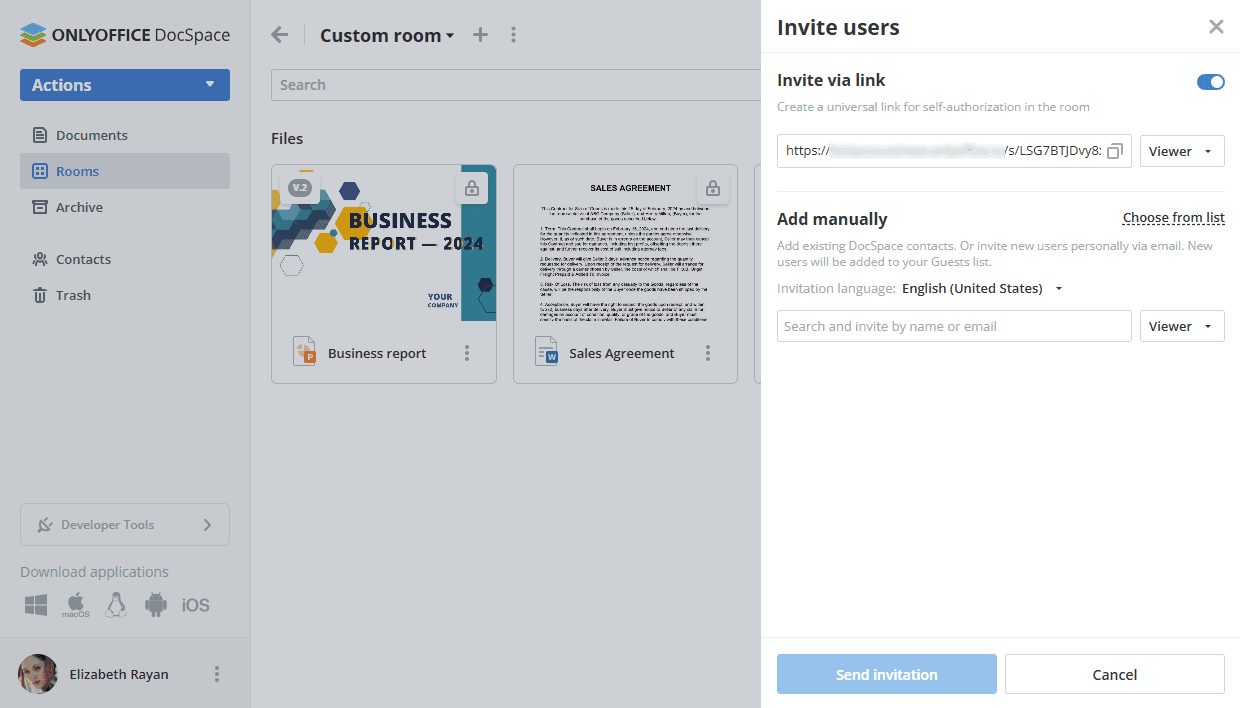
-
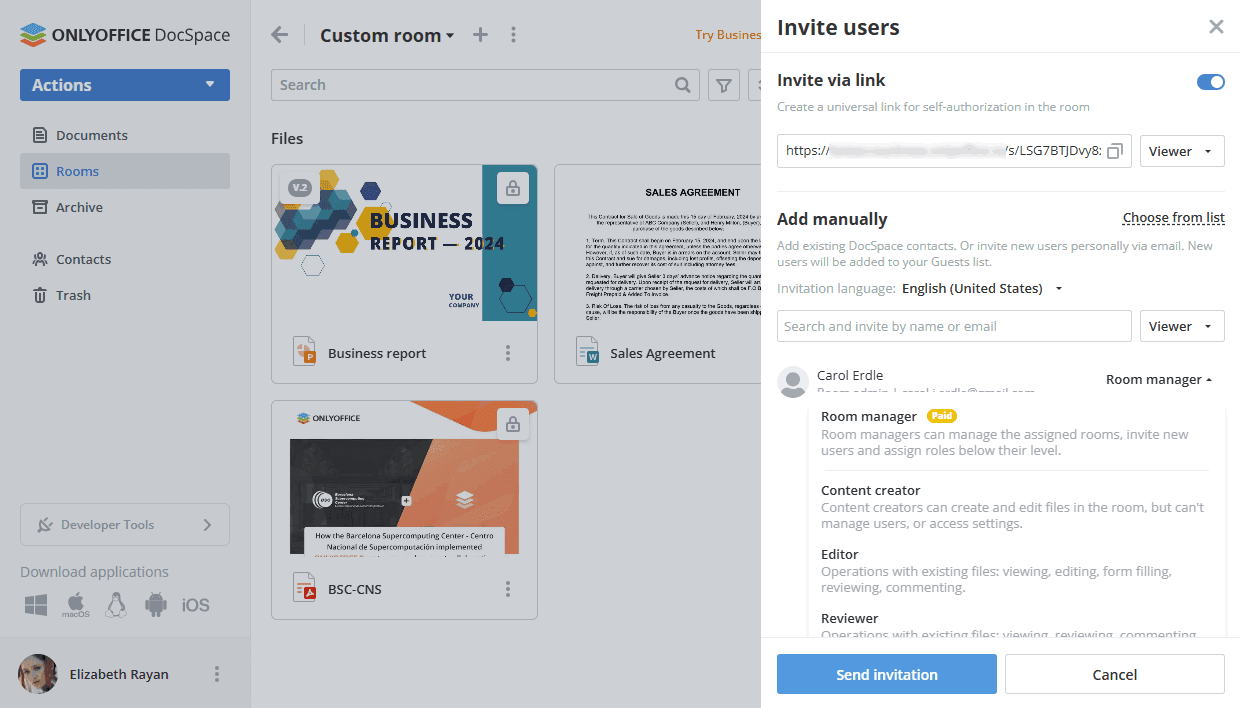
Alternativno, možete koristiti sekciju Dodaj ručno da ručno dodate email adrese jednu po jednu:
-
Kliknite na opciju Izaberi iz liste da odaberete postojeće korisnike DocSpace. Označite ih na listi i kliknite na dugme Izaberi.
- Koristite karticu Članovi da odaberete interne korisnike.
- Koristite karticu Grupe da odaberete sve korisnike koji pripadaju određenoj grupi. Takođe je moguće izabrati grupu Svi da odaberete sve korisnike DocSpace.
- Koristite karticu Gosti da odaberete eksterne korisnike.
Takođe možete početi da kucate postojeće ime korisnika ili grupe ili email u polje za unos i odaberete pronađene korisnike ili grupe. Postojeći kontakti ili grupe koji odgovaraju unetim karakterima prikazuju se dok kucate.
- Da biste pozvali nove eksterne korisnike (goste) putem emaila, unesite važeću email adresu i kliknite 'Dodaj' ispod ili pritisnite Enter. Na isti način dodajte nekoliko email adresa ako je potrebno.
-
Promenite nivo dozvola ako je potrebno. Dostupni nivoi dozvola zavise od tipa prostorije: Menadžer prostorije, Kreator sadržaja, Urednik, Popunjivač obrazaca, Recenzent, Komentator, Gledalac. Prava pristupa svim dokumentima smeštenim u prostoriji definišu se nivoom dozvola. Korisnici mogu imati različite nivoe dozvola u zavisnosti od prostorija u koje su pozvani (jedan isti korisnik može biti Gledalac u prvoj prostoriji, a Urednik u drugoj).
Gosti i Korisnici ne mogu biti postavljeni kao Menadžeri prostorije. Samo administratori prostorije i DocSpace su pogodni za navedenu ulogu.
-
Kada budete spremni, kliknite na dugme Pošalji poziv. Pozivi će biti poslati na navedene email adrese.
-
Kliknite na opciju Izaberi iz liste da odaberete postojeće korisnike DocSpace. Označite ih na listi i kliknite na dugme Izaberi.
Takođe je moguće pozvati članove u prostoriju sa ekrana Info -> Kontakti. Kliknite na  ikonu da dodate nove članove.
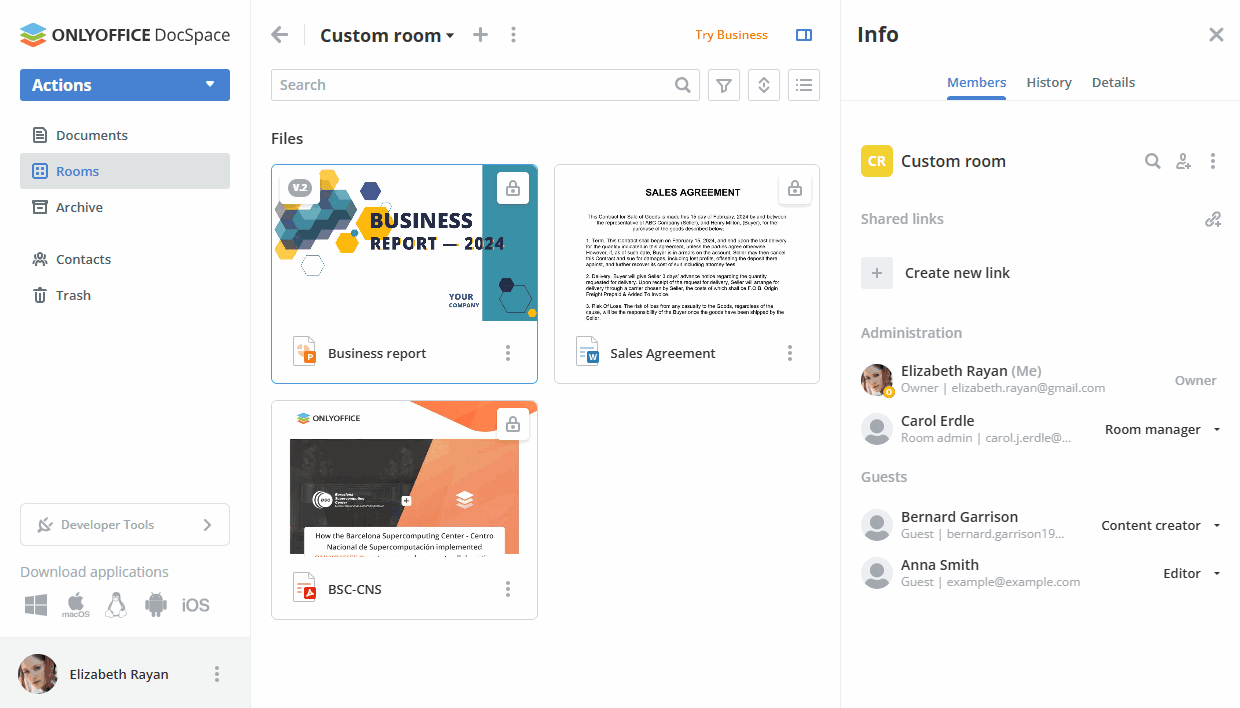
Kada korisnik prihvati poziv u prostoriju, može videti prostoriju u prostoru Prostorije i može učestvovati u saradnji sa pravima pristupa prema nivou dozvola. Administratori mogu upravljati korisnicima unutar prostorije kako je opisano u nastavku.
Ponovno slanje poziva u prostorije
- Unutar prostorije, otvorite ekran Info -> Kontakti.
- Kliknite na
 ikonu pored natpisa Očekujte korisnike.
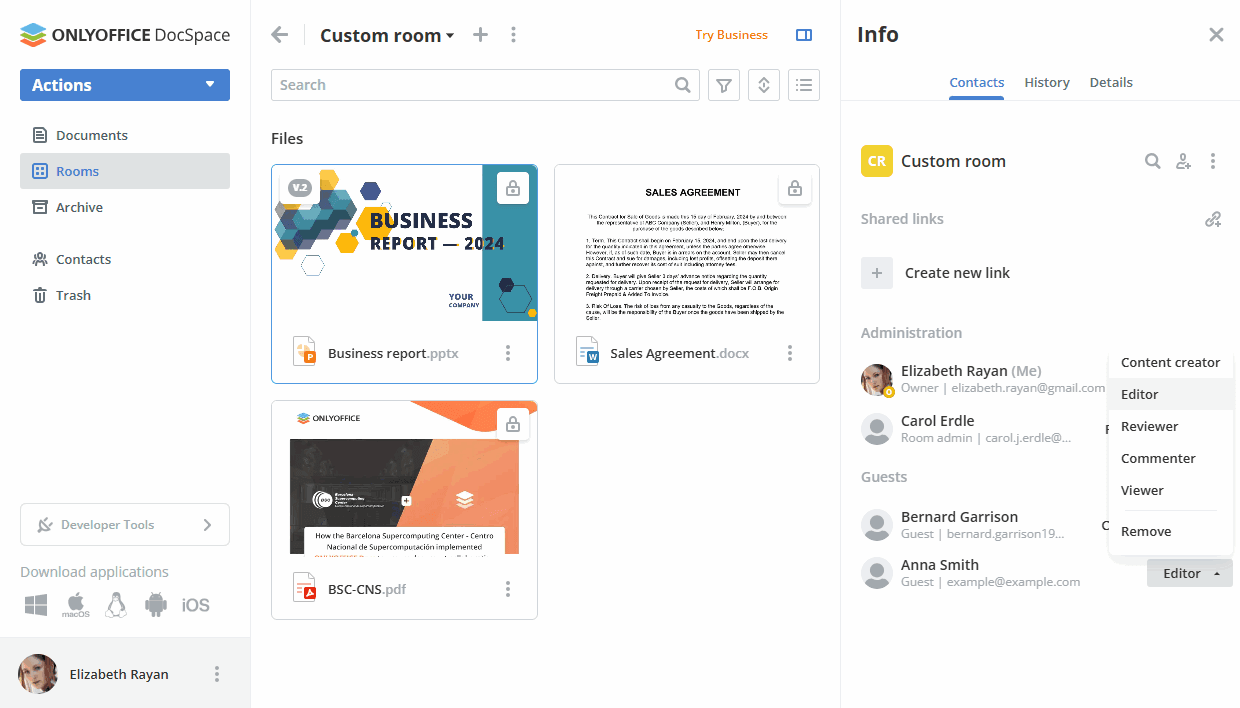
Promena nivoa dozvola u prostorijama
- Unutar prostorije, otvorite ekran Info -> Kontakti.
- Kliknite na trenutni nivo dozvola pored potrebnog korisnika.
-
Izaberite drugačiji nivo dozvola sa liste.
Uklanjanje korisnika iz soba
- Unutar sobe, otvorite ekran Info -> Kontakti.
- Kliknite na trenutni nivo dozvole.
- Izaberite opciju Ukloni.