Uređivanje profila
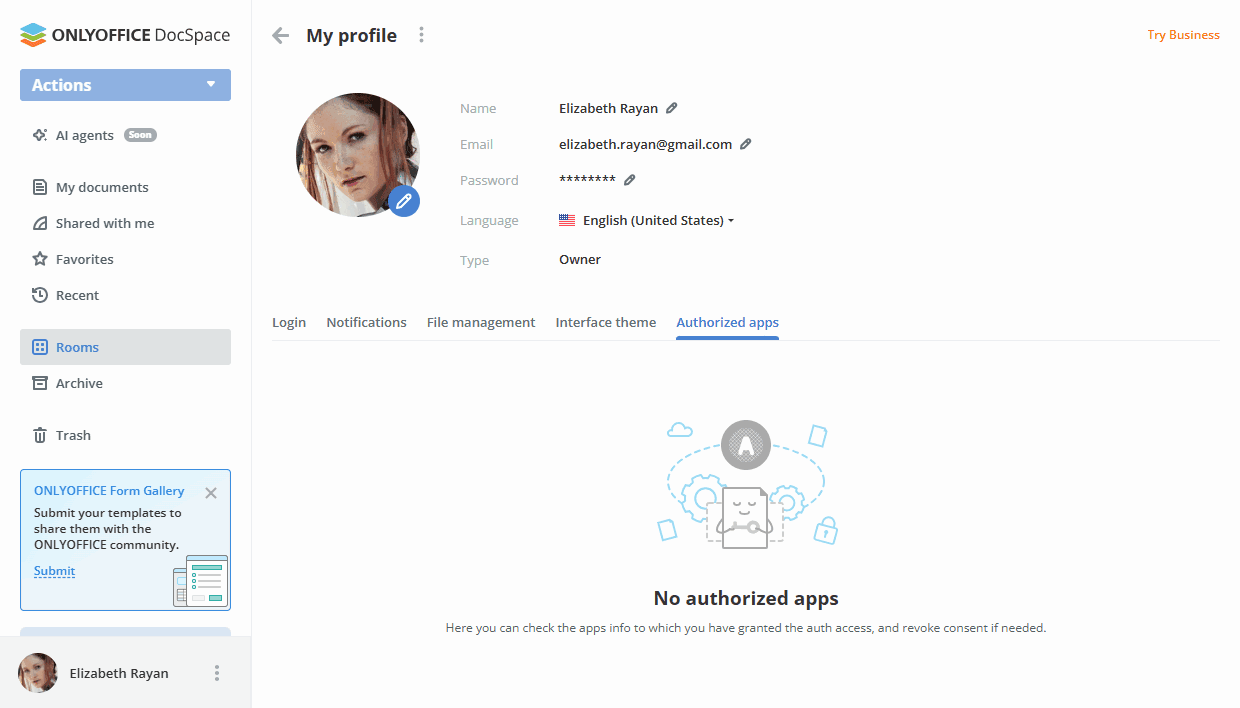
Kada prihvatite pozivnicu za DocSpace, možete pregledati prostore Rooms i Archive (oni su prazni ako još niste pozvani u neku sobu) i promeniti podatke u svom profilu.
Da biste uredili svoj profil:
- Kliknite na ikonu
 pored vašeg imena u donjem levom uglu i izaberite opciju Profile ili jednostavno kliknite na svoje ime.
 - Na stranici My profile, prebacite se na potrebnu karticu i promenite željene podatke.
Korisnički podaci
- Uredite svoje ime, email ili lozinku klikom na ikonu
 pored odgovarajućeg polja.
 - Ime – U novom prozoru unesite ime i prezime i kliknite na 'Save'.
- Email – U novom prozoru unesite novu email adresu i kliknite na 'Send'. Uputstva za aktivaciju biće poslata na unetu email adresu.
- Lozinka – U novom prozoru kliknite na 'Send'. Uputstva za promenu lozinke biće poslata na trenutnu email adresu. Lozinka NE MOŽE biti kraća od 8 i duža od 30 karaktera.
- Izaberite jezik naloga.
- Promenite profilnu fotografiju. Kliknite na
 dugme ispod trenutne profilne fotografije da biste učitali novu (JPG ili PNG, maksimalno 1 MB) i izaberite deo slike koji će biti prikazan kao vaša avatar fotografija.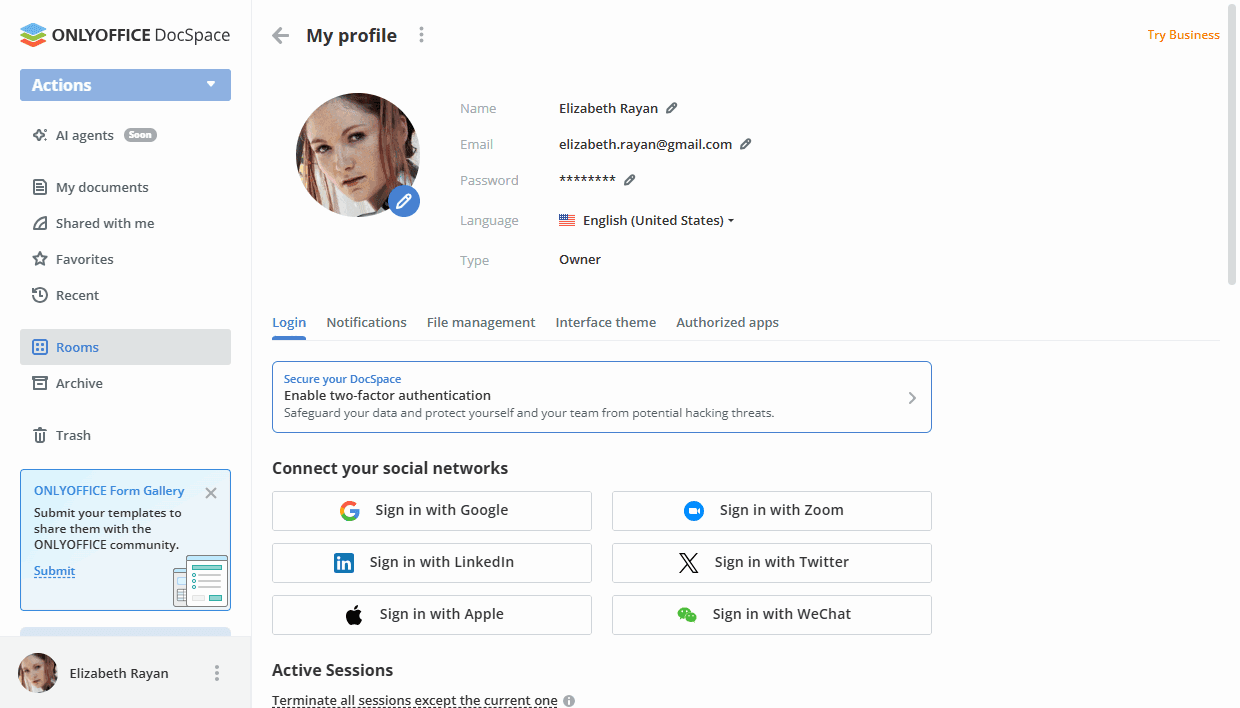
Kartica za prijavljivanje
- Kada je dvofaktorska autentifikacija putem aplikacije za autentifikaciju omogućena od strane administratora, dostupna je sekcija Dvofaktorska autentifikacija.
Kliknite na Prikaži rezervne kodove da biste otvorili rezervne kodove u novom prozoru. Možete koristiti rezervne kodove kada nemate pristup svom mobilnom uređaju. Odštampajte rezervne kodove klikom na odgovarajuće dugme i koristite ih kada je potrebno. Za dobijanje novih kodova, možete koristiti dugme Zatraži nove. Samo kodovi koji su poslednji generisani su važeći. Takođe je moguće resetovati aplikaciju koristeći link Resetuj aplikaciju i zatim povezati novu aplikaciju za autentifikaciju. Da biste saznali više o dvofaktorskoj autentifikaciji, možete pročitati ovaj članak.
- Sekcija Povežite svoje društvene mreže omogućava povezivanje usluga trećih strana za brzo prijavljivanje na vaš portal. U SaaS verziji, Apple, Google, LinkedIn, X, WeChat, Zoom su dostupni po defaultu, Facebook mora prethodno biti povezan od strane administratora u podešavanjima DocSpace-a. U server verziji, sve usluge moraju prethodno biti povezane od strane administratora.
Kliknite na potrebnu uslugu. U otvorenom prozoru unesite podatke o nalogu, ako je potrebno, i dozvolite ONLYOFFICE aplikaciji pristup vašem nalogu.
- Upravljajte aktivnim sesijama (da biste zatvorili aktivne veze na drugim uređajima).
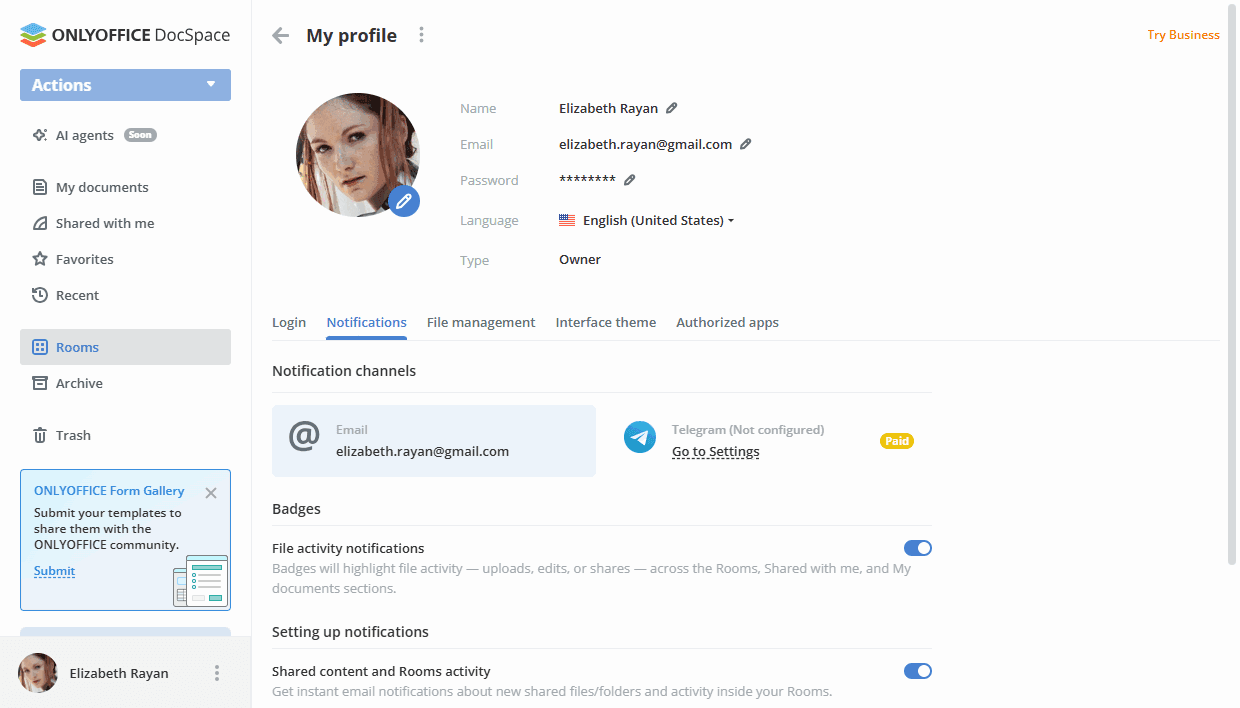
Kartica obaveštenja
- U sekciji Kanali obaveštenja, možete videti dostupne načine za primanje obaveštenja: putem Email-a i Telegram-a. Možete povezati Telegram ako je povezan u podešavanjima DocSpace-a od strane administratora.
- U sekciji Bedževi, omogućite ili onemogućite prekidače za različite tipove obaveštenja. Obaveštenja vam omogućavaju da dobijate bedževe o novim akcijama sa fajlovima u sobama (bedževi su prikazani u meniju sa leve strane) kao i email poruke o aktivnostima u sobama (satna obaveštenja), vestima i događajima (dnevna obaveštenja), savetima i trikovima.
Kartica za upravljanje fajlovima
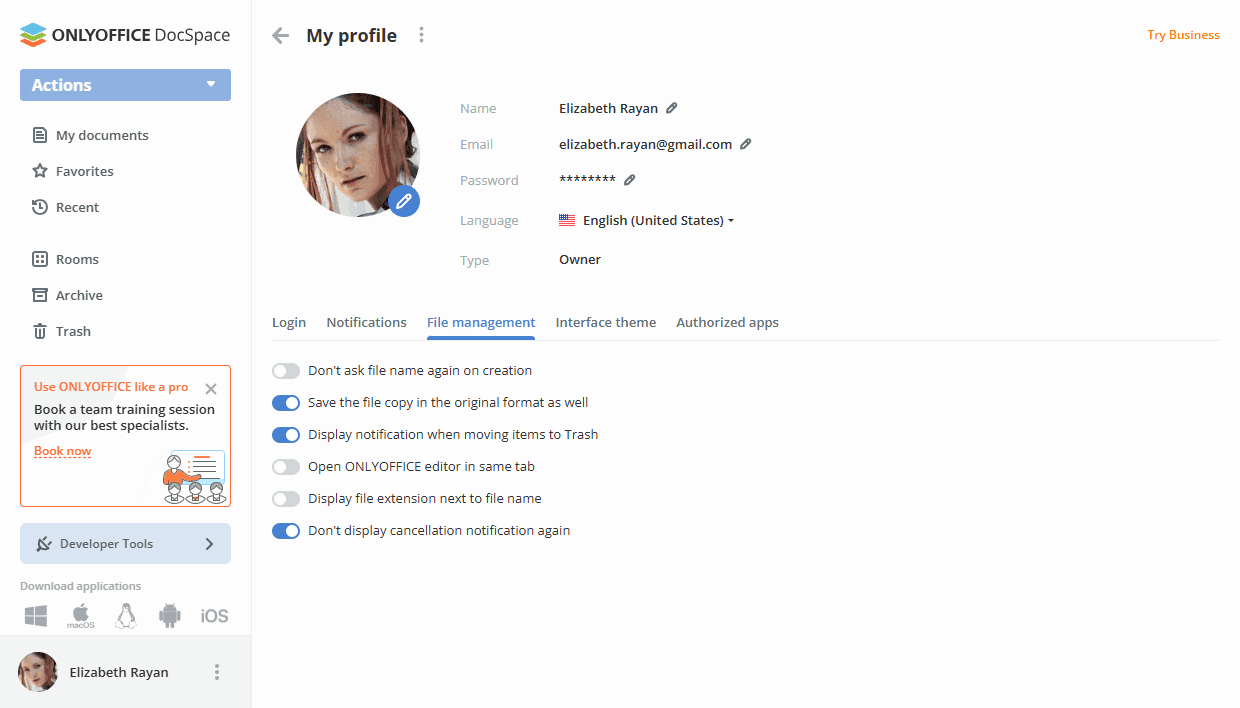
- Podešavanja za upravljanje fajlovima omogućavaju vam da kontrolišete svoj rad sa dokumentima unutar soba i sekcije 'My documents'. Ova podešavanja su dostupna svim korisnicima i gostima.
Kartica teme interfejsa
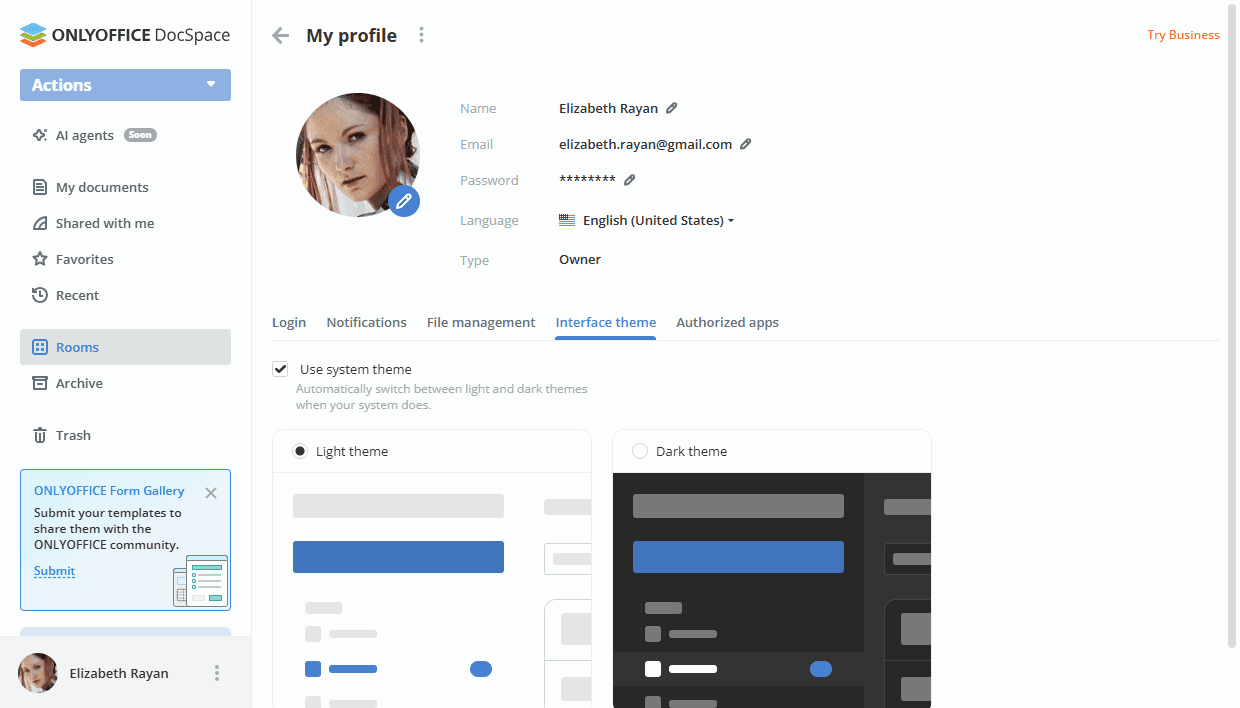
- Izaberite željenu temu interfejsa: Sistem (da automatski prebacujete između svetlih i tamnih tema kada to vaš sistem čini), Svetla ili Tamna.
Kartica autorizovanih aplikacija
- Upravljajte OAuth aplikacijama prethodno kreiranim u Podešavanjima -> Alati za programere -> OAuth 2.0 sekciji. Možete otvoriti aplikaciju da biste videli njene informacije ili opozvali saglasnost. Da biste saznali više o OAuth aplikacijama, možete pročitati ovaj članak.
Takođe možete onemogućiti svoj nalog. Kliknite na ikonu pored naslova My profile na vrhu stranice i izaberite opciju Disable account. Email će biti poslat na povezanu email adresu sa uputstvima kako da onemogućite nalog. Samo administrator DocSpace-a ili vlasnik može obrisati nalog.