フォーム記入ルームの利用
フォーム記入ルームは、フォーム(アンケート、申請書など)の記入を簡単にし、これらの文書の完了を追跡するために設計されています。
PDFフォームをフォーム記入ルームにアップロードし、ユーザーを招待してPDFフォームを記入してもらい、完了したフォームをレビューし、スプレッドシートに自動収集されたデータを分析することができます。
主な機能
- フォーム記入権限を提供しながらフォームを提出する
- DocSpaceメンバーおよび外部リンクを介した外部ユーザーとの連携
- 完了の進捗を追跡する
- スプレッドシートでデータを収集し、収集したデータを分析する
- ウェブページにルームを埋め込み、フォームを完了したすべての訪問者からデータを収集する
利用可能なユースケース
- ユーザーからの意見やレビューを収集する
- 休暇申請書を記入する
- 教育機関での学生のテスト
- 医療機関での患者情報の収集
例えば、学生の成績に関するデータを収集する必要があるとします。フォーム記入ルームを使用してどのように行うか見てみましょう。
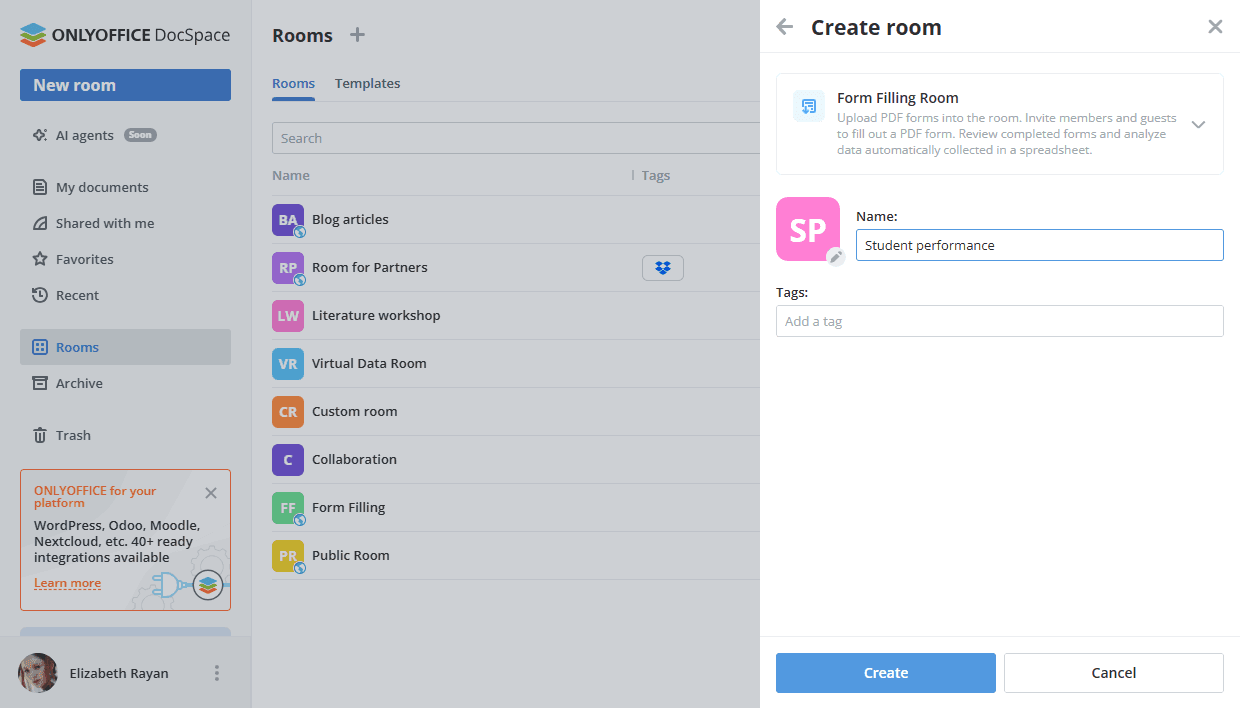
ステップ 1. フォーム記入ルームを作成する
簡単なステップで新しいフォーム記入ルームを作成します:
- ルームセクションに移動し、新しいルームボタンまたは
 プラスアイコンをクリックします。
 - フォーム記入ルームタイプを選択します。
- ルームの名前を入力します。
- 必要に応じて、タグやアイコンを追加できます。
- 作成をクリックします。
ステップ 2. ルームにフォームを追加する
以前に作成したPDFフォームをフォーム記入ルームにアップロードするには:
- 左上のアクションボタン、またはプラスアイコンをクリックします。
-
必要なオプションを選択します:
- PDFフォームをアップロード -> DocSpaceからオプションを選択し、ルーム内のフォームを選んで選択ボタンをクリックします。
- PDFフォームをアップロード -> デバイスからオプションを選択し、ファイルマネージャーウィンドウでフォームを選んで開くボタンをクリックします。
- テンプレートから選択オプションを選び、テンプレートライブラリからテンプレートを選んで作成ボタンをクリックします。
新しく作成したルームでクイックアクションリンクを使用することもできます:
- DocSpaceセクションから既存のフォームを追加:マイドキュメントまたはルーム。
- デバイスから既存のフォームをアップロード。
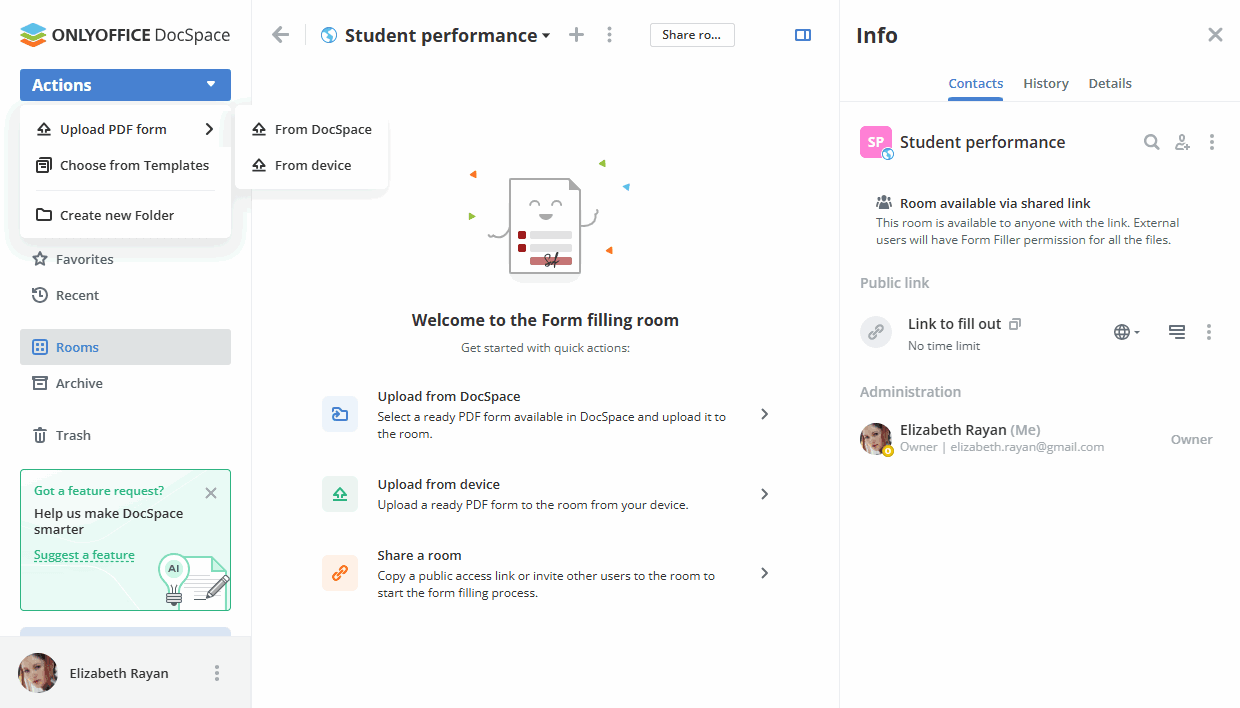
ルームでの文書作業に利用可能なすべてのオプションはこちらにリストされています。
ステップ 3. ルームに認可されたユーザーを追加する
次に、ゲストまたはDocSpaceに登録されたユーザーをルームに追加してフォームを記入してもらいます。
フォーム記入ルームでは、利用可能な権限レベルはルームマネージャー(有料)、コンテンツクリエーター、フォーム記入者です。ルームマネージャーとコンテンツクリエーターは、新しいファイルやフォルダーを作成・アップロードし、それらを管理できますが、ルームマネージャーはユーザーとアクセス設定も管理できます。ルームマネージャーを追加するには、既存のDocSpace連絡先からルームまたはDocSpace管理者を選択する必要があります。
フォーム記入者は、フォームを記入し、完了済み/進行中のフォルダー内で自分の完了した/開始したフォームのみを表示できます。
ゲストとユーザーを招待するには:
- ルームの情報 -> 連絡先画面に移動し、
 連絡先を招待するアイコンを使用します。
 - ルームでの自己認証用のユニバーサルリンクを作成するためにスイッチをオンにします。必要に応じて、権限レベルを変更します。リンクはクリップボードにコピーされます。この方法でゲストのみを招待できます。
- または、下の手動で追加セクションを使用して、既存のDocSpace連絡先を追加するか、新しいゲストをメールで個別に招待します。メールアドレスを入力してEnterを押すか、リストから既存の連絡先を選択します。必要に応じて、権限レベルを変更します。複数のメールアドレスを追加し、招待を送信をクリックできます。
デフォルトでは、ゲストとユーザーはフォーム記入者としてルームに追加され、フォームを記入することはできますが、編集することはできません。デフォルトのフォーム記入者オプションの代わりに必要な権限レベルを選択できます。新しいゲストはゲストリストに追加されます。
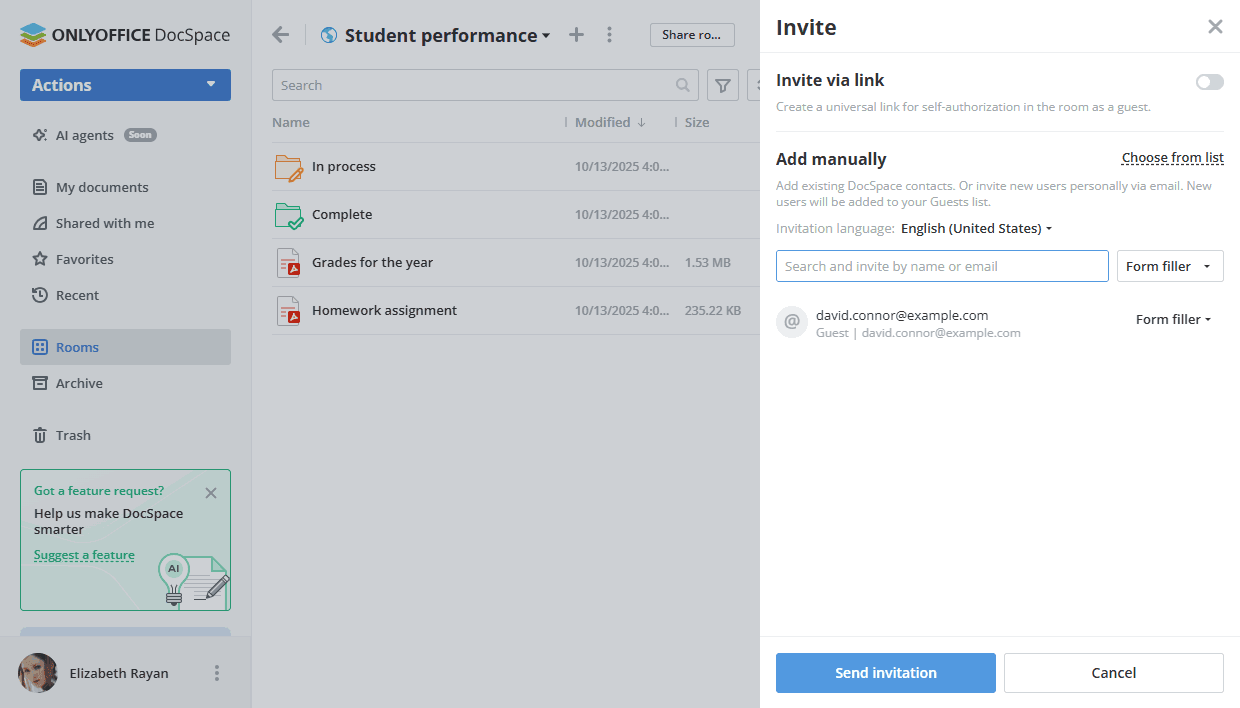
ルームへのユーザー招待に利用可能なすべてのオプションはこちらにリストされています。
ステップ 4. 外部リンクを調整して共有する
新しく作成したフォーム記入ルームにはすでに外部リンクがアクティブになっているので、コピーするだけです。
ルーム名の横にあるルームを共有ボタンをクリックするか、情報 -> 連絡先画面の記入用リンクオプションの横にある アイコンを使用します。コピーしたリンクを第三者に送信します。彼らは登録なしでルーム内のすべてのファイルに対するフォーム記入権限を持ちます。
外部リンクを編集することもできます:
- 情報 -> 連絡先画面で、記入用リンクキャプションの横にある
 アイコンをクリックします。
 - リンク設定オプションを選択します。
- リンク名を変更して、さまざまなリンクを区別します。
- アクセス権を持つ人を選択します:リンクを持つすべての人またはDocSpaceユーザーのみ。
- パスワードアクセススイッチを使用してリンクを保護するためのパスワードを設定します。
- 保存ボタンをクリックします。
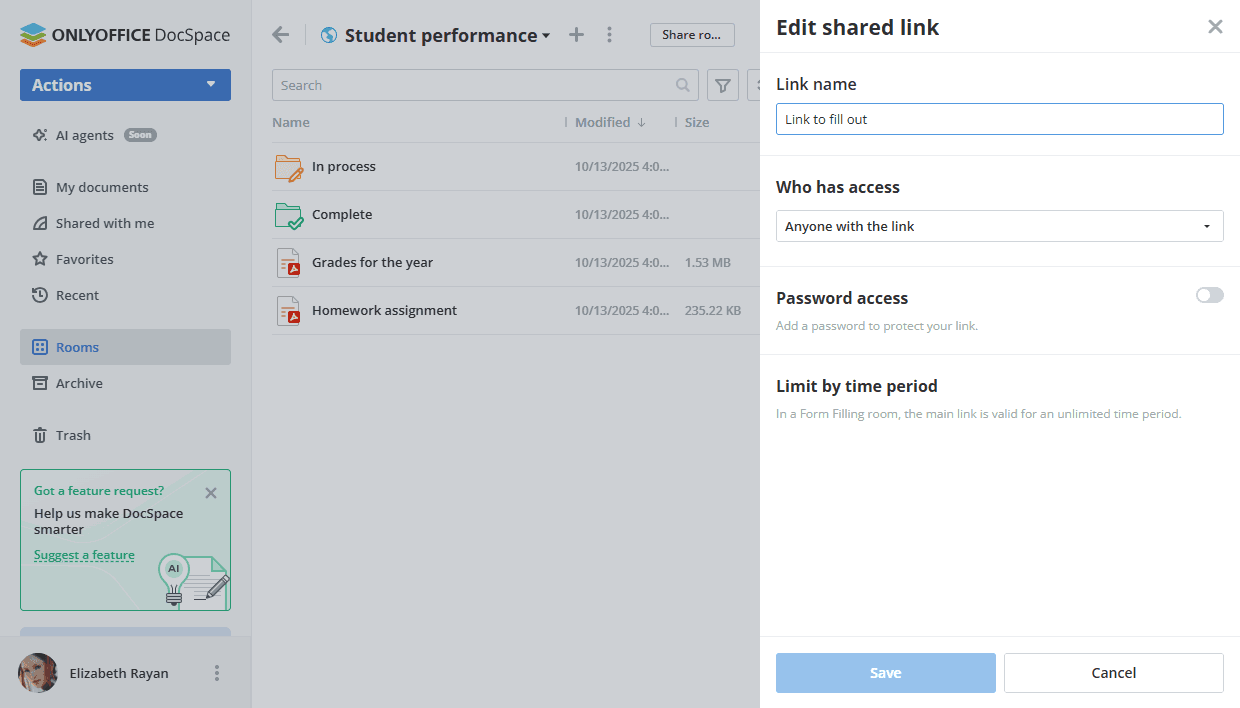
必要に応じて、情報 -> 連絡先画面のメニューからオプションを使用して共有リンクを取り消すことができます。現在のリンクは無効になり、新しい共有リンクが作成されます。
メインリンクは無期限に有効です。フォーム記入ルームのために追加のリンクを作成することはできません。
外部リンクに利用可能なすべてのオプションはこちらにリストされています。
フォーム記入ルームをウェブサイトに埋め込みたい場合は、この手順をお読みください。
ステップ 5. ルームでフォームを記入する
招待されたユーザーはルームでフォームを記入できます。フォーム記入について詳しく学びましょう。
フォームが記入のために開かれると、 「私のドラフト」ステータスが付きます。各回答者のために個別のコピーも自動的に作成され、進行中フォルダーに保存されます。これは、フォームが開始されたがまだ完了していないことを意味します。
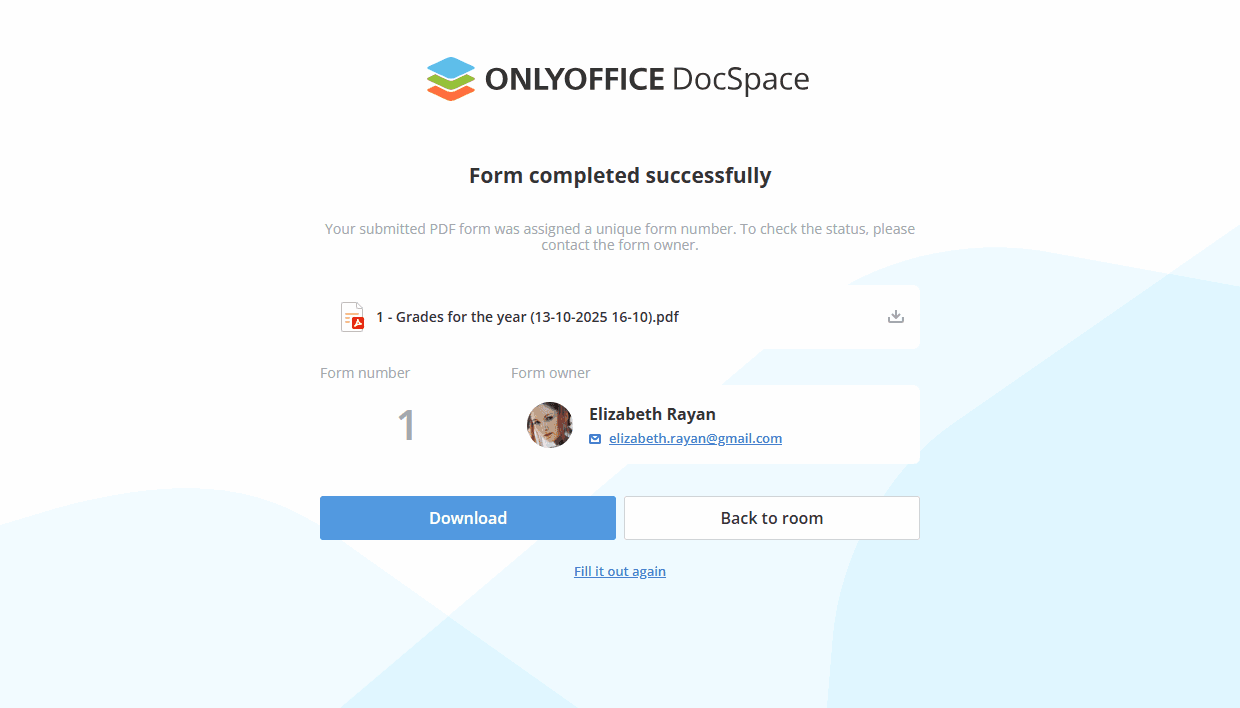
フォームが完了したら、開いたフォームの上部ツールバーにある完了して送信ボタンをクリックします。「完了して送信」ボタンがクリックされると、フォームのコピーは完了フォルダーに移動されます。フォームの所有者は、フォームが記入されたことを通知されます。
ユーザーは、矢印アイコンまたはダウンロードボタンを使用して完了したフォームをダウンロードしたり、再度記入するリンクを使用して同じフォームを再度記入したり、ルームに戻るボタンをクリックして他のフォームの記入を続けたり、メールアドレスをクリックしてフォームの所有者にメールで連絡したりできます。
ステップ6. 完了したフォームの確認
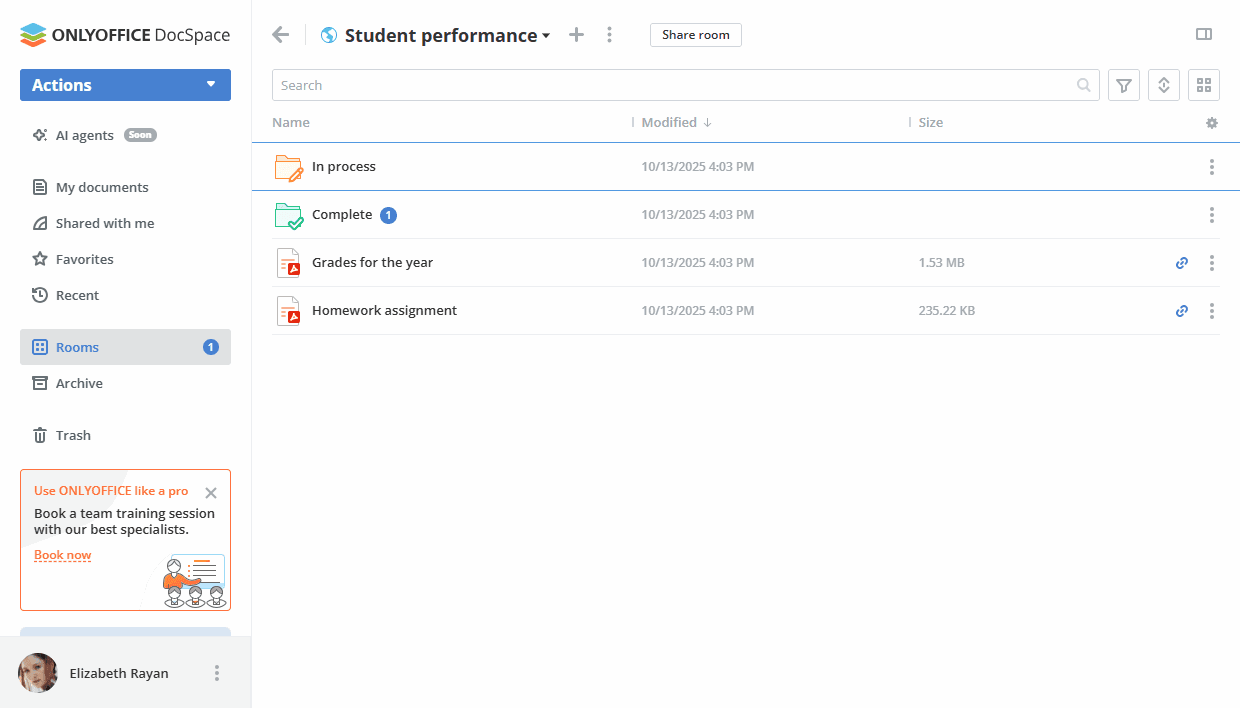
完了したフォームを確認するには、管理者はユーザーがフォーム記入を開始するとルームに表示される完了フォルダーと進行中フォルダーを使用できます。
- 進行中フォルダーには、ユーザーが記入を開始したがまだ完了していないフォームが含まれています。
-
完了フォルダーには、ユーザーが完了して送信ボタンをクリックして完了したフォームが含まれています。
ルームに複数のPDFフォームが含まれている場合、完了フォルダーと進行中フォルダーには各フォームごとに個別のサブフォルダーが含まれます。
完了フォルダーと進行中フォルダーに新しいフォームが含まれている場合、新しいフォームの数を示すバッジが表示されます。左側のメニューのルームセクションの横にもバッジが表示されます。
フォームデータが自動生成されたスプレッドシートも完了フォルダーで利用可能です。各行には1つのフォームのデータが含まれています。列はフォームフィールドに対応しています。スプレッドシートエディターのツールを使用して、チャートを作成したり、ピボットテーブルを作成したり、データを並べ替えたりフィルタリングしたりすることができます。