この記事はAIによって翻訳されました
フォームの記入
PDFファイル内のフォームフィールドに記入し、送信、印刷、またはダウンロードすることができます。対応するアクセス権がある場合は、上部ツールバーのPDFを編集ボタンをクリックして編集モードに切り替えることができます。
フォームの記入方法:
-
PDFファイルを開きます。
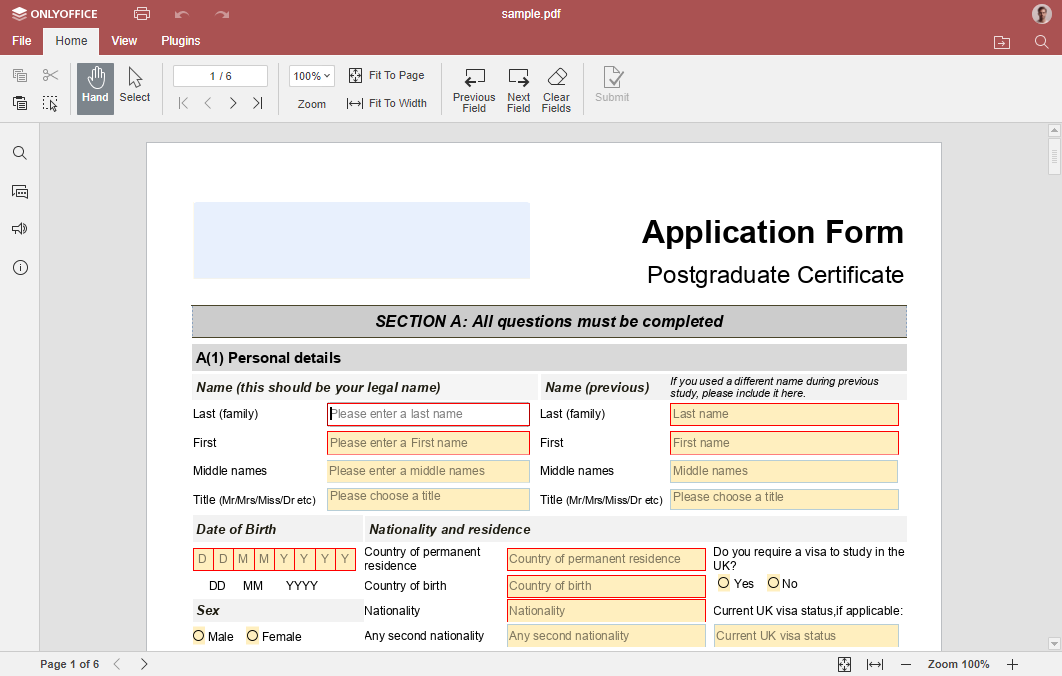
- すべての必須フィールドに記入します。フォームに日付フィールドが含まれている場合は、日付ピッカーを使用して日付を選択します。必須フィールドは赤い枠で示されています。上部ツールバーの前のフィールドまたは次のフィールドボタンを使用してフィールド間を移動するか、記入したいフィールドをクリックします。
- フィールドをクリアボタンを使用して、すべての入力フィールドを空にします。
- ナビゲーションツールを使用してPDFを移動したり、ズームを調整したり、ページや幅に合わせたりします。
-
すべてのフィールドに記入した後、上部ツールバーの
 送信ボタンをクリックして、フォームをさらに処理するために送信します。この操作は元に戻せませんのでご注意ください。すべての必須フィールドが記入されるまで、フォームは送信できません。
ONLYOFFICE Docsのサーバーバージョンを使用している場合、送信ボタンの有無は設定によります。フォーム送信の設定がない場合、ボタンは名前を付けて保存として表示されます。詳細はこの記事をご覧ください。
デスクトップエディターでは、
 名前を付けて保存ボタンが、 送信ボタンの代わりに表示されます。
また、印刷ボタンを使用してフォームを印刷したり、ファイルタブに切り替えてサポートされている形式でフォームをダウンロードすることもできます。
次の項目が含まれている記事:タグ:
すべてのタグを見る