グラフの挿入
推奨グラフを挿入する
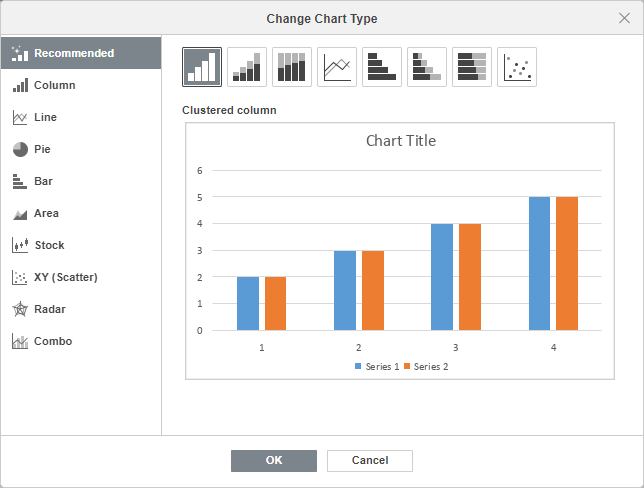
スプレッドシートエディターでグラフを挿入する最も簡単な方法は、推奨グラフツールを使用することです。このツールは、選択したデータに応じて特定の種類のグラフを提案し、すべての種類のグラフのプレビューを表示します。
- グラフに使用したいデータを含むセル範囲を選択します。
- 上部ツールバーの挿入タブに切り替えます。
- 上部ツールバーの推奨グラフアイコンをクリックします。
- 推奨されるグラフの種類を切り替えて、グラフがどのように見えるかを確認します。左側のタブを使用して他のグラフの種類をプレビューすることもできます。
- グラフの種類を選択したら、OKをクリックします。
グラフを手動で挿入および調整する
グラフを挿入し、そのパラメータを手動で調整するには、
- グラフに使用したいデータを含むセル範囲を選択します。
- 上部ツールバーの挿入タブに切り替えます。
- 上部ツールバーの
 グラフアイコンをクリックします。
 -
利用可能なグラフの種類から必要なものを選択します:
縦棒グラフ
- 集合縦棒
- 積み上げ縦棒
- 100%積み上げ縦棒
- 3D集合縦棒
- 3D積み上げ縦棒
- 3D 100%積み上げ縦棒
- 3D縦棒
折れ線グラフ
- 折れ線
- 積み上げ折れ線
- 100%積み上げ折れ線
- マーカー付き折れ線
- マーカー付き積み上げ折れ線
- 100%積み上げマーカー付き折れ線
- 3D折れ線
円グラフ
- 円グラフ
- ドーナツ
- 3D円グラフ
横棒グラフ
- 集合横棒
- 積み上げ横棒
- 100%積み上げ横棒
- 3D集合横棒
- 3D積み上げ横棒
- 3D 100%積み上げ横棒
面グラフ
- 面グラフ
- 積み上げ面グラフ
- 100%積み上げ面グラフ
株価チャート
XY(散布図)グラフ
- 散布図
- 積み上げ横棒
- スムーズラインとマーカー付き散布図
- スムーズライン付き散布図
- 直線とマーカー付き散布図
- 直線付き散布図
レーダーチャート
- レーダー
- マーカー付きレーダー
- 塗りつぶしレーダー
コンボチャート
- 集合縦棒 - 折れ線
- 集合縦棒 - 二次軸の折れ線
- 積み上げ面 - 集合縦棒
- カスタム組み合わせ
その後、グラフがワークシートに追加されます。
ONLYOFFICEスプレッドシートエディターは、サードパーティのエディターで作成された以下の種類のグラフをサポートしています:ピラミッド、横棒(ピラミッド)、水平/垂直シリンダー、水平/垂直コーン。これらのグラフを含むファイルを開き、利用可能なグラフ編集ツールを使用して変更することができます。以下の種類は開くだけがサポートされています:ヒストグラム、ウォーターフォール、ファネル、エクスプロージョン。
グラフの設定を調整する
挿入したグラフの設定を変更できます。グラフの種類を変更するには、
- マウスでグラフを選択します。
-
右サイドバーのグラフ設定
 アイコンをクリックします。
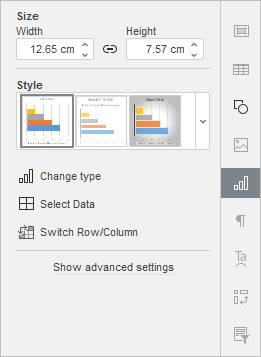
- 下のスタイルドロップダウンリストを開き、最適なスタイルを選択します。
- 種類を変更ドロップダウンリストを開き、必要な種類を選択します。
- 行/列の切り替えオプションをクリックして、グラフの行と列の配置を変更します。
選択したグラフの種類とスタイルが変更されます。
さらに、3Dグラフには3D回転設定が利用可能です:
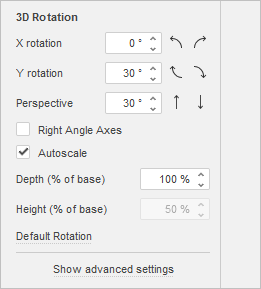
- X回転 - キーボードまたは右の左および右矢印を使用して、X軸の回転に必要な値を設定します。
- Y回転 - キーボードまたは右の上および下矢印を使用して、Y軸の回転に必要な値を設定します。
- 視点 - キーボードまたは右の視野を狭めるおよび視野を広げる矢印を使用して、奥行きの回転に必要な値を設定します。
- 直角軸 - 直角軸ビューを設定するために使用されます。
- 自動スケール - チェックボックスをオンにすると、グラフの奥行きと高さの値が自動的にスケールされます。オフにすると、奥行きと高さの値を手動で設定できます。
- 奥行き(基準の%) - キーボードまたは矢印を使用して、必要な奥行きの値を設定します。
- 高さ(基準の%) - キーボードまたは矢印を使用して、必要な高さの値を設定します。
- デフォルト回転 - 3Dパラメータをデフォルトに設定します。
グラフの各要素を編集することはできません。設定はグラフ全体に適用されます。
グラフデータを編集するには:
- 右サイドパネルのデータの選択ボタンをクリックします。
-
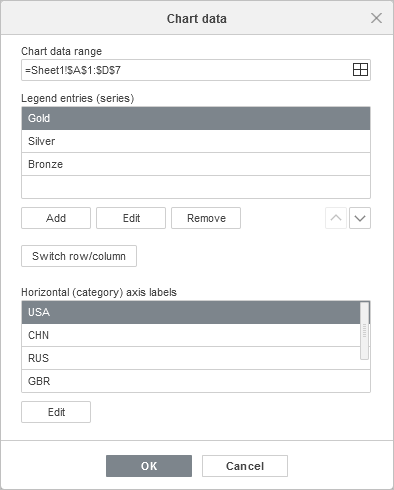
グラフデータダイアログを使用して、グラフデータ範囲、凡例エントリ(系列)、水平(カテゴリ)軸ラベル、行/列の切り替えを管理します。
-
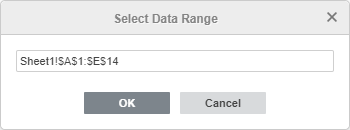
グラフデータ範囲 - グラフ用のデータを選択します。
-
グラフデータ範囲ボックスの右にある
 アイコンをクリックして、データ範囲を選択します。
-
グラフデータ範囲ボックスの右にある
-
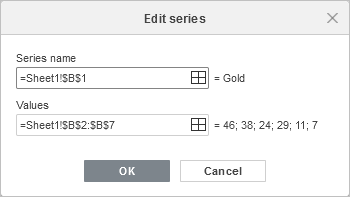
凡例エントリ(系列) - 凡例エントリを追加、編集、または削除します。凡例エントリの系列名を入力または選択します。
- 凡例エントリ(系列)で、追加ボタンをクリックします。
-
系列の編集で、新しい凡例エントリを入力するか、系列名ボックスの右にあるアイコンをクリックします。
-
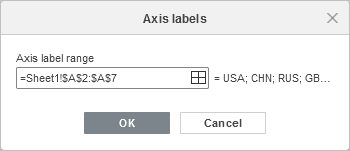
水平(カテゴリ)軸ラベル - カテゴリラベルのテキストを変更します。
- 水平(カテゴリ)軸ラベルで、編集をクリックします。
-
軸ラベル範囲で、追加したいラベルを入力するか、軸ラベル範囲ボックスの右にあるアイコンをクリックしてデータ範囲を選択します。
- 行/列の切り替え - グラフに設定されたワークシートデータを、希望する方法でない場合に再配置します。データを異なる軸に表示するために行を列に切り替えます。
-
グラフデータ範囲 - グラフ用のデータを選択します。
- OKボタンをクリックして変更を適用し、ウィンドウを閉じます。
詳細設定を表示をクリックして、レイアウト、縦軸、二次縦軸、横軸、二次横軸、セルスナップ、代替テキストなどの他の設定を変更します。
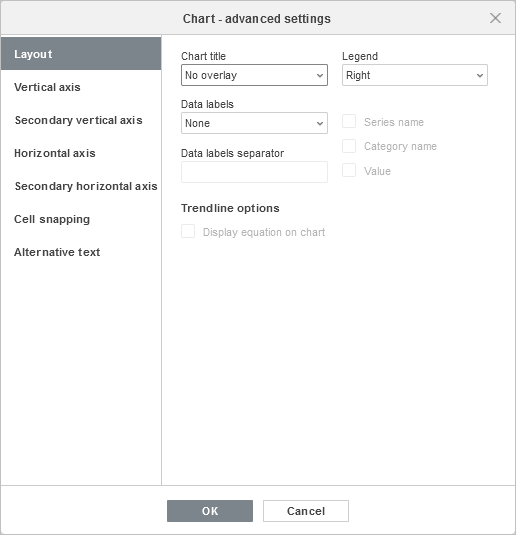
レイアウトタブでは、グラフ要素のレイアウトを変更できます。
-
必要なオプションをドロップダウンリストから選択して、グラフに対するグラフタイトルの位置を指定します:
- なしでグラフタイトルを表示しない、
- オーバーレイでプロットエリアにタイトルをオーバーレイして中央に配置する、
- オーバーレイなしでプロットエリアの上にタイトルを表示する。
-
凡例を指定します。
{
"content": "チャートに関する位置をドロップダウンリストから選択して指定します:
- なし:凡例を表示しない。
- 下:凡例をプロットエリアの下に配置する。
- 上:凡例をプロットエリアの上に配置する。
- 右:凡例をプロットエリアの右に配置する。
- 左:凡例をプロットエリアの左に配置する。
- 左オーバーレイ:凡例をプロットエリアの左に重ねて中央に配置する。
- 右オーバーレイ:凡例をプロットエリアの右に重ねて中央に配置する。
- データラベル(データポイントの正確な値を示すテキストラベル)のパラメータを指定します:
- データポイントに対するデータラベルの位置をドロップダウンリストから選択して指定します。選択したチャートタイプに応じて利用可能なオプションが異なります。
- 縦棒/横棒チャートの場合、次のオプションを選択できます:なし、中央、内側下部、内側上部、外側上部。
- 折れ線/XY(散布図)/株価チャートの場合、次のオプションを選択できます:なし、中央、左、右、上、下。
- 円チャートの場合、次のオプションを選択できます:なし、中央、幅に合わせる、内側上部、外側上部。
- 面チャートおよび3Dの縦棒、折れ線、レーダー、横棒チャートの場合、次のオプションを選択できます:なし、中央。
- ラベルに含めるデータを選択し、該当するボックスにチェックを入れます:系列名、カテゴリ名、値、
- 複数のラベルを区切るために使用する文字(カンマ、セミコロンなど)をデータラベルセパレーター入力フィールドに入力します。
- データポイントに対するデータラベルの位置をドロップダウンリストから選択して指定します。選択したチャートタイプに応じて利用可能なオプションが異なります。
- 線 - 折れ線/XY(散布図)チャートの線スタイルを選択するために使用します。次のオプションから選択できます:直線 - データポイント間を直線で結ぶ、スムーズ - データポイント間を滑らかな曲線で結ぶ、なし - 線を表示しない。
- マーカー - 折れ線/XY(散布図)チャートでマーカーを表示するかどうかを指定します(ボックスにチェックを入れると表示、外すと非表示)。
注意:線およびマーカーオプションは折れ線チャートおよびXY(散布図)チャートでのみ利用可能です。
- トレンドラインオプション - 図に方程式を表示するためにチャートに方程式を表示オプションを使用します。
このオプションはトレンドラインを含む図で利用可能です。

垂直軸タブでは、数値を表示する垂直軸(値軸またはy軸とも呼ばれます)のパラメータを変更できます。垂直軸は横棒チャートではカテゴリ軸(テキストラベルを表示)となるため、この場合垂直軸タブのオプションは次のセクションで説明されるものに対応します。XY(散布図)チャートでは、両方の軸が値軸です。
注意:軸設定およびグリッド線セクションは円チャートでは無効になります。このタイプのチャートには軸やグリッド線がないためです。
- 非表示を選択してチャートの垂直軸を非表示にするか、チェックを外して垂直軸を表示します。
- タイトルの向きをドロップダウンリストから選択して指定します:
- なし - 垂直軸タイトルを表示しない。
- 回転 - タイトルを垂直軸の左に下から上へ表示する。
- 水平 - タイトルを垂直軸の左に水平に表示する。
- 最小値 - 垂直軸の開始位置に表示される最小値を指定します。自動オプションがデフォルトで選択されており、この場合最小値は選択したデータ範囲に応じて自動的に計算されます。ドロップダウンリストから固定オプションを選択し、右の入力フィールドで異なる値を指定できます。
- 最大値 - 垂直軸の終了位置に表示される最大値を指定します。自動オプションがデフォルトで選択されており、この場合最大値は選択したデータ範囲に応じて自動的に計算されます。ドロップダウンリストから固定オプションを選択し、右の入力フィールドで異なる値を指定できます。
- 軸の交点 - 水平軸が垂直軸と交わる点を指定します。自動オプションがデフォルトで選択されており、この場合軸の交点の値は選択したデータ範囲に応じて自動的に計算されます。ドロップダウンリストから値オプションを選択し、右の入力フィールドで異なる値を指定するか、垂直軸の最小/最大値に軸の交点を設定します。
- 表示単位 - 垂直軸に沿った数値の表現を決定します。このオプションは、大きな数値を扱っている場合に、軸上の値をよりコンパクトで読みやすい形で表示するのに役立ちます(例:千の表示単位を使用して50,000を50として表現できます)。ドロップダウンリストから希望の単位を選択します:百、千、1万、10万、百万、1千万、1億、10億、兆、またはデフォルトの単位に戻すためになしオプションを選択します。
- 逆順で表示 - 値を逆方向に表示します。ボックスがチェックされていない場合、最小値は軸の下部に、最大値は上部に表示されます。ボックスがチェックされている場合、値は上から下に並べられます。
- 対数スケール - ユーザーが決定した基数に対する対数スケーリングを有効にします。
- 目盛りオプションセクションでは、垂直スケール上の目盛りの外観を調整できます。主要目盛りは大きなスケールの区分で、数値を表示するラベルを持つことができます。副目盛りはスケールの細分で、主要目盛りの間に配置され、ラベルはありません。目盛りはまた、レイアウトタブで対応するオプションが設定されている場合にグリッド線が表示される位置を定義します。主要/副タイプドロップダウンリストには次の配置オプションがあります:
- なし - 主要/副目盛りを表示しない。
- クロス - 主要/副目盛りを軸の両側に表示する。
- 内側 - 主要/副目盛りを軸の内側に表示する。
- 外側 - 主要/副目盛りを軸の外側に表示する。
- ラベルオプションセクションでは、値を表示する主要目盛りラベルの外観を調整できます。垂直軸に対するラベル位置を指定するには、ドロップダウンリストから必要なオプションを選択します:
- なし - 目盛りラベルを表示しない。
- 低 - 目盛りラベルをプロットエリアの左に表示する。
- 高 - 目盛りラベルをプロットエリアの右に表示する。
- 軸の隣 - 目盛りラベルを軸の隣に表示する。
- ラベル形式を指定するには、ラベル形式ボタンをクリックし、適切と思われるカテゴリを選択します。
利用可能なラベル形式カテゴリ:
- 一般
- 数値
- 科学
- 会計
- 通貨
- 日付
- 時間
- パーセンテージ
- 分数
- テキスト
- カスタム
ラベル形式オプションは、選択したカテゴリに応じて異なります。数値形式の変更に関する詳細はこちらのページをご覧ください。
- ソースにリンクをチェックして、チャート内でデータソースからの数値形式を保持します。

注意:セカンダリ軸はコンボチャートでのみサポートされています。
セカンダリ軸は、データ系列が大きく異なる場合や混合データタイプを使用してチャートをプロットする場合にコンボチャートで役立ちます。セカンダリ軸はコンボチャートを読みやすく、理解しやすくします。
セカンダリ垂直/水平軸タブは、コンボチャートに適したデータ系列を選択したときに表示されます。セカンダリ垂直/水平軸タブのすべての設定とオプションは、垂直/水平軸の設定と同じです。垂直/水平軸オプションの詳細な説明については、上記/下記の説明を参照してください。

水平軸タブでは、テキストラベルを表示するカテゴリ軸またはx軸とも呼ばれる水平軸のパラメータを変更できます。水平軸は横棒チャートでは値軸(数値を表示)となるため、この場合水平軸タブのオプションは前のセクションで説明されるものに対応します。XY(散布図)チャートでは、両方の軸が値軸です。
- 非表示を選択してチャートの水平軸を非表示にするか、チェックを外して水平軸を表示します。
- タイトルの向きをドロップダウンリストから選択して指定します:
- なし - 水平軸タイトルを表示しない場合。
- オーバーレイなし - タイトルを水平軸の下に表示する。
- グリッド線は水平グリッド線を指定するために使用されます。" } 必要なオプションをドロップダウンリストから選択して表示します:なし、主要、副次、または主要と副次。
- 軸の交点 - 垂直軸が水平軸と交差する点を指定するために使用されます。デフォルトでは自動オプションが選択されており、この場合、軸の交点の値は選択されたデータ範囲に応じて自動的に計算されます。ドロップダウンリストから値オプションを選択し、右側の入力フィールドに異なる値を指定するか、水平軸上の最小/最大値(最初と最後のカテゴリに対応)で軸の交点を設定できます。
- 軸の位置 - 軸のテキストラベルを配置する場所を指定するために使用されます:目盛り上または目盛り間。
- 値を逆順に表示 - カテゴリを逆方向に表示するために使用されます。チェックボックスがオフの場合、カテゴリは左から右に表示されます。チェックボックスがオンの場合、カテゴリは右から左に順序付けられます。
-
目盛りオプションセクションでは、水平スケール上の目盛りの外観を調整できます。主要目盛りは大きな区分であり、カテゴリ値を表示するラベルを持つことができます。副次目盛りは主要目盛りの間に配置される小さな区分であり、ラベルはありません。目盛りは、レイアウトタブで対応するオプションが設定されている場合にグリッドラインを表示する場所も定義します。次の目盛りパラメータを調整できます:
- 主要/副次タイプ - 次の配置オプションを指定するために使用されます:なしは主要/副次目盛りを表示しない、交差は軸の両側に主要/副次目盛りを表示する、内側は軸の内側に主要/副次目盛りを表示する、外側は軸の外側に主要/副次目盛りを表示する。
- 目盛り間の間隔 - 隣接する2つの目盛りの間に表示するカテゴリの数を指定するために使用されます。
-
ラベルオプションセクションでは、カテゴリを表示するラベルの外観を調整できます。
- ラベルの位置 - 水平軸に関してラベルを配置する場所を指定するために使用されます。ドロップダウンリストから必要なオプションを選択します:なしはカテゴリラベルを表示しない、低はプロットエリアの下部にカテゴリラベルを表示する、高はプロットエリアの上部にカテゴリラベルを表示する、軸の隣は軸の隣にカテゴリラベルを表示する。
- 軸ラベルの距離 - ラベルを軸にどれだけ近づけて配置するかを指定するために使用されます。必要な値を入力フィールドに指定できます。設定した値が大きいほど、軸とラベルの間の距離が大きくなります。
- ラベル間の間隔 - ラベルをどのくらいの頻度で表示するかを指定するために使用されます。デフォルトでは自動オプションが選択されており、この場合、ラベルはすべてのカテゴリに対して表示されます。ドロップダウンリストから手動オプションを選択し、右側の入力フィールドに必要な値を指定できます。例えば、2を入力して、他のカテゴリごとにラベルを表示するなど。
-
ラベル形式を指定するには、ラベル形式ボタンをクリックし、適切と思われるカテゴリを選択します。
利用可能なラベル形式カテゴリ:
- 一般
- 数値
- 科学
- 会計
- 通貨
- 日付
- 時間
- パーセンテージ
- 分数
- テキスト
- カスタム
ラベル形式オプションは、選択したカテゴリに応じて異なります。数値形式の変更についての詳細は、このページをご覧ください。
- ソースにリンクをチェックして、チャート内のデータソースからの数値フォーマットを保持します。
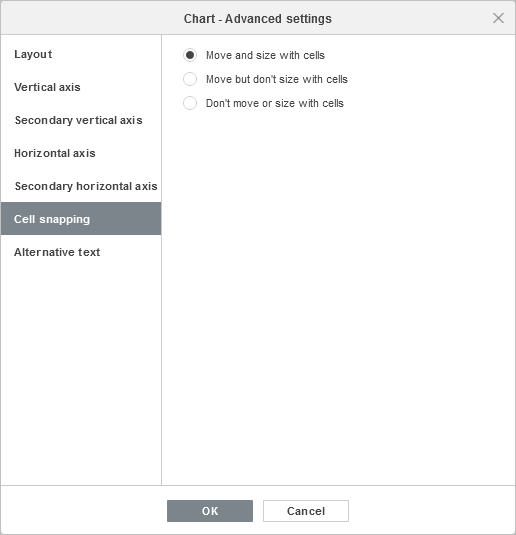
セルスナップタブには、次のパラメータが含まれています:
- セルと一緒に移動およびサイズ変更 - このオプションを使用すると、チャートを背後のセルにスナップできます。セルが移動すると(例:行や列を挿入または削除した場合)、チャートもセルと一緒に移動します。セルの幅や高さを増減させると、チャートのサイズも変更されます。
- セルと一緒に移動するがサイズ変更しない - このオプションを使用すると、チャートを背後のセルにスナップし、チャートのサイズ変更を防ぎます。セルが移動すると、チャートもセルと一緒に移動しますが、セルのサイズを変更してもチャートの寸法は変わりません。
- セルと一緒に移動またはサイズ変更しない - このオプションを使用すると、セルの位置やサイズが変更された場合でも、チャートが移動またはサイズ変更されないようにします。
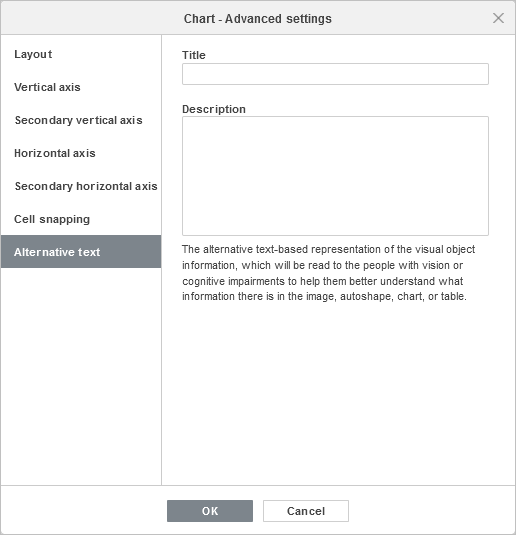
代替テキストタブでは、視覚または認知障害のある人々に読み上げられるタイトルと説明を指定できます。
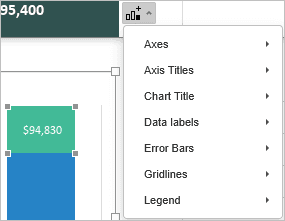
チャート要素の表示を調整するには、挿入されたチャートの右上隅にある対応するボタン  をクリックし、表示/非表示にしたい要素をチェック/チェック解除します。
チャート要素の編集
チャートのタイトルを編集するには、マウスでデフォルトのテキストを選択し、自分のテキストを入力します。
チャートタイトル、軸タイトル、凡例エントリ、データラベルなどのテキスト要素内のフォント書式を変更するには、必要なテキスト要素を左クリックして選択します。その後、上部ツールバーのホームタブのアイコンを使用して、フォントの種類、スタイル、サイズ、または色を変更します。
チャートが選択されているとき、チャートの背景として使用される形状のため、右側に形状設定  アイコンも利用可能です。このアイコンをクリックして、右側のサイドバーで形状設定タブを開き、形状の塗りつぶしと線を調整します。形状の種類を変更することはできませんのでご注意ください。
右側の形状設定タブを使用すると、チャートエリア自体を調整するだけでなく、プロットエリア、データ系列、チャートタイトル、凡例などのチャート要素を変更し、それらに異なる塗りつぶしタイプを適用できます。左マウスボタンでチャート要素をクリックして選択し、好みの塗りつぶしタイプを選択します:単色、グラデーション、テクスチャまたは画像、パターン。必要に応じて塗りつぶしパラメータを指定し、不透明度レベルを設定します。垂直または水平軸やグリッドラインを選択すると、ストローク設定は形状設定タブでのみ利用可能です:色、幅、タイプ、不透明度。形状の色、塗りつぶし、ストロークの操作方法についての詳細は、このページをご覧ください。
注意:影を表示オプションも形状設定タブで利用可能ですが、チャート要素には無効です。
チャート要素のサイズを変更する必要がある場合は、必要な要素を左クリックして選択し、要素の周囲にある8つの白い四角  のいずれかをドラッグします。
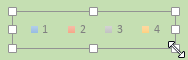
要素の位置を変更するには、要素を左クリックし、カーソルが  に変わったことを確認し、左マウスボタンを押したまま、要素を必要な位置にドラッグします。
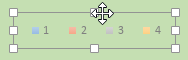
チャート要素を削除するには、左クリックして選択し、キーボードのDeleteキーを押します。
マウスを使用して3Dチャートを回転させることもできます。プロットエリア内を左クリックして選択し、マウスボタンを押したままにします。マウスボタンを離さずにカーソルをドラッグして、3Dチャートの向きを変更します。
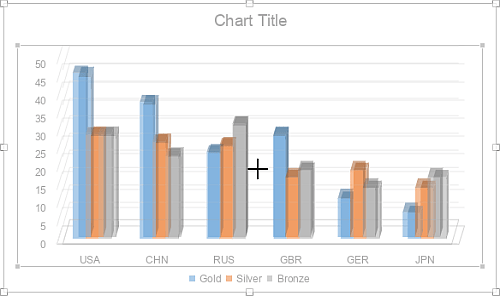
必要に応じて、チャートのサイズと位置を変更できます。
挿入したチャートを削除するには、チャートをクリックしてDeleteキーを押します。
チャートにマクロを割り当てる
スプレッドシート内でマクロに迅速かつ簡単にアクセスするために、任意のチャートにマクロを割り当てることができます。マクロを割り当てると、チャートはボタンコントロールとして表示され、クリックするたびにマクロを実行できます。
マクロを割り当てるには:
-
マクロを割り当てるチャートを右クリックし、ドロップダウンメニューからマクロの割り当てオプションを選択します。
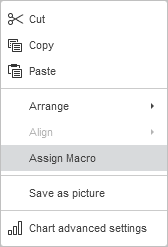
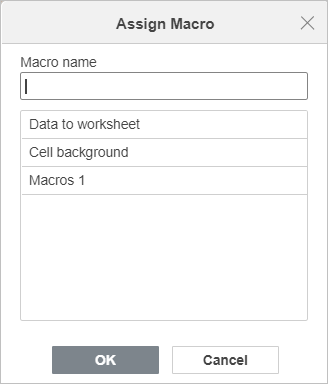
- マクロの割り当てダイアログが開きます
-
リストからマクロを選択するか、マクロ名を入力し、OKをクリックして確認します。
マクロが割り当てられると、チャートを選択して他の操作を実行することもできます。チャートの表面を左クリックしてください。
スパークラインの使用
ONLYOFFICEスプレッドシートエディターはスパークラインをサポートしています。スパークラインはセルに収まる小さなチャートで、効率的なデータ可視化ツールです。スパークラインの作成、編集、フォーマットについての詳細は、スパークラインの挿入ガイドラインをご覧ください。