ピボットテーブルの作成と編集
ピボットテーブルを使用すると、大規模なデータセットをグループ化し、整理して要約情報を得ることができます。スプレッドシートエディターでは、データをさまざまな方法で再編成し、必要な情報だけを表示して重要な側面に集中することができます。
新しいピボットテーブルを作成する
ピボットテーブルを作成するには、以下の手順に従います。
- ピボットテーブルを作成するために使用するソースデータセットを準備します。列ヘッダーを含める必要があります。データセットには空の行や列を含めないでください。
- ソースデータ範囲内の任意のセルを選択します。
-
上部ツールバーのピボットテーブルタブに切り替え、テーブルを挿入
 アイコンをクリックします。
フォーマットされたテーブルを基にピボットテーブルを作成したい場合は、右サイドバーのテーブル設定タブで
ピボットテーブルを挿入オプションを使用することもできます。 -
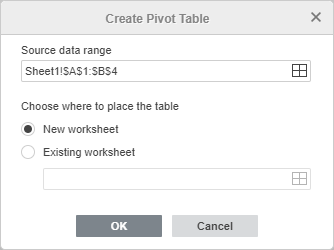
ピボットテーブルの作成ウィンドウが表示されます。
-
ソースデータ範囲はすでに指定されています。この場合、ソースデータ範囲のすべてのデータが使用されます。データ範囲を変更したい場合(例:ソースデータの一部のみを含める場合)は、
 アイコンをクリックします。データ範囲の選択ウィンドウで、必要なデータ範囲を次の形式で入力します:Sheet1!$A$1:$E$10。また、マウスを使用してシート上の必要なセル範囲を選択することもできます。準備ができたら、OKをクリックします。
-
ピボットテーブルを配置する場所を指定します。
- 新しいワークシートオプションがデフォルトで選択されています。これにより、ピボットテーブルを新しいワークシートに配置できます。
-
既存のワークシートオプションを選択し、特定のセルを選ぶこともできます。この場合、選択したセルが作成されたピボットテーブルの右上のセルになります。セルを選択するには、 アイコンをクリックします。
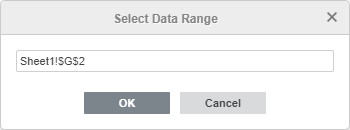
データ範囲の選択ウィンドウで、次の形式でセルアドレスを入力します:Sheet1!$G$2。また、シート上で必要なセルをクリックすることもできます。準備ができたら、OKをクリックします。
- ピボットテーブルの配置を選択したら、テーブルの作成ウィンドウでOKをクリックします。
-
ソースデータ範囲はすでに指定されています。この場合、ソースデータ範囲のすべてのデータが使用されます。データ範囲を変更したい場合(例:ソースデータの一部のみを含める場合)は、
空のピボットテーブルが選択した場所に挿入されます。
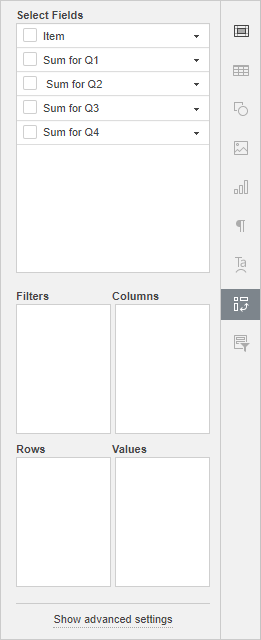
右サイドバーのピボットテーブル設定タブが開かれます。このタブは、 アイコンをクリックすることで表示または非表示にできます。ピボットテーブル設定は、テーブルを右クリックしたときに表示されるコンテキストメニューでも利用できます。コンテキストメニューのオプションは、クリックしたフィールドに依存します。
表示するフィールドを選択する
フィールドの選択セクションには、ソースデータセットの列ヘッダーに基づいて名前が付けられたフィールドが含まれています。各フィールドには、ソーステーブルの対応する列からの値が含まれています。以下の4つのセクションが利用可能です:フィルター、列、行、および値。
ピボットテーブルに表示したいフィールドをチェックします。フィールドをチェックすると、データ型に応じて右サイドバーの利用可能なセクションのいずれかに追加され、ピボットテーブルに表示されます。テキスト値を含むフィールドは行セクションに追加され、数値を含むフィールドは値セクションに追加されます。
フィールドを必要なセクションにドラッグするだけでなく、セクション間でフィールドをドラッグしてピボットテーブルを迅速に再編成することもできます。現在のセクションからフィールドを削除するには、そのセクションからフィールドをドラッグアウトします。
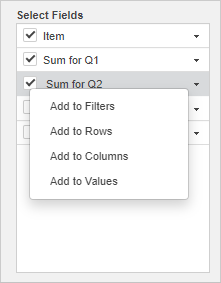
必要なセクションにフィールドを追加するには、フィールドの選択セクションのフィールドの右にある黒い矢印をクリックし、メニューから必要なオプションを選択することもできます:フィルターに追加、行に追加、列に追加、値に追加。
以下に、フィルター、列、行、および値セクションの使用例をいくつか示します。
-
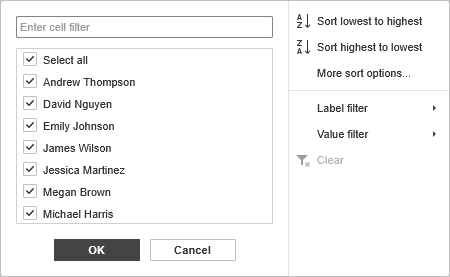
フィールドをフィルターセクションに追加すると、ピボットテーブルの上に個別のフィルターが追加されます。これはピボットテーブル全体に適用されます。追加されたフィルターのドロップダウン矢印
 をクリックすると、選択したフィールドの値が表示されます。フィルターオプションウィンドウでいくつかの値のチェックを外してOKをクリックすると、チェックを外した値はピボットテーブルに表示されません。利用可能なフィルターグループはラベル、値、および日付です。
-
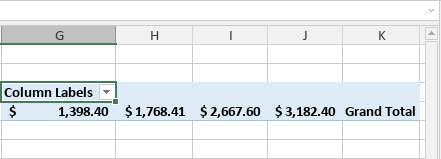
フィールドを列セクションに追加すると、選択したフィールドの値の数に等しい数の列がピボットテーブルに含まれます。総計列も追加されます。
-
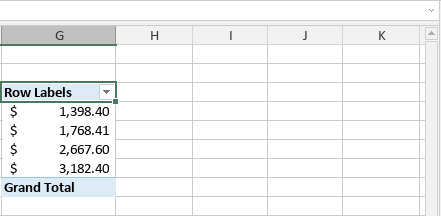
フィールドを行セクションに追加すると、選択したフィールドの値の数に等しい数の行がピボットテーブルに含まれます。総計行も追加されます。
-
フィールドを値セクションに追加すると、選択したフィールドのすべての数値の合計値がピボットテーブルに表示されます。フィールドにテキスト値が含まれている場合は、値の数が表示されます。合計値を計算するために使用される関数は、フィールド設定で変更できます。
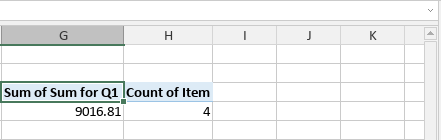
任意の値フィールドに関する詳細情報を表示するには、右クリックしてコンテキストメニューを開き、詳細を表示オプションを選択するか、必要な値フィールドを左ダブルクリックします。値フィールドに基づくデータが新しいシートに開かれます。
フィールドを再配置し、そのプロパティを調整する
フィールドが必要なセクションに追加されたら、ピボットテーブルのレイアウトと形式を変更するために管理できます。フィルター、列、行、または値セクション内のフィールドの右にある黒い矢印をクリックして、フィールドのコンテキストメニューにアクセスします。
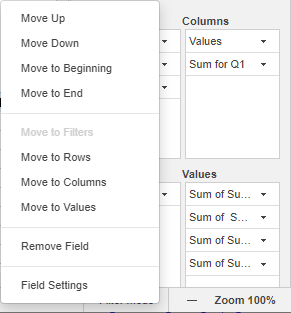
これにより、以下のことが可能になります:
- 選択したフィールドを上、下、先頭、または末尾に移動します。現在のセクションに複数のフィールドを追加した場合に限ります。
- 選択したフィールドを別のセクションに移動します - フィルター、列、行、または値。現在のセクションに対応するオプションは無効になります。
- 選択したフィールドを現在のセクションから削除します。
- 選択したフィールドの設定を調整します。
フィルター、列、および行フィールド設定は同様の外観をしています:
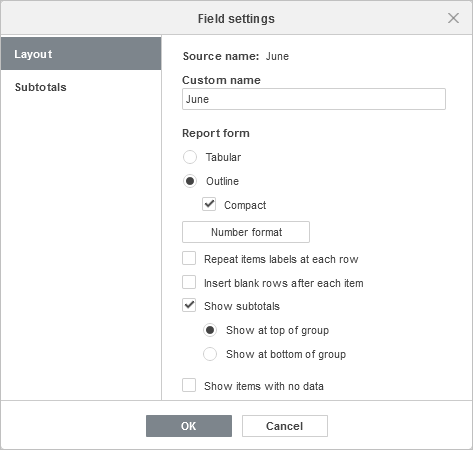
レイアウトタブには次のオプションがあります:
- ソース名オプションを使用して、ソースデータセットの列ヘッダーに対応するフィールド名を表示できます。
- カスタム名オプションを使用して、ピボットテーブルに表示される選択したフィールドの名前を変更できます。
-
レポート形式セクションを使用して、選択したフィールドがピボットテーブルに表示される方法を変更できます:
-
ピボットテーブルで選択したフィールドの必要なレイアウトを選択します:
- 表形式は、各フィールドに1つの列を表示し、フィールドヘッダーのスペースを提供します。
- アウトライン形式は、各フィールドに1つの列を表示し、フィールドヘッダーのスペースを提供します。また、グループの上部に小計を表示することもできます。
- コンパクト形式は、異なる行セクションフィールドの項目を1つの列に表示します。
- 数値形式オプションを使用して、値フィールドの必要な数値形式を選択できます。このボタンをクリックし、カテゴリリストから必要な形式を選択し、準備ができたらOKをクリックします。数値形式の詳細については、こちらの記事をご覧ください。
- 各行でアイテムラベルを繰り返すオプションを使用して、表形式で複数のフィールドがある場合に行や列を視覚的にグループ化できます。
- 各アイテムの後に空白行を挿入するオプションを使用して、選択したフィールドのアイテムの後に空白行を追加できます。
- 小計を表示するオプションを使用して、選択したフィールドの小計を表示するかどうかを選択できます。グループの上部に表示またはグループの下部に表示のいずれかを選択できます。
- データのないアイテムを表示するオプションを使用して、選択したフィールドで空白のアイテムを表示または非表示にできます。
-
ピボットテーブルで選択したフィールドの必要なレイアウトを選択します:
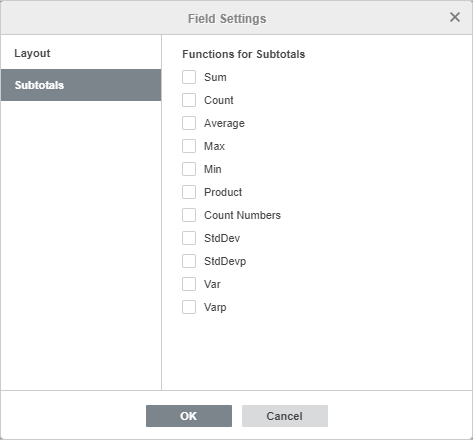
小計タブでは、小計の関数を選択できます。リストから必要な関数をチェックします:合計、カウント、平均
値フィールドの設定
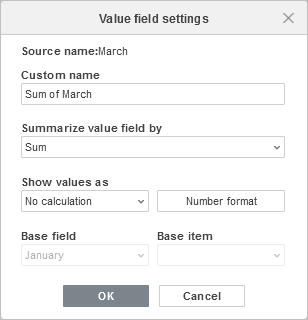
- 元の名前オプションでは、ソースデータセットの列ヘッダーに対応するフィールド名を確認できます。
- カスタム名オプションでは、ピボットテーブルに表示される選択したフィールドの名前を変更できます。
- 値フィールドの集計方法オプションでは、このフィールドのすべての値の合計値を計算するために使用する関数を選択できます。デフォルトでは、数値には合計が使用され、テキスト値には個数が使用されます。利用可能な関数は、合計、個数、平均、最大値、最小値、積、数値の個数、標準偏差、母標準偏差、分散、母分散です。
- 値の表示形式オプションでは、計算フィールドを追加せずにカスタム計算を即座に表示できます。デフォルトの計算なしオプションは、フィールドに実際の値を表示します。他の計算オプション:総合計の%、列合計の%、行合計の%、の%、親行合計の%、親列合計の%、親合計の%、からの差、からの%差、累計、累計の%、小から大への順位、大から小への順位、インデックス。これらのオプションが選択した計算に利用可能な場合、基準フィールドと基準項目を使用します(の%、親合計の%、からの差、からの%差、累計、累計の%)。
- 数値形式オプションでは、値フィールドに必要な数値形式を選択できます。このボタンをクリックし、カテゴリリストから必要な形式を選択し、準備ができたらOKをクリックします。数値形式の詳細については、こちらの記事を参照してください。
データのグループ化とグループ解除
ピボットテーブルのデータは、カスタム要件に従ってグループ化できます。グループ化は、日付や基本的な数値に対して利用可能です。
日付のグループ化
日付をグループ化するには、必要な日付のセットを含むピボットテーブルを作成します。ピボットテーブル内の日付を含む任意のセルを右クリックし、ポップアップメニューでグループオプションを選択し、開いたウィンドウで必要なパラメーターを設定します。
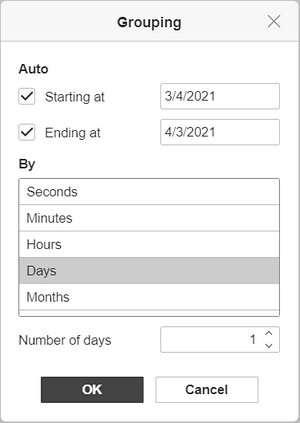
- 開始日 - ソースデータの最初の日付がデフォルトで選択されます。変更するには、このフィールドに必要な日付を入力します。このボックスを無効にすると、開始点を無視します。
- 終了日 - ソースデータの最後の日付がデフォルトで選択されます。変更するには、このフィールドに必要な日付を入力します。このボックスを無効にすると、終了点を無視します。
- 単位 - 秒、分、時間オプションは、ソースデータに与えられた時間に従ってデータをグループ化します。月オプションは日を排除し、月のみを残します。四半期オプションは条件に基づいて動作します:4か月が四半期を構成し、第1四半期、第2四半期などを提供します。年オプションは、ソースデータに与えられた年に従って日付をグループ化します。必要な結果を得るためにオプションを組み合わせます。
- 日数 - 日付範囲を決定するために必要な値を設定します。
- 完了したらOKをクリックします。
数値のグループ化
数値をグループ化するには、必要な数値のセットを含むピボットテーブルを作成します。ピボットテーブル内の数値を含む任意のセルを右クリックし、ポップアップメニューでグループオプションを選択し、開いたウィンドウで必要なパラメーターを設定します。
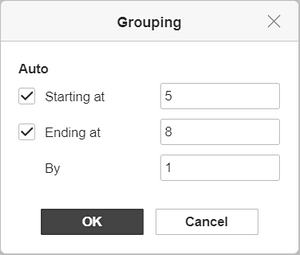
- 開始値 - ソースデータの最小の数値がデフォルトで選択されます。変更するには、このフィールドに必要な数値を入力します。このボックスを無効にすると、最小の数値を無視します。
- 終了値 - ソースデータの最大の数値がデフォルトで選択されます。変更するには、このフィールドに必要な数値を入力します。このボックスを無効にすると、最大の数値を無視します。
- 単位 - 数値をグループ化するために必要な間隔を設定します。例:“2”は、1から10までの数値セットを“1-2”、“3-4”などとしてグループ化します。
- 完了したらOKをクリックします。
データのグループ解除
以前にグループ化されたデータをグループ解除するには、
- グループ内の任意のセルを右クリックし、
- コンテキストメニューでグループ解除オプションを選択します。
ピボットテーブルの外観を変更する
トップツールバーで利用可能なオプションを使用して、ピボットテーブルの表示方法を調整できます。これらのオプションは、ピボットテーブル全体に適用されます。
ピボットテーブル内の少なくとも1つのセルをマウスで選択して、トップツールバーの編集ツールを有効にします。

-
レポートレイアウトドロップダウンリストでは、ピボットテーブルに必要なレイアウトを選択できます:
-
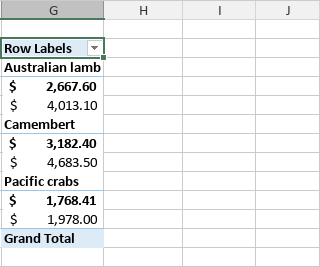
コンパクト形式で表示 - 異なる行セクションフィールドの項目を1つの列に表示できます。
-
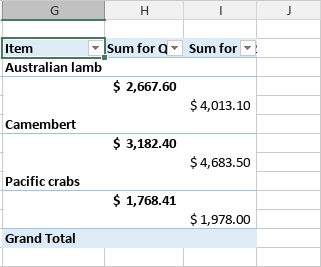
アウトライン形式で表示 - クラシックなピボットテーブルスタイルでピボットテーブルを表示できます。各フィールドに1列を表示し、フィールドヘッダーのスペースを提供します。また、グループの上部に小計を表示することもできます。
-
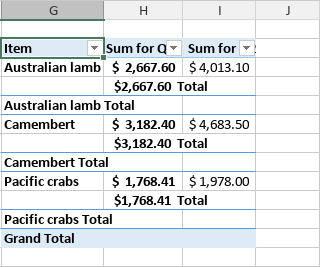
表形式で表示 - 伝統的なテーブル形式でピボットテーブルを表示できます。各フィールドに1列を表示し、フィールドヘッダーのスペースを提供します。
- すべての項目ラベルを繰り返す - 表形式で複数のフィールドがある場合、行または列を視覚的にグループ化できます。
- すべての項目ラベルを繰り返さない - 表形式で複数のフィールドがある場合、項目ラベルを非表示にできます。
-
コンパクト形式で表示 - 異なる行セクションフィールドの項目を1つの列に表示できます。
-
空白行ドロップダウンリストでは、項目の後に空白行を表示するかどうかを選択できます:
- 各項目の後に空白行を挿入 - 項目の後に空白行を追加できます。
- 各項目の後の空白行を削除 - 追加された空白行を削除できます。
-
小計ドロップダウンリストでは、ピボットテーブルに小計を表示するかどうかを選択できます:
- 小計を表示しない - すべての項目の小計を非表示にできます。
- グループの下部にすべての小計を表示 - 小計された行の下に小計を表示できます。
- グループの上部にすべての小計を表示 - 小計された行の上に小計を表示できます。
-
総合計ドロップダウンリストでは、ピボットテーブルに総合計を表示するかどうかを選択できます:
- 行と列の総合計をオフ - 行と列の総合計を非表示にできます。
- 行と列の総合計をオン - 行と列の総合計を表示できます。
- 行の総合計のみオン - 行の総合計のみを表示できます。
- 列の総合計のみオン - 列の総合計のみを表示できます。
注意:同様の設定は、名前とレイアウトタブの総合計セクションにあるピボットテーブルの詳細設定ウィンドウでも利用可能です。
 選択ボタンを使用すると、ピボットテーブル全体を選択できます。
ソースデータセットのデータを変更した場合、ピボットテーブルを選択し、 更新ボタンをクリックしてピボットテーブルを更新します。
フィールドを展開または折りたたむ
データの詳細を展開または折りたたむには、フィールドを右クリックしてコンテキストメニューを開き、展開/折りたたみメニュー項目を選択し、必要なオプションを選択します:
- 展開 - 現在選択されている項目の詳細を表示します。
- 折りたたむ - 現在選択されている項目の詳細を非表示にします。
- フィールド全体を展開 - フィールド内のすべての項目の詳細を表示します。類似の設定はトップツールバーでも利用可能です。
- フィールド全体を折りたたむ - フィールド内のすべての項目の詳細を非表示にします。類似の設定はトップツールバーでも利用可能です。
グループはプラス/マイナスアイコンの後ろに隠れています。ピボットテーブルのヘッダーをダブルクリックすることで、フィールドを展開/折りたたむこともできます。
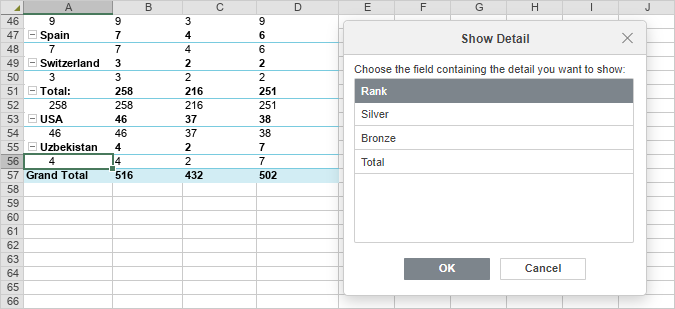
展開オプションは、行または列の最後のフィールドが選択されている場合、新しいフィールドを行または列に追加するためのダイアログウィンドウを開きます。必要なフィールドを選択し、OKをクリックします。
ピボットテーブルのスタイルを変更する
スプレッドシート内のピボットテーブルの外観を、トップツールバーにあるスタイル編集ツールを使用して変更できます。
ピボットテーブル内の少なくとも1つのセルをマウスで選択して、トップツールバーの編集ツールを有効にします。

行と列のオプションを使用すると、特定の行/列に特定の書式を適用して強調表示したり、異なる行/列を異なる背景色で強調表示して明確に区別することができます。次のオプションが利用可能です:
- 行ヘッダー - 行ヘッダーを特別な書式で強調表示できます。
- 列ヘッダー - 列ヘッダーを特別な書式で強調表示できます。
- バンド付き行 - 奇数行と偶数行の背景色を交互に設定します。
- バンド付き列 - 奇数列と偶数列の背景色を交互に設定します。
テンプレートリストでは、あらかじめ定義されたピボットテーブルスタイルの中から選択できます。各テンプレートは、背景色、罫線スタイル、行/列のバンドなど、特定の書式設定パラメータを組み合わせています。 行と列のオプションに応じて、テンプレートセットは異なる表示になります。例えば、行ヘッダーとバンド付き列のオプションを選択した場合、テンプレートリストの表示部分には行ヘッダーが強調表示され、バンド付き列が有効になったテンプレートが含まれますが、矢印をクリックしてすべての利用可能なテンプレートを表示することができます。
ピボットテーブルでフィルター、並べ替え、スライサーを追加する
ピボットテーブルをラベルまたは値でフィルターし、追加の並べ替えパラメータを使用できます。
フィルタリング
ピボットテーブルの行ラベルまたは列ラベルのドロップダウン矢印 をクリックします。フィルターオプションリストが開きます:
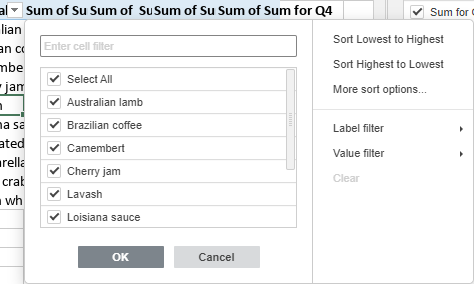
フィルターパラメータを調整します。次のいずれかの方法で進めることができます:表示するデータを選択するか、特定の基準でデータをフィルターします。
-
表示するデータを選択
非表示にするデータの近くのチェックボックスをオフにします。便利なように、フィルターオプションリスト内のすべてのデータは昇順に並べ替えられています。
注意:(空白)チェックボックスは空のセルに対応します。選択したセル範囲に少なくとも1つの空のセルが含まれている場合に利用可能です。
プロセスを簡素化するために、上部の検索フィールドを利用してください。フィールドに完全または部分的にクエリを入力すると、これらの文字を含む値が下のリストに表示されます。次の2つのオプションも利用可能です:
- すべての検索結果を選択 - デフォルトでチェックされています。リスト内のクエリに対応するすべての値を選択できます。
- 現在の選択をフィルターに追加 - このボックスをチェックすると、フィルターを適用しても選択した値は非表示になりません。
必要なデータをすべて選択したら、フィルターオプションリストのOKボタンをクリックしてフィルターを適用します。
-
特定の基準でデータをフィルター
フィルターオプションリストの右側でラベルフィルター、値フィルター、または日付フィルターオプションを選択し、サブメニューから1つのオプションを選択します:
-
ラベルフィルターの場合、次のオプションが利用可能です:
- テキストの場合:等しい...、等しくない...、で始まる...、で始まらない...、で終わる...、で終わらない...、を含む...、を含まない...
- 数値の場合:より大きい...、以上...、より小さい...、以下...、の間、の間でない。
- 値フィルターの場合、次のオプションが利用可能です:等しい...、等しくない...、より大きい...、以上...、より小さい...、以下...、の間、の間でない、トップ10。
- 日付フィルターの場合、次のオプションが利用可能です:等しい...、前...、後...、の間...、明日、今日、昨日、来週、今週、先週、来月、今月、先月、次の四半期、今四半期、前四半期、来年、今年、昨年、年初来、期間内のすべての日付(四半期または月で並べ替え)、カスタムフィルター(必要なパラメータを選択し、ドロップダウンリストまたはカレンダーを使用して日付を手動で入力)。
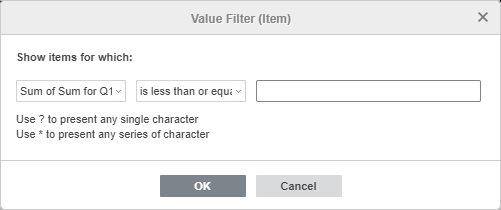
上記のオプションのいずれかを選択すると(トップ10を除く)、ラベル/値フィルターウィンドウが開きます。最初と2番目のドロップダウンリストで対応するフィールドと基準が選択されます。右側のフィールドに必要な値を入力します。
OKをクリックしてフィルターを適用します。
値フィルターオプションリストからトップ10オプションを選択すると、新しいウィンドウが開きます:
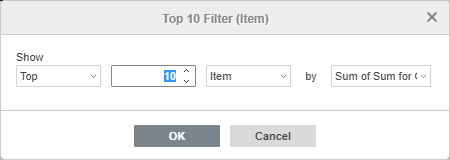
最初のドロップダウンリストでは、最も高い(トップ)または最も低い(ボトム)値を表示するかを選択できます。2番目のフィールドでは、リストから表示するエントリ数または全体のエントリ数の何パーセントを表示するかを指定できます(1から500までの数値を入力できます)。3番目のドロップダウンリストでは、測定単位を設定できます:アイテム、パーセント、または合計。4番目のドロップダウンリストには選択されたフィールド名が表示されます。必要なパラメータを設定したら、OKをクリックしてフィルターを適用します。
-
ラベルフィルターの場合、次のオプションが利用可能です:
フィルター  ボタンがピボットテーブルの行ラベルまたは列ラベルに表示されます。これはフィルターが適用されていることを意味します。
並べ替え
ピボットテーブルデータを並べ替えオプションを使用して並べ替えることができます。ピボットテーブルの行ラベルまたは列ラベルのドロップダウン矢印 をクリックし、サブメニューから昇順で並べ替えまたは降順で並べ替えオプションを選択します。
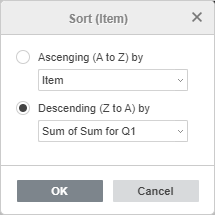
その他の並べ替えオプションオプションを選択すると、並べ替えウィンドウが開き、必要な並べ替え順序を選択できます - 昇順または降順 - そして並べ替えたい特定のフィールドを選択します。
スライサーの追加
スライサーを追加して、必要なデータのみを表示することで、データをより簡単にフィルターできます。スライサーについて詳しくは、スライサー作成ガイドをご覧ください。
ピボットテーブルの高度な設定を調整する
ピボットテーブルの高度な設定を変更するには、右サイドバーの高度な設定を表示リンクを使用します。'ピボットテーブル - 高度な設定'ウィンドウが開きます:
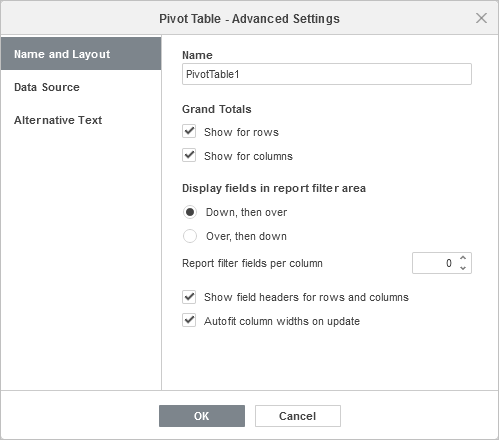
名前とレイアウトタブでは、ピボットテーブルの一般的なプロパティを変更できます。
- 名前オプションでは、ピボットテーブルの名前を変更できます。
-
総計セクションでは、ピボットテーブルに総計を表示するかどうかを選択できます。行に表示と列に表示オプションはデフォルトでチェックされています。これらのオプションのいずれかまたは両方のチェックを外して、ピボットテーブルから対応する総計を非表示にすることができます。
注意:同様の設定は、トップツールバーの総計メニューでも利用可能です。
-
レポートフィルターエリアにフィールドを表示セクションでは、フィルターセクションにフィールドを追加したときに表示されるレポートフィルターを調整できます:
- 下に、次に横にオプションは列配置に使用されます。レポートフィルターを列全体に表示できます。
- 横に、次に下にオプションは行配置に使用されます。レポートフィルターを行全体に表示できます。
- 列ごとのレポートフィルターフィールドオプションでは、各列に入るフィルターの数を選択できます。デフォルト値は0に設定されています。必要な数値を設定できます。
- 行と列のフィールドヘッダーを表示オプションでは、ピボットテーブルにフィールドヘッダーを表示するかどうかを選択できます。このオプションはデフォルトで有効になっています。チェックを外すと、ピボットテーブルからフィールドヘッダーを非表示にできます。
- 更新時に列幅を自動調整オプションでは、列幅の自動調整を有効/無効にできます。このオプションはデフォルトで有効になっています。
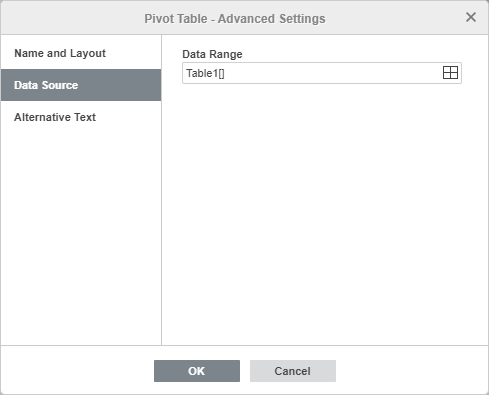
データソースタブでは、ピボットテーブルを作成するために使用するデータを変更できます。
選択したデータ範囲を確認し、必要に応じて変更します。そのためには、 アイコンをクリックします。
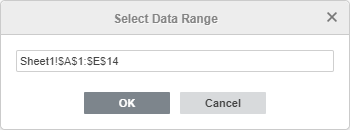
データ範囲の選択ウィンドウで、必要なデータ範囲を次の形式で入力します:Sheet1!$A$1:$E$10。また、マウスを使用してシート内の必要なセル範囲を選択することもできます。準備ができたら、OKをクリックします。
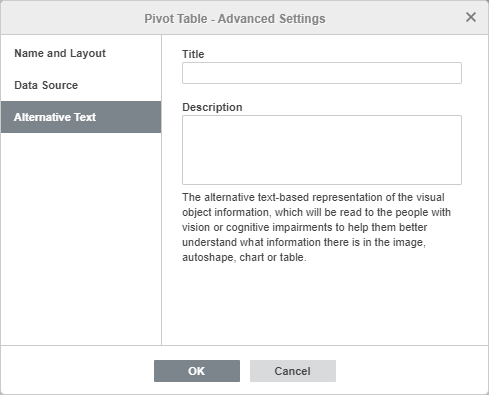
代替テキストタブでは、視覚または認知の障害を持つ人々がピボットテーブルに含まれる情報をよりよく理解するために、タイトルと説明を指定できます。
ピボットテーブルを削除する
ピボットテーブルを削除するには、
- トップツールバーの選択ボタン を使用してピボットテーブル全体を選択します。
- Deleteキーを押します。
計算項目
計算項目は、単一フィールド内の異なる項目間で基本的な計算を行うために使用されます。
計算項目を追加するには:
- 必要なフィールドを選択します。
- ピボットテーブルタブに移動し、トップツールバーの計算項目ボタンをクリックします。
-
項目名を入力します。
、後でピボットテーブルのフィールド名として表示されます。
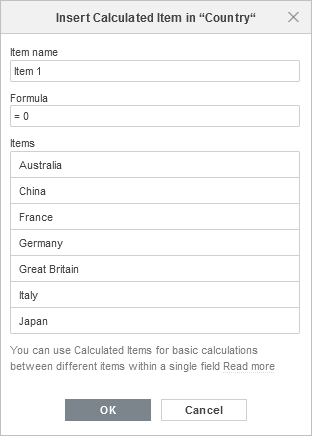
- 数式フィールドを編集し、以下のリストから必要なフィールドを入力するか、それらの右側にあるプラスボタンをクリックして、必要な数学記号(例:「+」や「-」)を入力します。
-
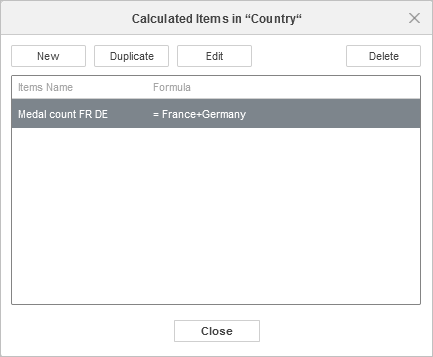
OKをクリックします。作成した計算項目をさらに管理するには、ウィンドウ上部の対応するボタンを使用します:新規追加、複製、編集、または現在選択されているものを削除します。