配列数式の挿入
スプレッドシートエディターでは、配列数式を使用することができます。配列数式を使用すると、通常の数式を複数入力する代わりに単一の配列数式を入力でき、スプレッドシート内の数式の一貫性を確保できます。これにより、大量のデータを扱う作業が簡素化され、シートにデータを迅速に入力することが可能になります。
配列数式として数式や組み込み関数を入力することで、以下のことが可能です:
- 複数の計算を一度に行い、単一の結果を表示する、または
- 複数の行または列に表示される値の範囲を返す。
複数の値を返すことができる特別に指定された関数もあります。Enterを押して入力すると、単一の値を返します。結果を表示する出力セルの範囲を選択し、Ctrl + Shift + Enterを押して関数を入力すると、値の範囲を返します(返される値の数は、事前に選択した出力範囲のサイズに依存します)。以下のリストには、これらの関数の詳細な説明へのリンクが含まれています。
配列関数
配列数式を挿入する
配列数式を挿入するには、
- 結果を表示したいセル範囲を選択します。
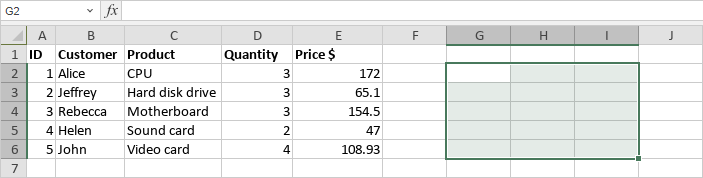
- 使用したい数式を数式バーに入力し、必要な引数を括弧()内に指定します。
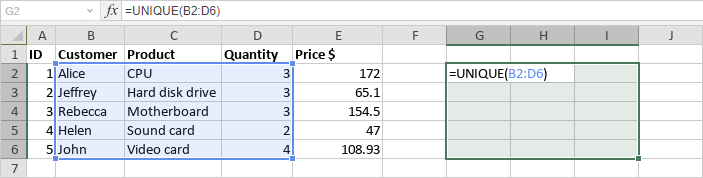
- Ctrl + Shift + Enterキーの組み合わせを押します。
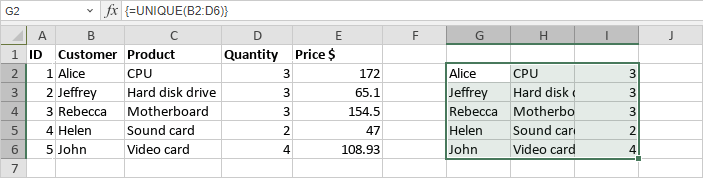
結果は選択したセル範囲に表示され、数式バーの数式は自動的に中括弧{ }で囲まれ、配列数式であることが示されます。例えば、{=UNIQUE(B2:D6)}です。これらの括弧は手動で入力することはできません。
単一セルの配列数式を作成する
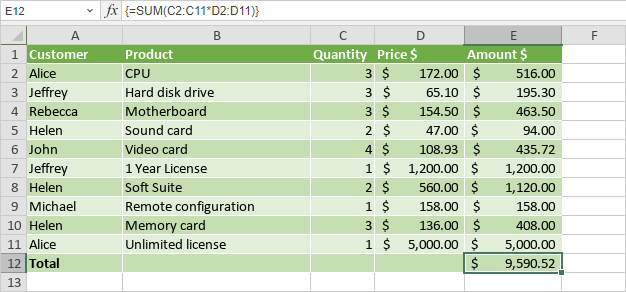
次の例は、単一セルに表示される配列数式の結果を示しています。セルを選択し、=SUM(C2:C11*D2:D11)を入力し、Ctrl + Shift + Enterを押します。
複数セルの配列数式を作成する
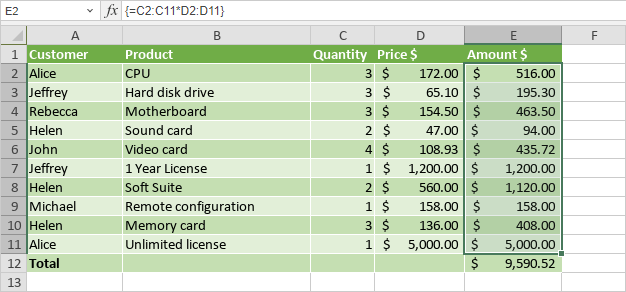
次の例は、セル範囲に表示される配列数式の結果を示しています。セル範囲を選択し、=C2:C11*D2:D11を入力し、Ctrl + Shift + Enterを押します。
配列数式を編集する
入力済みの配列数式を編集するたびに(例:引数を変更する)、Ctrl + Shift + Enterキーの組み合わせを押して変更を保存する必要があります。
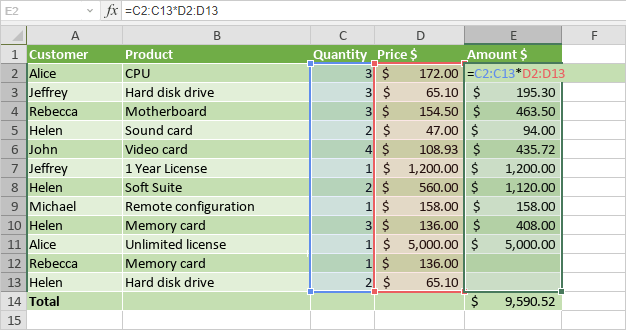
次の例は、新しいデータを追加したときに複数セルの配列数式を拡張する方法を説明しています。配列数式を含むすべてのセルと、新しいデータの隣の空のセルを選択し、数式バーで引数を編集して新しいデータを含め、Ctrl + Shift + Enterを押します。
配列数式をより小さなセル範囲に適用したい場合は、現在の配列数式を削除してから、新しい配列数式を入力する必要があります。
配列の一部は変更または削除できません。配列内の単一セルを編集、移動、または削除しようとしたり、新しいセルを挿入しようとすると、次の警告が表示されます:配列の一部を変更することはできません。
配列数式を削除するには、配列数式を含むすべてのセルを選択してDeleteを押します。あるいは、数式バーで配列数式を選択し、Deleteを押してからCtrl + Shift + Enterを押します。
配列数式の使用例
このセクションでは、特定のタスクを実行するための配列数式の使用例をいくつか紹介します。
セル範囲内の文字数をカウントする
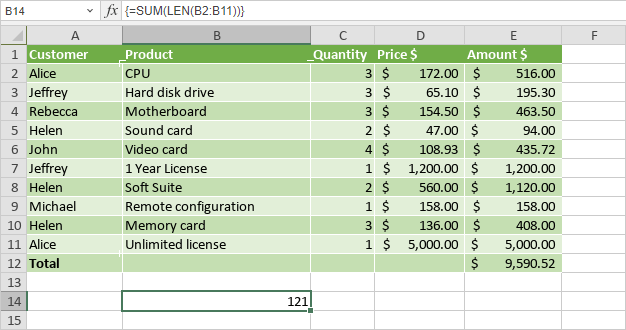
次の配列数式を使用して、引数のセル範囲を自分のものに置き換えることができます:=SUM(LEN(B2:B11))。LEN関数は、セル範囲内の各テキスト文字列の長さを計算します。SUM関数は、これらの値を合計します。
文字数の平均を求めるには、SUMをAVERAGEに置き換えます。
セル範囲内で最も長い文字列を見つける
次の配列数式を使用して、引数のセル範囲を自分のものに置き換えることができます:=INDEX(B2:B11,MATCH(MAX(LEN(B2:B11)),LEN(B2:B11),0),1)。LEN関数は、セル範囲内の各テキスト文字列の長さを計算します。MAX関数は、最大値を計算します。MATCH関数は、最も長い文字列を持つセルのアドレスを見つけます。INDEX関数は、見つかったセルから値を返します。
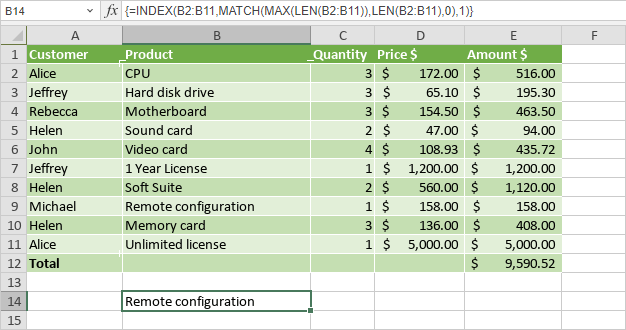
最も短い文字列を見つけるには、MAXをMINに置き換えます。
条件に基づいて値を合計する
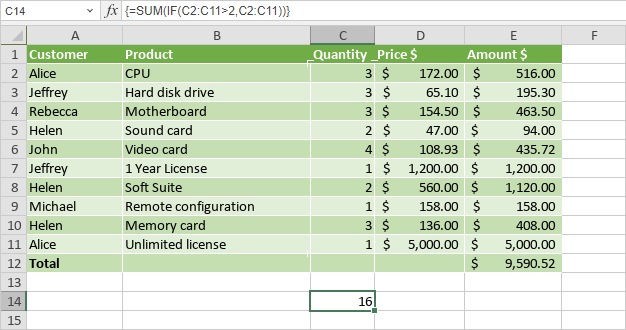
指定された数(この例では2)より大きい値を合計するには、次の配列数式を使用して、引数のセル範囲を自分のものに置き換えることができます:=SUM(IF(C2:C11>2,C2:C11))。IF関数は、正の値と偽の値の配列を作成します。SUM関数は、偽の値を無視し、正の値を合計します。