Lavorare con le stanze personalizzate
Le stanze personalizzate includono una vasta gamma di funzionalità per qualsiasi scopo. Possono essere adatte sia per progetti altamente specializzati che per compiti complessi che coinvolgono molti partecipanti con ruoli diversi.
Puoi collaborare su documenti con i membri di DocSpace assegnando vari livelli di permesso o creare link esterni con diversi diritti di accesso per utenti terzi.
Caratteristiche principali
- Molteplici livelli di permesso: co-modifica, revisione, commento, visualizzazione
- Lavorare con membri dello spazio e utenti esterni
- Creare link condivisi con diversi diritti di accesso
- Proteggere i link con una password e altre misure di sicurezza
Possibili casi d'uso
- Visualizzare documenti pronti senza la possibilità di modificarli
- Commentare per discutere articoli e prepararli per la pubblicazione
- Inviare documenti per revisione, accettare e rifiutare modifiche
- Co-autore di file
Esaminiamo i passaggi di base quando si lavora con le stanze personalizzate.
Passo 1. Creare una stanza personalizzata
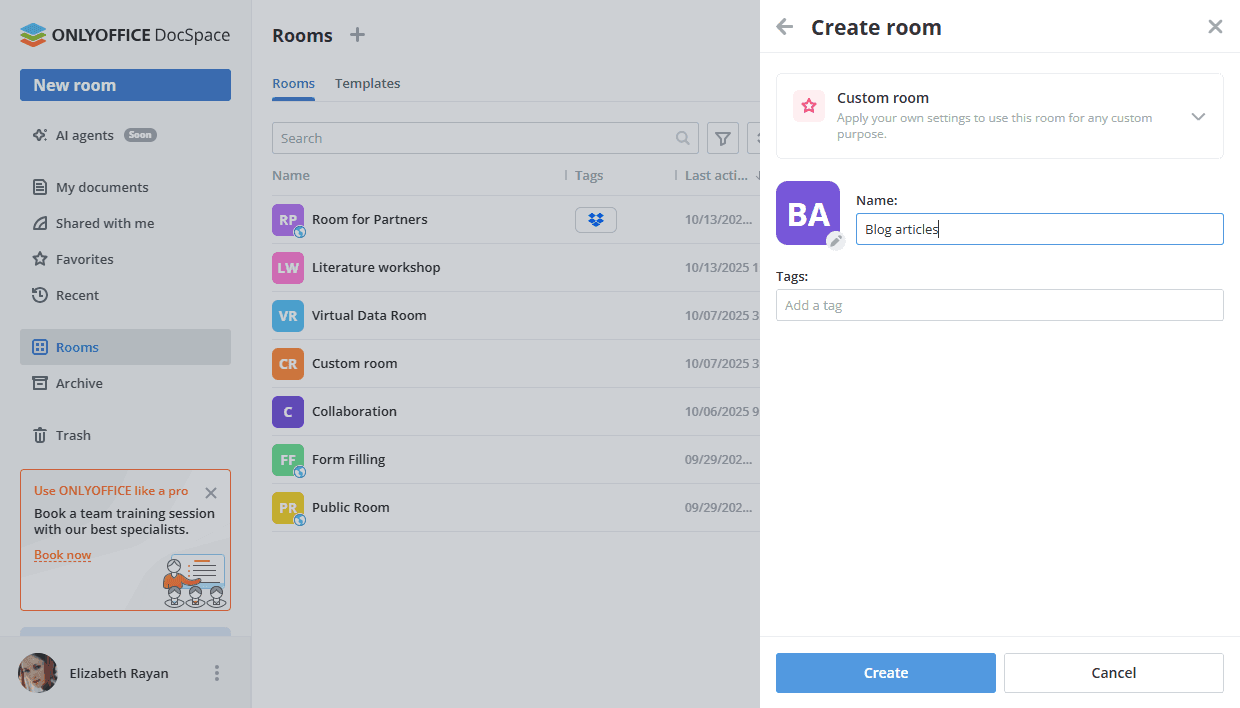
Crea una nuova stanza personalizzata in pochi semplici passaggi:
- Vai alla sezione Stanze e fai clic sul pulsante Nuova stanza o sull'icona
 .
. - Seleziona il tipo Stanza personalizzata.
- Inserisci il Nome della stanza.
- Facoltativamente, puoi aggiungere tag o un'icona.
- Fai clic su Crea.
Passo 2. Aggiungere documenti alla stanza
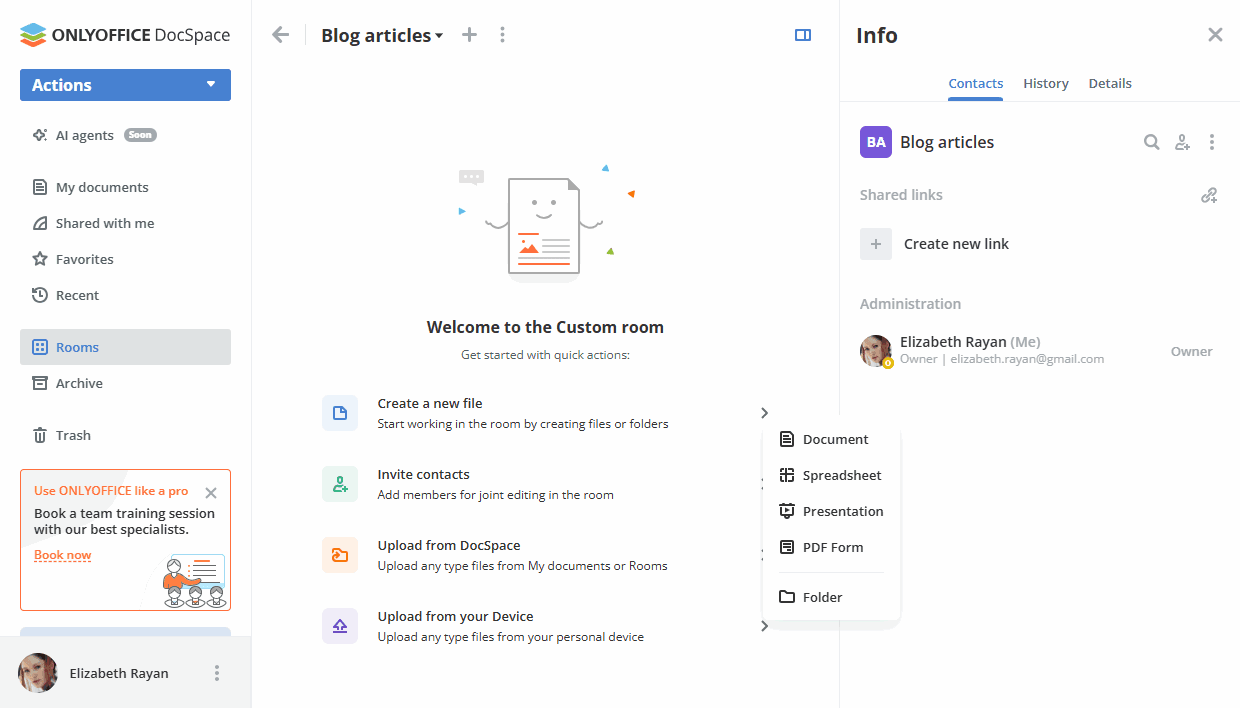
Utilizza i link di azione rapida nella stanza appena creata o il menu Azioni per aggiungere documenti:
- Crea nuovi documenti, fogli di calcolo, presentazioni e moduli PDF online.
- Aggiungi file e cartelle esistenti dalle tue sezioni di DocSpace: I miei documenti o Stanze.
- Carica file e cartelle esistenti dal tuo dispositivo.
Tutte le opzioni disponibili per lavorare con i documenti nelle stanze sono elencate qui.
Passo 3. Aggiungere utenti autorizzati alla stanza
Se necessario, puoi aggiungere ospiti o utenti registrati nel tuo DocSpace alla stanza per lavorare con i documenti e gestirne i contenuti.
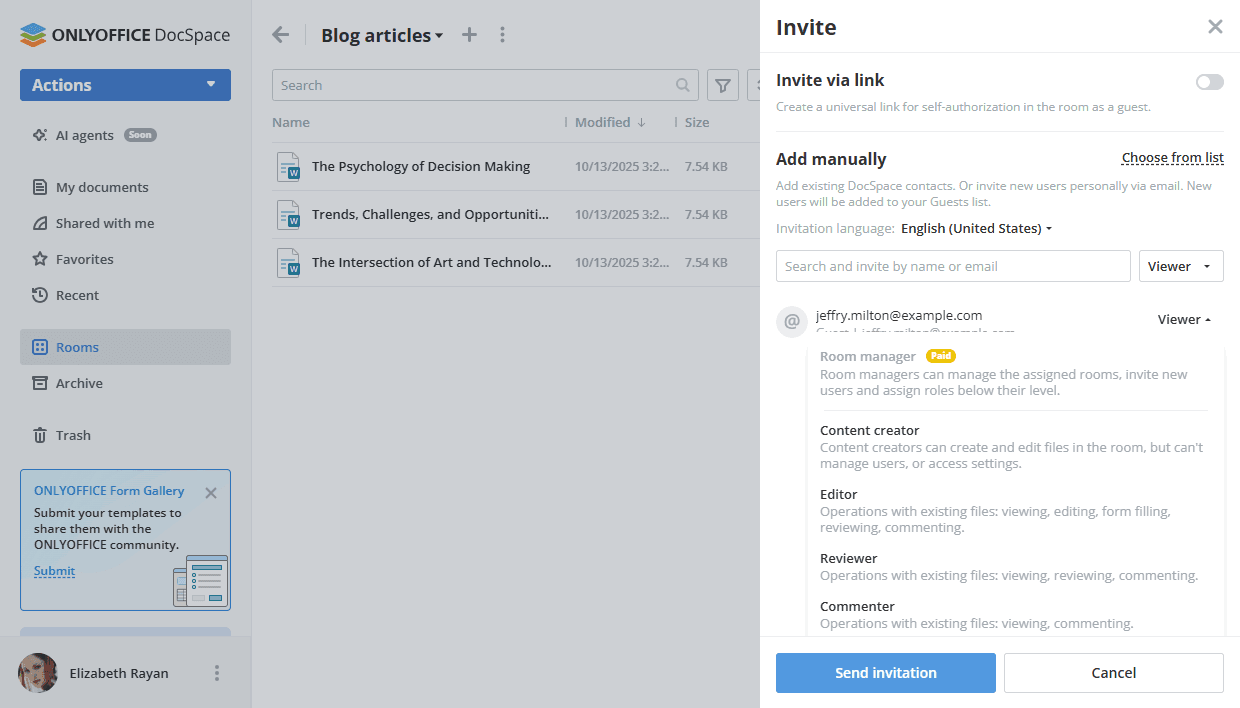
Nella stanza personalizzata, i livelli di permesso disponibili sono Gestore della stanza (a pagamento), Creatore di contenuti, Editor, Revisore, Commentatore, Visualizzatore. Sia i gestori della stanza che i creatori di contenuti possono creare e caricare nuovi file e cartelle e gestirli, ma i gestori della stanza possono anche gestire utenti e impostazioni di accesso. Per aggiungere un gestore della stanza, devi selezionare un amministratore della stanza o di DocSpace dai contatti esistenti di DocSpace.
Gli editori possono eseguire varie azioni con i file esistenti (modificare, commentare, rivedere, visualizzarli), mentre i visualizzatori possono solo visualizzare i documenti esistenti. Tutte le azioni disponibili per tutti i livelli di permesso sono elencate qui.
Per invitare ospiti e utenti:
- Vai alla schermata Info -> Contatti della stanza e utilizza l'icona
 Invita contatti.
 - Attiva l'interruttore per creare un link universale per l'auto-autorizzazione nella stanza. Se necessario, cambia il livello di permesso. Il link verrà copiato negli appunti. In questo modo, puoi invitare solo ospiti.
- In alternativa, utilizza la sezione Aggiungi manualmente qui sotto per aggiungere contatti DocSpace esistenti o invitare nuovi ospiti personalmente via email. Digita un'email e premi Invio o scegli un contatto esistente dall'elenco. Se necessario, cambia il livello di permesso. Puoi aggiungere diverse email e poi fare clic su Invia invito.
Per impostazione predefinita, gli ospiti e gli utenti verranno aggiunti alla stanza come Visualizzatori, che possono solo visualizzare i documenti. Puoi selezionare il livello di permesso necessario invece dell'opzione predefinita Visualizzatore. I nuovi ospiti verranno aggiunti alla tua lista Ospiti.
Tutte le opzioni disponibili per invitare utenti alle stanze sono elencate qui.
Passo 4. Creare un link esterno
Se desideri fornire accesso alla stanza personalizzata per utenti terzi, puoi creare un link esterno.
- Sulla schermata Info -> Contatti, fai clic sull'opzione Crea nuovo link nella sezione Link condivisi.
- Fai clic sull'icona
 accanto al Link condiviso e scegli l'opzione Impostazioni link.
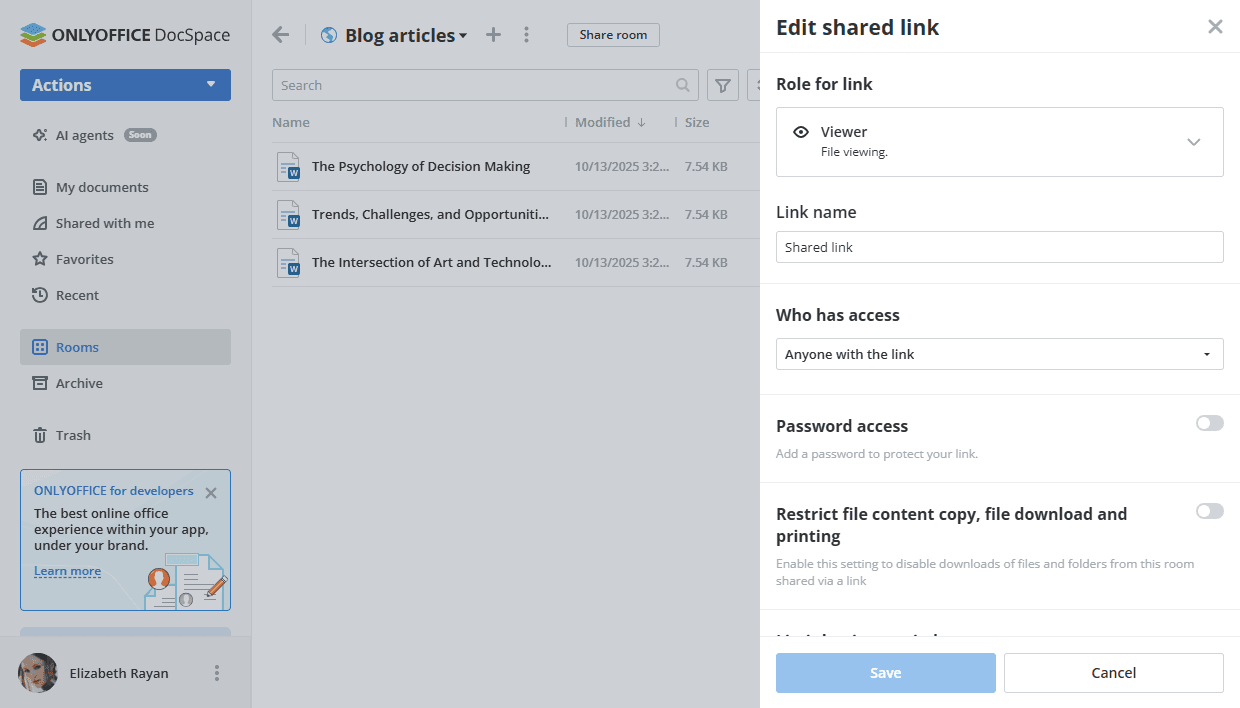
 - Scegli un diverso livello di permesso invece del Visualizzatore predefinito: Editor, Revisore o Commentatore.
- Cambia il nome del link per distinguere vari link.
- Seleziona chi ha accesso: Chiunque con il link o Solo utenti DocSpace.
- Imposta una password per proteggere il link utilizzando l'interruttore Accesso con password.
- Abilita l'interruttore Limita copia contenuto file, download file e stampa per disabilitare la copia del contenuto dei file negli appunti, il download di file e cartelle e la stampa dei file.
- Se il tuo link è limitato nel tempo, utilizza l'opzione Limita per periodo di tempo per cambiare il limite di tempo durante il quale il link rimane valido.
- Fai clic sul pulsante Salva.
Fai clic sul pulsante Condividi stanza accanto al nome della stanza o utilizza l'icona  accanto all'opzione Link condiviso sulla schermata Info -> Contatti. Invia il link copiato agli utenti terzi. Avranno i permessi specificati per tutti i file nella stanza senza registrazione.
Se necessario, puoi revocare il link condiviso utilizzando l'opzione dal menu sulla schermata Info -> Contatti. Il link attuale verrà disattivato e verrà creato un nuovo link condiviso.
Se hai bisogno di più di un link per la tua stanza personalizzata, utilizza l'icona  Aggiungi nuovo link nella sezione Link condivisi. È anche possibile impostare un limite di tempo per i link aggiuntivi, mentre il link principale è valido per un periodo di tempo illimitato.
Tutte le opzioni disponibili per i link esterni sono elencate qui.
Passo 5. Modificare documenti nella stanza
Per una co-modifica senza interruzioni, passa tra le modalità di co-modifica Rigida e Veloce, utilizza Commenti e Revisione.
Scopri di più sugli strumenti di collaborazione in documenti, fogli di calcolo, presentazioni e file PDF.
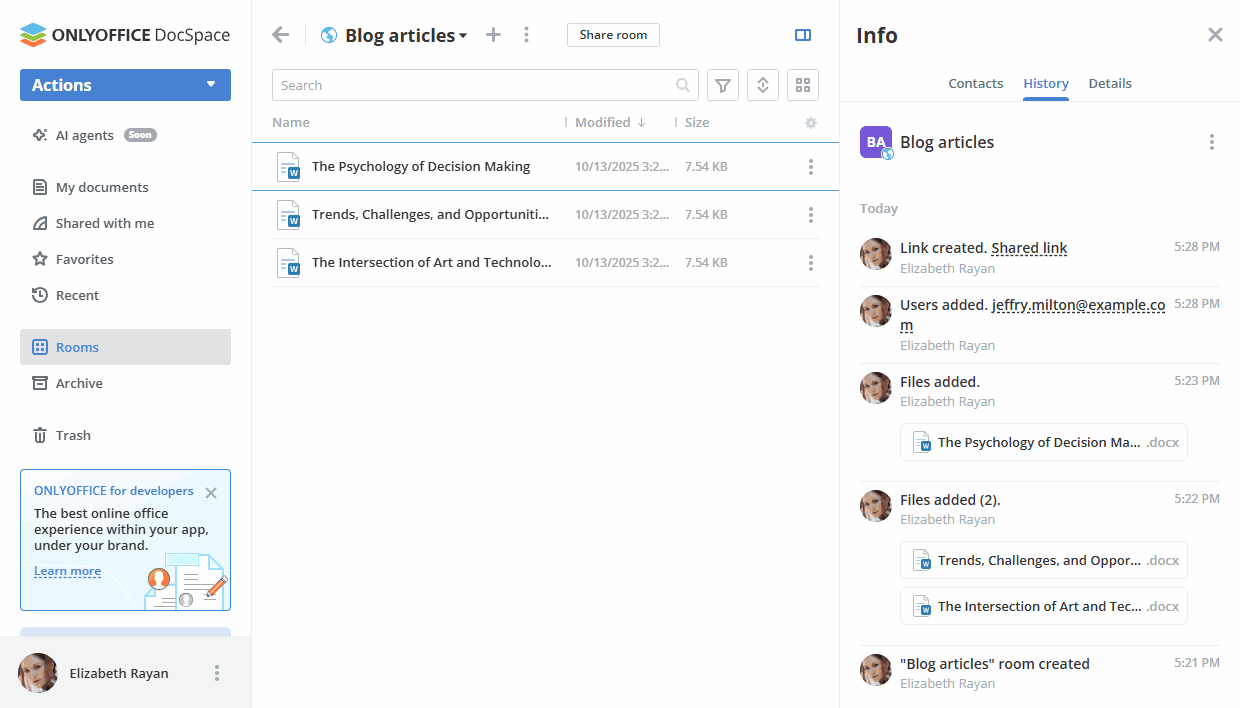
Puoi tracciare tutte le modifiche sulla schermata Info -> Cronologia della stanza.