Revisione dei documenti
Il Document Editor ti consente di mantenere un approccio costante al flusso di lavoro a livello di team: condividi file e cartelle, collabora sui documenti in tempo reale, comunica direttamente nell'editor, commenta alcune parti dei tuoi documenti che richiedono input aggiuntivi da terze parti, salva versioni dei documenti per uso futuro, confronta e unisci documenti per facilitare l'elaborazione e la modifica.
Quando qualcuno condivide un file con te utilizzando i permessi di revisione, devi applicare la funzione di Revisione del documento.
Nell'Document Editor, come revisore, puoi utilizzare l'opzione Revisione per esaminare il documento, modificare frasi, parole ed altri elementi della pagina, correggere errori ortografici, ecc. senza effettivamente modificarlo. Tutte le tue modifiche verranno registrate e mostrate alla persona che ti ha inviato il documento.
Se invii il file per la revisione, dovrai visualizzare tutte le modifiche effettuate, esaminarle e accettarle o rifiutarle.
Abilitare la funzione di Tracciamento delle Modifiche
Per vedere le modifiche suggerite da un revisore, abilita l'opzione Tracciamento delle Modifiche in uno dei seguenti modi:
- clicca il pulsante
 nell'angolo in basso a destra della barra di stato, oppure
 - passa alla scheda Collaborazione nella barra degli strumenti superiore e premi il pulsante
 Tracciamento delle Modifiche.
 Non è necessario che il revisore abiliti l'opzione Tracciamento delle Modifiche. È abilitata di default e non può essere disabilitata quando il documento è condiviso con diritti di accesso Solo Revisione.
- le seguenti opzioni sono disponibili nel menu a comparsa aperto:
- Attivo per me - il tracciamento delle modifiche è abilitato solo per l'utente corrente. L'opzione rimane abilitata per la sessione di modifica corrente, cioè sarà disabilitata quando ricarichi o apri nuovamente il documento. Non sarà influenzata da altri utenti che abilitano o disabilitano l'opzione generale di tracciamento delle modifiche.
- Disattivo per me - il tracciamento delle modifiche è disabilitato solo per l'utente corrente. L'opzione rimane disabilitata per la sessione di modifica corrente. Non sarà influenzata da altri utenti che abilitano o disabilitano l'opzione generale di tracciamento delle modifiche.
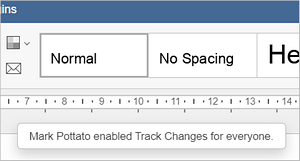
- Attivo per me e per tutti - il tracciamento delle modifiche è abilitato e rimarrà tale quando ricarichi o apri nuovamente il documento (quando il documento viene ricaricato, tutti gli utenti avranno il tracciamento abilitato). Quando un altro utente disabilita l'opzione generale di tracciamento delle modifiche nel file, verrà impostato su Disattivo per me e per tutti per tutti gli utenti.
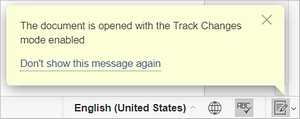
- Disattivo per me e per tutti - il tracciamento delle modifiche è disabilitato e rimarrà tale quando ricarichi o apri nuovamente il documento (quando il documento viene ricaricato, tutti gli utenti avranno il tracciamento disabilitato). Quando un altro utente abilita l'opzione generale di tracciamento delle modifiche nel file, verrà impostato su Attivo per me e per tutti per tutti gli utenti. Il messaggio di avviso corrispondente verrà mostrato a ogni coautore.
Visualizzare le modifiche
Le modifiche apportate da un utente sono evidenziate con un colore specifico nel testo del documento. Quando clicchi sul testo modificato, si apre un fumetto che visualizza il nome utente, la data e l'ora in cui è stata effettuata la modifica e la descrizione della modifica. Il fumetto contiene anche icone utilizzate per accettare o rifiutare la modifica corrente.
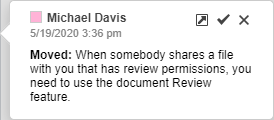
Se trascini e rilasci un pezzo di testo in un altro punto del documento, il testo nella nuova posizione sarà sottolineato con una doppia linea. Il testo nella posizione originale sarà barrato due volte. Questo sarà considerato come una singola modifica.
Clicca sul testo barrato due volte nella posizione originale e utilizza la freccia  nel fumetto della modifica per andare alla nuova posizione del testo.
Clicca sul testo sottolineato due volte nella nuova posizione e utilizza la freccia nel fumetto della modifica per andare alla posizione originale del testo.
Scegliere la modalità di visualizzazione delle modifiche
Clicca il pulsante  Modalità di Visualizzazione nella barra degli strumenti superiore e seleziona una delle modalità disponibili dall'elenco:
- Markup e fumetti - questa opzione è selezionata di default. Permette di visualizzare le modifiche suggerite e di modificare il documento. Le modifiche sono evidenziate nel testo del documento e visualizzate nei fumetti.
- Solo markup - questa modalità consente di visualizzare le modifiche suggerite e di modificare il documento. Le modifiche sono visualizzate solo nel testo del documento, i fumetti sono nascosti.
- Finale - questa modalità viene utilizzata per visualizzare tutte le modifiche come se fossero state accettate. Questa opzione non accetta effettivamente tutte le modifiche, permette solo di vedere come apparirà il documento dopo aver accettato tutte le modifiche. In questa modalità, non puoi modificare il documento.
- Originale - questa modalità viene utilizzata per visualizzare tutte le modifiche come se fossero state rifiutate. Questa opzione non rifiuta effettivamente tutte le modifiche, permette solo di visualizzare il documento senza modifiche. In questa modalità, non puoi modificare il documento.
Accettare o rifiutare le modifiche
Usa i pulsanti  Precedente e
  Successivo nella barra degli strumenti superiore per navigare tra le modifiche.
Per accettare la modifica attualmente selezionata, puoi:
- cliccare il pulsante
 Accetta nella barra degli strumenti superiore, oppure
 - cliccare la freccia verso il basso sotto il pulsante Accetta e selezionare l'opzione Accetta Modifica Corrente (in questo caso, la modifica sarà accettata e si passerà alla modifica successiva disponibile in base alla posizione del cursore), oppure
- cliccare il pulsante Accetta
 nel fumetto della modifica.
Accettare o rifiutare una modifica ti porterà alla modifica successiva in base alla posizione del cursore.
Per accettare rapidamente tutte le modifiche, clicca la freccia verso il basso sotto il pulsante Accetta e seleziona l'opzione Accetta Tutte le Modifiche.
Per rifiutare la modifica corrente, puoi:
- cliccare il pulsante
 Rifiuta nella barra degli strumenti superiore, oppure
 - cliccare la freccia verso il basso sotto il pulsante Rifiuta e selezionare l'opzione Rifiuta Modifica Corrente (in questo caso, la modifica sarà rifiutata e si passerà alla modifica successiva disponibile in base alla posizione del cursore), oppure
- cliccare il pulsante Rifiuta
 nel fumetto della modifica.
Per rifiutare rapidamente tutte le modifiche, clicca la freccia verso il basso sotto il pulsante Rifiuta e seleziona l'opzione Rifiuta Tutte le Modifiche.
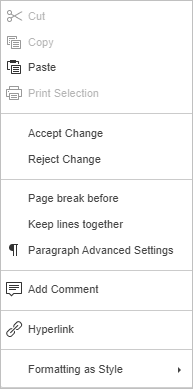
Se hai bisogno di accettare o rifiutare una modifica, fai clic destro su di essa e scegli Accetta Modifica o Rifiuta Modifica dal menu contestuale.
Se stai revisionando il documento, le opzioni Accetta e Rifiuta non sono disponibili per te. Puoi eliminare le tue modifiche utilizzando l'icona  all'interno del fumetto della modifica.