Lavorare con le stanze pubbliche
Le stanze pubbliche sono progettate per semplificare la condivisione di file con utenti esterni, cioè coloro che non sono membri del tuo DocSpace.
Puoi fornire alle persone link esterni per visualizzare i documenti senza registrazione. La stanza sarà accessibile a chiunque abbia il link. Per impostazione predefinita, gli utenti esterni avranno il permesso di sola visualizzazione per tutti i file in una stanza pubblica, ma puoi creare link aggiuntivi con diritti di accesso diversi.
Puoi anche incorporare questa stanza in qualsiasi interfaccia web in modo che le persone possano accedere ai file memorizzati nella stanza direttamente dal tuo sito web o servizio.
Caratteristiche principali
- Creare link esterni per accedere a più documenti senza registrazione
- Aggiungere diversi link con impostazioni differenti
- Proteggere i link con una password, impostare restrizioni su copia, download e stampa
- Limite di tempo per i link aggiuntivi
- Incorporare stanze in pagine web per mostrare un insieme di documenti a tutti i visitatori
- Utilizzare servizi di terze parti (Box, Dropbox, ecc.) come archiviazione dati
Possibili casi d'uso
- Mostrare documentazione pronta a partner, clienti o altre terze parti
- Pubblicare un insieme di documenti su un sito web o blog
- Condividere contenuti sia da DocSpace che da un servizio di terze parti connesso come archiviazione
Ad esempio, hai bisogno di condividere materiali demo o documentazione di progetto con i tuoi partner. Vediamo come questo può essere fatto con le stanze pubbliche.
Passo 1. Crea una stanza pubblica
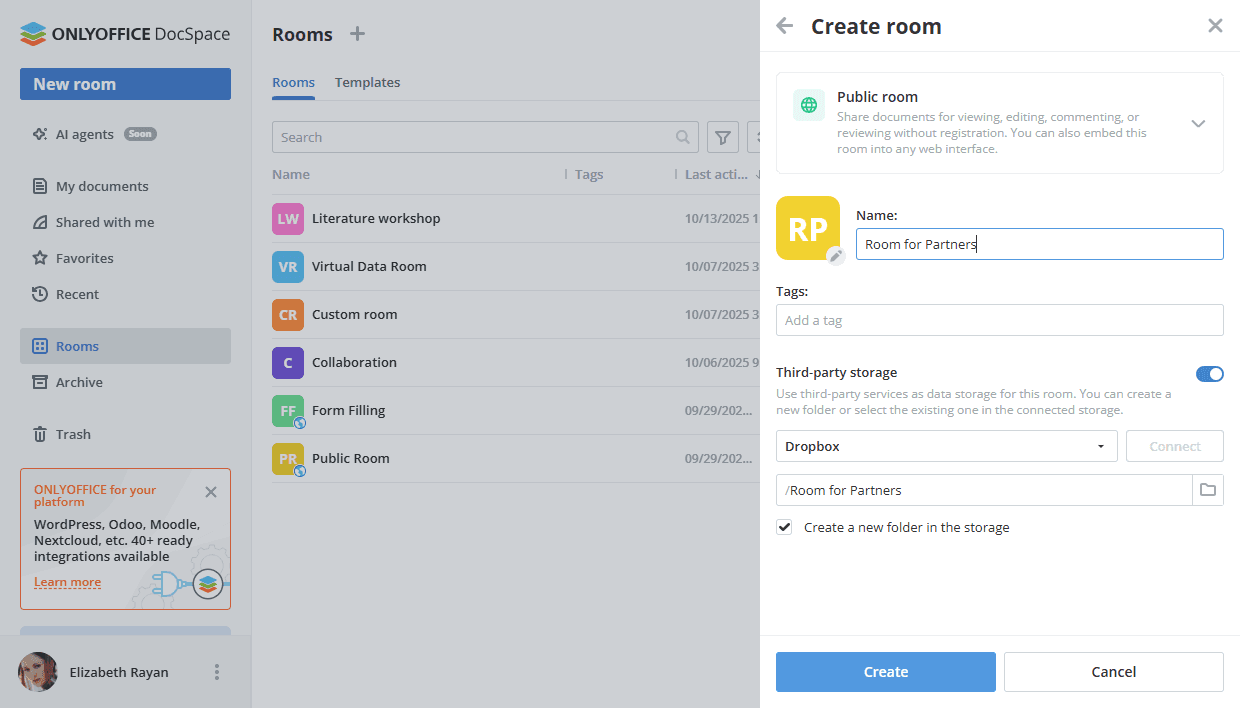
Crea una nuova stanza pubblica in pochi semplici passaggi:
- Vai alla sezione Stanze e clicca sul pulsante Nuova stanza o sull'icona
 Plus.
Plus. - Seleziona il tipo Stanza pubblica.
- Inserisci il Nome della stanza.
- Facoltativamente, puoi aggiungere tag o un'icona e connettere un'archiviazione di terze parti. Per maggiori dettagli sulla connessione di archiviazioni di terze parti, leggi questa istruzione. Se desideri connettere un servizio di terze parti, questo può essere fatto solo al momento della creazione della stanza, non quando modifichi stanze esistenti.
- Clicca su Crea.
Passo 2. Aggiungi documenti alla stanza
Utilizza i link di azione rapida nella stanza appena creata o il menu Azioni per aggiungere documenti:
- Crea nuovi documenti, fogli di calcolo, presentazioni e moduli PDF online.
- Aggiungi file e cartelle esistenti dalle tue sezioni di DocSpace: I miei documenti o Stanze.
- Carica file e cartelle esistenti dal tuo dispositivo.
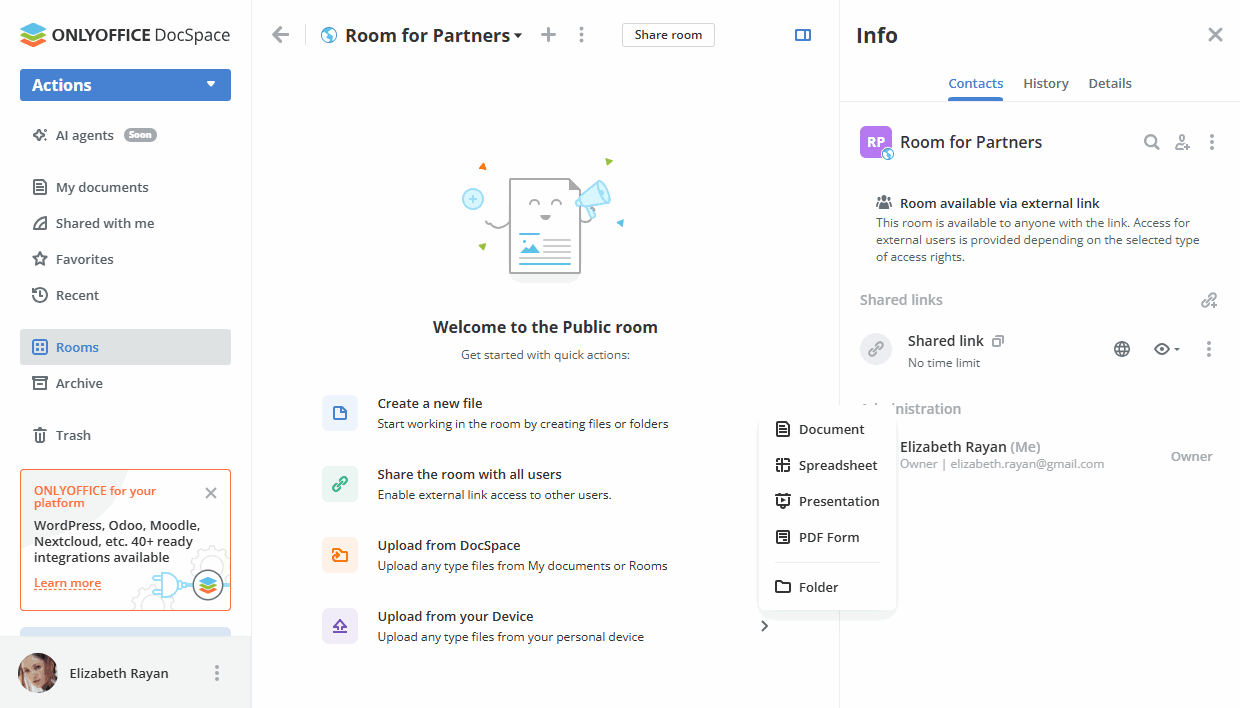
Tutte le opzioni disponibili per lavorare con i documenti nelle stanze sono elencate qui.
Passo 3. Aggiungi utenti autorizzati alla stanza
Se necessario, puoi aggiungere ospiti o utenti registrati nel tuo DocSpace alla stanza per lavorare con i documenti e gestirne i contenuti.
Nella stanza pubblica, i livelli di autorizzazione disponibili sono Gestore della stanza (a pagamento) e Creatore di contenuti. Sia i Gestori della stanza che i Creatori di contenuti possono creare e caricare nuovi file e cartelle e gestirli, ma i Gestori della stanza possono anche gestire utenti e impostazioni di accesso. Per aggiungere un Gestore della stanza, devi selezionare un amministratore della stanza o del DocSpace dai contatti esistenti di DocSpace.
Per invitare ospiti e utenti:
- Vai alla schermata Info -> Contatti della stanza e utilizza l'icona
 Invita contatti.
 - Attiva l'interruttore per creare un link universale per l'autorizzazione automatica nella stanza. Il link verrà copiato negli appunti. In questo modo, puoi invitare solo ospiti.
- In alternativa, utilizza la sezione Aggiungi manualmente in basso per aggiungere contatti DocSpace esistenti o invitare nuovi ospiti personalmente via email. Digita un'email e premi Invio o scegli un contatto esistente dall'elenco. Puoi aggiungere diverse email e poi cliccare su Invia invito.
Gli ospiti e gli utenti verranno aggiunti alla stanza come Creatori di contenuti che possono creare e modificare documenti. I nuovi ospiti verranno aggiunti alla tua lista Ospiti.
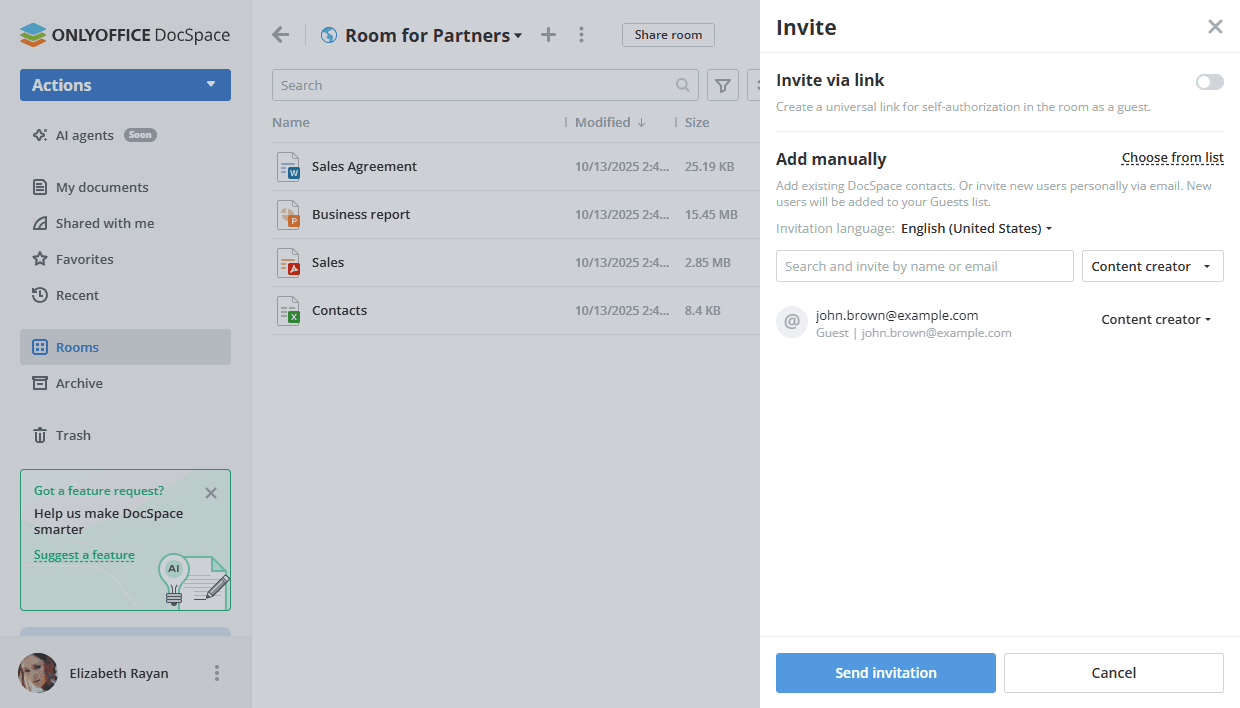
Tutte le opzioni disponibili per invitare utenti alle stanze sono elencate qui.
Passo 4. Regola e condividi il link esterno
Poiché le stanze pubbliche sono progettate per lavorare con utenti esterni, la tua nuova stanza pubblica ha già un link esterno attivato, quindi puoi semplicemente copiarlo.
Clicca sul pulsante Condividi stanza accanto al nome della stanza o utilizza l'icona  accanto all'opzione Link condiviso sulla schermata Info -> Contatti. Invia il link copiato agli utenti di terze parti. Avranno il permesso di sola visualizzazione per tutti i file nella stanza senza registrazione.
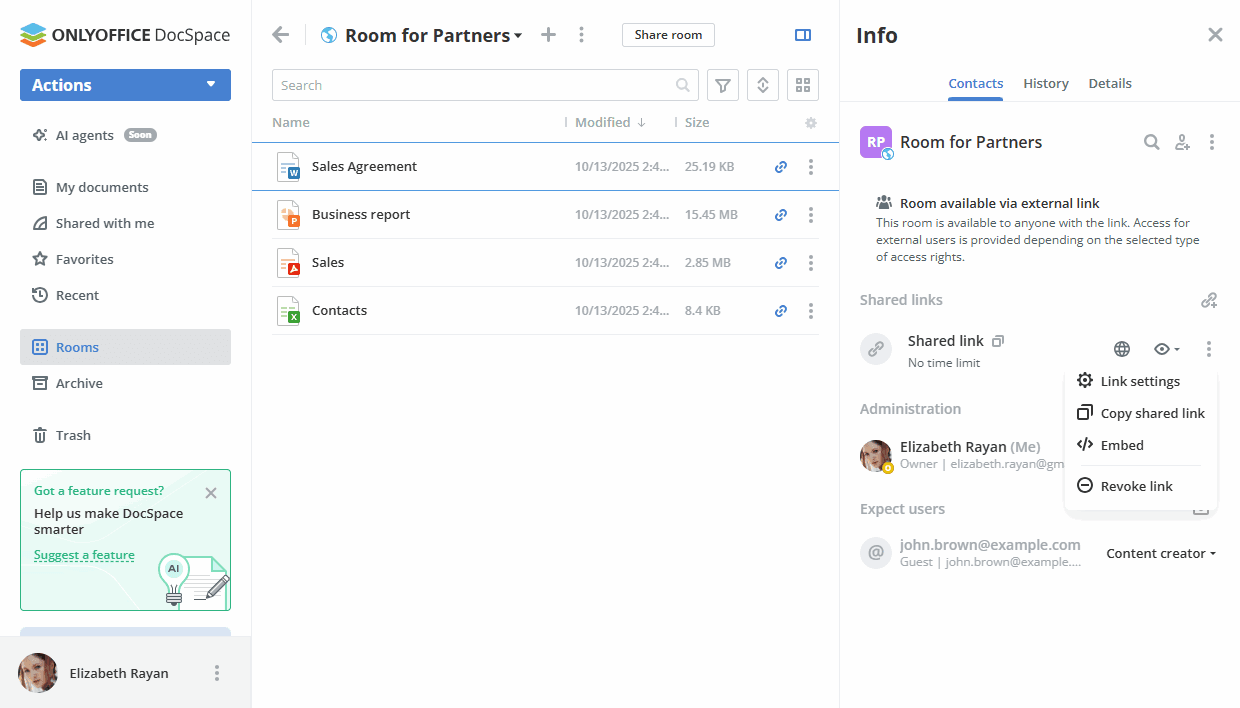
Puoi anche modificare il link esterno:
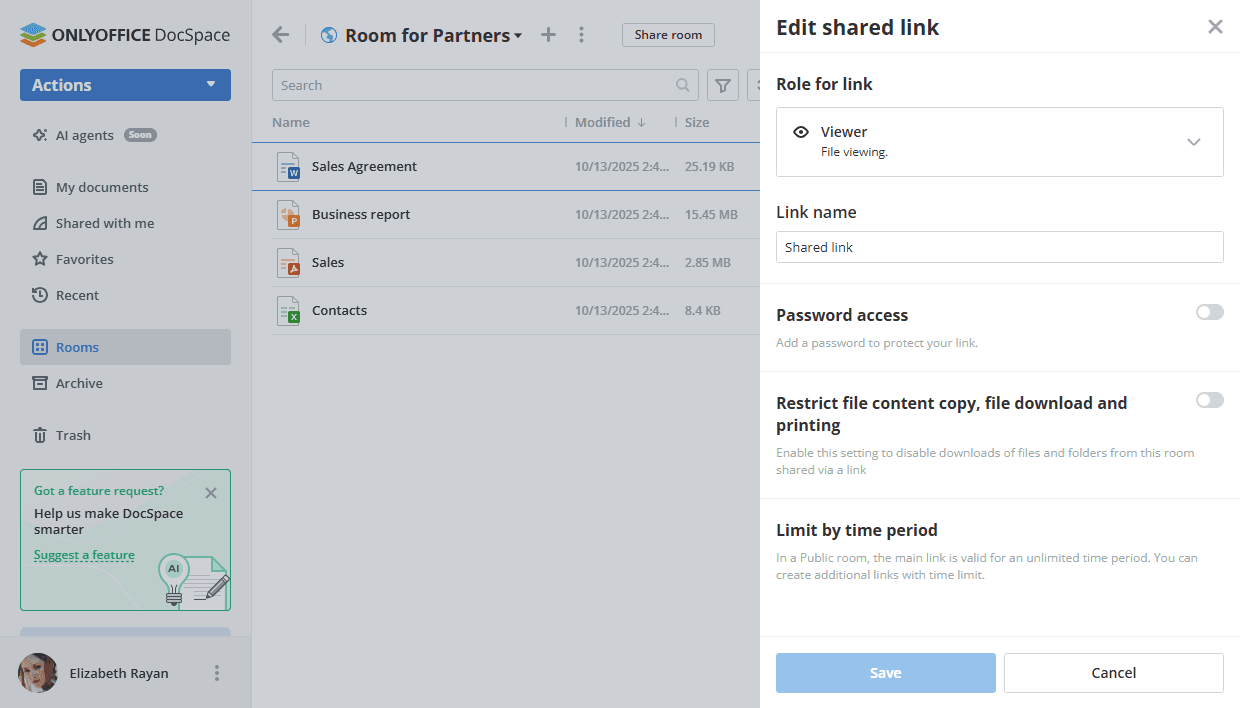
- Sulla schermata Info -> Contatti, clicca sull'icona
 accanto alla didascalia Link condiviso.
 - Scegli l'opzione Impostazioni link.
- Scegli un livello di permesso diverso da quello predefinito: Visualizzatore, Editor, Revisore o Commentatore.
- Cambia il nome del link per distinguere vari link.
- Imposta una password per proteggere il link utilizzando l'interruttore Accesso con password.
- Abilita l'interruttore Limita copia contenuto file, download file e stampa per disabilitare la copia del contenuto dei file negli appunti, il download di file e cartelle e la stampa dei file.
- Clicca sul pulsante Salva.
Se necessario, puoi revocare il link condiviso utilizzando l'opzione dal menu sulla schermata Info -> Contatti. Il link corrente verrà disattivato e verrà creato un nuovo link condiviso.
Se hai bisogno di più di un link per la tua stanza pubblica, utilizza l'icona  Aggiungi nuovo link nella sezione Link condivisi. È anche possibile impostare un limite di tempo per i link aggiuntivi, mentre il link principale è valido per un periodo di tempo illimitato.
Tutte le opzioni disponibili per i link esterni sono elencate qui.
Se desideri incorporare una stanza pubblica nel tuo sito web, leggi questa istruzione.