Prise en main
Aperçu
CRM, ou Gestion des relations avec les clients, est une stratégie utilisée par de nombreuses entreprises visant à obtenir plus d'informations sur les besoins et les comportements de leurs clients afin d'améliorer leurs interactions, en réduisant les frais de l'entreprise et en augmentant sa rentabilité.
CRM est un outil simple de gestion des relations avec les clients qui permet d'atteindre ces objectifs en vous offrant:
- un espace unique pour votre base de données clients,
CRM est une alternative moderne à un classeur utilisé par de nombreuses entreprises pour stocker les données de leurs clients. Contrairement aux classeurs, CRM offre un accès multi-utilisateur aux données stockées, de plus il vous permet de limiter l'accès à certains contacts en les rendant privés, de sorte que seules les personnes autorisées puissent les afficher et les modifier.
- plusieurs façons d'ajouter de nouveaux contacts à votre base de données clients,
Ajoutez des contacts un par un en saisissant manuellement les données disponibles, ou importez tous vos contacts à la fois depuis un fichier .csv, ou ajoutez les contacts automatiquement en utilisant le Formulaire de contact du site.
- un moyen simple d'organiser vos contacts,
Répartissez vos contacts par types et ajoutez des tags. Cela vous aide à créer une campagne marketing spécifique, suivre vos contacts et simplement faciliter le processus de recherche d'un contact.
- une grande opportunité de faire le suivi des ventes potentielles,
Créez des opportunités et liez-les à des projets pour organiser le travail et rendre la gestion des ventes plus facile et plus efficace.
- la possibilité de facturer vos clients en quelques secondes,
Créez une facture pour les produits et les services fournis et envoyez-la à vos clients en utilisant les informations de contact stockées dans votre base de données clients.
- un moyen efficace d'organiser un événement commun pour vos clients,
Utilisez les actions pour planifier et suivre un événement commun: ajoutez des tâches pour votre équipe de travail, stockez toute la documentation liée en un seul endroit, suivez l'historique des activités.
- un moyen facile et pratique d'appeler vos clients directement depuis un navigateur web,
Utilisez la fonctionnalité VoIP pour recevoir des appels entrants de vos clients et passer des appels sortants directement depuis votre portail.
Pour accéder au module CRM depuis n'importe quelle page du portail, utilisez la liste déroulante dans le coin supérieur gauche de la page et sélectionnez l'option correspondante.
Ajouter des contacts
Il est essentiel de garder toutes les informations clients organisées et facilement accessibles, afin qu'elles puissent être rapidement consultées et facilement mises à jour. Le module CRM vous permet de créer votre propre base de données clients, que vos clients soient des entreprises ou des particuliers.
Ajouter un nouveau contact
- Cliquez sur le bouton Créer dans le coin supérieur gauche et sélectionnez l'une des deux options: Personne ou Entreprise.
- Remplissez les champs obligatoires: Prénom et Nom pour les personnes, et Nom de l'entreprise pour les entreprises.
- Sélectionnez un Type de contact ou laissez le type non spécifié.
Les administrateurs du portail et du CRM peuvent modifier les types de contact par défaut selon les besoins de leur entreprise. Cliquez sur Types de contacts dans Paramètres > Paramètres de contact. Pour en savoir plus, veuillez consulter cette page.
- Saisissez toute autre information disponible: Email, Téléphone, Site Web/Réseaux sociaux, Adresse, Description.
Pour saisir des informations supplémentaires, personnalisez les champs d'utilisateur. Pour ce faire, tout d'abord enregistrez le contact créé. Sinon, toutes les informations saisies seront perdues. Ensuite développez la section Paramètres >> Autres paramètres sur le panneau gauche et cliquez sur Champs d'utilisateur.
Pour en savoir plus, veuillez consulter cette page.
Cette fonction n'est disponible que pour les administrateurs du portail ou du module CRM. - Sélectionnez la Devise pour ce contact dans la liste. La devise sélectionnée sera utilisée dans les factures que vous créez pour ce contact.
- Ajoutez des Tags existants depuis la liste ou créez un nouveau tag.
- Téléchargez une photo.
Pour ajouter/changer une image, cliquez sur le lien Changer la photo sous la zone de l'image. La fenêtre Choisir une photo de profil s'ouvre. Si vous souhaitez télécharger une image depuis votre PC, cliquez sur le bouton Parcourir, localisez l'image souhaitée sur votre ordinateur et double-cliquez dessus pour la télécharger.
Vous pouvez télécharger une image ne dépassant pas 200x300 pixels, sinon elle sera redimensionnée. La taille maximale de l'image ne peut pas dépasser 1 Mo.Si vous avez précédemment rempli le champ des réseaux sociaux dans le profil du contact, les images des réseaux sociaux seront affichées dans la fenêtre Choisir une photo de profil. Cliquez sur celle que vous souhaitez utiliser pour le contact.
- Désignez le responsable du contact.
Par défaut, le contact que vous créez vous est assigné. Si vous souhaitez désigner un autre responsable pour ce contact, cliquez sur le lien Ajouter utilisateur et sélectionnez l'utilisateur souhaité. L'utilisateur sélectionné sera informé de l'assignation du nouveau contact.
- Rendez le contact disponible aux autres utilisateurs.
Par défaut, l'accès au nouveau contact créé n'est accordé qu'à ses responsables. Cochez la case Autoriser l'accès à l'entreprise / personne pour tous les utilisateurs de CRM si vous souhaitez accorder l'accès à tous les utilisateurs du CRM, c'est-à-dire rendre le contact public. Spécifiez le type d'accès en sélectionnant l'option souhaitée dans la liste déroulante:
- pour la lecture - pour permettre à tous les utilisateurs d'afficher ce contact (cette option est sélectionnée par défaut),
- pour la lecture/écriture - pour permettre à tous les utilisateurs d'afficher et de modifier ce contact.
Les contacts publics sont marqués avec l'icône
 sur leurs photos.
 - Cliquez sur le bouton Enregistrer ou utilisez le bouton Enregistrer et créer un nouveau contact pour commencer à créer un nouveau contact juste après avoir enregistré le contact actuel.
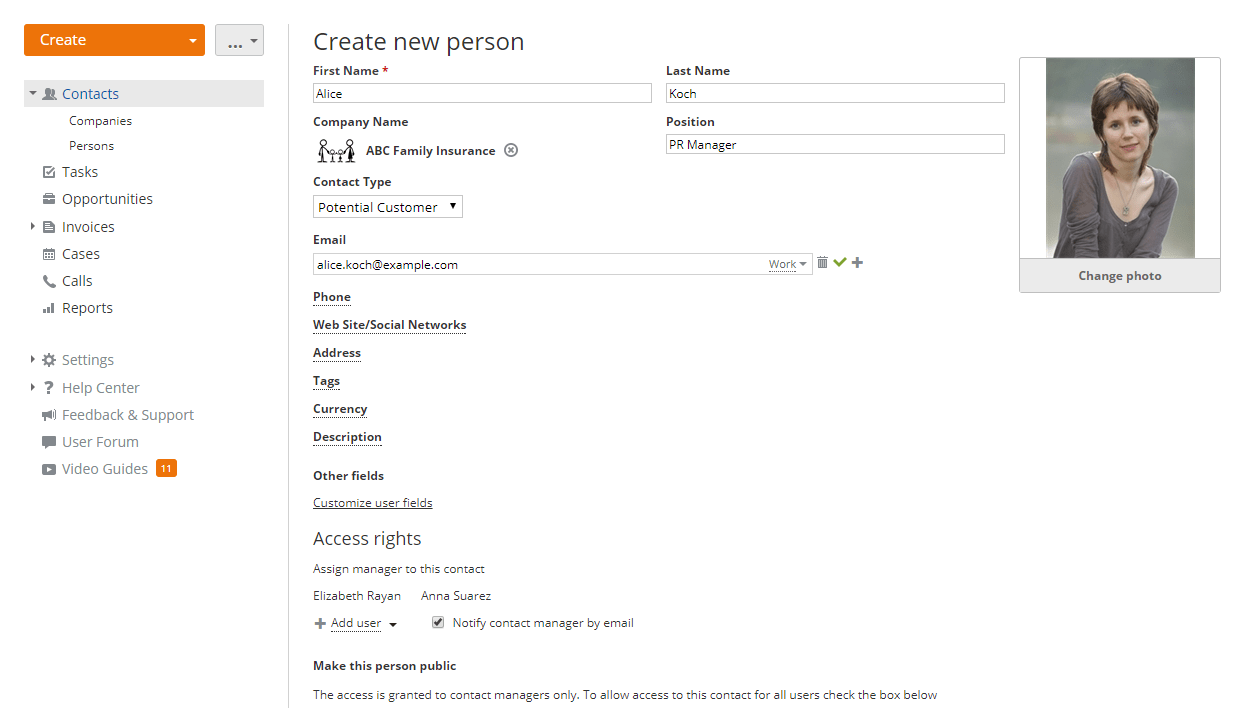
Ajouter plusieurs contacts
Utilisez l'option Importer les contacts. Cette option vous permet de déplacer tous vos contacts d'un fichier .csv vers le module CRM sans aucun effort manuel. Pour ce faire, cliquez sur le bouton  situé à droite du bouton Créer, sélectionnez l'option Importer les contacts et suivez les instructions étape par étape.
Pour en savoir plus, veuillez consulter cette page.
Ajouter des contacts automatiquement
Utilisez le Formulaire de contact du site. Cette option vous permet de créer un formulaire que vous pouvez publier sur votre site. Vos clients potentiels seront automatiquement ajoutés à votre base de données clients lorsqu'ils vous contactent via le formulaire intégré à votre page Web. Pour ce faire, cliquez sur le lien Formulaire de contact du site dans la liste Paramètres sur le panneau latéral gauche et suivez les instructions étape par étape.
Pour en savoir plus, veuillez consulter cette page.
Une fois vos clients créés manuellement à l'aide du formulaire Créer une nouvelle entreprise/personne, importés depuis un fichier .csv, ou ajoutés automatiquement via le Formulaire de contact du site, ils seront inclus dans la liste Contacts du module CRM.
Mettre à jour les informations de vos contacts
- sélectionnez le contact approprié dans la liste Contacts,
- cliquez sur l'icône
 à droite du nom du contact,
 - sélectionnez l'option Modifier le contact dans la liste déroulante,
- effectuez toutes les modifications nécessaires et cliquez sur le bouton Enregistrer changements.
Pour supprimer un contact, choisissez une option correspondante dans la liste déroulante Actions.
Attribuer des tâches
La section Tâches vous donne un aperçu complet des tâches à venir en un coup d'œil. Lors de la collaboration avec un client, vous pouvez créer des tâches pour vous-même ou les assigner à d'autres collègues.
Assigner une tâche
- Cliquez sur le bouton Créer dans le coin supérieur gauche et sélectionnez l'option Tâche.
- Saisissez le Titre de la tâche.
- Sélectionnez la Catégorie de la tâche dans la liste déroulante.
Les administrateurs du portail et du CRM peuvent modifier les catégories de tâches par défaut selon les besoins de leur entreprise. Cliquez simplement sur le lien Catégories de tâches dans la section Paramètres >> Autres paramètres. Pour en savoir plus, veuillez consulter cette page.
- Entrez le contact auquel vous souhaitez lier votre tâche.
- Définissez la Date limite: date et heure.
Pour ce faire, utilisez l'une des options disponibles: Aujourd'hui, 3 jours, Semaine, ou sélectionnez la date dans le calendrier, ou saisissez-la manuellement au format jj/mm/aaaa.
- Définissez le rappel de la tâche.
Par défaut, vous serez informé de votre tâche un jour avant sa date limite. Si vous voulez changer l'heure de rappel, ouvrez la liste déroulante Alerte et sélectionnez l'une des options disponibles: 5 minutes, 15 minutes, une demi-heure, une heure, 2 heures, un jour. Pour désactiver le rappel, sélectionnez l'option jamais dans la liste déroulante.
- Sélectionnez une personne responsable à laquelle vous souhaitez assigner cette tâche de la liste Responsable.
Par défaut, la tâche vous est assignée. Pour changer la personne responsable, il vous suffit de cliquer sur le lien avec votre nom et de sélectionner l'utilisateur souhaité. Laissez la case Informer cochée si vous souhaitez que la personne responsable soit informée de la nouvelle tâche qui lui est assignée.
- Saisissez une courte Description.
- Cliquez sur le bouton Enregistrer.
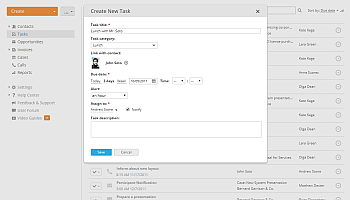

Il est également possible de créer une tâche pour une opportunité ou une action.
- ouvrez la page de l'opportunité / action appropriée en cliquant sur son titre,
- passez à l'onglet Tâches situé au-dessous de son titre,
- cliquez sur le lien Créer une tâche s'il n'y a pas encore de tâches ou utilisez le bouton Créer dans le coin supérieur gauche et sélectionnez l'option Tâche,
- remplissez le formulaire Créer une nouvelle tâche,
- cliquez sur le bouton Enregistrer.
Cette tâche sera automatiquement associée à l'opportunité / l'action sélectionnée.
Affecter plusieurs contacts à une tâche
Pour ajouter la même tâche associée aux contacts différents utilisez l'opération de groupe Créer nouvelle tâche,
- ouvrez la liste Contacts,
- sélectionnez les contacts en cochant la case à gauche de chacun d'eux,
- cliquez sur le bouton Créer nouvelle tâche en haut de la liste Contacts,
- remplissez le formulaire Créer une nouvelle tâche,
- cliquez sur le bouton Enregistrer.
Les tâches seront ajoutées à la liste Tâches.
Pour en savoir plus sur les Opérations de groupe disponibles dans le module CRM, consultez cette page.
Modifier une tâche
- sélectionnez la tâche nécessaire dans la liste Tâches,
- cliquez sur l'icône à droite du titre de la tâche,
- sélectionnez l'option Modifier la tâche dans la liste déroulante Actions,
- effectuez toutes les modifications nécessaires et cliquez sur le bouton Enregistrer changements.
Une fois la tâche terminée, fermez-la directement dans la liste Tâches en changeant son statut de Ouverte à Fermée. Pour ce faire, cliquez sur la flèche  à gauche du titre de la tâche et sélectionnez le statut approprié dans la liste.
Pour supprimer une tâche, choisissez une option correspondante dans la liste déroulante Actions.
Gérer des opportunités
Une opportunité est utilisée pour suivre les ventes potentielles, leur date d'échéance estimée, leur budget et leur probabilité de succès, et vous aide à gérer vos ventes plus facilement et plus efficacement.
Ajouter une opportunité
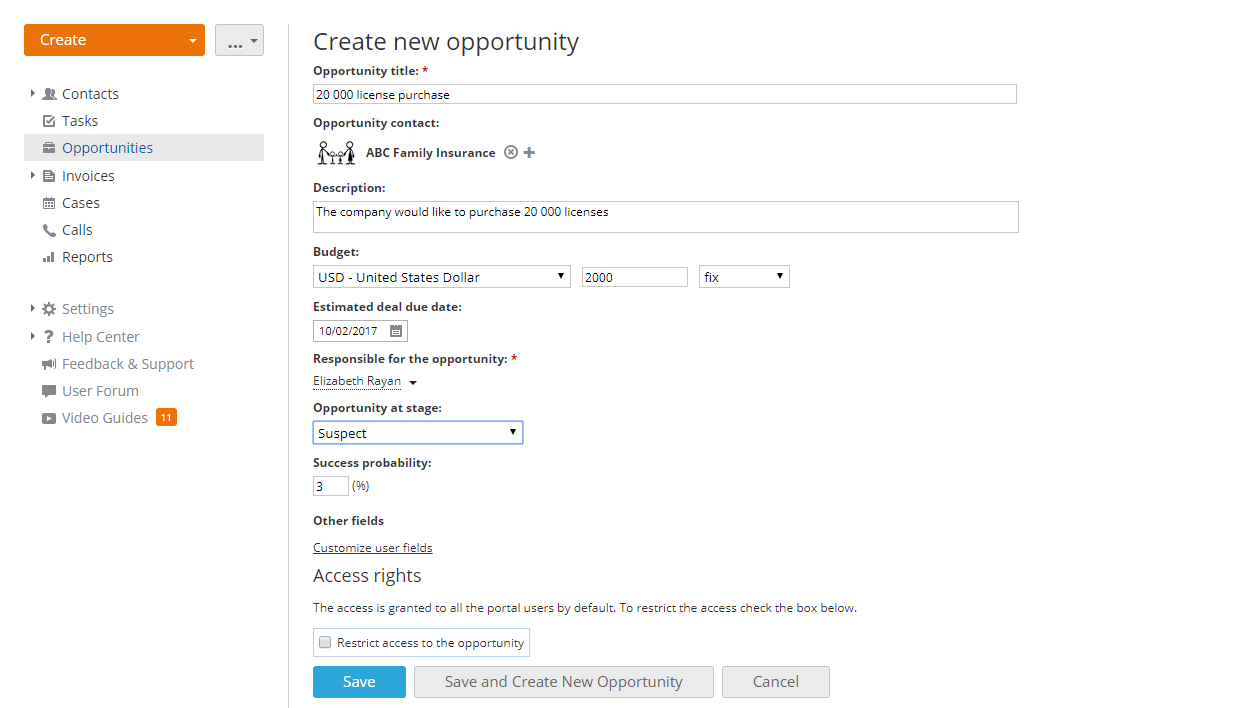
- Cliquez sur le bouton Créer dans le coin supérieur gauche et sélectionnez l'option Opportunité.
- Saisissez le Titre de votre opportunité.
- Saisissez le Contact de l'opportunité - personne ou entreprise - en la sélectionnant à partir de votre base de données clients.
- Saisissez une courte Description.
- Spécifiez la devise, le montant et le type du Budget de votre opportunité.
- Spécifiez la Date limite supposée en utilisant le calendrier.
- Sélectionnez un Responsable de l'opportunité dans la liste déroulante.
- Définissez l'Étape de l'opportunité à l'aide de la liste déroulante. La Probabilité de succès en pourcentage sera définie en conséquence.
Les administrateurs du portail et du CRM peuvent modifier les étapes d'opportunité par défaut selon les besoins de leur entreprise. Cliquez simplement sur le lien Étapes de l'opportunité dans la section Paramètres >> Autres paramètres. Pour en savoir plus, veuillez consulter cette page.
- Le cas échéant, saisissez les autres informations requises.
Pour saisir des informations supplémentaires, personnalisez les champs d'utilisateur. Pour ce faire, tout d'abord enregistrez l'opportunité que vous créez maintenant. Sinon, toutes les informations saisies seront perdues. Ensuite passez à la section Paramètres >> Autres paramètres sur le panneau gauche et cliquez sur Champs d'utilisateur.
Pour en savoir plus, veuillez consulter cette page.
Cette fonction n'est disponible que pour les administrateurs du portail ou du module CRM. - Limitez l'accès à votre opportunité en cochant la case correspondante.
Par défaut, l'accès à l'opportunité nouvellement créée est accordé à tous les utilisateurs du portail. Cochez la case Limiter l'accès à l'opportunité et sélectionnez les utilisateurs auxquels vous souhaitez autoriser l'accès en cliquant sur Ajouter utilisateur. Les utilisateurs sélectionnés seront informés de la nouvelle opportunité ajoutée et pourront la visualiser et la modifier.
- Cliquez sur le bouton Enregistrer ou utilisez le bouton Enregistrer et créer une nouvelle opportunité pour commencer à créer une nouvelle opportunité après avoir sauvegardé l'opportunité actuelle.
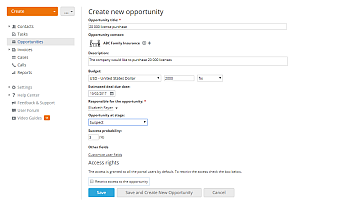
L'opportunité créée sera ajoutée dans la liste Opportunités. Vous pouvez accéder à celle-ci dans la liste Opportunités en cliquant sur le lien correspondant du panneau de gauche ou en cliquant sur le nom du client dans la liste Contacts et en passant à l'onglet Opportunités.
Créer un projet
Pour organiser le travail sur votre opportunité plus efficacement, vous pouvez créer un projet. Pour ce faire,
- sélectionnez l'opportunité nécessaire dans la liste Opportunités,
- cliquez sur l'icône à droite du titre de l'opportunité,
- Sélectionnez l'option Créer un projet dans la liste déroulante,
- remplissez le formulaire et cliquez sur le bouton Enregistrer.
Modifier l'étape d'une opportunité
Chaque fois que vos relations clients font un pas en avant, l'opportunité liée à ce client passe à une nouvelle étape. Pour changer l'étape de l'opportunité,
- ouvrez la page d'aperçu de l'opportunité en cliquant sur son titre,
- sélectionnez l'une des étapes disponibles dans la liste déroulante correspondante.
Modifier une opportunité
- sélectionnez l'opportunité nécessaire dans la liste Opportunités,
- cliquez sur l'icône à droite du titre de l'opportunité,
- sélectionnez l'option Modifier l'opportunité dans la liste déroulante,
- effectuez toutes les modifications nécessaires et cliquez sur le bouton Enregistrer changements.
Pour supprimer une opportunité, choisissez une option correspondante dans la liste déroulante Actions.
Créer des factures
La section Factures vous permet de créer et de gérer des factures pour les produits et les services fournis.
Créer une facture
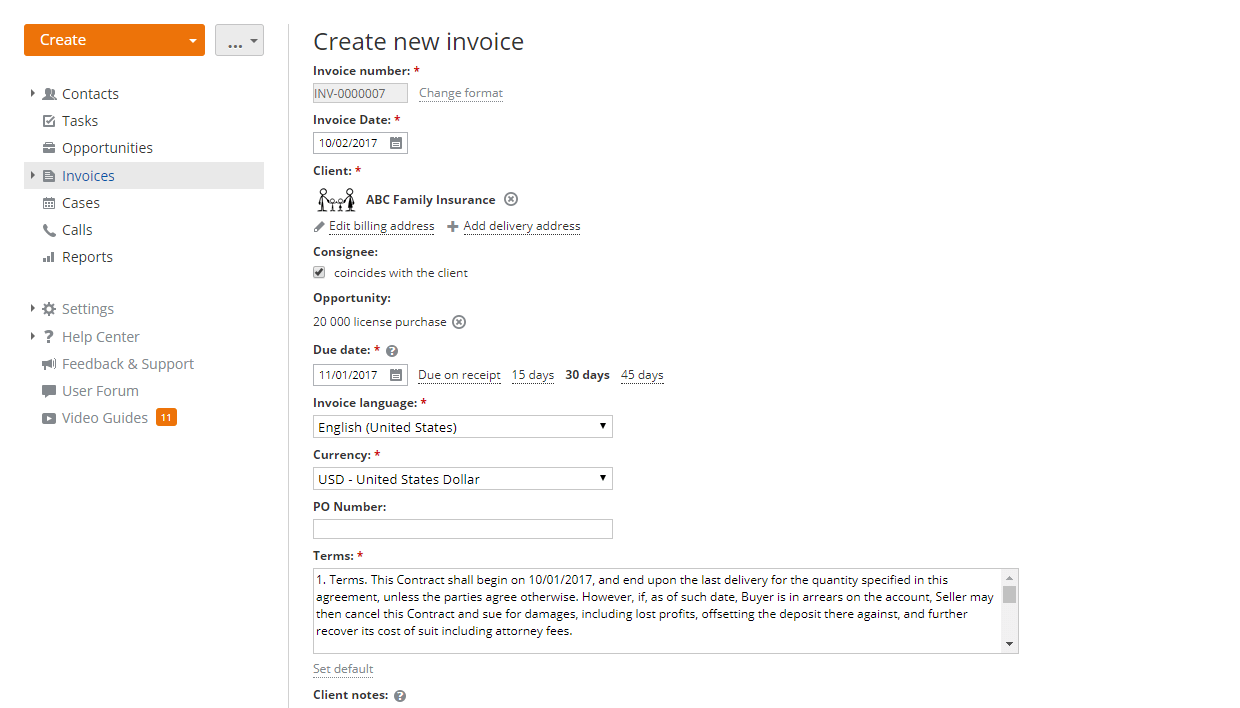
- Cliquez sur le bouton Créer dans le coin supérieur gauche et sélectionnez l'option Facture.
- Vérifiez le Numéro de la facture.
Par défaut, le numéro de la facture est généré automatiquement en utilisant le préfixe INV et le numéro au format ####### à partir de 0000001. Mais vous pouvez le changer facilement lors de la création de la facture. Pour le faire, cliquez sur le lien Changer format à côté du champ Numéro de la facture. Saisissez un Préfixe nécessaire et le Numéro de début.
Si vous ne voulez pas que le numéro de votre facture soit généré automatiquement, décochez la case automatiquement généré. Après quoi vous pourrez entrer tout numéro nécessaire à la main.
Cette option n'est disponible que pour les administrateurs du portail ou du module CRM. - Définissez la Date de la facture en la sélectionnant dans le calendrier, ou en la saisissant manuellement au format suivant: jj/mm/aaaa.
La Date de la facture est la date à laquelle la facture est émise.
- Sélectionnez le Client pour lequel vous voulez créer une facture en utilisant le champ de recherche.
Le système va utiliser l'adresse de facturation stockée dans votre base de données. Si nécessaire, vous pouvez la changer en utilisant le lien Modifier adresse de facturation qui apparaît au-dessous du nom du client une fois celui-ci sélectionné.
- Sélectionnez un Destinataire en utilisant le champ de recherche.
Si le Destinataire coïncide avec le Client, il vous suffit de cocher la case coïncide avec le client et d'ajouter l'adresse de livraison en utilisant le lien correspondant qui apparaît à côté du lien Modifier adresse de facturation.
- Liez la facture à l'une des opportunités disponibles.
- Définissez la Date limite en utilisant une des options à droite: À la réception, 15 jours, 30 jours ou 45 jours, ou en la sélectionnant dans le calendrier, ou en la saisissant manuellement au format suivant: jj/mm/aaaa.
La Date limite est la date à laquelle la facture doit être payée.
- Sélectionnez la Langue de la facture dans la liste des langues disponibles.
- Sélectionnez la Monnaie pour votre facture. Par défaut, la monnaie spécifiée dans le profil du client est utilisée. Si aucune monnaie n'est définie dans le profil du client, la monnaie par défaut spécifiée dans les paramètres du CRM est utilisée. Le cas échéant, vous pouvez sélectionner toute autre monnaie dans la liste des monnaies disponibles.
Si vous sélectionnez une monnaie différente de la monnaie par défaut spécifiée dans les paramètres du CRM, le champ Taux de change s'affiche aussi. Spécifiez le taux de change approprié et cliquez sur le bouton Enregistrer.
Les administrateurs du portail et du module CRM peuvent modifier la monnaie par défaut et spécifier les taux de change dans la liste depuis la section Paramètres >> Paramètres de devise. Pour en savoir plus, veuillez consulter cette page. - Entrez le Numéro de commande, si disponible.
- Déterminez vos Conditions de paiement.
Si vous voulez spécifier les conditions générales pour toutes les factures futures, cliquez sur le lien Définir par défaut au-dessous du champ Conditions, saisissez vos termes et cliquez sur le bouton Enregistrer.
- Saisissez les Remarques si vous souhaitez exprimer votre gratitude à un client pour son achat et/ou proposer une offre spéciale, par exemple une remise de 20% si la facture est payée sous 5 jours.
Ces remarques seront affichées dans votre facture et ajoutées au corps du message si vous envoyez la facture par ONLYOFFICE Mail.
- Remplissez la section Produits et services.
Énumérez les services/produits fournis à votre client. Vous pouvez les sélectionner dans la liste, si elle est disponible, ou les créer directement en ouvrant la liste Sélectionner article et en cliquant sur le lien Créer nouvel article.
Saisissez la Quantité et la Remise de l'article, le cas échéant.
Ajoutez la Taxe de vente ou laissez ce champ vide. Vous pouvez sélectionner la taxe à appliquer dans la liste, si elle est déjà disponible, ou en créer une nouvelle directement en ouvrant la liste Taxe et en cliquant sur le lien Créer nouvelle taxe.
De la même manière, vous pouvez ajouter autant de services/produits que nécessaire.
- Vérifiez le Sous-total et le Total de la facture calculés automatiquement sur la base des informations saisies ci-dessus.
- Cliquez sur le bouton Ajouter cette facture ou utilisez le bouton Ajouter et créer une nouvelle facture pour commencer à créer une nouvelle facture après avoir enregistré la facture actuelle.
Pour spécifier les données de votre société pour la facture, développez la liste Paramètres sur le panneau latéral gauche, sélectionnez la section Paramètres de facture et cliquez sur le lien Profil de l'entreprise.
Ici, vous pouvez:
- saisir le nom de votre entreprise,
- ajouter votre logo en cliquant sur le bouton Changer Logo au-dessous de l'image par défaut,
- définir l'adresse de facturation de votre entreprise en remplissant les champs de la section Adresse.
Toutes ces informations seront placées et affichées dans vos factures.

Modifier l'état des factures
Une fois la facture créée, elle sera ajoutée aux Brouillons. Dès qu'elle est envoyée à votre client, payée ou rejetée par le client, vous pouvez changer son statut dans la liste Factures.
- sélectionnez la facture dans la liste Factures,
- cliquez sur le bouton Changer statut au-dessus,
- sélectionnez le statut approprié: Brouillon, Facturée, Payée ou Rejetée.
Modifier une facture
- sélectionnez la facture appropriée dans la liste Factures,
- cliquez sur l'icône à droite du titre de la facture,
- sélectionnez l'option Modifier la facture dans la liste déroulante Actions,
- effectuez toutes les modifications nécessaires et cliquez sur le bouton Enregistrer changements.
En utilisant la liste déroulante Actions vous pouvez également télécharger, imprimer, envoyer, dupliquer ou supprimer la facture sélectionnée.
Organiser des actions
La section Actions est destinée à simplifier l'organisation d'événements, de séminaires, de réunions et d'activités similaires avec un groupe de clients.
Planifier un événement
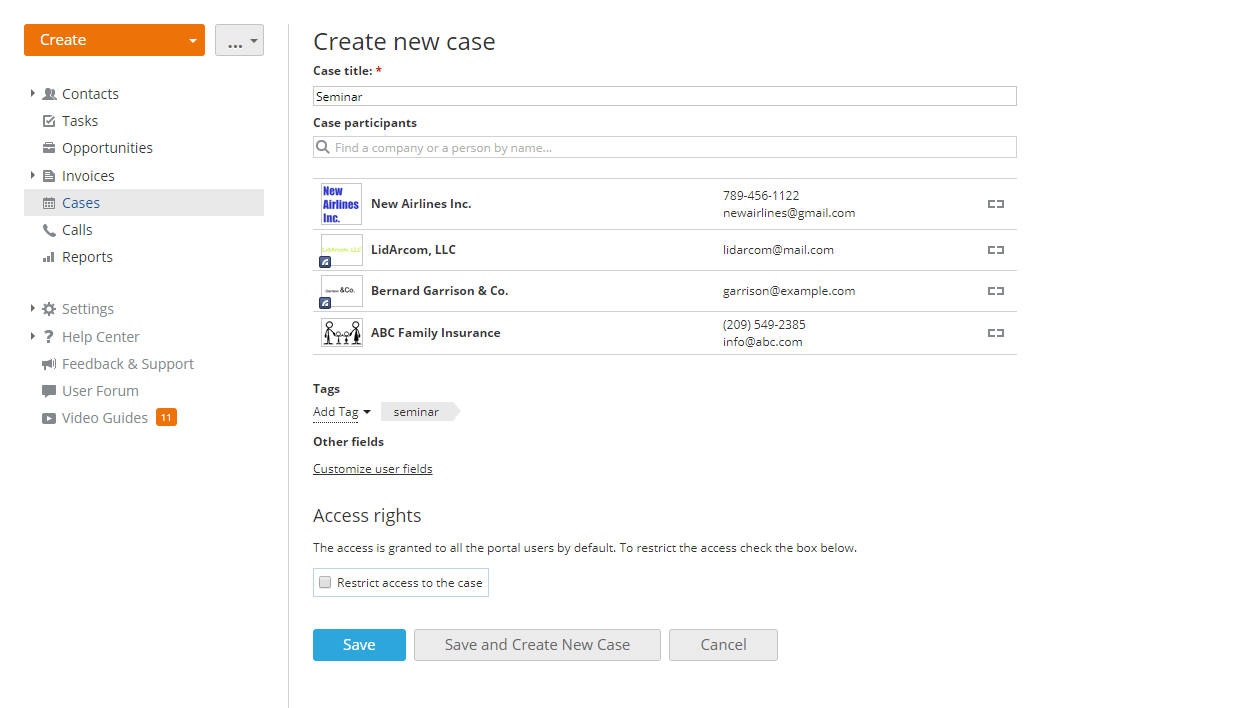
- Cliquez sur le bouton Créer dans le coin supérieur gauche et sélectionnez l'option Action.
- Saisissez le Titre de votre Action.
- Sélectionnez le Participant de l'action dans la base de données clients.
Vous pouvez ajouter autant de participants que vous le souhaitez en utilisant le champ de recherche. Pour supprimer un participant ajouté par erreur, utilisez l'icône
 .
. - Ajoutez des tags, si nécessaire, en cliquant sur le lien Ajouter tag et en sélectionnant un des tags disponibles ou en créant un nouveau tag.
- Le cas échéant, saisissez les autres informations requises.
Pour saisir des informations supplémentaires, personnalisez les champs d'utilisateur. Pour ce faire, tout d'abord enregistrez l'action que vous créez. Sinon, toutes les informations saisies seront perdues. Ensuite passez à la section Paramètres >> Autres paramètres sur le panneau gauche et cliquez sur Champs d'utilisateur.
Pour en savoir plus, veuillez consulter cette page.
Cette fonction n'est disponible que pour les administrateurs du portail ou du module CRM. - Limitez l'accès à votre action en cochant la case correspondante.
Par défaut, l'accès à l'action nouvellement créée est accordé à tous les utilisateurs du portail. Cochez la case Limiter l'accès à l'action et sélectionnez les utilisateurs auxquels vous souhaitez autoriser l'accès en cliquant sur Ajouter utilisateur. Les utilisateurs sélectionnés seront informés de la nouvelle action ajoutée et pourront la visualiser et la modifier.
- Cliquez sur le bouton Enregistrer ou utilisez le bouton Enregistrer et créer une nouvelle action pour commencer à créer une nouvelle action après avoir sauvegardé l'action actuelle.
Une fois l'action créée, vous pouvez planifier des événements, assigner des tâches, gérer les participants, stocker la documentation relative.
Pour en savoir plus, veuillez consulter cette page.
Modifier une action
- sélectionnez l'action nécessaire dans la liste Actions,
- cliquez sur l'icône à droite du titre de l'action,
- sélectionnez l'option Modifier l'action dans la liste déroulante,
- effectuez toutes les modifications nécessaires et cliquez sur le bouton Enregistrer changements.
Une fois l'événement de l'action terminé, vous pouvez la fermer dans le système. Pour ce faire, cochez la case à gauche du titre de l'action.
Pour supprimer une action, choisissez une option correspondante dans la liste déroulante Actions.
Utiliser VoIP
La fonctionnalité VoIP vous permet de recevoir des appels entrants de vos clients et de passer des appels sortants directement depuis un navigateur web.
Connecter Twilio
Pour utiliser la téléphonie sur IP, vous devez créer un compte Twilio et le connecter à votre portail en spécifiant les identifiants API: SID du compte et Jeton d'authentification. Vous pouvez les retrouver sur la page Console Twilio dans la section Account Summary.
Cliquez sur l'icône  en haut de la page pour accéder aux paramètres du portail et ouvrez la section Intégration -> Autorisation tierce partie. Cliquez sur le commutateur à côté du service Twilio, spécifiez les identifiants API dans les champs appropriés et cliquez sur le bouton Activer.
Une fois votre compte Twilio connecté au portail, vous pourrez ajouter et gérer des numéros virtuels.
Ajouter un numéro virtuel
- Depuis le module CRM, passez à la section Paramètres sur le panneau gauche et cliquez sur l'option Paramètres VoIP.
- Cliquez sur Acheter le numéro de téléphone.
- Dans la fenêtre Achat du numéro, sélectionnez le numéro approprié dans la liste des numéros disponibles et appuyez sur Acheter le numéro de téléphone.
Si vous avez déjà acheté quelques numéros depuis votre compte Twilio, vous pouvez utiliser l'option Lier le numéro acheté. Dans la fenêtre qui s'affiche, sélectionnez l'un des numéros disponibles Twilio et cliquez sur Lier le numéro acheté.
Une fois le premier numéro ajouté à votre module CRM, vous pouvez utiliser le lien Acheter le numéro de téléphone/Lier le numéro acheté au-dessus de la liste Numéros virtuels et opérateurs pour ajouter d'autres numéros.
Paramétrer le numéro virtuel ajouté
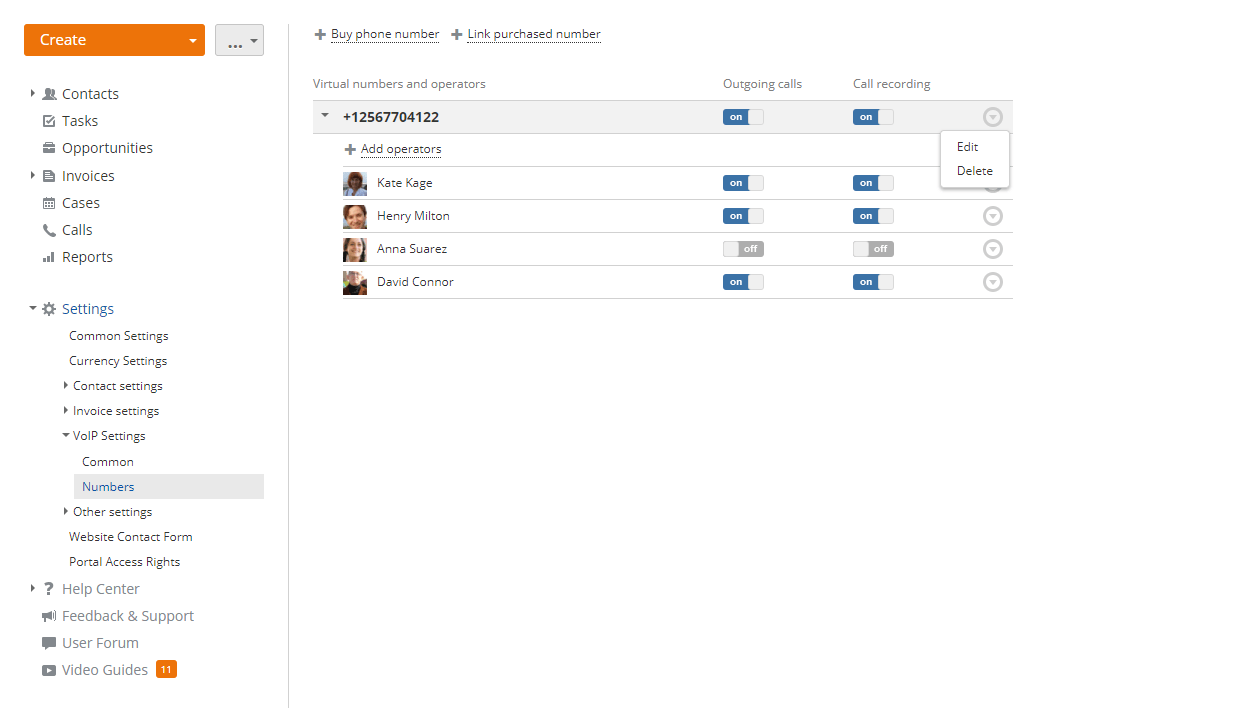
- Dans la liste Numéros virtuels et opérateurs, sélectionnez le numéro à paramétrer.
- Cliquez sur le commutateur Appels sortants pour pouvoir non seulement recevoir des appels entrants mais aussi passer des appels sortants avec ce numéro.
- Cliquez sur le commutateur Enregistrement d'appel pour pouvoir enregistrer tous les appels entrants et sortants pour ce numéro et écouter l'enregistrement nécessaire plus tard.
- Cliquez sur la flèche
 à gauche du numéro nécessaire pour Ajouter des opérateurs qui peuvent utiliser ce numéro virtuel. Sélectionnez les utilisateurs du portail requis dans la liste et cliquez sur le bouton Enregistrer. Une fois les opérateurs ajoutés, l'icône VoIP
  leur sera disponible en haut de la page.
Vous pouvez également paramétrer les Appels sortants et l'Enregistrement d'appel séparément pour chacun des opérateurs ajoutés à l'aide des commutateurs à côté du nom de l'opérateur. Pour supprimer un opérateur de la liste des opérateurs de numéros virtuels, cliquez sur l'icône Actions
à droite du nom de l'opérateur et sélectionnez l'option Supprimer.
Utilisez l'icône Actions à droite du numéro virtuel approprié pour Modifier ou Supprimer le numéro.
Pour en savoir plus sur les paramètres communs à tous les numéros et les paramètres individuels applicables à un numéro donné, veuillez consulter cette page.
Recevoir et passer des appels
- Cliquez sur l'icône VoIP en haut de la page. Le client VoIP s'ouvre dans une nouvelle fenêtre.
- Choisissez le statut En ligne à côté de votre nom.
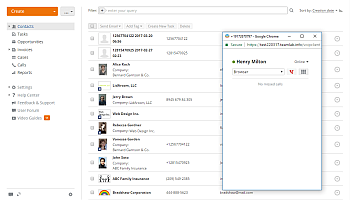

L'option Navigateur est sélectionnée par défaut et, actuellement, c'est la seule option disponible dans la liste déroulante; aucune autre action n'est donc requise. Vous êtes maintenant prêt à recevoir des appels entrants.
Si vous recevez un appel entrant, vous pouvez y Répondre ou le Rejeter à l'aide des boutons correspondants de la fenêtre VoIP.
Si une personne dont le numéro de téléphone est stocké dans votre base clients CRM vous appelle, le nom du contact s'affiche dans cette fenêtre. Vous pouvez cliquer dessus pour ouvrir le profil du client dans un nouvel onglet du navigateur et retrouver facilement toutes les informations nécessaires sur le client qui peuvent être utiles pendant la conversation téléphonique.
Pour terminer l'appel, cliquez sur le bouton Déconnecter.
Le bouton  dans la fenêtre VoIP permet d'afficher la liste des appels manqués pendant la session en cours. Si vous souhaitez rappeler la personne qui vous a appelé, placez le curseur sur l'icône de l'appel manqué
  dans la liste jusqu'à ce qu'elle se transforme en icône
  , puis cliquez dessus.
Les opérateurs disposant des autorisations suffisantes peuvent passer des appels sortants. Pour passer un appel,
- Cliquez sur le bouton
 pour ouvrir le clavier numérique.
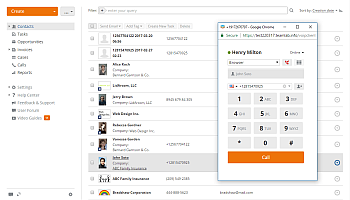
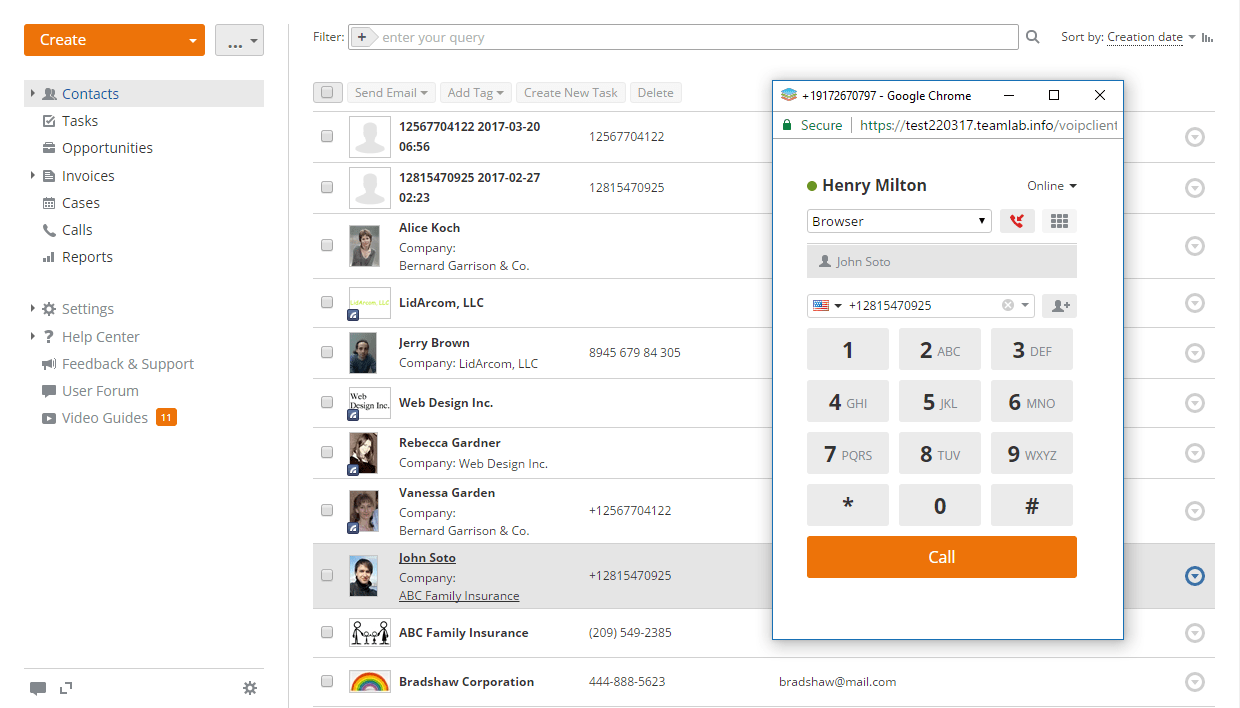
- Cliquez sur l'icône
 pour ouvrir la liste de tous les contacts CRM existants. Pour faciliter la recherche d'un contact, vous pouvez saisir le nom complet ou partiel du contact dans le champ de recherche au-dessus de la liste des contacts. Sélectionnez le contact CRM souhaité dans la liste.
Vous pouvez également cliquer avec le bouton droit de la souris sur le contact souhaité dans la liste complète des entreprises/personnes sous l'onglet Contacts et choisir l'option Téléphoner via VoIP dans le menu contextuel. Actuellement, il est impossible d'appeler un contact directement depuis sa page de profil.
pour ouvrir la liste de tous les contacts CRM existants. Pour faciliter la recherche d'un contact, vous pouvez saisir le nom complet ou partiel du contact dans le champ de recherche au-dessus de la liste des contacts. Sélectionnez le contact CRM souhaité dans la liste.
Vous pouvez également cliquer avec le bouton droit de la souris sur le contact souhaité dans la liste complète des entreprises/personnes sous l'onglet Contacts et choisir l'option Téléphoner via VoIP dans le menu contextuel. Actuellement, il est impossible d'appeler un contact directement depuis sa page de profil.Le numéro de téléphone du contact sélectionné s'affiche dans le champ approprié.

S'il y a plusieurs numéros de téléphone enregistrés pour un seul profil (portable, travail, domicile), cliquez sur la flèche
 à droite du numéro de téléphone pour sélectionner le numéro approprié. Pour supprimer le numéro, cliquez sur l'icône
  .
.Pour appeler un numéro qui n'est pas stocké dans votre base clients, sélectionnez le code pays dans la liste
 et saisissez le numéro de téléphone à l'aide du clavier numérique ou du clavier de votre ordinateur.
 - Cliquez sur le bouton Appeler.
Si vous appelez un contact stocké dans le module CRM, le lien vers le profil du contact s'affiche dans cette fenêtre, ce qui vous permet d'ouvrir le profil dans un nouvel onglet du navigateur.
Si vous appelez un nouveau numéro qui n'est pas stocké dans les contacts CRM, ou si vous recevez un appel d'un tel numéro, ce numéro sera automatiquement enregistré dans vos contacts CRM en tant que nouveau contact. Un nouvel événement Appel sortant ou Appel entrant est également ajouté automatiquement à l'historique de ce contact.
Tous les appels entrants, sortants et manqués sont affichés dans la section Appels. Cliquez sur le lien Appels sur le panneau latéral gauche pour ouvrir la liste des appels. Elle fournit les informations suivantes sur les appels: date et heure, agent (nom de l'opérateur), client (nom du client stocké dans la base CRM), durée et coût de l'appel. Si un appel a été enregistré, cliquez sur l'icône  pour écouter l'enregistrement.
Pour en savoir plus sur l'affichage de la liste des appels et l'ajout d'informations sur les appels dans votre base de données clients, veuillez consulter cette page.
Générer des rapports
Pour rester au courant de ce qui se passe, il faut toujours suivre l'évolution des ventes. Vous pouvez afficher des rapports sur les opportunités fermées avec succès, évaluer les prévisions de ventes, établir un entonnoir de ventes, recevoir des statistiques détaillées sur les contacts, tâches, opportunités, factures et appels VoIP par responsables, ainsi que des rapports récapitulatifs pour une période déterminée.
Profitez du système Rapports dans votre bureau en ligne qui vous permet d'analyser facilement vos données et visualiser des informations en graphiques et tableaux.
Pour générer un rapport:
- accédez à la liste des Rapports en cliquant le lien approprié sur le panneau de gauche,
- sélectionnez le type de rapport à générer dans la liste Rapports,
- configurez les paramètres de rapport disponibles:
- sélectionnez la Période de temps dans la liste,
- sélectionnez les Responsables dont vous souhaitez évaluer la productivité. Cliquez sur Ajouter utilisateur et cochez les utilisateurs appropriés dans la liste. Utilisez le champ de filtre en haut pour vous faciliter la recherche. Il est également possible de cocher le groupe nécessaire ou l'option Sélectionner tout pour ajouter tous les utilisateurs du groupe choisi ou tous les utilisateurs du portail respectivement. Cliquez sur le bouton Enregistrer. Si vous voulez supprimer un utilisateur ajouté par erreur, placez le curseur sur l'utilisateur nécessaire et cliquez sur l'icône
 .
.
- Cliquez sur le bouton Générer rapport.
Si vous utilisez différentes devises pour vos opportunités et factures et que les taux de change ne sont pas encore spécifiés dans les paramètres du CRM, une nouvelle fenêtre s'ouvre et vous invite à configurer les taux de change des devises utilisées. Pour en savoir plus sur la configuration des taux de change, veuillez consulter cette page.
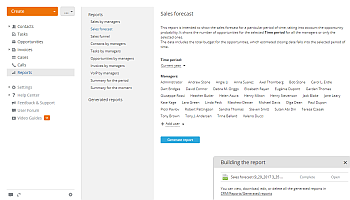
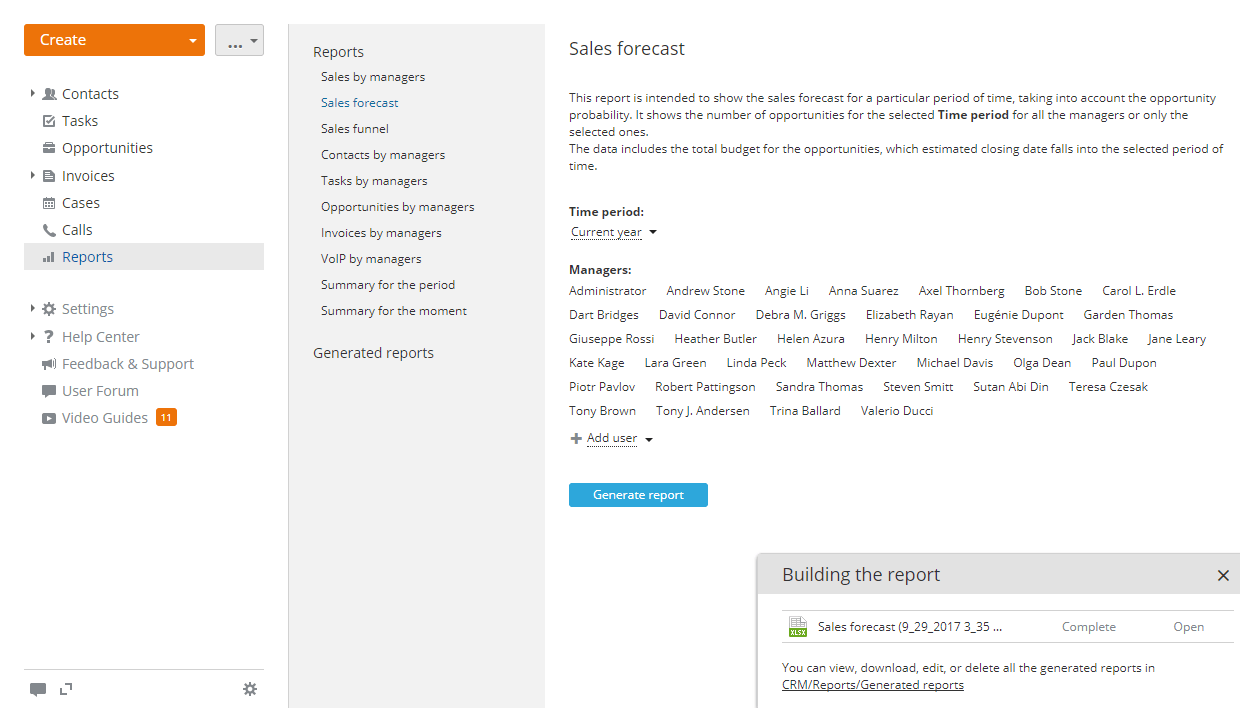
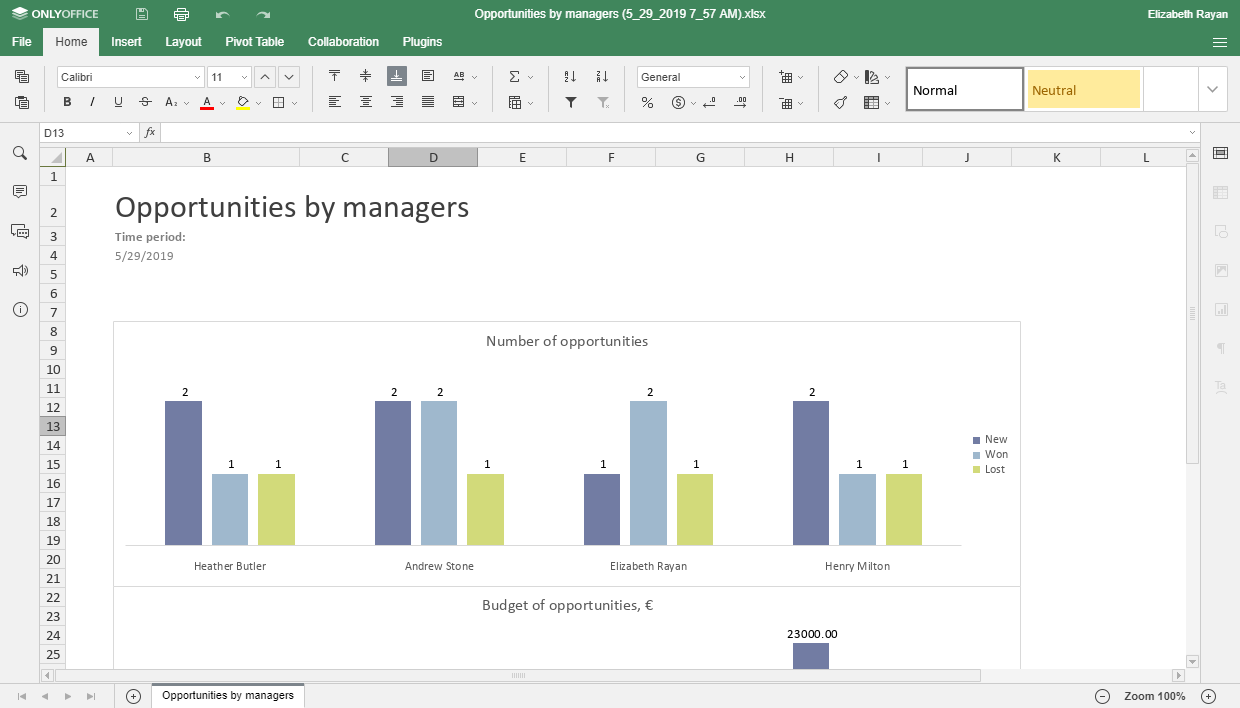
Une fois le rapport généré, cliquez sur le lien Ouvrir dans le coin inférieur droit pour afficher le rapport. Le fichier s'ouvrira dans l'Éditeur de classeurs et vous pourrez le modifier, l'imprimer ou le télécharger si nécessaire.
- Pour imprimer le rapport, cliquez sur l'icône Imprimer
 de la barre d'outils supérieure.
 - Pour télécharger le rapport, passez à l'onglet Fichier de la barre d'outils supérieure sélectionnez Télécharger comme... dans la barre latérale gauche et sélectionnez le format de fichier approprié.
Tous les rapports générés se trouvent dans la liste Rapports créés (ils ne sont accessibles qu'à l'utilisateur qui les a générés). Pour gérer vos rapports, placez le curseur sur le rapport approprié dans la liste et utilisez les icônes à côté du fichier:
 - pour ouvrir le rapport à l'aide de l'Éditeur de classeurs.
 - pour télécharger le rapport en tant que fichier .xlsx.
 - pour supprimer le rapport.
Paramétrer le module CRM
Par défaut, tous les utilisateurs du portail peuvent accéder au module CRM. Il existe deux niveaux d'accès différents: utilisateur et administrateur CRM.
En tant qu'utilisateur, vous pouvez effectuer les opérations suivantes:
- voir tout le contenu (à l'exception du privé);
- créer un contact, une tâche, une action, une opportunité avec la possibilité de limiter l'accès à ces données;
- modifier un contact, une tâche, une action, une opportunité ayant les droits d'accès correspondants;
En tant qu'administrateur CRM, vous pouvez effectuer les opérations suivantes:
- lire et modérer tout le contenu;
- organiser un envoi en masse;
Pour savoir comment procéder, consultez cette page.
- générer des rapports;
- paramétrer le module;
- configurer la devise par défaut utilisée pour calculer le Montant pour toutes les opportunités CRM. Cette devise est également utilisée pour fixer les prix dans la liste Produits et services,
- exporter toutes les données vers un fichier .csv,
- régler les niveaux de la température des contacts,
- ajouter de nouveaux types de contact et modifier les types existants,
- dresser une liste des produits et des services à fournir qui peuvent être inclus dans vos factures,
- dresser une liste des taxes qui peuvent être appliquées et utilisées dans vos factures,
- créer le profil de votre organisation: le nom de votre société, le logo et l'adresse qui seront utilisés dans vos factures,
- ajouter des numéros virtuels et ajuster les paramètres VoIP,
- personnaliser les champs d'utilisateur pour ajouter des informations supplémentaires,
- créer de nouvelles catégories d'événements de l'historique,
- spécifier les catégories des tâches,
- définir les étapes de l'opportunité,
- gérer les tags à l'intérieur du module CRM,
- créer le Formulaire de contact du site
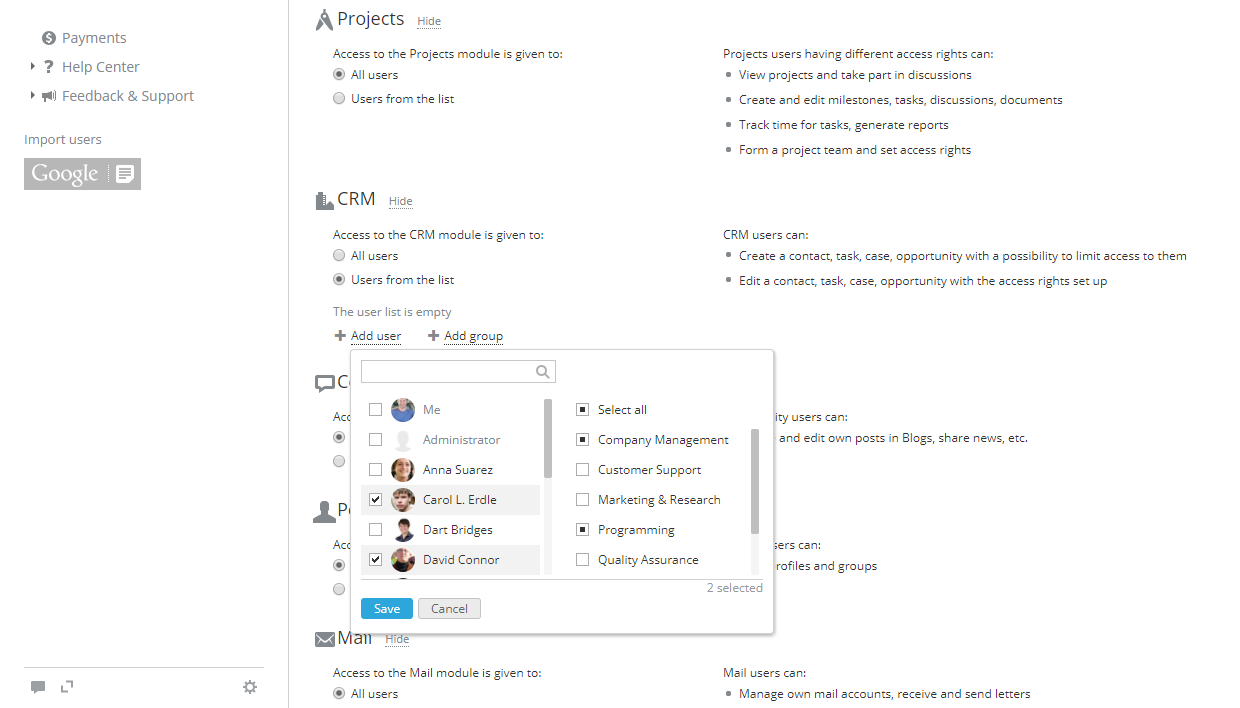
Mais en tant que propriétaire du portail ou administrateur avec accès complet, vous pouvez limiter l'accès au module CRM pour certains utilisateurs ou même désactiver entièrement ce module, si vous n'en avez pas besoin. Pour ce faire,
- cliquez sur Paramètres sur le panneau latéral gauche,
- sélectionnez la sous-section Droits d'accès sur le portail,
- passez à la section CRM,
- cochez le bouton radio Utilisateurs de la liste,
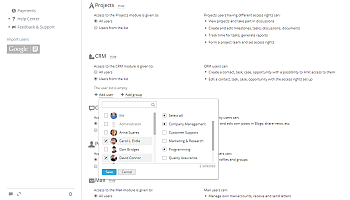
- sélectionnez les utilisateurs auxquels vous souhaitez donner accès,
Pour ce faire, utilisez l'une des options disponibles:
- utilisez le lien Ajouter utilisateur si vous souhaitez donner accès à une ou plusieurs personnes;
- utilisez le lien Ajouter groupe si vous souhaitez donner accès à tous les utilisateurs du portail, ou à un ou plusieurs groupes.
Pour désactiver le module CRM, passez à la sous-section Modules et outils des paramètres du portail Commun en sélectionnant l'option correspondante sur le panneau latéral gauche, décochez la case du module CRM dans la section Modules et cliquez sur le bouton Enregistrer.