Ajouter des contacts en masse
Introduction
La constitution d'une base de données clients est essentielle pour bien démarrer avec votre système CRM. La fonctionnalité Importer les contacts facilite ce processus en vous permettant d'ajouter plusieurs contacts à la fois au lieu de les saisir manuellement un par un.
Ce guide vous explique comment transférer vos contacts d'un fichier CSV vers CRM et en limiter l'accès.
Étape 2. Accéder au CRM
Accédez à votre portail ONLYOFFICE et cliquez sur le lien CRM.

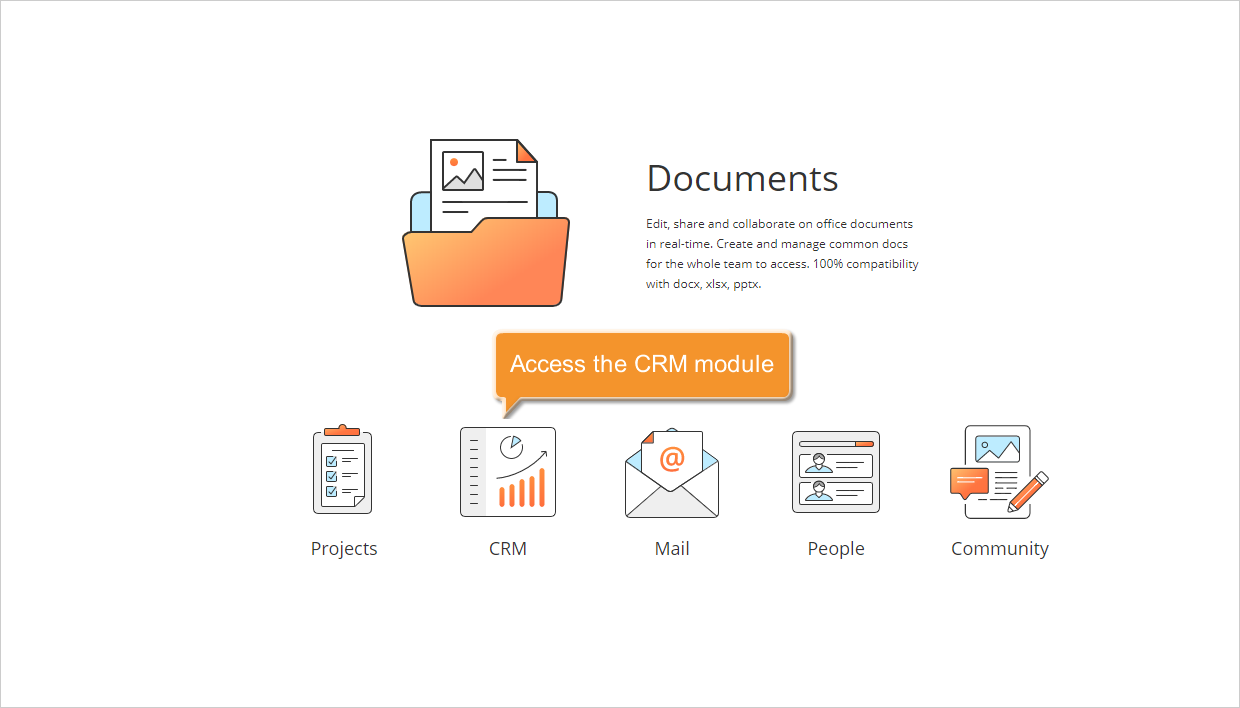
Si vous êtes déjà connecté au portail, vous pouvez accéder au module CRM depuis n'importe quelle page à l'aide de la liste déroulante dans le coin supérieur gauche.
Étape 3. Localiser votre fichier CSV
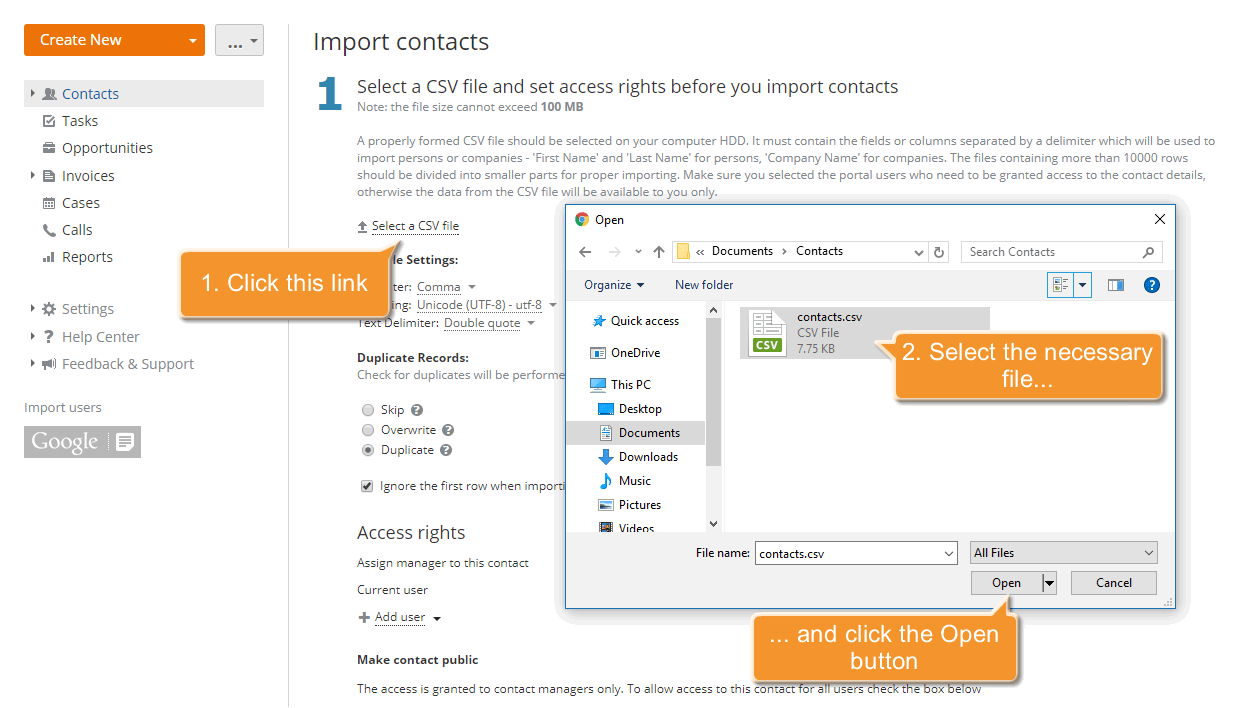
Cliquez sur le bouton à côté du bouton Créer... dans le coin supérieur gauche et sélectionnez l'option Importer les contacts dans la liste déroulante. La page Importer les contacts s'ouvre.
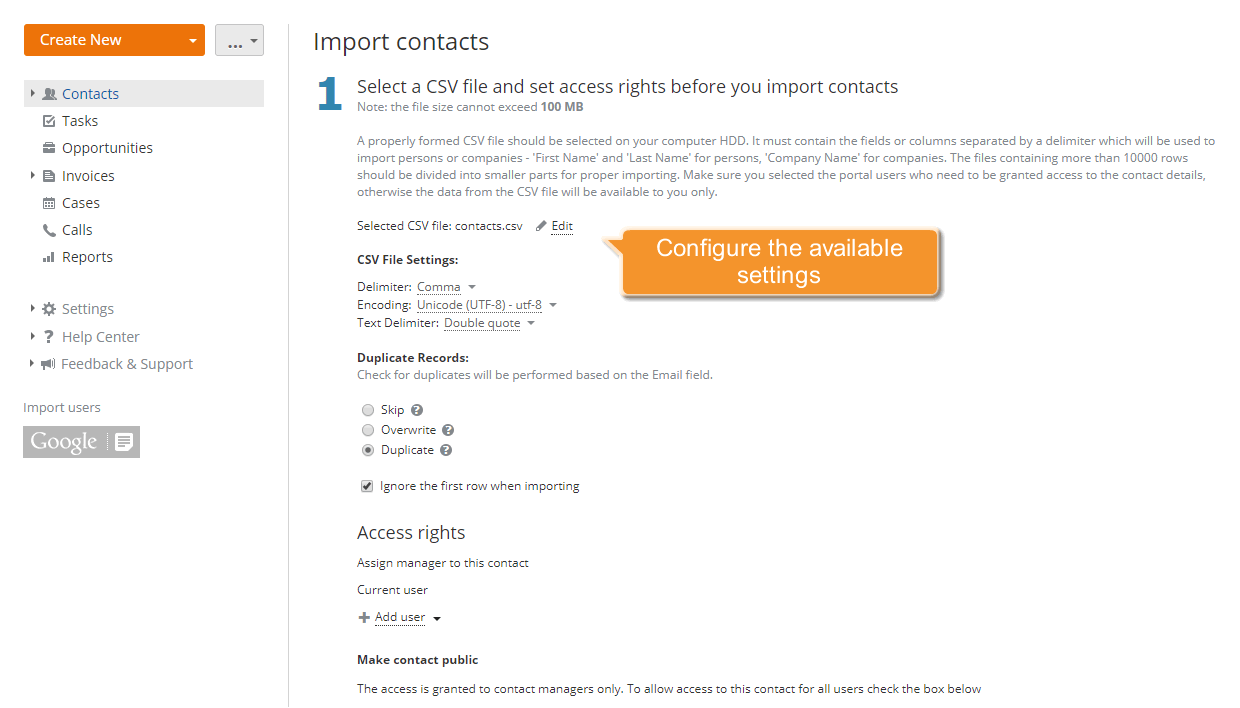
Cliquez sur le lien Sélectionner un fichier CSV. Recherchez le fichier requis sur votre ordinateur. Une fois le fichier localisé, cliquez sur le bouton Ouvrir pour le charger dans le système.
Le fichier sera chargé et affiché à la place du lien. Pour le remplacer, utilisez le lien Modifier à côté du nom du fichier.
Étape 4. Configurer les paramètres du fichier CSV
Pour une importation correcte, vous devez définir les paramètres de votre fichier CSV :
- Délimiteur
Un fichier CSV utilise des virgules pour séparer les valeurs ; cependant, de nombreux outils d'importation et d'exportation CSV permettent d'utiliser d'autres délimiteurs : point-virgule, deux-points, tabulation, espace. Utilisez cette liste déroulante pour sélectionner le caractère utilisé pour séparer les valeurs dans votre fichier CSV.
- Encodage
Spécifiez le type d'encodage utilisé lors de l'enregistrement de votre fichier CSV. Le type par défaut est UTF-8.
- Délimiteur de texte
Utilisez cette liste déroulante pour spécifier le caractère utilisé pour délimiter les champs dans votre fichier CSV.
Ensuite, sélectionnez l'action à effectuer avec les enregistrements en double, le cas échéant. Sélectionnez Sauter pour importer les contacts en conservant les enregistrements existants, utilisez l'option Remplacer si vous souhaitez les importer en remplaçant les enregistrements existants, ou laissez l'option Dupliquer cochée par défaut si vous devez dupliquer les contacts qui coïncident. Vous pourrez les fusionner ultérieurement en suivant les instructions ici.
Si votre fichier CSV comporte une ligne d'en-tête avec les titres des colonnes, assurez-vous que l'option Ignorer la première ligne lors de l'importation est sélectionnée.
Étape 5. Définir le niveau d'accès souhaité
Par défaut, l'accès aux contacts importés ne sera accordé qu'à l'utilisateur actuel.
Pour attribuer des responsables à ces contacts, cliquez sur le lien Ajouter un utilisateur et sélectionnez une personne dans la liste. Utilisez le champ de filtre en haut pour faciliter la recherche.
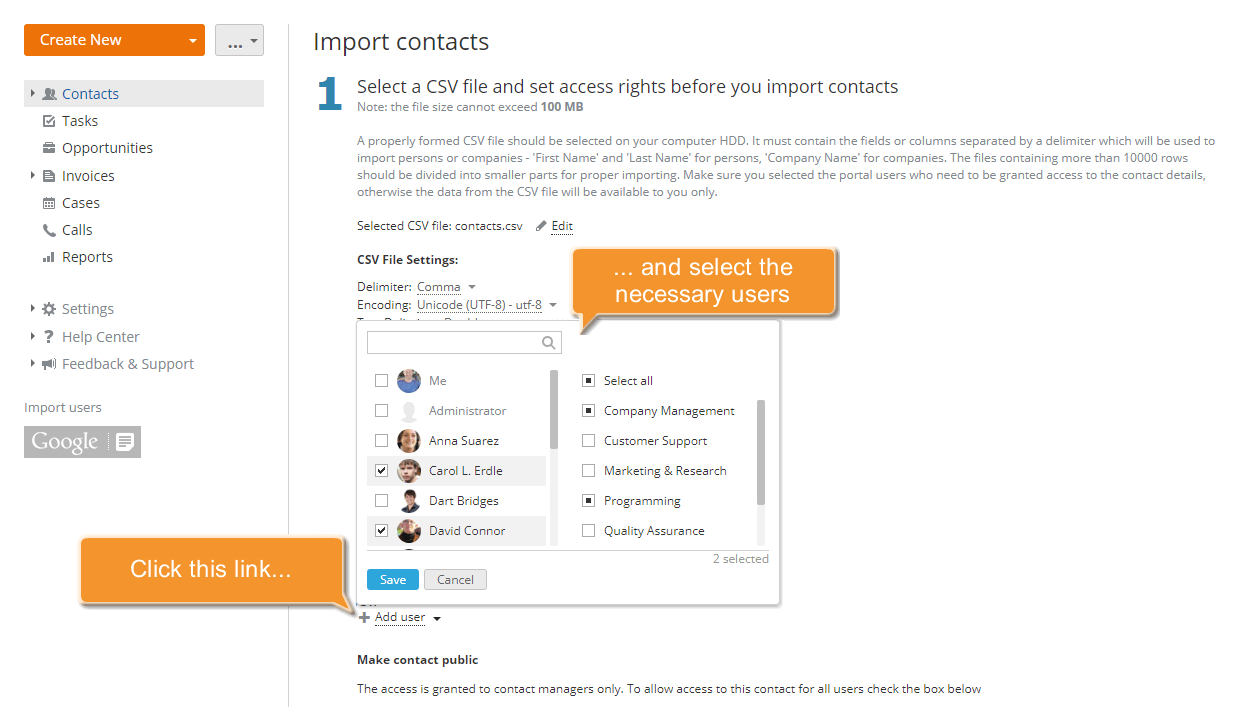
Pour rendre ces contacts publics et accorder l'accès à tous les utilisateurs de CRM, cochez l'option Autoriser l'accès à ce contact à tous les utilisateurs CRM.
Une fois le fichier sélectionné et tous les paramètres définis, cliquez sur le bouton Continuer en bas pour passer à l'étape suivante.
Étape 6. Vérifier les informations de contact et lancer l'importation
Avant d'importer vos données clients, vous devez vérifier les informations disponibles. Un tableau à trois colonnes s'affichera :
Colonne du fichier - la première ligne de votre fichier CSV contenant les noms des colonnes/champs.
Champ CRM correspondant - le champ CRM correspondant au nom du champ/de la colonne de votre fichier, le cas échéant.
Si le système ne trouve pas automatiquement de champ CRM correspondant, ouvrez la liste déroulante et sélectionnez manuellement le champ nécessaire.
Valeur - la valeur disponible de la colonne du fichier. Pour vérifier toutes les informations du fichier, utilisez les liens Enregistrement suivant/Enregistrement précédent en haut.
Pour pouvoir importer des personnes, vous devez faire correspondre au moins une colonne de votre fichier au champ Prénom et une autre au champ Nom de CRM. Il en va de même pour l'importation d'entreprises : vous devrez faire correspondre le champ Nom de l'entreprise pour pouvoir importer une entreprise.
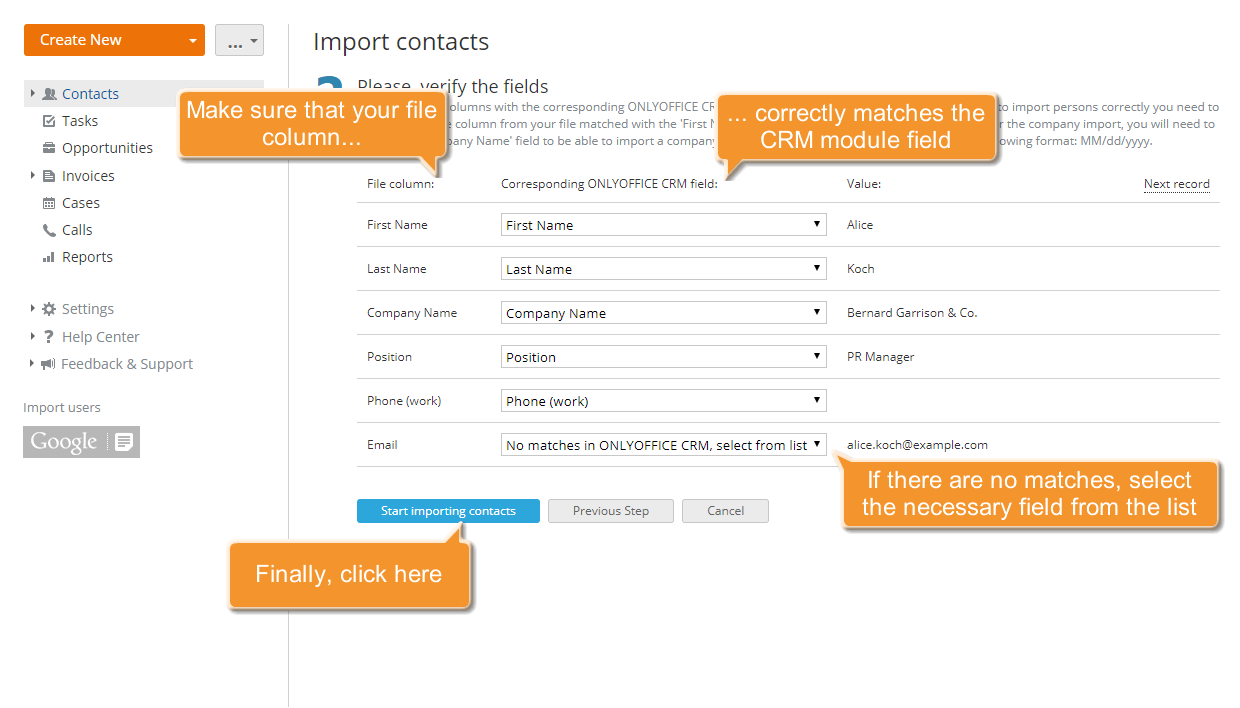
Après avoir vérifié les données clients, cliquez sur le bouton Lancer l'importation des contacts situé sous la liste des contacts pour lancer le processus.
Tous les contacts sélectionnés seront importés et affichés dans la liste Contacts. N'oubliez pas de garder vos contacts à jour.