Organiser et suivre un événement commun
Introduction
Une Action est un moyen efficace d'organiser un événement commun pour vos clients. Elle permet de coordonner le travail d'équipe, de regrouper toute la documentation associée en un seul endroit et de suivre plus efficacement l'avancement du travail.
Ce guide explique comment utiliser une action dans le module CRM.
Étape 1. Accéder au CRM
Connectez-vous à votre portail ONLYOFFICE et cliquez sur le lien CRM.

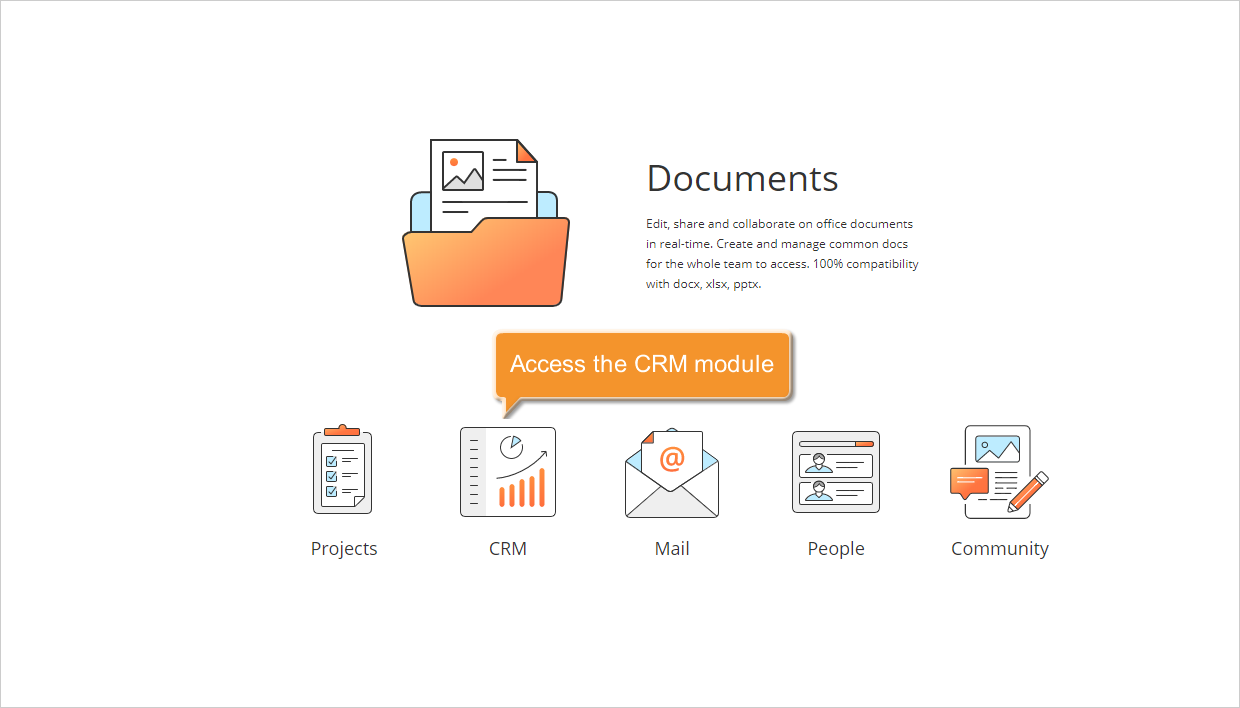
Si vous êtes déjà connecté et utilisez le portail depuis un certain temps, vous pouvez accéder au module CRM depuis n'importe quelle page du portail : utilisez la liste déroulante dans le coin supérieur gauche de la page et sélectionnez l'option correspondante.
Étape 2. Créer une action
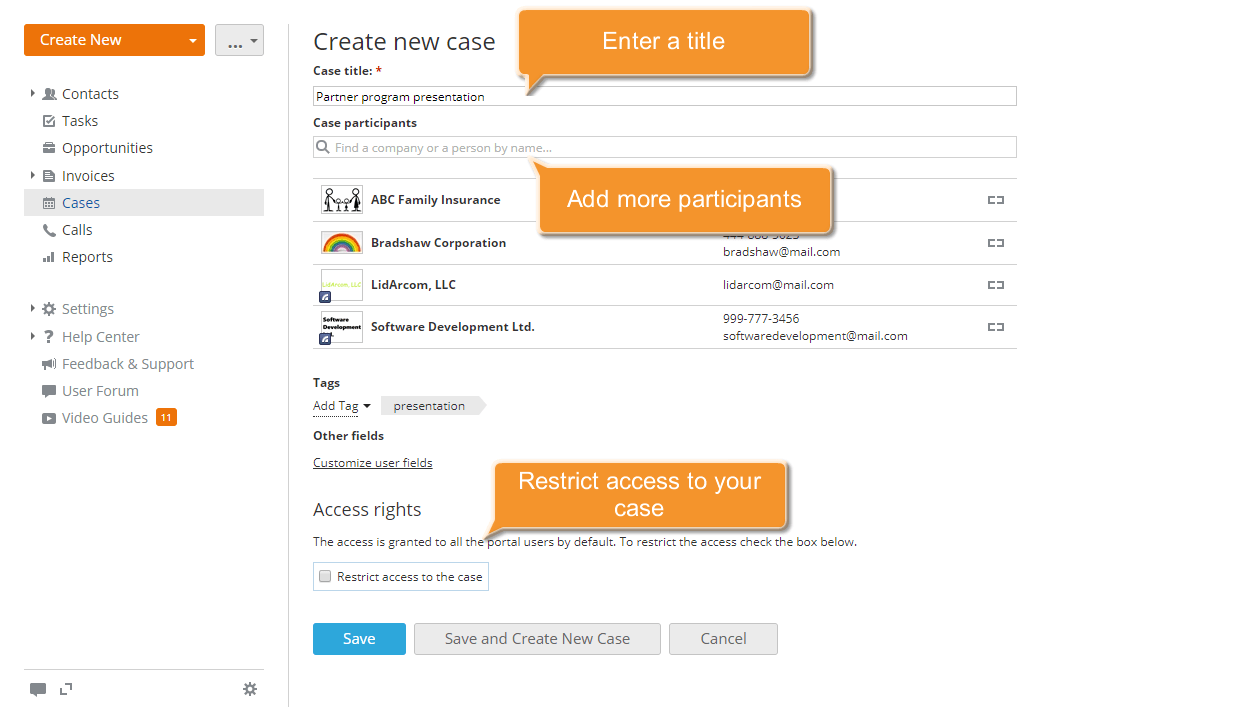
Cliquez sur le bouton Créer nouveau... dans le coin supérieur gauche et sélectionnez l'option Action.
Le formulaire Créer une nouvelle action s'affiche. Remplissez les champs voulus : saisissez un Titre pour votre action et ajoutez les Participants, une personne ou une société, depuis votre base de données clients.
Pour caractériser votre action et faciliter les recherches ultérieures, ajoutez des tags en cliquant sur le lien Ajouter tag, puis sélectionnez l'un des tags disponibles ou créez-en un nouveau.
Si vous souhaitez limiter l'accès à l'action créée, cochez la case Limiter l'accès et ajoutez les utilisateurs auxquels vous voulez accorder l'accès. Cochez la case Notifier si vous souhaitez informer les utilisateurs sélectionnés de la création de l'action.
Pour finir, cliquez sur Enregistrer en bas de la page.
L'action créée est ajoutée à la liste Actions.
Étape 3. Ajouter des tâches
Grâce aux tâches, vous ne manquerez aucun rendez-vous ni appel téléphonique prévu et vous pourrez piloter l'avancement du travail. Utilisez-les comme simples rappels personnels ou pour organiser le travail de votre équipe sur l'action.
Pour ajouter une nouvelle tâche, sélectionnez l'onglet Tâches sur la page de l'action concernée. Cliquez sur le lien Créer une tâche s'il n'existe encore aucune tâche, ou utilisez le bouton Créer nouveau... dans le coin supérieur gauche et sélectionnez l'option Tâche dans la liste déroulante. Remplissez le formulaire : saisissez un Titre pour la tâche, sélectionnez l'une des catégories de tâches, définissez la Date limite souhaitée (date et heure) ainsi que l'heure du rappel à l'aide de la liste déroulante Alerte, sélectionnez une personne responsable dans la liste Attribuer à et ajoutez une brève Description.
Lorsque toutes les informations nécessaires sont indiquées, cliquez sur Enregistrer en bas de la page.
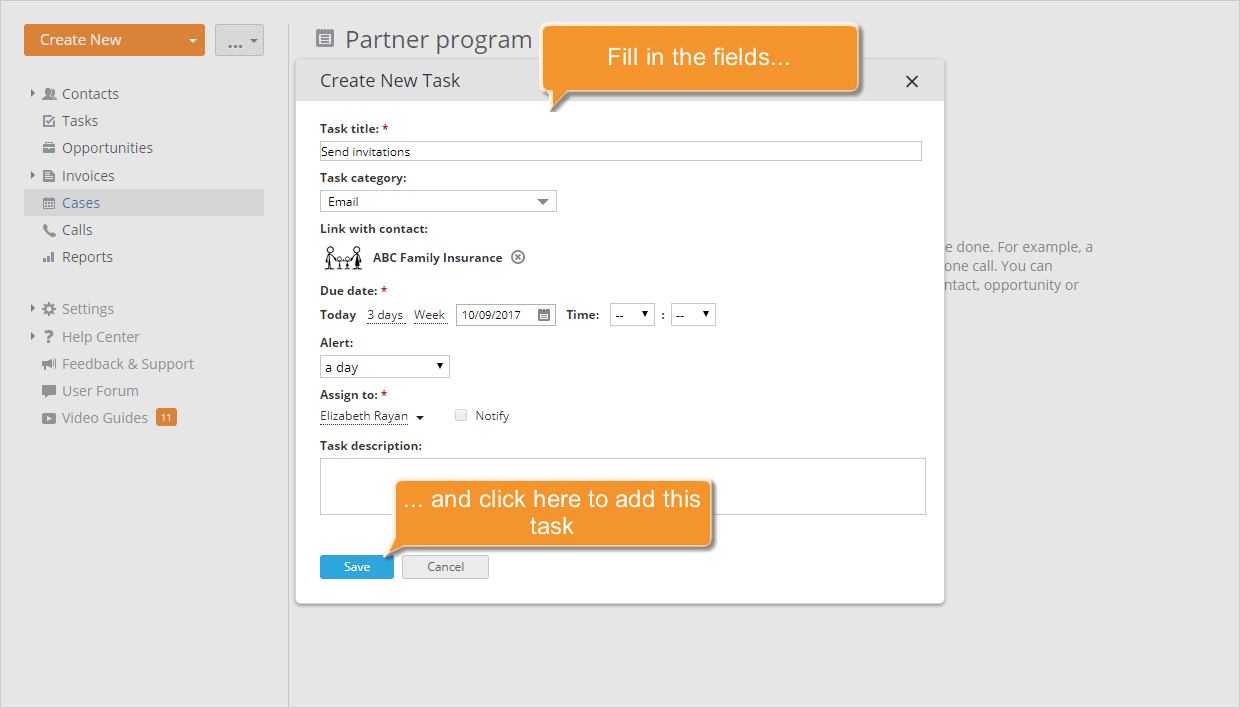
La tâche créée est ajoutée à la liste Tâches de l'action sélectionnée. Une fois la tâche accomplie, fermez-la directement dans la liste : ouvrez la liste déroulante à côté du titre de la tâche et sélectionnez l'option Fermée.
Étape 4. Gérer les participants à votre événement
Pendant que vous travaillez sur une action, vous pouvez à tout moment ajouter ou retirer des participants.
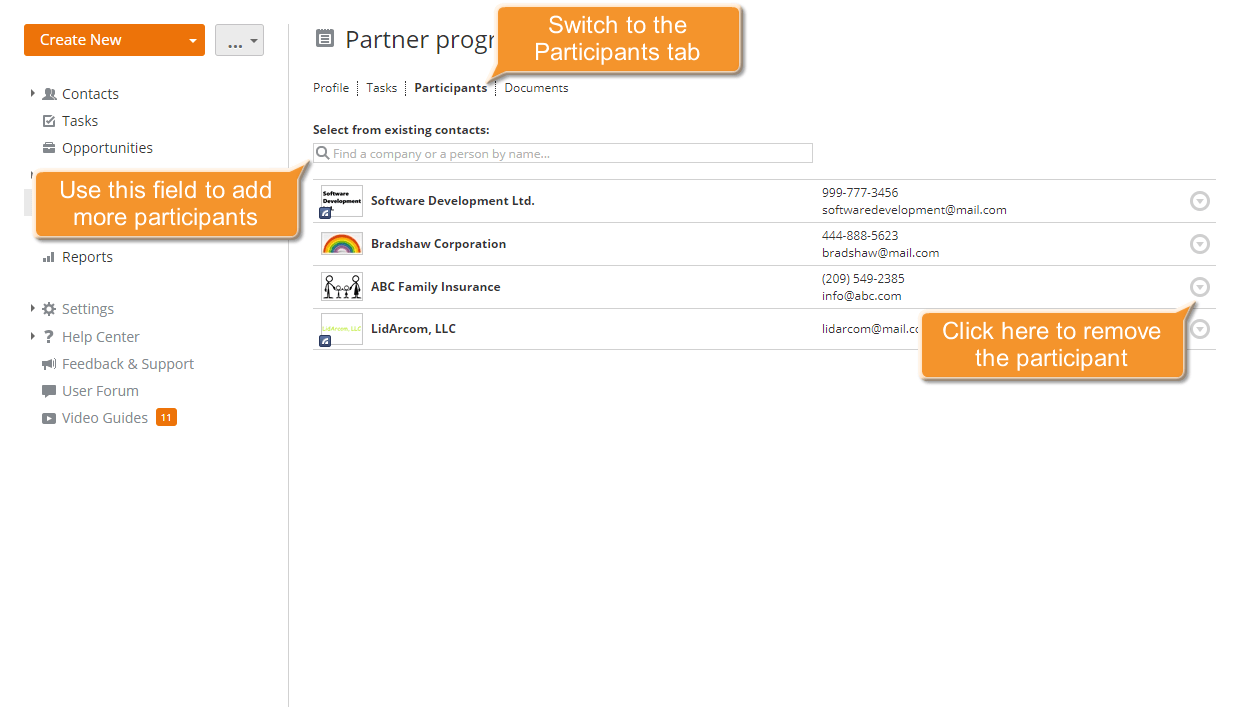
Pour ajouter des participants, sélectionnez l'onglet Participants sur la page de l'action concernée, puis choisissez le contact voulu, une personne ou une société, parmi les contacts existants en le saisissant dans le champ de recherche. Le contact sélectionné est ajouté à la liste Participants.
Pour retirer un participant de la liste, cliquez sur l'icône  située à droite du participant à retirer et sélectionnez l'option Dissocier le contact dans la liste déroulante.
Étape 5. Stocker la documentation associée
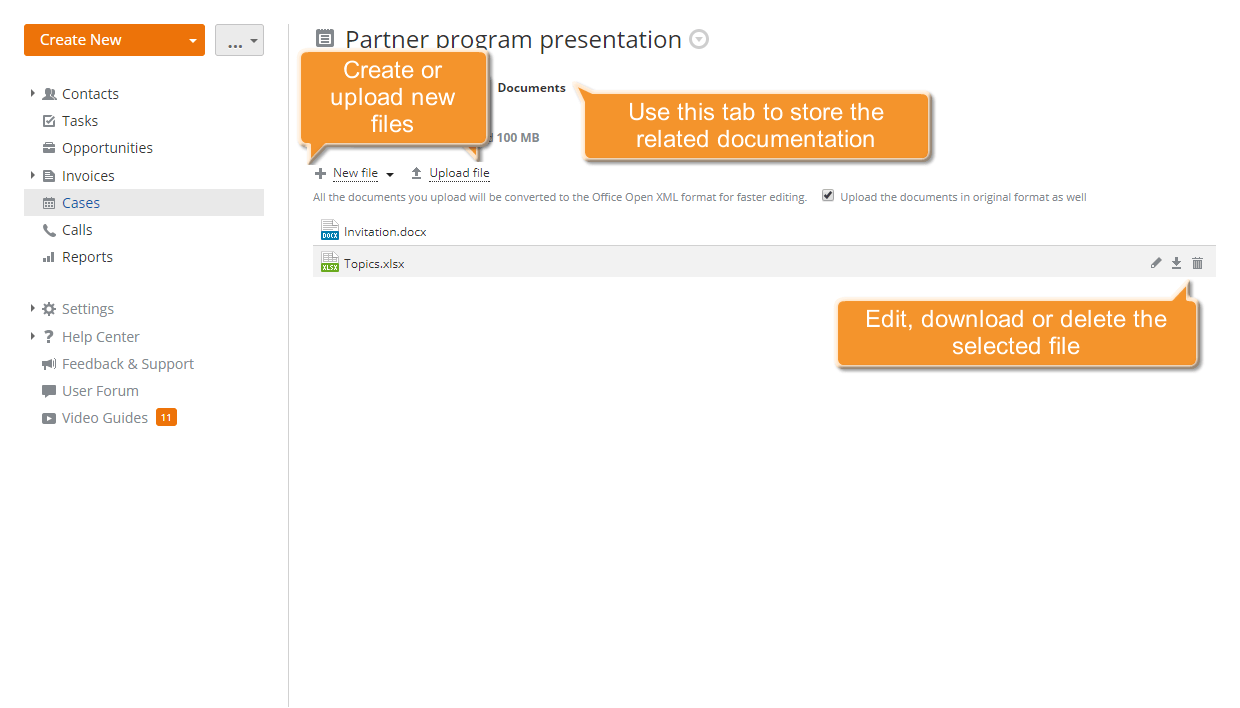
Pour conserver en un seul endroit toute la documentation liée à votre action, utilisez l'onglet Documents sur la page de l'action concernée. Vous pouvez y :
- créer un document, une feuille de calcul ou une présentation en cliquant sur le lien Nouveau fichier et en sélectionnant le type de fichier dans la liste ;
- modifier un document existant en cliquant sur l'icône
 qui apparaît à droite du document voulu lorsque vous placez le curseur de la souris sur sa ligne ;
 - télécharger des documents depuis votre disque dur en cliquant sur le lien Télécharger un fichier ;
- télécharger un document existant sur votre disque dur à l'aide de l'icône
 qui apparaît à droite du document voulu lorsque vous placez le curseur de la souris sur sa ligne.
Étape 6. Suivre l'historique
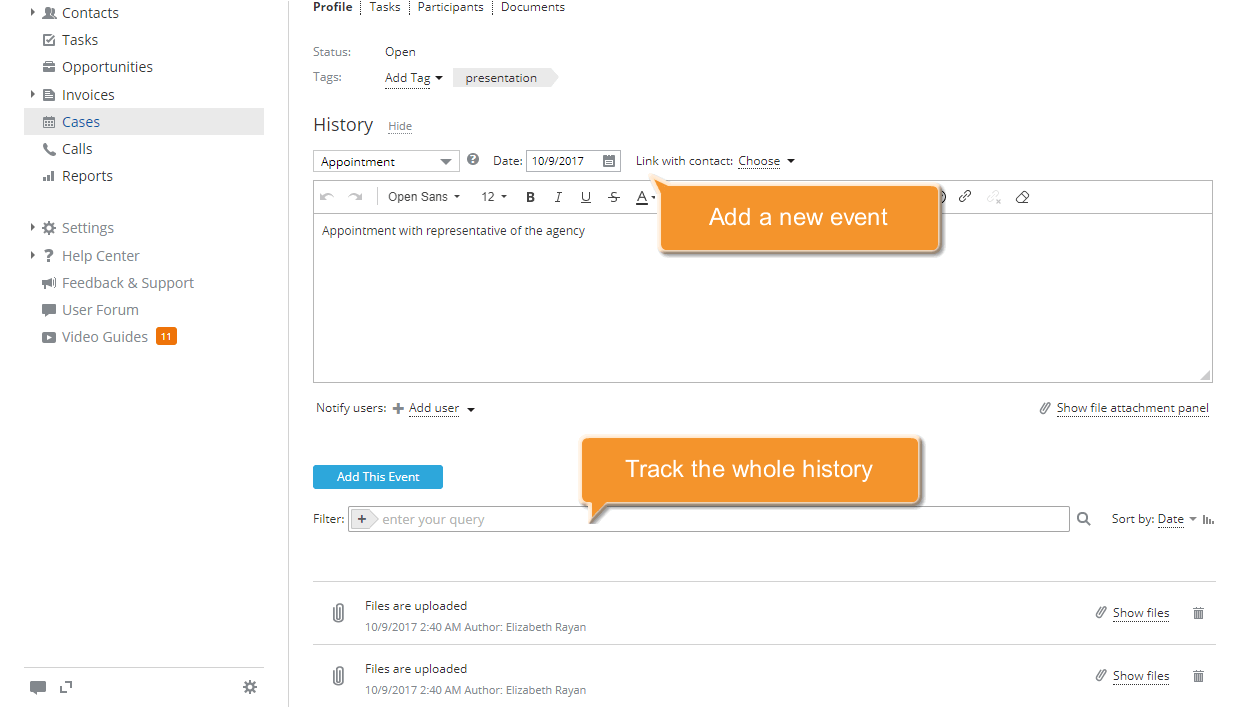
Toutes les tâches accomplies, les opérations et les activités liées à l'action sélectionnée sont affichées dans l'onglet Profil, où vous pouvez les suivre.
Vous pouvez y consulter les informations sur les tâches accomplies, les documents téléchargés, la correspondance envoyée et reçue, etc., mais aussi ajouter des événements liés à cette action : note, e-mail, appel téléphonique, rendez-vous. Sélectionnez un type d'événement dans la liste, définissez sa date, ajoutez une description et cliquez sur Ajouter cet événement.
Pour informer d'autres utilisateurs de l'événement que vous avez créé, cliquez sur le lien Ajouter un utilisateur et sélectionnez les utilisateurs voulus dans la liste avant d'ajouter cet événement.
Tous les utilisateurs sélectionnés reçoivent une notification concernant l'événement qui vient d'être ajouté.
Étape 7. Fermer votre action
Une fois votre événement passé, vous pouvez fermer l'action dans le système. Pour ce faire, cliquez sur l'icône située à droite de son titre et sélectionnez l'option Fermer l'action dans la liste déroulante.
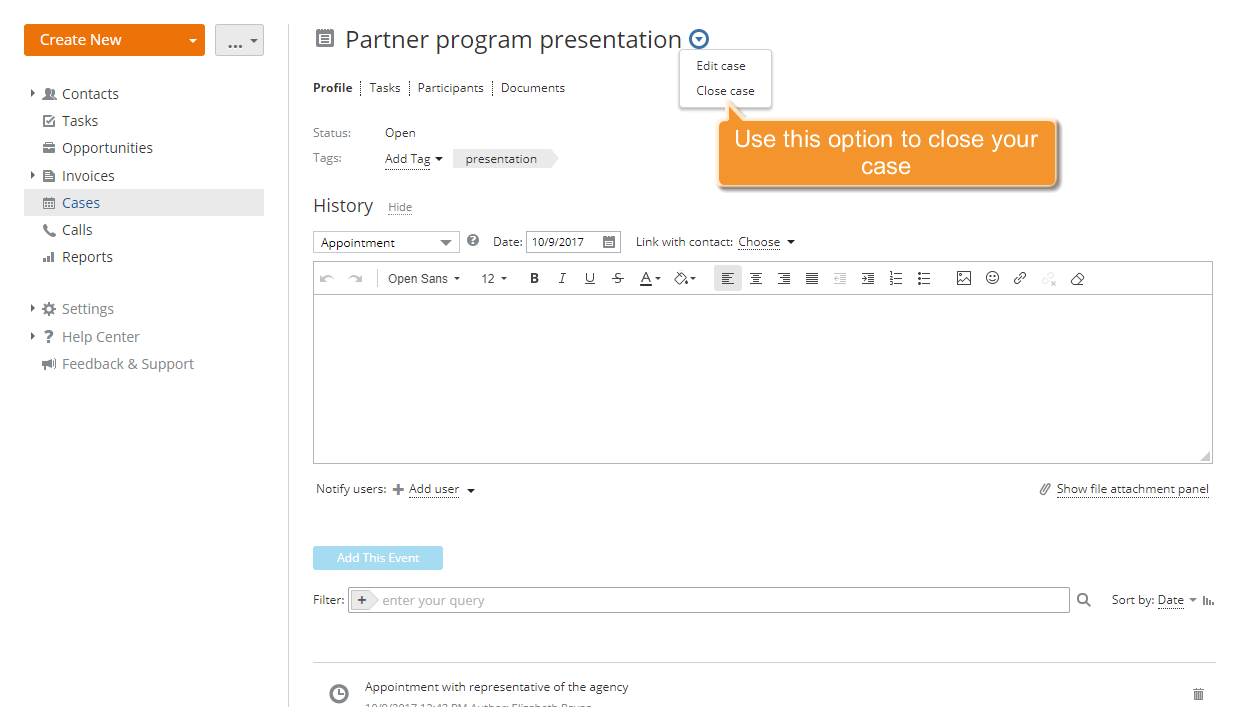
Le statut de l'action passe alors de Ouverte à Fermée.
Si vous souhaitez supprimer l'action créée, cliquez sur l'icône située à droite de son titre dans la liste Actions et sélectionnez l'option Supprimer l'action dans la liste déroulante. Gardez à l'esprit que toutes les informations associées, y compris l'historique et la documentation, seront supprimées et ne pourront pas être restaurées.