Edición de PDF
Puedes editar los PDFs previamente subidos o los creados usando ONLYOFFICE PDF Editor.
Editando texto
- Abre un archivo PDF.
- Si el archivo PDF se ha abierto en modo de visualización, puedes cambiar a edición haciendo clic en el botón Editar PDF en la barra de herramientas superior, siempre que tengas los derechos correspondientes.
- Haz clic en el botón Editar texto en la pestaña Inicio para iniciar un proceso automatizado de marcado de cuadros de texto, objetos gráficos, etc.
-
Haz clic en el área reconocida que deseas editar.
-
Para editar el texto reconocido, por favor lee las siguientes guías:

- sobre cómo cambiar la fuente, su tamaño, color del texto, mayúsculas y resaltado;
- sobre cómo cambiar el formato del texto;
- sobre cómo cambiar la dirección del texto;
- sobre cómo ajustar la configuración de listas;
- sobre cómo cambiar las sangrías;
- sobre cómo ajustar el espaciado entre líneas;
- sobre cómo cambiar la alineación vertical y horizontal del texto;
- sobre cómo dividir el texto en columnas;
Estas funciones se pueden encontrar en la pestaña Inicio.
-
Para editar el texto reconocido, por favor lee las siguientes guías:
- Para eliminar un área reconocida, selecciónala y presiona Eliminar o Retroceso en tu teclado.
Gestionando páginas
Ten en cuenta que puedes seleccionar varias páginas manteniendo presionada la tecla Ctrl, o seleccionar un rango de páginas manteniendo presionada la tecla Shift.
-
Para gestionar las páginas del PDF, ve a la pestaña Inicio:
-
Para insertar una página en blanco, haz clic en el botón Insertar página y elige si deseas insertar una página en blanco antes de la seleccionada actualmente o después de ella.
La misma función está disponible a través del botón Miniaturas de página en el panel de interfaz izquierdo del editor. Haz clic dentro del área de navegación de páginas con el botón derecho del ratón y elige dónde deseas insertar una página en blanco.
-
Para rotar una página, haz clic en el botón Rotar página y elige si deseas que la página se rote a la derecha o a la izquierda.
La misma función está disponible a través del botón Miniaturas de página en el panel de interfaz izquierdo del editor. Haz clic dentro del área de navegación de páginas con el botón derecho del ratón y elige la dirección de la rotación de la página.
-
Para eliminar una página, haz clic en el botón Eliminar página.
La misma función está disponible a través del botón Miniaturas de página en el panel de interfaz izquierdo del editor. Haz clic dentro del área de navegación de páginas con el botón derecho del ratón y elige el elemento de menú Eliminar página.
- Para cambiar el orden de las páginas, arrastra y suelta las páginas en el panel izquierdo.
- Para copiar y pegar páginas de un archivo PDF a otro, copia las páginas que necesitas con la combinación de teclas
Ctrl + C, y pégalas en el PDF requerido con las teclasCtrl + V.
-
Para insertar una página en blanco, haz clic en el botón Insertar página y elige si deseas insertar una página en blanco antes de la seleccionada actualmente o después de ella.
Trabajando en objetos
-
Para insertar nuevos objetos o editar los existentes:
-
por favor lee las siguientes guías sobre cómo insertar tablas, cuadros de texto, arte de texto, imágenes, SmartArt, gráficos, autoshapes, hipervínculos, ecuaciones, y símbolos.
Estas funciones se pueden encontrar en la pestaña Insertar.
- usa operaciones booleanas en formas,
-
para insertar Sellos:
- ve a la pestaña Comentarios,
- haz clic en el botón Sellos,
-
elige uno de los preajustes disponibles.
Los sellos actúan como objetos gráficos normales.
-
para insertar anotaciones:
- haz clic en la parte inferior del símbolo
 para abrir el menú desplegable,
 - elige la forma preferida de la anotación, es decir, Rectángulo, Círculo, Flecha o Líneas conectadas, su color y tamaño. Para los colores, puedes usar los colores estándar de la paleta, o hacer clic en el botón Más colores para una mayor personalización,
- haz clic en la parte superior del símbolo para habilitar el modo de dibujo y comenzar automáticamente a dibujar la forma previamente personalizada.
- haz clic en la parte inferior del símbolo
-
por favor lee las siguientes guías sobre cómo insertar tablas, cuadros de texto, arte de texto, imágenes, SmartArt, gráficos, autoshapes, hipervínculos, ecuaciones, y símbolos.
Colaboración
-
Para facilitar la colaboración en un PDF, por favor lee las siguientes guías:
-
sobre añadir comentarios, resaltar y dibujar.
Estas funciones se pueden encontrar en la pestaña Comentario. Para ocultar comentarios, desmarca la casilla Mostrar comentarios.
Ten en cuenta que puedes añadir comentarios seleccionando el fragmento requerido y haciendo clic en el icono de comentarios en el menú abierto. Aquí, también puedes eliminar comentarios.
Para resaltar el fragmento de texto seleccionado:
- Selecciona el fragmento de texto.
- Haz clic en el icono de resaltado en el menú abierto. Aquí, puedes cambiar su color u opacidad.
También puedes añadir comentarios de texto.
- Ve a la pestaña Comentario.
- Haz clic en el botón Comentario de texto.
-
Elige el tipo de comentario que deseas insertar:
- Insertar comentario de texto - un comentario se muestra como un cuadro de texto que se puede mover por la página.
- Insertar comentario de texto con llamada - un comentario se muestra como un cuadro de texto con una línea guía que lleva al lugar exacto en la página.

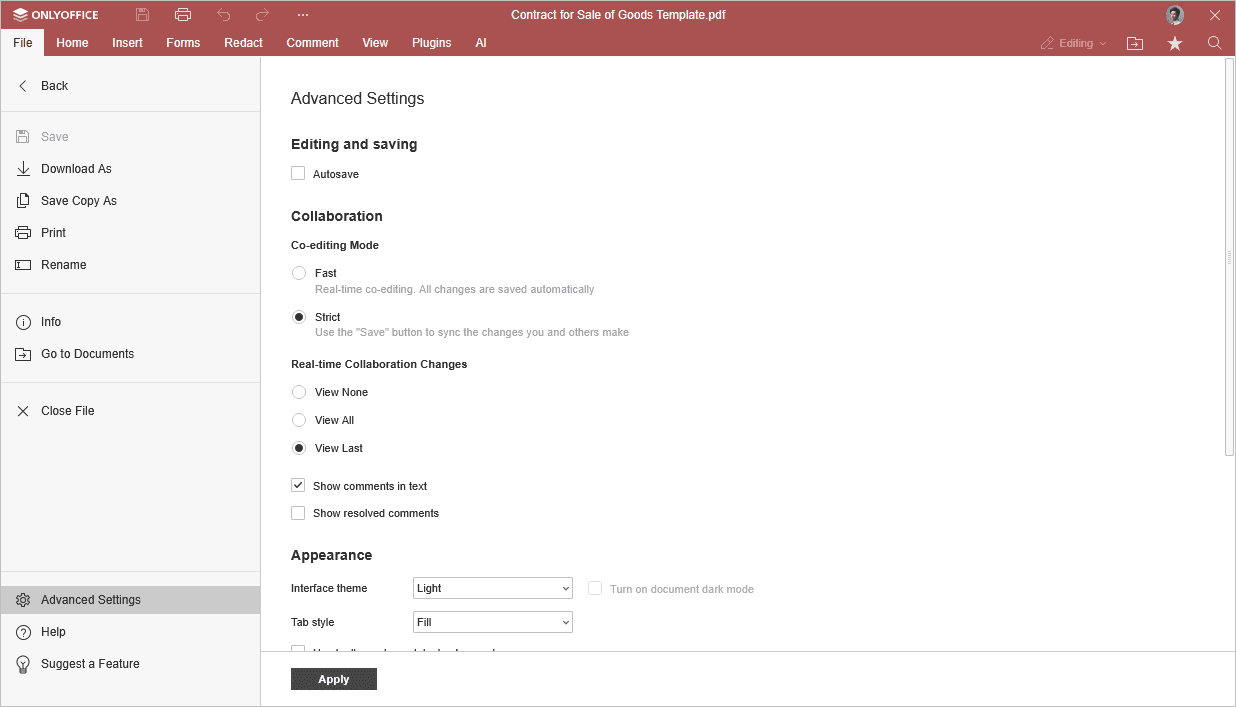
Modos de colaboración:
-
La subsección Modo de coedición te permite establecer el modo preferido para ver los cambios realizados en el documento al trabajar en colaboración.
- Rápido. Los usuarios que participan en la coedición del documento verán los cambios en tiempo real una vez que sean realizados por otros usuarios.
- Estricto (por defecto). Todos los cambios realizados por los coeditores se mostrarán solo después de que hagas clic en el icono Guardar
 que te notificará sobre nuevos cambios.
-
La subsección Cambios de colaboración en tiempo real te permite elegir cómo se mostrarán los nuevos cambios y comentarios en tiempo real.
- No ver ninguno. Todos los cambios realizados durante la sesión actual no se resaltarán.
- Ver todos. Todos los cambios realizados durante la sesión actual se resaltarán.
- Ver últimos. Solo se resaltarán los cambios realizados desde la última vez que hiciste clic en el icono Guardar . Esta opción solo está disponible cuando se selecciona el modo de coedición Estricto.
- Mostrar comentarios en texto. Si desactivas esta función, los pasajes comentados solo se resaltarán si haces clic en el icono Comentarios
 en la barra lateral izquierda.
 - Mostrar comentarios resueltos. Esta función está desactivada por defecto para que los comentarios resueltos estén ocultos en el texto del documento. Puedes ver dichos comentarios solo si haces clic en el icono Comentarios en la barra lateral izquierda. Activa esta opción si deseas mostrar los comentarios resueltos en el texto del documento.
-
sobre añadir comentarios, resaltar y dibujar.