Insertar objetos SmartArt
Gráficos SmartArt se utilizan para crear una representación visual de una estructura jerárquica eligiendo un diseño que se adapte mejor. Inserta objetos SmartArt o edita los añadidos en editores de terceros.
Para insertar un objeto SmartArt,
- ve a la pestaña Insertar,
- haz clic en el botón SmartArt,
- pasa el cursor sobre uno de los estilos de diseño disponibles, por ejemplo, Lista o Proceso,
- elige uno de los tipos de diseño disponibles de la lista que aparece a la derecha del elemento del menú resaltado.
Puedes guardar un objeto SmartArt como una imagen en tu disco duro usando la opción Guardar como imagen en el menú contextual.
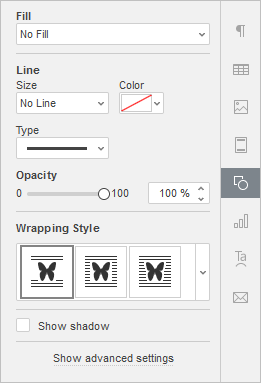
Puedes personalizar la configuración de SmartArt en el panel derecho:
Ten en cuenta que los ajustes de color, estilo y tipo de forma se pueden personalizar individualmente.
-
Relleno - usa esta sección para seleccionar el relleno del objeto SmartArt. Puedes elegir las siguientes opciones:
-
Relleno de color - selecciona esta opción para especificar el color sólido para llenar el espacio interior del objeto SmartArt seleccionado.
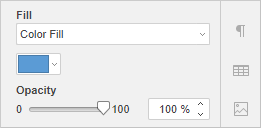
Haz clic en el cuadro de color a continuación y selecciona el color necesario de los conjuntos de colores disponibles o especifica cualquier color que desees:
-
Relleno degradado - usa esta opción para llenar la forma con dos o más colores que se difuminan. Personaliza tu relleno degradado sin restricciones. Haz clic en el icono de Configuración de forma
 para abrir el menú de Relleno en la barra lateral derecha:
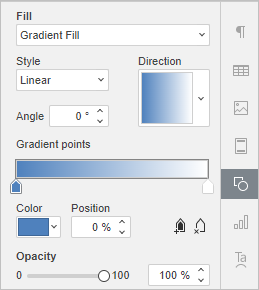
Opciones de menú disponibles:
-
Estilo - elige entre Lineal o Radial:
- Lineal se usa cuando necesitas que tus colores fluyan de izquierda a derecha, de arriba a abajo, o en cualquier ángulo que elijas en una sola dirección. La ventana de vista previa de Dirección muestra el color degradado seleccionado, haz clic en la flecha para elegir una dirección de degradado preestablecida. Usa la configuración de Ángulo para un ángulo de degradado preciso.
- Radial se usa para moverse desde el centro, ya que comienza en un solo punto y se emana hacia afuera.
-
Punto de degradado es un punto específico para la transición de un color a otro.
- Usa el botón
 Añadir punto de degradado o la barra deslizante para añadir un punto de degradado. Puedes añadir hasta 10 puntos de degradado. Cada punto de degradado añadido no afectará en absoluto la apariencia actual del relleno degradado. Usa el botón
  Eliminar punto de degradado para eliminar un punto de degradado determinado.
 - Usa la barra deslizante para cambiar la ubicación del punto de degradado o especifica la Posición en porcentaje para una ubicación precisa.
- Para aplicar un color a un punto de degradado, haz clic en un punto en la barra deslizante y luego haz clic en Color para elegir el color que deseas.
- Usa el botón
-
Estilo - elige entre Lineal o Radial:
-
Imagen o textura - selecciona esta opción para usar una imagen o una textura predefinida como fondo del objeto SmartArt.
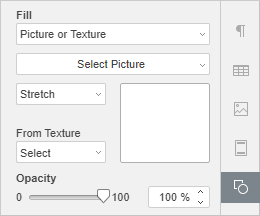
- Si deseas usar una imagen como fondo para el objeto SmartArt, puedes añadir una imagen Desde archivo seleccionándola en el disco duro de tu computadora, Desde URL insertando la dirección URL correspondiente en la ventana abierta, o Desde almacenamiento seleccionando la imagen requerida almacenada en tu portal.
-
Si deseas usar una textura como fondo para el objeto SmartArt, abre el menú Desde textura y selecciona el preajuste de textura necesario.
Actualmente, las siguientes texturas están disponibles: lienzo, cartón, tela oscura, grano, granito, papel gris, tejido, cuero, papel marrón, papiro, madera.
-
En caso de que la Imagen seleccionada tenga menos o más dimensiones que el objeto SmartArt, puedes elegir la configuración Estirar o Mosaico de la lista desplegable.
La opción Estirar te permite ajustar el tamaño de la imagen para que se ajuste al tamaño del objeto SmartArt de modo que pueda llenar el espacio completamente.
La opción Mosaico te permite mostrar solo una parte de la imagen más grande manteniendo sus dimensiones originales, o repetir la imagen más pequeña manteniendo sus dimensiones originales sobre la superficie del objeto SmartArt para que pueda llenar el espacio completamente.
Nota: cualquier preajuste de Textura seleccionado llena el espacio completamente, pero puedes aplicar el efecto Estirar si es necesario.
-
Patrón - selecciona esta opción para llenar el objeto SmartArt con un diseño de dos colores compuesto por elementos repetidos regularmente.
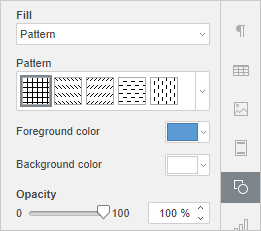
- Patrón - selecciona uno de los diseños predefinidos del menú.
- Color de primer plano - haz clic en este cuadro de color para cambiar el color de los elementos del patrón.
- Color de fondo - haz clic en este cuadro de color para cambiar el color del fondo del patrón.
- Sin relleno - selecciona esta opción si no deseas usar ningún relleno.
-
Línea - usa esta sección para cambiar el ancho, color o tipo de la línea del objeto SmartArt.
- Para cambiar el ancho de la línea, selecciona una de las opciones disponibles de la lista desplegable Tamaño. Las opciones disponibles son: 0.5 pt, 1 pt, 1.5 pt, 2.25 pt, 3 pt, 4.5 pt, 6 pt. Alternativamente, selecciona la opción Sin línea si no deseas usar ninguna línea.
- Para cambiar el color de la línea, haz clic en el cuadro de color a continuación y selecciona el color necesario.
- Para cambiar el tipo de línea, selecciona la opción necesaria de la lista desplegable correspondiente (una línea sólida se aplica por defecto, puedes cambiarla a una de las líneas discontinuas disponibles).
- Para cambiar la opacidad de la línea, ingresa el valor requerido manualmente o usa la barra deslizante correspondiente.
- Estilo de ajuste - usa esta sección para seleccionar un estilo de ajuste de texto de los disponibles - en línea, cuadrado, ajustado, a través, arriba y abajo, delante, detrás (para más información, consulta la descripción de configuración avanzada a continuación).
-
Editar forma - usa esta sección para editar los puntos de la forma o para reemplazar la forma automática actual con otra seleccionada de la lista desplegable.
-
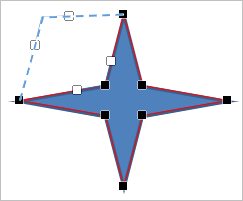
Editar puntos se usa para personalizar o cambiar la curvatura de tu forma.
-
Una vez que hagas clic en el punto de anclaje, aparecerán dos líneas azules con cuadrados blancos en los extremos. Estos son los manejadores de Bézier que te permiten crear una curva y cambiar la suavidad de una curva.
-
Mientras los puntos de anclaje estén activos, puedes añadir y eliminar puntos.
Para añadir un punto a una forma, mantén presionada la tecla Ctrl y haz clic en la posición donde deseas añadir un punto de anclaje.
Para eliminar un punto, mantén presionada la tecla Ctrl y haz clic en el punto innecesario.
-
Una vez que hagas clic en el punto de anclaje, aparecerán dos líneas azules con cuadrados blancos en los extremos. Estos son los manejadores de Bézier que te permiten crear una curva y cambiar la suavidad de una curva.
- Cambiar forma se usa para reemplazar la forma automática actual. Elige otra forma automática de la lista desplegable.
-
Editar puntos se usa para personalizar o cambiar la curvatura de tu forma.
-
Ajustar sombra - crea una sombra personalizada usando los siguientes controles deslizantes:
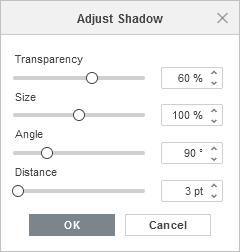
- Transparencia - ajusta la transparencia de la sombra.
- Tamaño - ajusta el tamaño de la sombra.
- Ángulo - ajusta el ángulo de la sombra en relación con su objeto.
- Distancia - ajusta la distancia de la sombra desde su objeto.
-
Relleno de color - selecciona esta opción para especificar el color sólido para llenar el espacio interior del objeto SmartArt seleccionado.
Haz clic en el enlace Mostrar configuración avanzada para abrir la configuración avanzada.