Configuración de vista y herramientas de navegación
El Editor de PDF ofrece varias herramientas para ayudarte a ver y navegar por tu PDF: zoom, navegación por encabezados, configurar el tema de la interfaz, etc.
Ajustar la configuración de vista
Para ajustar la configuración de vista predeterminada y establecer el modo más conveniente para trabajar con el PDF, ve a la pestaña Vista y selecciona qué elementos de la interfaz deseas ocultar o mostrar. Puedes seleccionar las siguientes opciones en la pestaña Vista:
- Encabezados – para mostrar los encabezados del PDF en el panel izquierdo.
- Zoom – para establecer el valor de zoom requerido del 50% al 500% desde la lista desplegable. La misma opción también se encuentra en la pestaña Inicio.
- Ajustar a la página - para ajustar toda la página del PDF a la parte visible del área de trabajo.
- Ajustar al ancho - para ajustar el ancho de la página del PDF a la parte visible del área de trabajo.
- Tema de la interfaz – elige uno de los temas de interfaz disponibles desde el menú desplegable: Igual que el sistema, Claro, Clásico claro, Oscuro, Contraste oscuro, Gris, Moderno claro y Moderno oscuro. Cuando se habilita el tema Oscuro, Contraste oscuro o Moderno oscuro, el conmutador Documento oscuro se activa; úsalo para establecer el área de trabajo en blanco o gris oscuro.
-
Mostrar siempre la barra de herramientas – cuando esta opción está desactivada, la barra de herramientas superior que contiene comandos se ocultará mientras los nombres de las pestañas permanecen visibles.
Alternativamente, puedes hacer doble clic en cualquier pestaña para ocultar la barra de herramientas superior o mostrarla nuevamente.
- Barra de estado – cuando esta opción está desactivada, la barra inferior donde se encuentran los botones Zoom, Ajustar a la página, Ajustar al ancho estará oculta. Para mostrar la Barra de estado oculta, habilita esta opción.
- Panel izquierdo - cuando está desactivado, oculta el panel izquierdo donde se encuentran los botones de Búsqueda, Comentarios, etc. Para mostrar el panel izquierdo, marca esta casilla.
Cuando el panel de Comentarios o Chat está abierto, el ancho de la barra lateral izquierda se ajusta simplemente arrastrando y soltando: mueve el cursor del ratón sobre el borde de la barra lateral izquierda para que se convierta en una flecha bidireccional y arrastra el borde hacia la derecha para extender el ancho de la barra lateral. Para restaurar su ancho original, mueve el borde hacia la izquierda.
Usar las herramientas de navegación
Navegación de páginas
Ve a la pestaña Inicio, donde se encuentran los botones de navegación de páginas.
 - muestra el número de página y el número total de páginas en el PDF. Haz clic en el campo e ingresa manualmente el número de página requerido y presiona
 Enterpara ir directamente a él. El mismo indicador de número de página también se encuentra en la esquina inferior izquierda. - salta a la primera página del PDF.
 - ve a la página siguiente del PDF. El mismo botón también se encuentra en la esquina inferior izquierda.
 - ve a la página anterior del PDF. El mismo botón también se encuentra en la esquina inferior izquierda.
 - salta a la última página del PDF.
Encabezados
Haz clic en el icono de Configuración a la derecha del panel de  Encabezados y usa una de las opciones disponibles del menú:
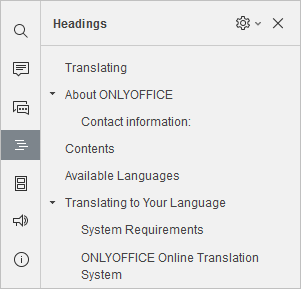
- Expandir todo - para expandir todos los niveles de encabezados en el panel de Encabezados.
- Colapsar todo - para colapsar todos los niveles de encabezados, excepto el nivel 1, en el panel de Encabezados.
- Expandir hasta el nivel - para expandir la estructura de encabezados hasta el nivel seleccionado. Por ejemplo, si seleccionas nivel 3, entonces los niveles 1, 2 y 3 se expandirán, mientras que el nivel 4 y todos los niveles inferiores se colapsarán.
- Tamaño de fuente – para personalizar el tamaño de fuente del texto del panel de Encabezados eligiendo uno de los ajustes preestablecidos disponibles: Pequeño, Mediano y Grande.
- Ajustar encabezados largos – para ajustar el texto de encabezados largos.
Para expandir o colapsar manualmente niveles de encabezados individuales, usa las flechas a la izquierda de los encabezados.
Para cerrar el panel de Encabezados, haz clic en el icono de Encabezados en la barra lateral izquierda una vez más.
Miniaturas de página
Haz clic en  en el panel de
  Miniaturas de página para acceder a la Configuración de miniaturas:
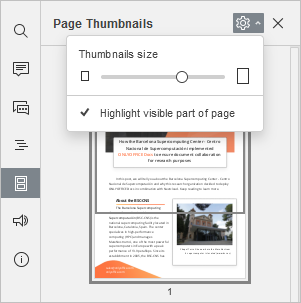
- Arrastra el control deslizante para establecer el tamaño de la miniatura.
- La opción Resaltar parte visible de la página está activa por defecto para indicar el área que está actualmente en la pantalla. Haz clic para desactivarla.
Haz clic con el botón derecho del ratón en una página para acceder a las siguientes opciones: Insertar página en blanco antes (de la actual), Insertar página en blanco después (de la actual), Girar página a la derecha, Girar página a la izquierda, Eliminar página. Estas opciones están disponibles solo en el modo Editar PDF.
Para cerrar el panel de Miniaturas de página, haz clic en el icono de Miniaturas de página en la barra lateral izquierda una vez más.
Zoom
Los botones de Zoom están situados en la esquina inferior derecha y se usan para acercar y alejar el PDF actual.
Para cambiar el valor de zoom actualmente seleccionado que se muestra en porcentaje, haz clic en él y selecciona una de las opciones de zoom disponibles de la lista (50% / 75% / 100% / 125% / 150% / 175% / 200% / 300% / 400% / 500%)
o usa los botones Acercar  o Alejar
  . La escala establecida se mantiene para todos los archivos durante la sesión actual.
Haz clic en el icono de Ajustar al ancho  para ajustar el ancho de la página del documento a la parte visible del área de trabajo.
Para ajustar toda la página del documento a la parte visible del área de trabajo, haz clic en el icono de Ajustar a la página  .
.
Las configuraciones de zoom también están disponibles en la pestaña Vista.