Insertar objetos de texto
En el Editor de Documentos, puedes hacer que tu texto sea más enfático y llamar la atención sobre una parte específica del documento insertando un cuadro de texto (un marco rectangular que permite introducir texto dentro de él) o un objeto de Texto Artístico (un cuadro de texto con un estilo de fuente y color predefinidos que permite aplicar algunos efectos al texto).
Agregar un objeto de texto
Puedes agregar un objeto de texto en cualquier parte de la página. Para hacerlo:
- cambia a la pestaña Insertar de la barra de herramientas superior,
-
selecciona el tipo de objeto de texto necesario:
-
para agregar un cuadro de texto, haz clic en el icono
 Cuadro de Texto en la barra de herramientas superior, luego haz clic donde deseas agregar el cuadro de texto, mantén presionado el botón del ratón y arrastra el borde del cuadro de texto para especificar su tamaño. Cuando sueltes el botón del ratón, el punto de inserción aparecerá en el cuadro de texto añadido, permitiéndote ingresar tu texto.
Nota: también es posible insertar un cuadro de texto haciendo clic en el icono
 Forma en la barra de herramientas superior y seleccionando la forma
  del grupo Formas Básicas.
 - para agregar un objeto de Texto Artístico, haz clic en el icono
 Texto Artístico en la barra de herramientas superior, luego haz clic en la plantilla de estilo deseada: el objeto de Texto Artístico se añadirá en la posición actual del cursor. Selecciona el texto predeterminado dentro del cuadro de texto con el ratón y reemplázalo con tu propio texto.
-
para agregar un cuadro de texto, haz clic en el icono
- haz clic fuera del objeto de texto para aplicar los cambios y volver al documento.
El texto dentro del objeto de texto es parte de este último (cuando mueves o rotas el objeto de texto, el texto se mueve o rota con él).
Como el objeto de texto insertado representa un marco rectangular con texto en él (los objetos de Texto Artístico tienen bordes de cuadro de texto invisibles por defecto), y este marco es una autoforma común, puedes cambiar tanto las propiedades de la forma como del texto.
Para eliminar el objeto de texto añadido, haz clic en el borde del cuadro de texto y presiona la tecla Eliminar en el teclado. El texto dentro del cuadro de texto también será eliminado.
Formatear un cuadro de texto
Selecciona el cuadro de texto haciendo clic en su borde para poder cambiar sus propiedades. Cuando el cuadro de texto está seleccionado, sus bordes se muestran como líneas continuas (no discontinuas).
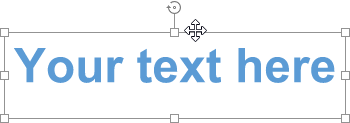
- para redimensionar, mover, rotar el cuadro de texto, utiliza los manejadores especiales en los bordes de la forma.
- para editar el relleno, línea, estilo de ajuste del cuadro de texto, o reemplazar el cuadro rectangular con una forma diferente, haz clic en el icono Configuración de forma
 en la barra lateral derecha y utiliza las opciones correspondientes.
 - para alinear el cuadro de texto en la página, organizar cuadros de texto en relación con otros objetos, rotar o voltear un cuadro de texto, cambiar un estilo de ajuste o acceder a la configuración avanzada de la forma, haz clic derecho en el borde del cuadro de texto y utiliza las opciones del menú contextual. Para obtener más información sobre cómo organizar y alinear objetos, consulta esta página.
- para guardar el cuadro de texto en tu disco duro como una imagen, elige la opción Guardar como imagen en el menú contextual.
Formatear el texto dentro del cuadro de texto
Haz clic en el texto dentro del cuadro de texto para cambiar sus propiedades. Cuando el texto está seleccionado, los bordes del cuadro de texto se muestran como líneas discontinuas.
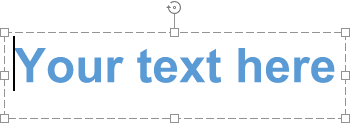
Nota: también es posible cambiar el formato del texto cuando el cuadro de texto (no el texto en sí) está seleccionado. En este caso, cualquier cambio se aplicará a todo el texto dentro del cuadro de texto. Algunas opciones de formato de fuente (tipo de fuente, tamaño, color y estilos de decoración) pueden aplicarse al fragmento de texto previamente seleccionado por separado.
Para rotar el texto dentro del cuadro de texto, haz clic derecho en el texto, selecciona la opción Dirección del texto y luego elige una de las opciones disponibles: Horizontal (seleccionada por defecto), Girar texto hacia abajo (establece una dirección vertical, de arriba a abajo) o Girar texto hacia arriba (establece una dirección vertical, de abajo a arriba).
Para alinear el texto verticalmente dentro del cuadro de texto, haz clic derecho en el texto, selecciona la opción Alineación vertical y luego elige una de las opciones disponibles: Alinear arriba, Alinear al centro o Alinear abajo.
Otras opciones de formato que puedes aplicar son las mismas que para el texto regular. Consulta las secciones de ayuda correspondientes para obtener más información sobre la operación necesaria. Puedes:
- alinear el texto horizontalmente dentro del cuadro de texto
- ajustar el tipo de fuente, tamaño, color, y aplicar estilos de decoración y preajustes de formato
- establecer el espaciado entre líneas, cambiar sangrías de párrafo, ajustar tabulaciones para el texto de varias líneas dentro del cuadro de texto
- insertar un hipervínculo
También puedes hacer clic en el icono Configuración de Texto Artístico  en la barra lateral derecha y cambiar algunos parámetros de estilo.
Editar un estilo de Texto Artístico
Selecciona un objeto de texto y haz clic en el icono Configuración de Texto Artístico en la barra lateral derecha.
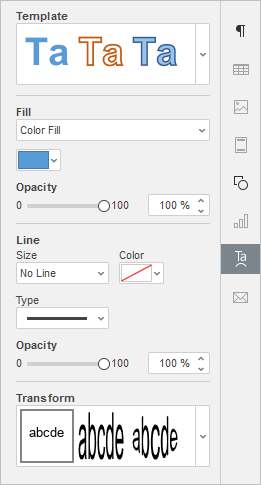
Cambia el estilo de texto aplicado seleccionando una nueva Plantilla de la galería. También puedes cambiar el estilo básico seleccionando un tipo de fuente, tamaño, etc., diferente.
Cambia el Relleno de la fuente. Puedes elegir las siguientes opciones:
-
Relleno de Color - selecciona esta opción para especificar el color sólido para llenar el espacio interior de las letras.
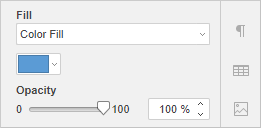
Haz clic en el cuadro de color a continuación y selecciona el color necesario de los conjuntos de colores disponibles o especifica cualquier color que desees:
-
Relleno de Degradado - selecciona esta opción para llenar las letras con dos colores, que cambian suavemente de uno a otro.
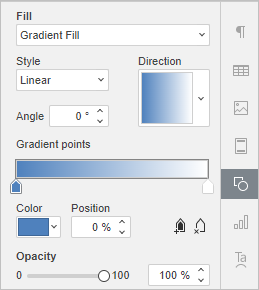
- Estilo - elige una de las opciones disponibles: Lineal (los colores cambian en línea recta, es decir, a lo largo de un eje horizontal/vertical o diagonalmente en un ángulo de 45 grados) o Radial (los colores cambian en un camino circular desde el centro hacia los bordes).
- Dirección - elige una plantilla del menú. Si se selecciona el degradado Lineal, las siguientes direcciones están disponibles: de arriba a la izquierda a abajo a la derecha, de arriba a abajo, de arriba a la derecha a abajo a la izquierda, de derecha a izquierda, de abajo a la derecha a arriba a la izquierda, de abajo a arriba, de abajo a la izquierda a arriba a la derecha, de izquierda a derecha. Si se selecciona el degradado Radial, solo hay una plantilla disponible.
- Degradado - haz clic en el control deslizante izquierdo
 debajo de la barra de degradado para activar el cuadro de color que corresponde al primer color. Haz clic en el cuadro de color a la derecha para elegir el primer color en la paleta. Arrastra el control deslizante para establecer el punto de parada del degradado, es decir, el punto donde un color cambia a otro. Usa el control deslizante derecho debajo de la barra de degradado para especificar el segundo color y establecer el punto de parada del degradado.
Nota: si se selecciona una de estas dos opciones, también puedes establecer un nivel de Opacidad arrastrando el control deslizante o ingresando el valor porcentual manualmente. El valor predeterminado es 100%. Corresponde a la opacidad total. El valor 0% corresponde a la transparencia total.
- Sin Relleno - selecciona esta opción si no deseas usar ningún relleno.
Ajusta el Línea de la fuente en cuanto a ancho, color, tipo y opacidad.
- Para cambiar el ancho de la línea, selecciona una de las opciones disponibles en la lista desplegable Tamaño. Las opciones disponibles son 0.5 pt, 1 pt, 1.5 pt, 2.25 pt, 3 pt, 4.5 pt, 6 pt. Alternativamente, selecciona la opción Sin Línea si no deseas usar ninguna línea.
- Para cambiar el color de la línea, haz clic en el cuadro de color a continuación y selecciona el color necesario.
- Para cambiar el tipo de línea, selecciona la opción necesaria de la lista desplegable correspondiente (una línea sólida se aplica por defecto, puedes cambiarla a una de las líneas discontinuas disponibles).
- Para cambiar la opacidad de la línea, ingresa el valor requerido manualmente o usa la barra deslizante correspondiente.
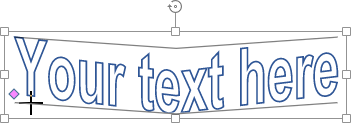
Aplica un efecto de texto seleccionando el tipo de transformación de texto necesario de la galería Transformar. Puedes ajustar el grado de distorsión del texto arrastrando el manejador en forma de diamante rosa.