Añadir enlaces
Para añadir un enlace en el Editor de Documentos,
- Seleccione el objeto que desea mostrar como enlace, por ejemplo, un fragmento de texto, una imagen o un grupo de objetos.
- Cambie a la pestaña Insertar o Referencias de la barra de herramientas superior.
- Haga clic en el icono
 Enlace en la barra de herramientas superior.
 - Aparecerá la ventana de Configuración de enlace donde puede especificar los parámetros del enlace:
- Seleccione un tipo de enlace que desea insertar:
Utilice la opción Enlace externo e ingrese una URL en el formato
http://www.example.comen el campo Enlazar a si necesita añadir un enlace que dirija a un sitio web externo. Si necesita añadir un enlace a un archivo local, ingrese la URL en el formatofile://path/Document.docx(para Windows) ofile:///path/Document.docx(para macOS y Linux) en el campo Enlazar a.El enlace
file://path/Document.docxofile:///path/Document.docxsolo puede abrirse en la versión de escritorio del editor. En el editor web, solo puede añadir el enlace sin poder abrirlo.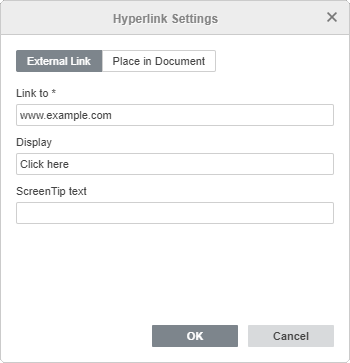
Utilice la opción Lugar en el documento y seleccione uno de los títulos existentes en el texto del documento o uno de los marcadores previamente añadidos si necesita añadir un enlace que dirija a un lugar específico en el mismo documento.
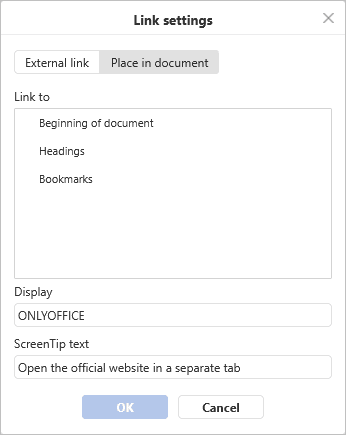
- Mostrar — ingrese un texto que se volverá clicable y dirigirá a la dirección especificada en el campo superior.
- Texto de información sobre herramientas — ingrese un texto que se mostrará en una pequeña ventana emergente con una breve nota o etiqueta relacionada con el enlace al que se apunta.
- Seleccione un tipo de enlace que desea insertar:
- Haga clic en el botón OK.
Para añadir un enlace, también puede usar la combinación de teclas Ctrl+K o hacer clic con el botón derecho del ratón en una posición donde se añadirá un enlace y seleccionar la opción Enlace en el menú contextual.
También es posible seleccionar un carácter, palabra, combinación de palabras o pasaje de texto con el ratón o usando el teclado y luego abrir la ventana de Configuración de enlace como se describe arriba. En este caso, el campo Mostrar se llenará con el fragmento de texto que seleccionó.
Pase el cursor sobre el enlace añadido para mostrar la Información sobre herramientas que contiene el texto que especificó. Puede seguir el enlace presionando la tecla Ctrl y haciendo clic en el enlace en su documento.
Para editar o eliminar el enlace añadido, haga clic con el botón derecho del ratón, seleccione la opción Enlace y luego la acción que desea realizar, es decir, Editar enlace o Eliminar enlace.