Comentando PDFs
El Editor de PDF te permite mantener un enfoque constante en el flujo de trabajo de todo el equipo: compartir archivos y carpetas, comunicarte directamente en el editor.
En el Editor de PDF puedes dejar comentarios sobre el contenido de los PDFs sin editarlos realmente. A diferencia de los mensajes de chat, los comentarios permanecen hasta que se eliminan.
Dejando comentarios y respondiendo a ellos
Para dejar un comentario,
- selecciona un pasaje de texto donde creas que hay un error o problema,
-
cambia a la pestaña Comentario de la barra de herramientas superior y haz clic en el botón
 Comentario, o
utiliza el icono en la barra lateral izquierda para abrir el panel de Comentarios y haz clic en el botón Añadir comentario en la barra de herramientas superior del panel, o
haz clic derecho en el pasaje de texto seleccionado y selecciona la opción Añadir comentario del menú contextual, - ingresa el texto requerido,
- haz clic en el botón Añadir.
El comentario se verá en el panel de Comentarios a la izquierda. Cualquier otro usuario puede responder al comentario añadido haciendo preguntas o informando sobre el trabajo que han realizado. Para ello, haz clic en el enlace Añadir respuesta situado debajo del comentario, escribe tu respuesta en el campo de entrada y presiona el botón Responder.
Deshabilitar la visualización de comentarios
El pasaje de texto sobre el que comentaste estará resaltado en el PDF. Para ver el comentario, simplemente haz clic dentro del pasaje. Para deshabilitar esta función,
- haz clic en la pestaña Archivo en la barra de herramientas superior,
- selecciona la opción Configuración avanzada,
-
desmarca la casilla Mostrar comentarios en el texto.
La misma opción se puede encontrar en la pestaña Comentario también.
- haz clic en el botón Aplicar.
Ahora los pasajes comentados se resaltarán solo si haces clic en el icono .
Gestionando comentarios
Puedes gestionar los comentarios añadidos usando los iconos en el globo de comentario o en el panel de Comentarios a la izquierda:
-
ordena los comentarios añadidos haciendo clic en el icono
 :
:
- por fecha: Más reciente o Más antiguo. Este es el orden de clasificación predeterminado.
-
por autor: Autor de A a Z o Autor de Z a A.
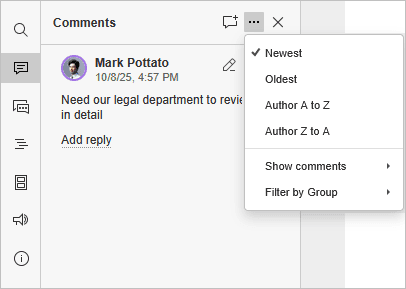
- por estado: elige la opción requerida en el menú Mostrar comentarios, es decir, Abierto, Resuelto, Todos.
- edita el comentario seleccionado actualmente haciendo clic en el icono
 ,
, - elimina el comentario seleccionado actualmente haciendo clic en el icono
 ,
, - cierra la discusión seleccionada actualmente haciendo clic en el icono
 si la tarea o problema que planteaste en tu comentario fue resuelto, después de eso, la discusión que abriste con tu comentario obtiene el estado de resuelto. Para abrirla nuevamente, haz clic en el icono
  .
.
Añadiendo menciones
Solo puedes añadir menciones a los comentarios hechos en las partes del texto y no al PDF en sí.
Al ingresar comentarios, puedes usar la función de menciones, que te permite atraer la atención de alguien al comentario y enviar una notificación al usuario mencionado por correo electrónico y Talk.
Para añadir una mención,
- Ingresa el signo "+" o "@" en cualquier parte del texto del comentario, y se abrirá una lista de los usuarios del portal. Para simplificar el proceso de búsqueda, puedes comenzar a escribir un nombre en el campo de comentario: la lista de usuarios cambiará a medida que escribas.
- Selecciona a la persona necesaria de la lista y haz clic en el botón Añadir. Si el archivo aún no ha sido compartido con el usuario mencionado, se abrirá la ventana de Configuración de compartición. El tipo de acceso Solo lectura se selecciona por defecto. Cámbialo si es necesario.
- Guarda los cambios si los hay haciendo clic en el botón Guardar. Si no hay cambios, cierra la ventana de Configuración de compartición.
El usuario mencionado recibirá una notificación por correo electrónico de que ha sido mencionado en un comentario. Si el archivo ha sido compartido, el usuario también recibirá una notificación correspondiente.
Eliminando comentarios
Para eliminar comentarios,
- abre el panel de Comentarios a la izquierda,
- encuentra el comentario requerido y haz clic en el botón .
Para cerrar el panel con comentarios, haz clic en el icono en la barra lateral izquierda una vez más.