Creación de salas
Una sala es la unidad estructural principal de ONLYOFFICE DocSpace. Es un espacio donde puedes almacenar documentos necesarios para realizar una tarea colaborativa específica, por ejemplo, completar cuestionarios y solicitudes, coautoría de artículos, enviar archivos para revisión o mostrar documentos listos.
Por ejemplo, la sala de Colaboración permite la coautoría de múltiples artículos. En esta sala, los administradores añaden documentos e invitan a editores que pueden coeditar los archivos. También es posible invitar a espectadores que solo pueden ver los documentos.
Los usuarios e invitados solo pueden ver las salas a las que están invitados. Los administradores pueden crear nuevas salas y gestionar las existentes, añadir documentos a la sala, invitar usuarios asignándoles niveles de permiso, y gestionar usuarios.
Para crear una nueva sala,
- Ve a la sección Salas a la izquierda.
- Usa el botón Nueva sala en la esquina superior izquierda o el icono
 de más encima de la lista de salas.
 - Selecciona el tipo de sala. Cada tipo de sala comprende diferentes niveles de permiso de usuario que se pueden asignar a sus miembros:
- Sala pública – para invitar usuarios a través de enlaces externos para ver documentos sin registro. También puedes incrustar esta sala en cualquier interfaz web. Los niveles de permiso de usuario disponibles son Gestor de sala, Creador de contenido. Lee el artículo detallado sobre esta sala aquí.
- Sala de llenado de formularios te permite subir formularios PDF a la sala, invitar a usuarios a completar un formulario PDF, revisar formularios completados y analizar datos recopilados automáticamente en una hoja de cálculo. Los niveles de permiso de usuario disponibles son Gestor de sala, Creador de contenido, Rellenador de formularios. Lee el artículo detallado sobre esta sala aquí.
- Sala de colaboración – para coeditar documentos, hojas de cálculo, presentaciones. Los niveles de permiso de usuario disponibles son Gestor de sala, Creador de contenido, Editor, Espectador. Lee el artículo detallado sobre esta sala aquí.
- Sala de Datos Virtual - para usar opciones avanzadas de seguridad de archivos: establecer marcas de agua, indexar automáticamente y rastrear todo el contenido, restringir la descarga y copia. Los niveles de permiso de usuario disponibles son Gestor de sala, Creador de contenido, Editor, Espectador, Rellenador de formularios. También es posible usar Salas de Datos Virtual para el llenado de formularios basado en roles. Lee el artículo detallado sobre esta sala aquí.
- Sala personalizada – para usar diferentes derechos de acceso. Los niveles de permiso de usuario disponibles son Gestor de sala, Creador de contenido, Editor, Revisor, Comentarista, Espectador. Lee el artículo detallado sobre esta sala aquí.
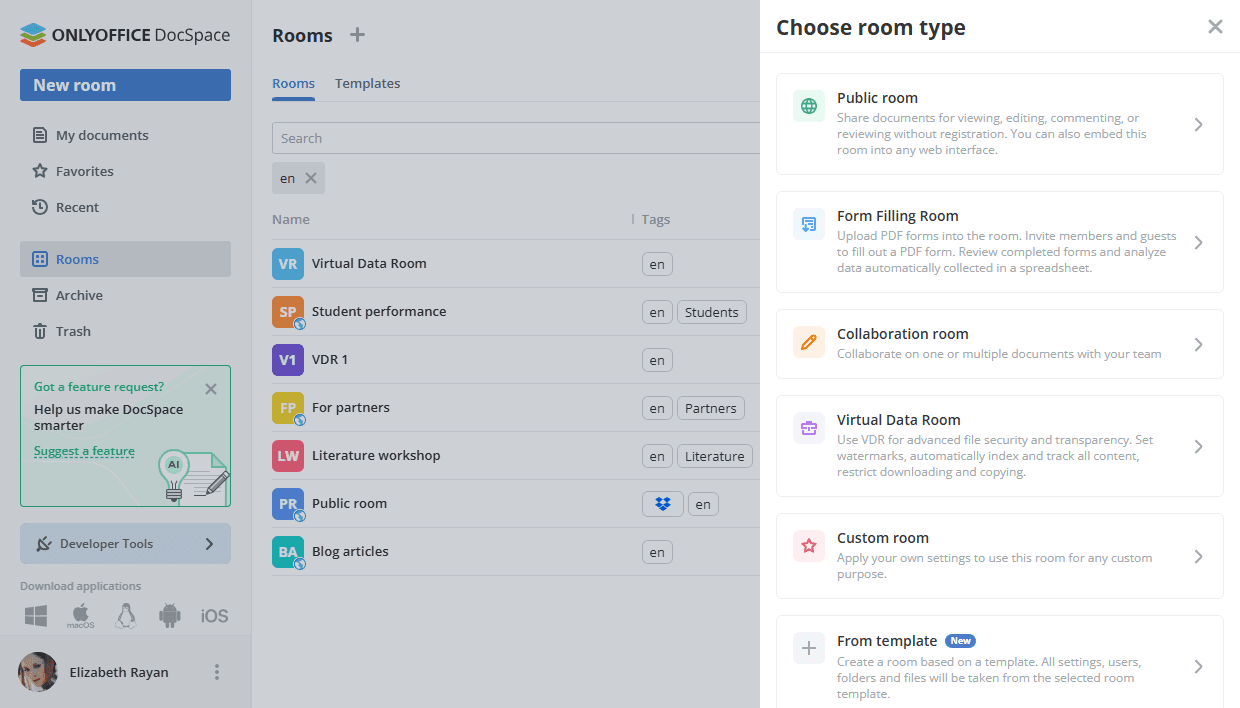 También es posible usar la opción Desde plantilla si deseas crear una sala basada en una plantilla previamente creada.
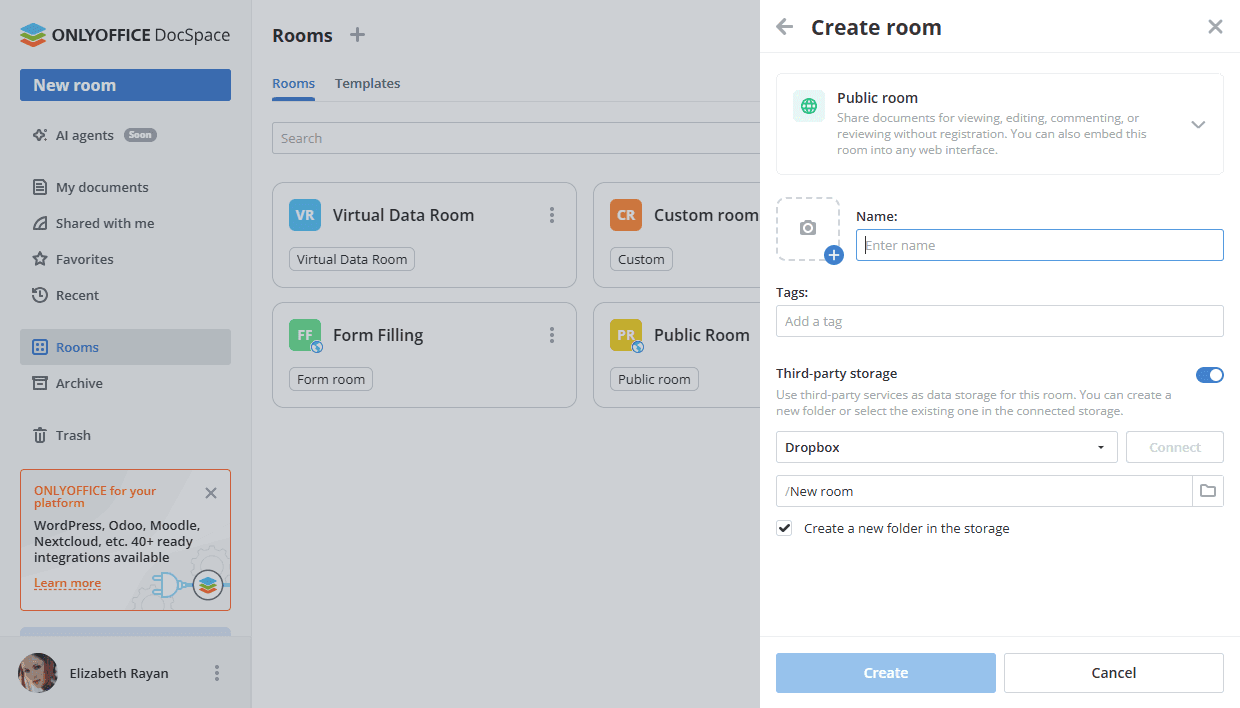
 - Introduce el nombre de la sala.
- Haz clic en el icono de más y elige una de las opciones para personalizar la portada de la sala:
- Subir imagen - para seleccionar una imagen almacenada en tu computadora.
- Personalizar portada - para seleccionar un color y un icono del conjunto predefinido. También puedes elegir un color personalizado usando la paleta. Si aplicas la opción Sin icono, se mostrarán en la portada la primera letra de la primera palabra y la primera letra de la última palabra del nombre de la sala.
- Añade nuevas etiquetas o selecciona las existentes para clasificar las salas por categoría, propósito, tarea, etc.
- Si la cuota de almacenamiento está habilitada en la configuración de DocSpace, puedes cambiar la cuota o deshabilitarla para esta sala.
- Para una sala pública, puedes usar servicios de terceros como almacenamiento de datos. tales servicios como Dropbox, Box, OneDrive deben estar previamente conectados en la configuración de DocSpace. También puedes usar Nextcloud, ownCloud, kDrive u otro servicio WebDav. Al hacer clic en un almacenamiento no activado, se abrirá la página de Integración con una ventana modal para activar un servicio de terceros.
- Activa el interruptor Almacenamiento de terceros.
- Selecciona el servicio necesario de la lista y haz clic en Conectar.
- En una nueva ventana, especifica la URL de conexión, tu usuario y contraseña, y haz clic en Guardar.
- Se creará una nueva carpeta para almacenar los datos de esta sala en el almacenamiento conectado. Si es necesario, desmarca esta opción y selecciona la carpeta ya existente en el almacenamiento conectado.
- Haz clic en Crear.
- Dentro de la sala creada, sube o crea documentos e invita a usuarios asignándoles los niveles de permiso correspondientes para comenzar la colaboración. Para más detalles sobre la gestión de salas, por favor consulta este artículo.
Creando salas basadas en archivos de la sección Mis documentos
También es posible crear una nueva sala basada en los documentos/carpetas seleccionados de la sección Mis documentos.
Selecciona varios archivos/carpetas y usa la opción Crear sala que aparece en la barra de herramientas superior. Para archivos/carpetas individuales, puedes hacer clic derecho en el archivo/carpeta y seleccionar la opción Compartir -> Crear sala del menú contextual. Después de crear la sala, los archivos/carpetas seleccionados se copiarán a la sala creada.
Creando salas basadas en plantillas
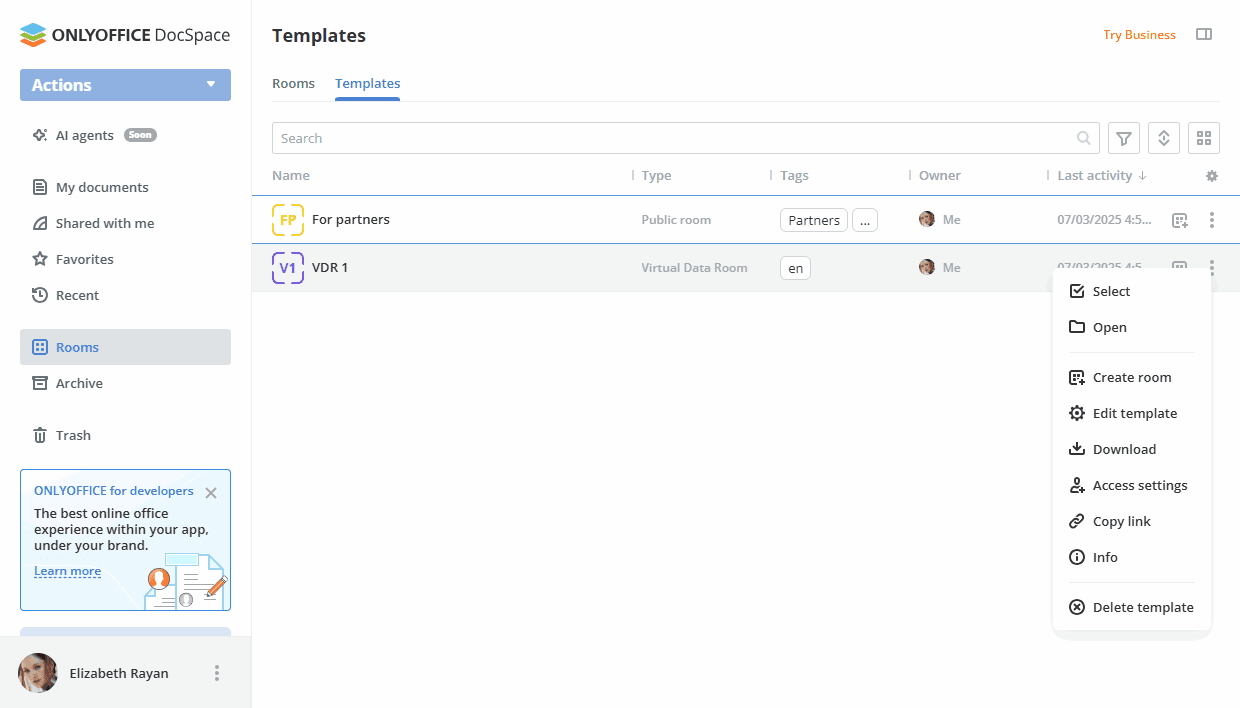
Para crear rápidamente nuevas salas, puedes cambiar a la pestaña Salas -> Plantillas y usar una de las plantillas previamente creadas:
- Haz clic en el icono
 Crear sala junto a la plantilla necesaria o haz clic derecho en la plantilla y usa el elemento del menú Crear sala. También puedes abrir una plantilla y usar el botón Crear sala en la pestaña Info -> Detalles.
 - Cambia la configuración de la sala si es necesario y haz clic en Crear.