Invitar a usuarios a las salas
Una vez que se ha creado una sala en ONLYOFFICE DocSpace, es necesario invitar a usuarios a esta sala para comenzar la colaboración.
Todos los nuevos usuarios invitados mediante enlace o manualmente desde dentro de la sala serán añadidos como invitados. Para agregar nuevos usuarios internos (miembros), los administradores deben invitarlos desde la sección Contactos.
Al invitar a usuarios a una sala, los invitadores asignan un nivel de permiso a un usuario. Un nivel de permiso define qué acciones con archivos puede realizar el usuario dentro de esta sala:
| Ver | Comentar | Revisar | Rellenar formularios | Editar | Ver historial de versiones | Gestionar archivos | |
|---|---|---|---|---|---|---|---|
| Visualizador | |||||||
| Comentarista | |||||||
| Revisor | |||||||
| Rellenador de formularios | |||||||
| Editor | |||||||
| Creador de contenido | |||||||
| Gestor de sala |
Dependiendo del nivel de permiso, las siguientes acciones con archivos están disponibles para el usuario dentro de una sala:
- Visualizador - Operaciones con los archivos existentes: visualización.
- Comentarista - Operaciones con los archivos existentes: visualización, comentarios.
- Revisor - Operaciones con los archivos existentes: visualización, comentarios, revisión.
- Rellenador de formularios - Operaciones con los archivos existentes: visualización, comentarios, revisión, rellenado de formularios.
- Editor - Operaciones con los archivos existentes: visualización, comentarios, revisión, rellenado de formularios, edición. Visualización del historial de versiones.
- Creador de contenido - Operaciones con los archivos existentes: visualización, comentarios, revisión, rellenado de formularios, edición. Visualización del historial de versiones. Creación y carga de nuevos archivos/carpetas. Gestión del historial de versiones, bloqueo de archivos para coautores. Copiar, mover y eliminar sus propios archivos/carpetas.
- Gestor de sala - Operaciones con los archivos existentes: visualización, comentarios, revisión, rellenado de formularios, edición. Visualización del historial de versiones. Creación y carga de nuevos archivos/carpetas. Gestión del historial de versiones, bloqueo de archivos para coautores. Copiar, renombrar, mover y eliminar sus propios archivos/carpetas y los de otros.
Para invitar a un usuario a una sala,
- Abre la sala necesaria donde deseas invitar a usuarios.
- Haz clic en el icono
 junto al nombre de la sala.
 - Selecciona la opción
 Compartir ->
  Invitar contactos del menú.
 -
Invita a usuarios externos (invitados) mediante el enlace:
- Activa el interruptor Invitar mediante enlace – el enlace se copiará al portapapeles.
- Si deseas cambiar el nivel de permiso, selecciona el necesario de la lista. Los niveles de permiso disponibles dependen del tipo de sala: Creador de contenido, Editor, Rellenador de formularios, Revisor, Comentarista, Visualizador. Los derechos de acceso a todos los documentos almacenados en la sala están definidos por el nivel de permiso. Los usuarios pueden tener diferentes niveles de permiso dependiendo de las salas a las que están invitados (un mismo usuario puede ser Visualizador en la primera sala y Editor en la segunda).
-
Usa el icono
 para copiar el enlace de invitación modificado al portapapeles. Puedes enviar el enlace copiado de cualquier manera conveniente.
Este enlace es válido solo por 7 días.
para copiar el enlace de invitación modificado al portapapeles. Puedes enviar el enlace copiado de cualquier manera conveniente.
Este enlace es válido solo por 7 días.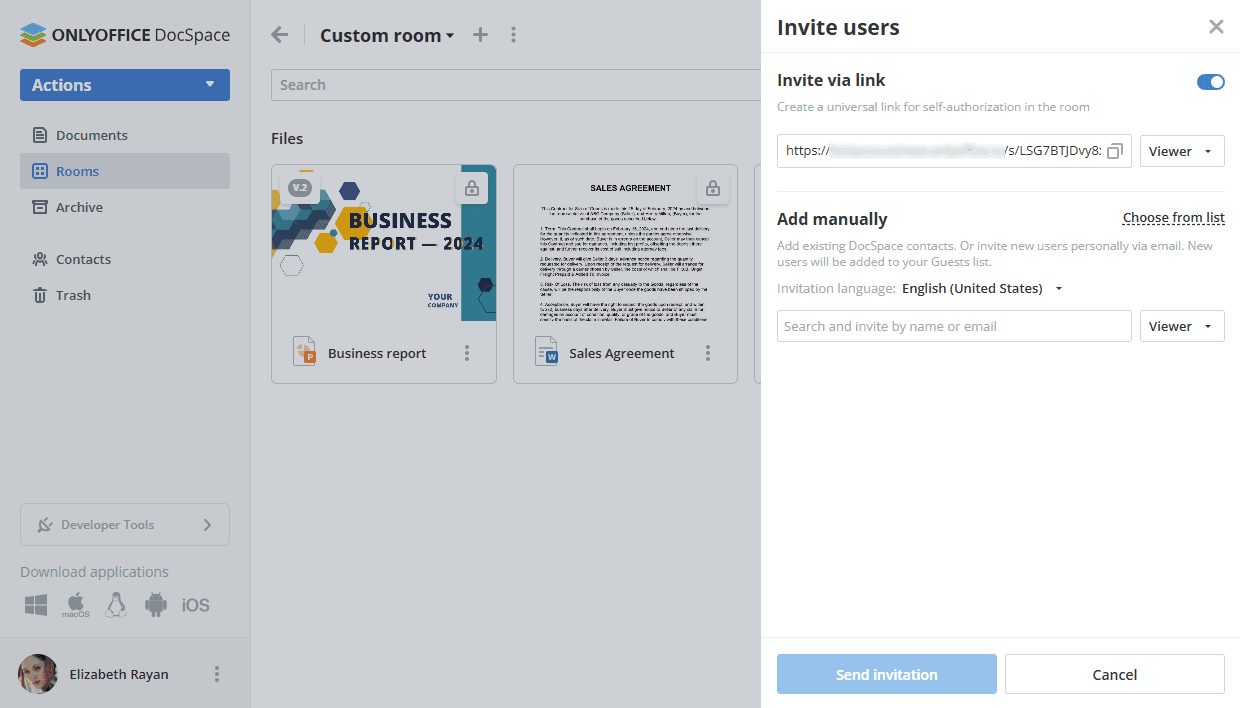
-
Alternativamente, puedes usar la sección Agregar manualmente para añadir direcciones de correo electrónico manualmente una por una:
-
Haz clic en la opción Elegir de la lista para seleccionar los usuarios existentes de DocSpace. Márcalos en la lista y haz clic en el botón Seleccionar.
- Usa la pestaña Miembros para seleccionar usuarios internos.
- Usa la pestaña Grupos para seleccionar a todos los usuarios que pertenecen a un determinado grupo. También es posible elegir el grupo Todos para seleccionar a todos los usuarios de DocSpace.
- Usa la pestaña Invitados para seleccionar usuarios externos.
También puedes comenzar a escribir el nombre de usuario o grupo existente o el correo electrónico en el campo de entrada y seleccionar los usuarios o grupos encontrados. Los contactos o grupos existentes que coincidan con los caracteres ingresados se mostrarán a medida que escribes.
- Para invitar a nuevos usuarios externos (invitados) por correo electrónico, ingresa una dirección de correo electrónico válida y haz clic en 'Agregar' abajo o presiona Enter. De la misma manera, añade varias direcciones de correo electrónico si es necesario.
-
Cambia el nivel de permiso si es necesario. Los niveles de permiso disponibles dependen del tipo de sala: Gestor de sala, Creador de contenido, Editor, Rellenador de formularios, Revisor, Comentarista, Visualizador. Los derechos de acceso a todos los documentos almacenados en la sala están definidos por el nivel de permiso. Los usuarios pueden tener diferentes niveles de permiso dependiendo de las salas a las que están invitados (un mismo usuario puede ser Visualizador en la primera sala y Editor en la segunda).
Los invitados y usuarios no pueden ser asignados como gestores de sala. Solo los administradores de sala y DocSpace son adecuados para el rol especificado.
-
Cuando estés listo, haz clic en el botón Enviar invitación. Las invitaciones se enviarán a las direcciones de correo electrónico especificadas.
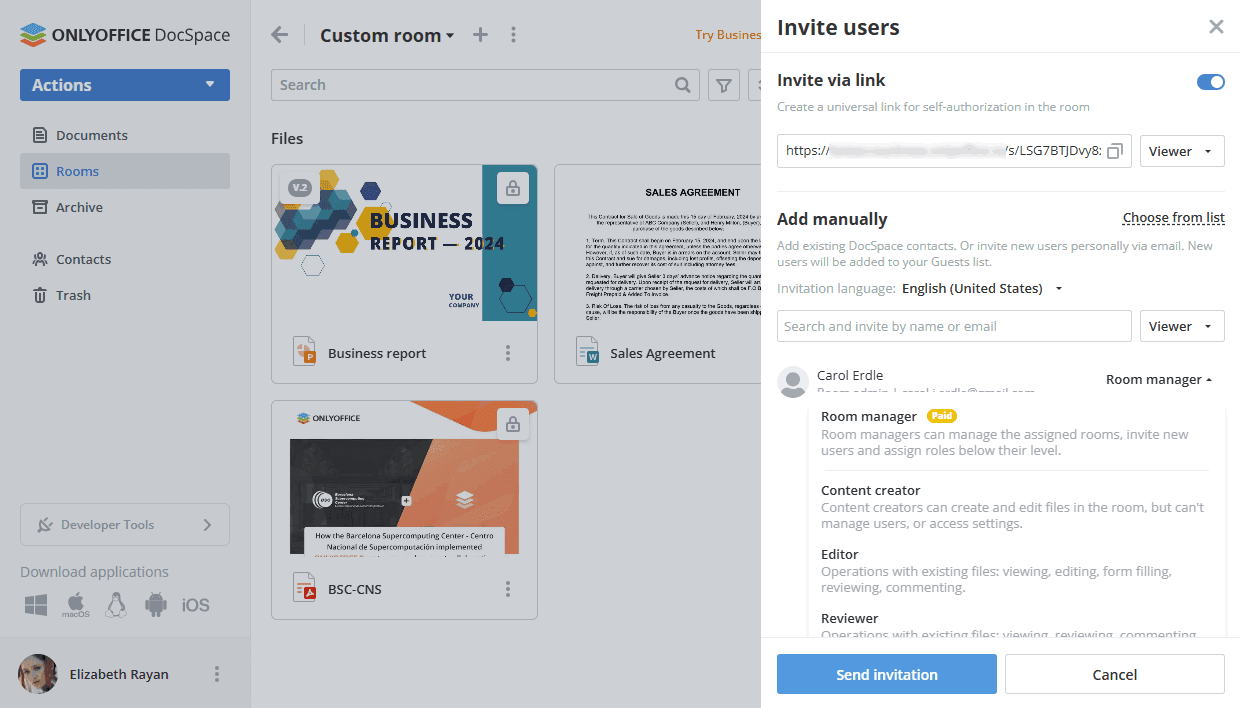
-
Haz clic en la opción Elegir de la lista para seleccionar los usuarios existentes de DocSpace. Márcalos en la lista y haz clic en el botón Seleccionar.
También es posible invitar a miembros a la sala desde la pantalla Info -> Contactos. Haz clic en el icono  para añadir nuevos miembros.
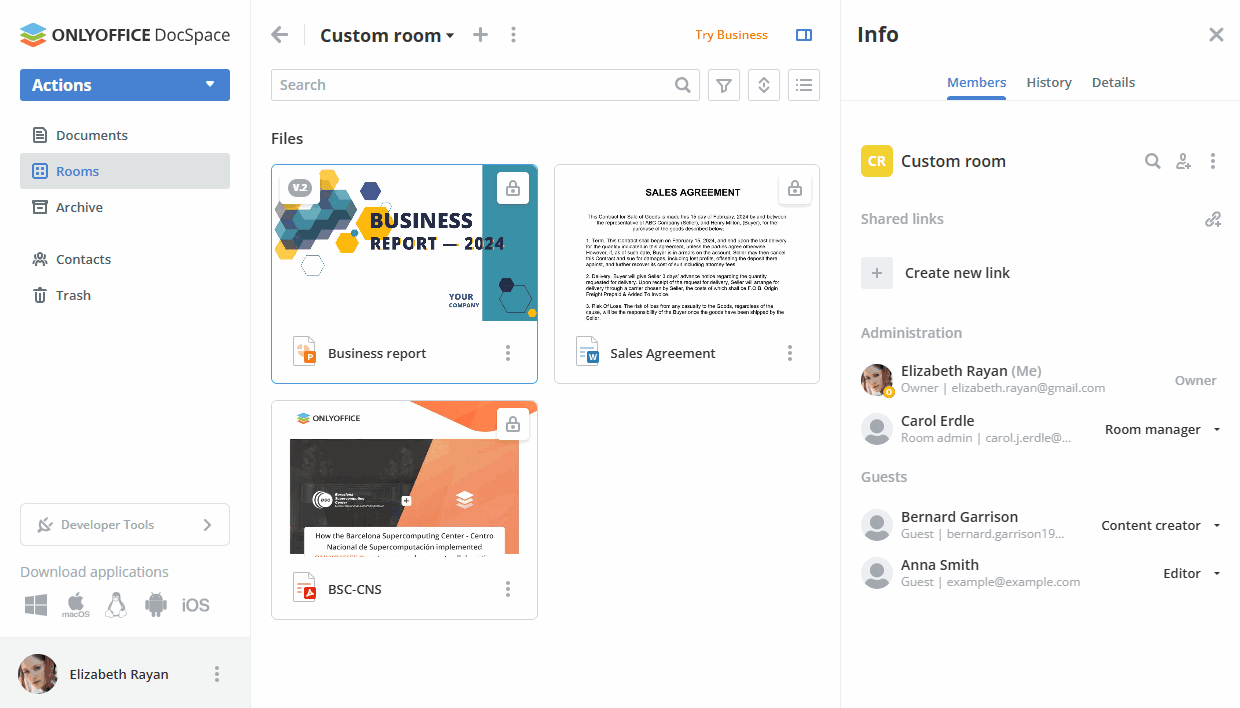
Cuando un usuario acepta la invitación a la sala, puede ver la sala en el espacio Salas y puede participar en la colaboración con derechos de acceso según el nivel de permiso. Los administradores pueden gestionar a los usuarios dentro de la sala como se describe a continuación.
Reenviar invitaciones a salas
- Dentro de la sala, abre la pantalla Info -> Contactos.
- Haz clic en el icono
 junto a la leyenda Esperar usuarios.
Cambiar niveles de permiso en salas
- Dentro de la sala, abre la pantalla Info -> Contactos.
- Haz clic en el nivel de permiso actual junto al usuario necesario.
-
Selecciona un nivel de permiso diferente de la lista.
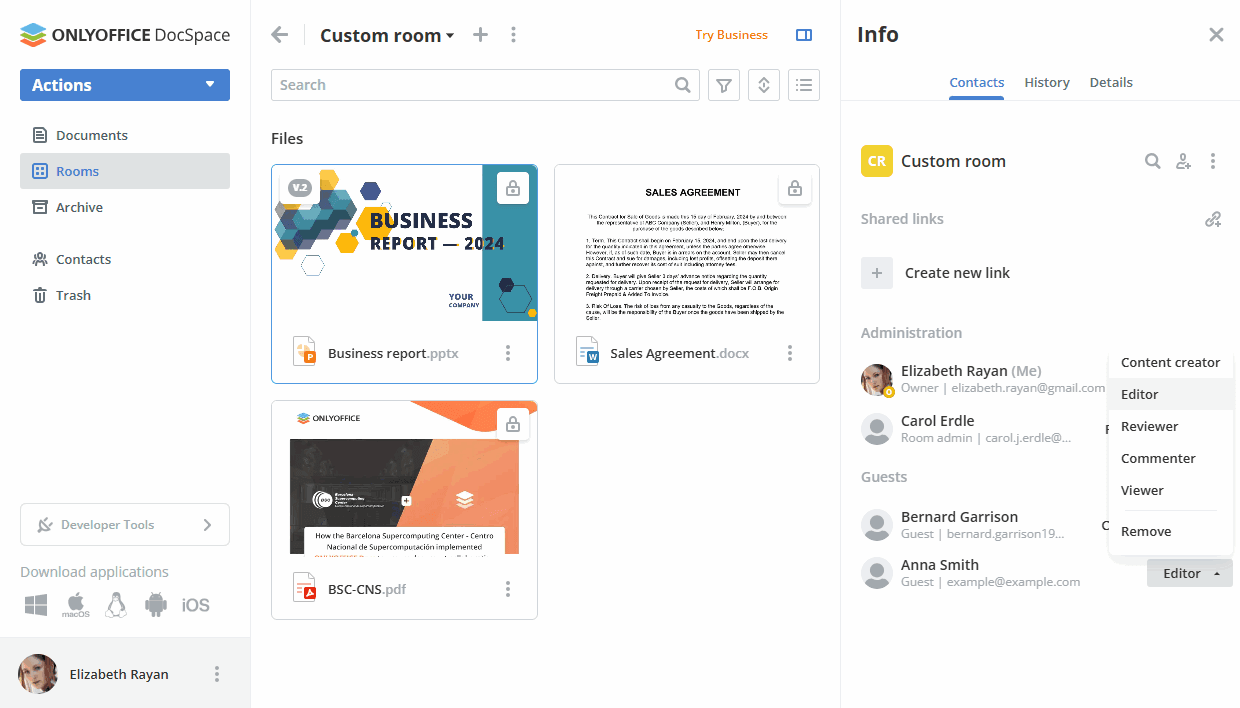
Eliminar usuarios de las salas
- Dentro de la sala, abre la pantalla Información -> Contactos.
- Haz clic en el nivel de permiso actual.
- Selecciona la opción Eliminar.