Edición colaborativa de documentos en tiempo real
El Editor de Documentos te permite mantener un enfoque constante de trabajo en equipo: comparte archivos y carpetas, comunícate directamente en el editor, comenta ciertas partes de tus documentos que requieren aportes adicionales de terceros, guarda versiones de documentos para uso futuro, revisa documentos y añade tus cambios sin editar realmente el archivo, compara y fusiona documentos para facilitar el procesamiento y la edición.
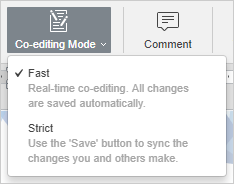
En el Editor de Documentos, puedes colaborar en documentos en tiempo real utilizando dos modos: Rápido o Estricto.
Los modos se pueden seleccionar en la Configuración Avanzada. También es posible elegir el modo requerido usando el icono  Modo de Coedición en la pestaña Colaboración de la barra de herramientas superior:
El número de usuarios que están trabajando en el documento actual se muestra en el lado derecho del encabezado del editor -  . Si deseas ver quién está editando el archivo en este momento, puedes hacer clic en este icono o abrir el panel de Chat con la lista completa de usuarios.
Modo Rápido
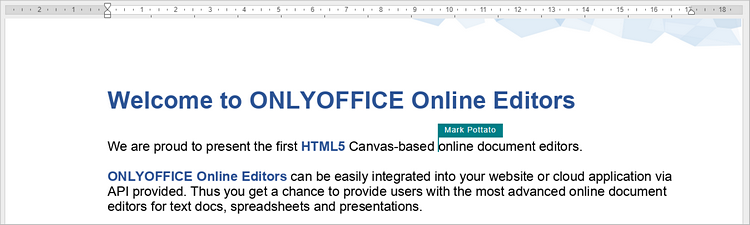
El modo Rápido se usa por defecto y muestra los cambios realizados por otros usuarios en tiempo real. Cuando coeditas un documento en este modo, la posibilidad de Rehacer la última operación deshecha no está disponible. Este modo mostrará las acciones y los nombres de los coeditores cuando estén editando el texto.
Al pasar el cursor del ratón sobre uno de los pasajes editados, se muestra el nombre del usuario que lo está editando en ese momento.
Modo Estricto
El modo Estricto se selecciona para ocultar los cambios realizados por otros usuarios hasta que hagas clic en el icono Guardar  para guardar tus cambios y aceptar los cambios realizados por los coautores. Cuando un documento está siendo editado por varios usuarios simultáneamente en este modo, los pasajes de texto editados se marcan con líneas discontinuas de diferentes colores.
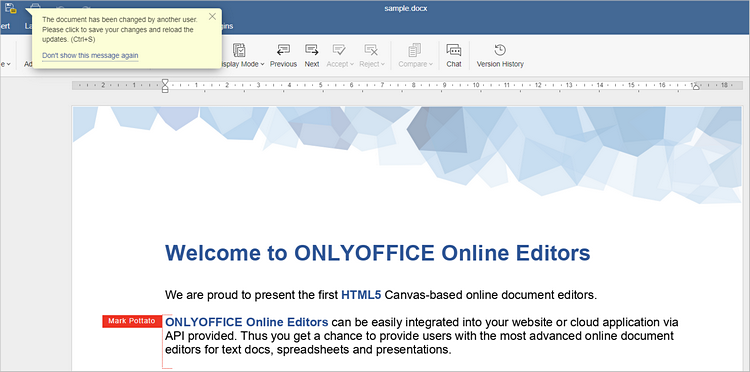
Tan pronto como uno de los usuarios guarde sus cambios haciendo clic en el icono , los demás verán una nota en la barra de estado indicando que tienen actualizaciones. Para guardar los cambios que realizaste, de modo que otros usuarios puedan verlos, y obtener las actualizaciones guardadas por tus coeditores, haz clic en el icono  en la esquina superior izquierda de la barra de herramientas superior. Las actualizaciones se resaltarán para que puedas verificar qué exactamente ha cambiado.
Puedes especificar qué cambios deseas que se resalten durante la coedición si haces clic en la pestaña Archivo en la barra de herramientas superior, seleccionas la opción Configuración Avanzada y eliges una de las tres opciones:
- Ver todo - todos los cambios realizados durante la sesión actual se resaltarán.
- Ver último - solo se resaltarán los cambios realizados desde la última vez que hiciste clic en el icono .
- No ver - los cambios realizados durante la sesión actual no se resaltarán.
Modo Visor en Vivo
El modo Visor en Vivo se utiliza para ver los cambios realizados por otros usuarios en tiempo real cuando el documento es abierto por un usuario con derechos de acceso Solo ver.
Para que el modo funcione correctamente, asegúrate de que la casilla Mostrar cambios de otros usuarios esté activa en la Configuración Avanzada del editor.
Anónimo
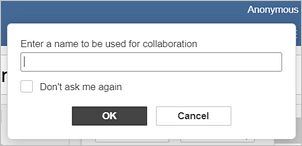
Los usuarios del portal que no están registrados y no tienen un perfil se consideran anónimos, aunque aún pueden colaborar en documentos. Para que se les asigne un nombre, el usuario anónimo debe ingresar un nombre que prefiera en el campo correspondiente que aparece en la esquina superior derecha de la pantalla cuando abren el documento por primera vez. Activa la casilla "No preguntarme de nuevo" para conservar el nombre.