Revisar documentos
El Editor de Documentos te permite mantener un enfoque constante en el flujo de trabajo en todo el equipo: comparte archivos y carpetas, colabora en documentos en tiempo real, comunícate directamente en el editor, comenta ciertas partes de tus documentos que requieren aportes adicionales de terceros, guarda versiones de documentos para uso futuro, compara y fusiona documentos para facilitar el procesamiento y la edición.
Cuando alguien comparte un archivo contigo con permisos de revisión, necesitas aplicar la función de Revisión del documento.
En el Editor de Documentos, como revisor, puedes usar la opción de Revisión para revisar el documento, cambiar las oraciones, frases y otros elementos de la página, corregir la ortografía, etc., sin editarlo realmente. Todos tus cambios serán registrados y mostrados a la persona que te envió el documento.
Si envías el archivo para revisión, necesitarás mostrar todos los cambios que se hicieron, verlos y aceptarlos o rechazarlos.
Activar la función de Control de cambios
Para ver los cambios sugeridos por un revisor, activa la opción de Control de cambios de una de las siguientes maneras:
- haz clic en el botón
 en la esquina inferior derecha de la barra de estado, o
 -
cambia a la pestaña Colaboración en la barra de herramientas superior y presiona el botón
 Control de cambios.
No es necesario que el revisor active la opción de Control de cambios. Está activada por defecto y no se puede desactivar cuando el documento se comparte con derechos de acceso de Sólo revisión.
-
las siguientes opciones están disponibles en el menú emergente abierto:
- Activado para mí - el seguimiento de cambios está activado solo para el usuario actual. La opción permanece activada durante la sesión de edición actual, es decir, se desactivará cuando recargues o abras el documento de nuevo. No se verá afectada por otros usuarios que activen o desactiven la opción general de seguimiento de cambios.
- Desactivado para mí - el seguimiento de cambios está desactivado solo para el usuario actual. La opción permanece desactivada durante la sesión de edición actual. No se verá afectada por otros usuarios que activen o desactiven la opción general de seguimiento de cambios.
-
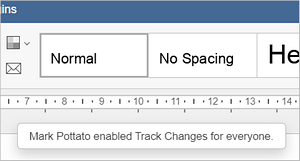
Activado para mí y para todos - el seguimiento de cambios está activado y permanecerá cuando recargues o abras el documento de nuevo (cuando se recargue el documento, todos los usuarios tendrán el seguimiento activado). Cuando otro usuario desactive la opción general de seguimiento de cambios en el archivo, se cambiará a Desactivado para mí y para todos para todos los usuarios.
-
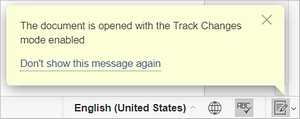
Desactivado para mí y para todos - el seguimiento de cambios está desactivado y permanecerá cuando recargues o abras el documento de nuevo (cuando se recargue el documento, todos los usuarios tendrán el seguimiento desactivado). Cuando otro usuario active la opción general de seguimiento de cambios en el archivo, se cambiará a Activado para mí y para todos para todos los usuarios. El mensaje de alerta correspondiente se mostrará a cada coautor.
Ver cambios
Los cambios realizados por un usuario se resaltan con un color específico en el texto del documento. Al hacer clic en el texto modificado, se abre un globo que muestra el nombre de usuario, la fecha y hora en que se realizó el cambio, y la descripción del cambio. El globo también contiene iconos para aceptar o rechazar el cambio actual.
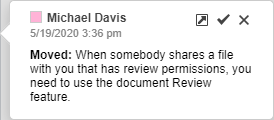
Si arrastras y sueltas un fragmento de texto a otro lugar del documento, el texto en la nueva posición estará subrayado con una doble línea. El texto en la posición original estará tachado con doble línea. Esto contará como un solo cambio.
Haz clic en el texto tachado en la posición original y usa la flecha  en el globo de cambio para ir a la nueva ubicación del texto.
Haz clic en el texto subrayado con doble línea en la nueva posición y usa la flecha en el globo de cambio para ir a la ubicación original del texto.
Elegir el modo de visualización de cambios
Haz clic en el botón  Modo de Visualización en la barra de herramientas superior y selecciona uno de los modos disponibles de la lista:
- Marcado y globos - esta opción está seleccionada por defecto. Permite tanto ver los cambios sugeridos como editar el documento. Los cambios se resaltan en el texto del documento y se muestran en globos.
- Solo marcado - este modo permite tanto ver los cambios sugeridos como editar el documento. Los cambios se muestran solo en el texto del documento, los globos están ocultos.
- Final - este modo se utiliza para mostrar todos los cambios como si fueran aceptados. Esta opción no acepta realmente todos los cambios, solo te permite ver cómo se verá el documento después de aceptar todos los cambios. En este modo, no puedes editar el documento.
- Original - este modo se utiliza para mostrar todos los cambios como si fueran rechazados. Esta opción no rechaza realmente todos los cambios, solo te permite ver el documento sin cambios. En este modo, no puedes editar el documento.
Aceptar o rechazar cambios
Usa los botones  Anterior y
  Siguiente en la barra de herramientas superior para navegar a través de los cambios.
Para aceptar el cambio actualmente seleccionado, puedes:
- hacer clic en el botón
 Aceptar en la barra de herramientas superior, o
 - hacer clic en la flecha hacia abajo debajo del botón Aceptar y seleccionar la opción Aceptar cambio actual (en este caso, el cambio será aceptado y procederás al siguiente cambio disponible según la posición de tu cursor), o
- hacer clic en el botón Aceptar
 en el globo de cambio.
Aceptar o rechazar un cambio te moverá al siguiente cambio según la posición de tu cursor.
Para aceptar rápidamente todos los cambios, haz clic en la flecha hacia abajo debajo del botón Aceptar y selecciona la opción Aceptar todos los cambios.
Para rechazar el cambio actual, puedes:
- hacer clic en el botón
 Rechazar en la barra de herramientas superior, o
 - hacer clic en la flecha hacia abajo debajo del botón Rechazar y seleccionar la opción Rechazar cambio actual (en este caso, el cambio será rechazado y pasarás al siguiente cambio disponible según la posición de tu cursor), o
- hacer clic en el botón Rechazar
 en el globo de cambio.
Para rechazar rápidamente todos los cambios, haz clic en la flecha hacia abajo debajo del botón Rechazar y selecciona la opción Rechazar todos los cambios.
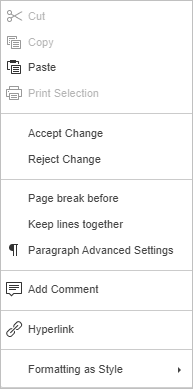
Si necesitas aceptar o rechazar un cambio, haz clic derecho sobre él y elige Aceptar cambio o Rechazar cambio en el menú contextual.
Si revisas el documento, las opciones de Aceptar y Rechazar no están disponibles para ti. Puedes eliminar tus cambios usando el icono  dentro del globo de cambio.