Edición de perfiles
Cuando aceptas una invitación a DocSpace, puedes ver los espacios de Salas y Archivo (están vacíos si aún no has sido invitado a una sala) y cambiar los datos de tu propio perfil.
Para editar tu perfil:
- Haz clic en el icono
 junto a tu nombre en la esquina inferior izquierda y selecciona la opción Perfil o simplemente haz clic en tu nombre.
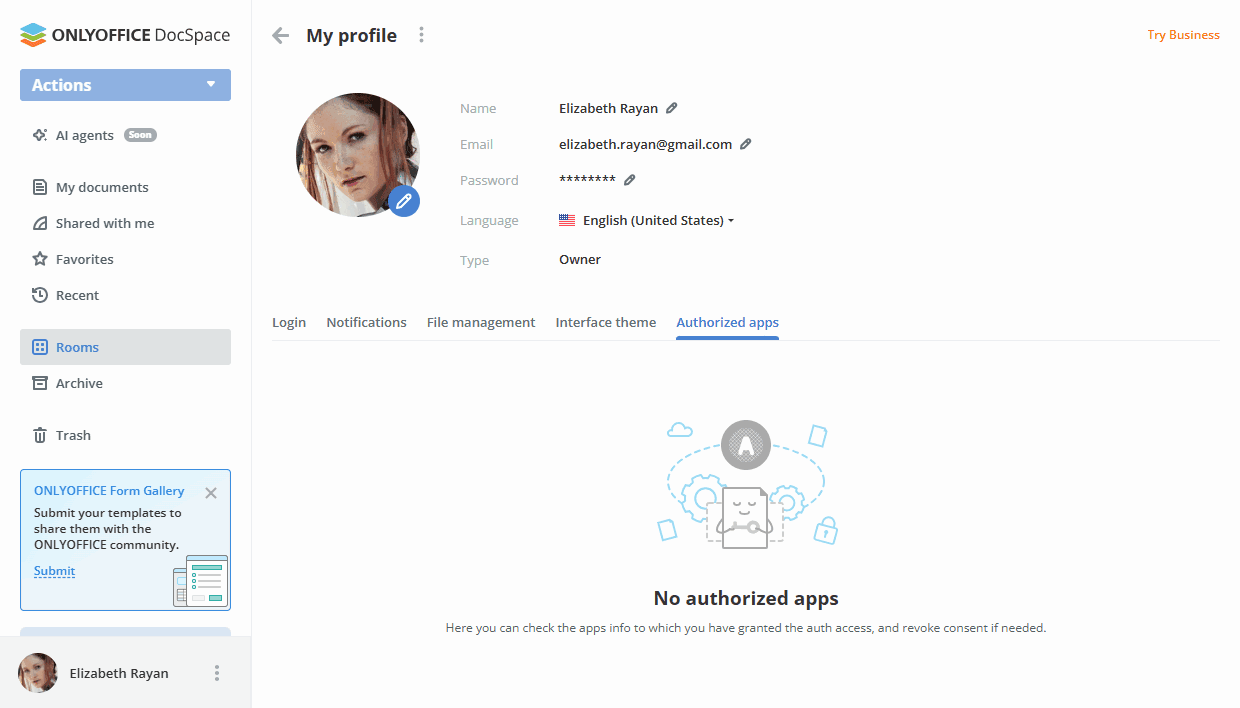
 - En la página Mi perfil, cambia a la pestaña necesaria y modifica los datos requeridos.
Información del usuario
- Edita tu nombre, correo electrónico o contraseña haciendo clic en el icono
 junto al campo correspondiente.
 - Nombre – En una nueva ventana, ingresa el nombre y apellido y haz clic en 'Guardar'.
- Correo electrónico – En una nueva ventana, ingresa una nueva dirección de correo electrónico y haz clic en 'Enviar'. Las instrucciones de activación se enviarán a la dirección de correo electrónico ingresada.
- Contraseña – En una nueva ventana, haz clic en 'Enviar'. Las instrucciones para cambiar la contraseña se enviarán a la dirección de correo electrónico actual. La contraseña NO PUEDE tener menos de 8 ni más de 30 caracteres.
- Selecciona el idioma de la cuenta.
- Cambia la foto del perfil. Haz clic en el
 botón en la parte inferior de la foto de perfil actual para subir otra (JPG o PNG, máx. 1 MB) y selecciona el área de la imagen que se mostrará como tu foto de avatar.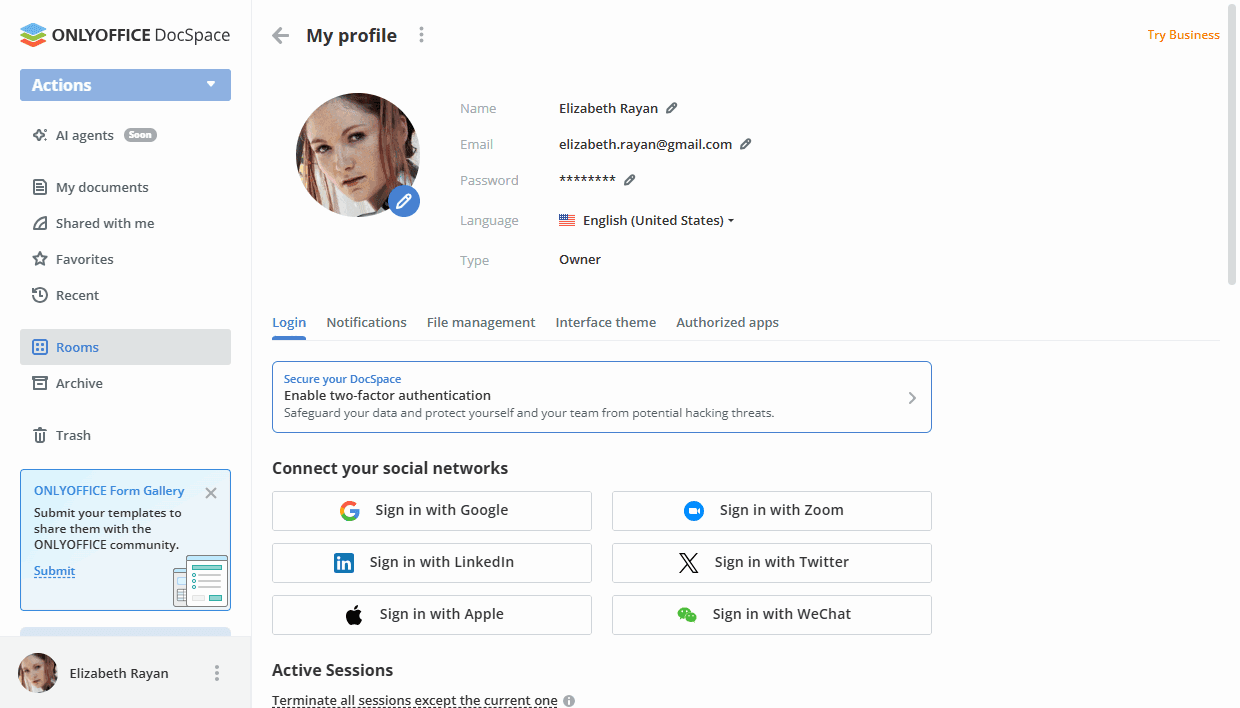
Pestaña de inicio de sesión
- Cuando la autenticación de dos factores mediante una aplicación de autenticación está habilitada por el administrador, la sección de Autenticación de dos factores está disponible.
Haz clic en Mostrar códigos de respaldo para abrir los códigos de respaldo en una nueva ventana. Puedes usar los códigos de respaldo cuando no tengas acceso a tu dispositivo móvil. Imprime los códigos de respaldo haciendo clic en el botón correspondiente y úsalos cuando sea necesario. Para obtener nuevos códigos, puedes usar el botón Solicitar nuevos. Solo los códigos generados más recientemente son válidos. También es posible restablecer la aplicación usando el enlace Restablecer aplicación y luego conectar una nueva aplicación de autenticación. Para obtener más información sobre la autenticación de dos factores, puedes leer este artículo.
- La sección Conecta tus redes sociales permite conectar servicios de terceros para iniciar sesión rápidamente en tu portal. En la versión SaaS, Apple, Google, LinkedIn, X, WeChat, Zoom están disponibles por defecto, Facebook debe ser previamente conectado por el administrador en la configuración de DocSpace. En la versión de servidor, todos los servicios deben ser previamente conectados por el administrador.
Haz clic en el servicio necesario. En la ventana abierta, ingresa las credenciales de la cuenta, si es necesario, y permite que la aplicación ONLYOFFICE acceda a tu cuenta.
- Gestiona las sesiones activas (para cerrar conexiones activas en otros dispositivos).
Pestaña de notificaciones
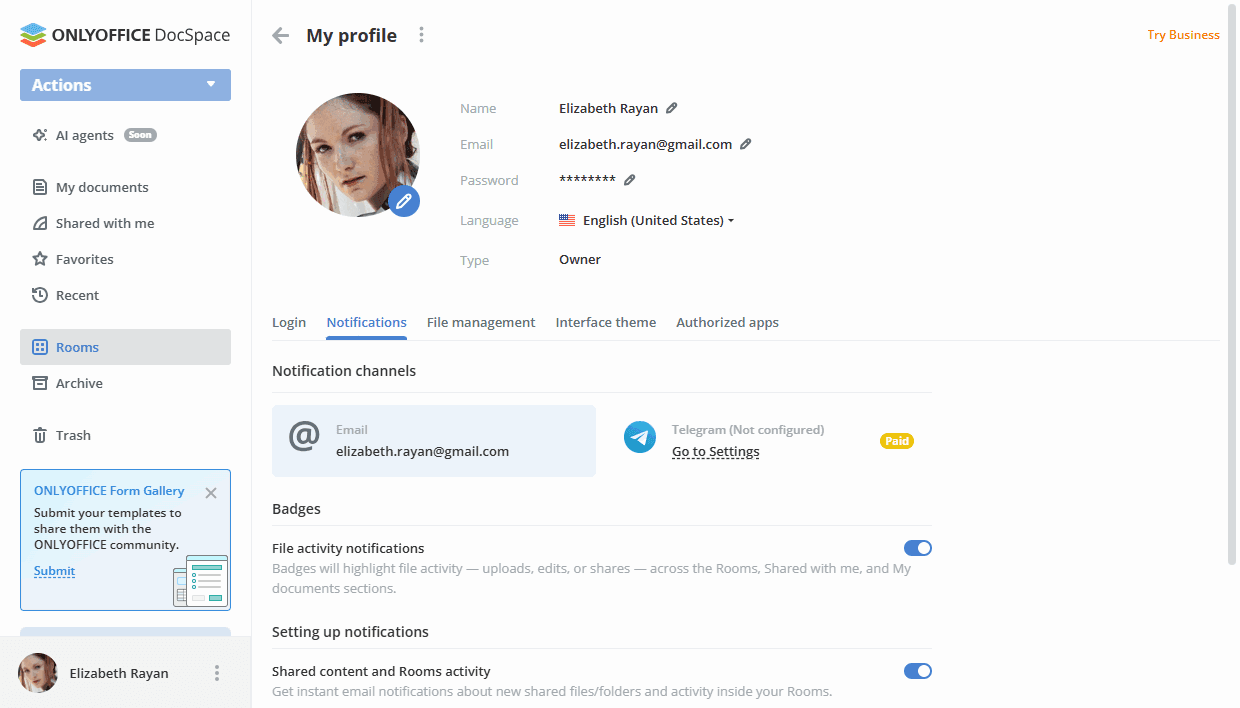
- En la sección Canales de notificación, puedes ver las formas disponibles para recibir notificaciones: por correo electrónico y Telegram. Puedes conectar Telegram si está conectado en la configuración de DocSpace por un administrador.
- En la sección Insignias, habilita o deshabilita los interruptores para diferentes tipos de notificaciones. Las notificaciones te permiten recibir insignias sobre nuevas acciones con archivos en salas (las insignias se muestran en el menú lateral izquierdo) así como mensajes de correo electrónico sobre la actividad en las salas (notificaciones horarias), noticias y eventos (notificaciones diarias), consejos y trucos.
Pestaña de gestión de archivos
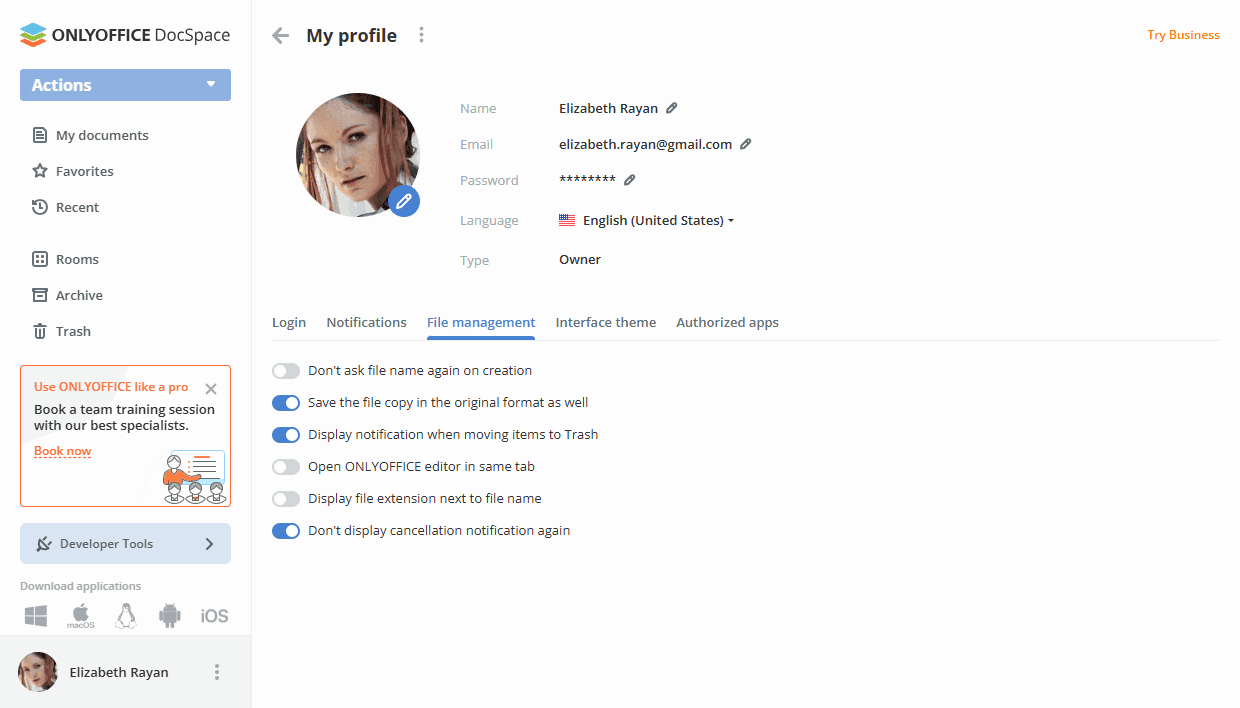
- La configuración de gestión de archivos te permite controlar tu propio trabajo con documentos dentro de las salas y la sección 'Mis documentos'. Estas configuraciones están disponibles para todos los usuarios e invitados.
Pestaña de tema de interfaz
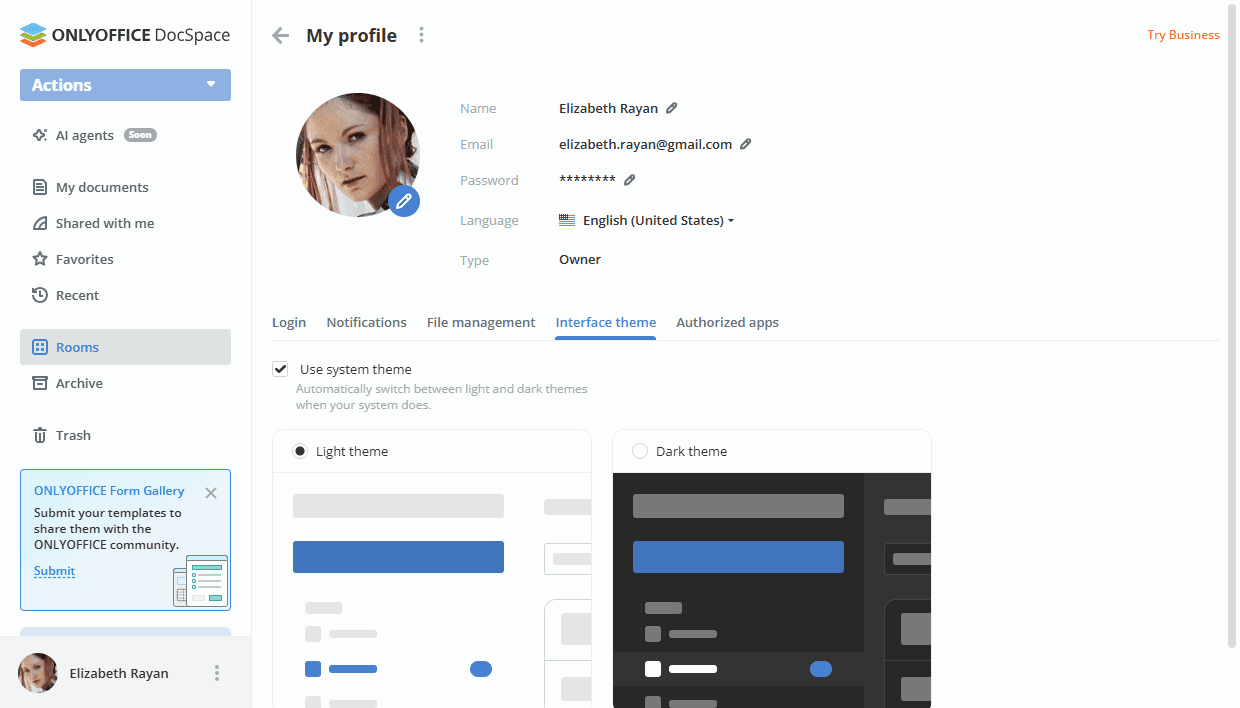
- Selecciona el tema de interfaz preferido: Sistema (para cambiar automáticamente entre los temas claro y oscuro cuando lo haga tu sistema), Claro u Oscuro.
Pestaña de aplicaciones autorizadas
- Gestiona las aplicaciones OAuth previamente creadas en la sección Configuración -> Herramientas de desarrollador -> OAuth 2.0. Puedes abrir la aplicación para ver su información o revocar el consentimiento. Para obtener más información sobre las aplicaciones OAuth, puedes leer este artículo.
También puedes desactivar tu cuenta. Haz clic en el icono junto al título Mi perfil en la parte superior de la página y selecciona la opción Desactivar cuenta. Se enviará un correo electrónico a la dirección de correo vinculada con instrucciones sobre cómo desactivar la cuenta. Solo el administrador de DocSpace o el Propietario pueden eliminar la cuenta.