ONLYOFFICE Dokumente für Android - Übersicht
Die Dokumente-App für Android ermöglicht Ihnen den Zugriff auf die in Ihrem ONLYOFFICE-Konto gespeicherten Dateien auf Ihrem mobilen Gerät. Mit dieser App können Sie Textdokumente, Tabellenkalkulationen und Präsentationen anzeigen, erstellen und bearbeiten, PDF-ausfüllbare Formulare öffnen und ausfüllen, Ihre Dokumente verwalten sowie Cloud-Speicher von Drittanbietern verbinden. Sie können unterschiedliche Zugriffstypen für Ihre Dateien bereitstellen und Dokumente gemeinsam mit anderen Portalbenutzern bearbeiten oder Dateien über externe Links teilen.
Es ist auch möglich, neue Dateien zu erstellen, Dateien auf Ihrem Gerät anzuzeigen, zu bearbeiten und zu verwalten sowie Cloud-Dienste von Drittanbietern zu verbinden, die das WebDAV-Protokoll unterstützen.
Unterstützte Geräte
Die Anwendung läuft unter Android 6.0 oder höher.
Erster Start
Die Dokumente-App ist im Google Play, in der Huawei AppGallery, Xiaomi GetApps und im Galaxy Store verfügbar. Nachdem Sie die Anwendung auf Ihr mobiles Gerät heruntergeladen und installiert haben, tippen Sie auf das
 Symbol, um sie zu starten.
Anwendungsbereiche
Die Dokumente-App enthält vier Hauptbereiche, die in der unteren Leiste verfügbar sind.

 Der Zuletzt verwendet-Bereich enthält die Dateien, die Sie kürzlich sowohl im Portal als auch auf dem Gerät geöffnet haben.
 Der Clouds-Bereich ermöglicht es Ihnen, Ihre bestehende ONLYOFFICE-Cloud zu verbinden oder eine neue zu erstellen und an den auf Ihrem Portal gespeicherten Dateien im Online-Modus zu arbeiten. In diesem Bereich können Sie auch Clouds von Drittanbietern wie Nextcloud, ownCloud, KDrive, OneDrive, Dropbox und andere Speicher, die das WebDAV-Protokoll unterstützen, verbinden.
 Der Auf Gerät-Bereich ermöglicht es Ihnen, neue lokale Dokumente zu erstellen und ohne Internetverbindung daran zu arbeiten.
 Der Einstellungen-Bereich ermöglicht es Ihnen, die Anwendungseinstellungen anzupassen.
Zuletzt verwendet Bereich
Der Zuletzt verwendet-Bereich enthält die Dateien, die Sie kürzlich sowohl im ONLYOFFICE-Portal als auch auf dem Gerät geöffnet haben.
Hier können Sie:
- schnell auf kürzlich geöffnete/bearbeitete Dateien zugreifen,
- suchen und Dateien sortieren,
- eine Datei aus dem Bereich "Zuletzt verwendet" entfernen, indem Sie die entsprechende Menüoption der Datei verwenden.
Wenn Sie den Zuletzt verwendet-Bereich zum ersten Mal öffnen, werden Sie aufgefordert, der App den Zugriff auf Fotos, Medien und Dateien auf Ihrem Gerät zu erlauben.
Clouds Bereich
Der
Clouds-Bereich ermöglicht es Ihnen, Cloud-Dienste zu verbinden. Hier können Sie:
- Ihre bereits bestehende ONLYOFFICE-Cloud verbinden oder eine neue erstellen und an den auf Ihrem Portal gespeicherten Dateien im Online-Modus arbeiten, Dokumente mit anderen Portalbenutzern teilen und sie gemeinsam mit Ihrem Team bearbeiten,
- Clouds von Drittanbietern wie Nextcloud, ownCloud, KDrive, OneDrive, Dropbox und andere Speicher, die das WebDAV-Protokoll unterstützen, verbinden.
Verbindung zum ONLYOFFICE-Portal herstellen
Wenn Sie die Dokumente-App zum ersten Mal starten und zum Clouds-Bereich wechseln, wird der folgende Bildschirm geöffnet:
Um sich bei Ihrem Portal anzumelden:
- tippen Sie auf die Option STARTEN und öffnen Sie das ONLYOFFICE Cloud-Panel.
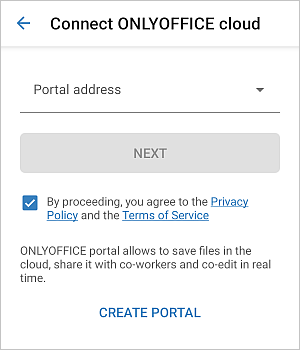
- Geben Sie auf der PORTAL-Registerkarte Ihre bestehende Portaladresse (https://portalname.onlyoffice.com) ein, akzeptieren Sie die Nutzungsbedingungen und tippen Sie auf WEITER.
- Geben Sie die E-Mail-Adresse und das Passwort ein, die Sie für den Zugriff auf Ihr Portal verwenden.
- Tippen Sie auf die Schaltfläche ANMELDEN.
Alternativ können Sie die Portaladresse angeben und sich mit Ihrem Facebook-Konto bei Ihrem Portal anmelden, wenn Sie dieses Konto zuvor mit Ihrem Profil auf dem Portal verbunden haben.
Ein neues ONLYOFFICE-Portal erstellen
Wenn Sie kein ONLYOFFICE-Konto haben, können Sie direkt aus der mobilen Anwendung ein neues Portal erstellen, wenn es gestartet wird:
- Tippen Sie auf den Link PORTAL ERSTELLEN unten im Connect ONLYOFFICE cloud-Panel,
- füllen Sie das Registrierungsformular aus: Erstellen Sie Ihre Portaladresse (z.B. portalname.onlyoffice.com), geben Sie Ihre E-Mail, Vorname, Nachname ein und tippen Sie auf WEITER,
- geben Sie ein Passwort ein und wiederholen Sie es, dann tippen Sie auf die Schaltfläche ERSTELLEN.
Standardmäßig muss das Passwort mindestens 8 und höchstens 120 Zeichen lang sein.
ONLYOFFICE-Portalbereiche
Um schnell zwischen den Dokumente-Modulbereichen zu wechseln, tippen Sie auf die erforderliche Beschriftung oben: Meine Dokumente, Mit mir geteilt, Favoriten, Gemeinsam, Projekte und Papierkorb oder wischen Sie einfach nach links oder rechts in der Ordner- und Dateiliste.

Ihr Portal enthält die folgenden Bereiche:
- Meine ist ein Bereich, der Ihre persönlichen Dokumente enthält;
- Mit mir geteilt ist ein Bereich, der Dokumente enthält, die von anderen Portalbenutzern mit Ihnen geteilt wurden;
- Favoriten ist ein Bereich, der Dokumente und Dateien enthält, die zuvor als 'Favoriten' markiert wurden;
- Gemeinsam ist ein Bereich, der Dateien und Ordner enthält, die allen Portalbenutzern zur Verfügung stehen;
- Projekte ist ein Bereich, der Ordner enthält, die bestehenden Projekten aus dem Portal 'Projekte'-Modul entsprechen;
- Papierkorb ist ein Bereich, in dem alle gelöschten Dateien gespeichert werden und später wiederhergestellt oder dauerhaft gelöscht werden können.
Clouds von Drittanbietern verbinden
Der
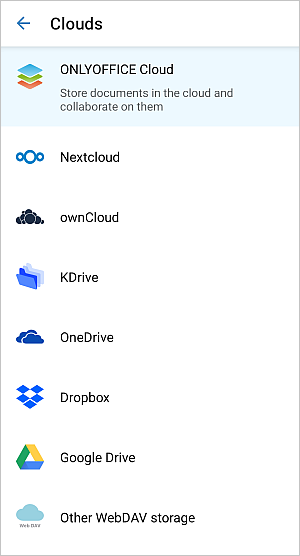
Clouds-Bereich ermöglicht es, Clouds von Drittanbietern wie Nextcloud, ownCloud, KDrive, OneDrive, Dropbox und andere Speicher, die das WebDAV-Protokoll unterstützen, zu verbinden. Diese Option kann verwendet werden, wenn Sie kein ONLYOFFICE-Portal erstellen möchten, aber mit Ihren Dokumenten aus einem Drittanbieterspeicher mithilfe der ONLYOFFICE-App arbeiten möchten.
Tippen Sie auf die Option Drittanbieterspeicher verbinden im Clouds-Panel und wählen Sie das erforderliche Dienstsymbol: Nextcloud, ownCloud, KDrive, OneDrive, Dropbox oder Anderer WebDAV-Speicher:
Um den ausgewählten Speicher zu verbinden, geben Sie die folgenden Daten an:
- Geben Sie Ihre WebDAV-Serveradresse im Feld Verbindungs-URL an (für KDrive, OneDrive und Dropbox nicht erforderlich).
- Geben Sie den Login und das Passwort ein, die Sie für den Zugriff auf Ihr Drittanbieterkonto verwenden.
- Drücken Sie die Schaltfläche Weiter.
Ab Version 5.3.0 können Sie OneDrive und Dropbox verbinden. Diese Dienste werden ohne Verwendung des WebDAV-Protokolls verbunden. Sie müssen Ihren Login und Ihr Passwort angeben.
Nachdem Sie ein WebDAV-Konto verbunden haben, können Sie:
- die in dem Drittanbieterkonto gespeicherten Dateien anzeigen,
- Dateien und Ordner innerhalb der Sammlung kopieren und verschieben,
- OOXML-Dateien (DOCX, XLSX, PPTX) herunterladen und öffnen,
- innerhalb der Sammlung suchen,
- Dateien und Ordner entfernen,
- neue Ordner erstellen,
- Fotos hochladen und sie in der Vorschau anzeigen,
- Dateien vom Gerät in Ihren WebDAV-Speicher hochladen.
Die verbundenen Drittanbieterspeicher werden in der Liste der verbundenen Clouds im Kontoverwaltungs-Panel angezeigt. Um eine andere verbundene Cloud zu öffnen, tippen Sie darauf in der Liste.
Kontoverwaltung
Sie können mehrere Cloud-Konten mit der Dokumente-App verbinden (z.B. Ihre ONLYOFFICE-Konten sowie mehrere Drittanbieterspeicher), um schnell und einfach zwischen all Ihren bestehenden Konten zu wechseln und auf die erforderlichen Dateien zuzugreifen.
Wenn Sie sich bereits bei einem Cloud-Konto angemeldet haben, tippen Sie auf das nach unten zeigende Pfeilsymbol  neben Ihrem Profil, das im linken Teil der oberen Leiste angezeigt wird.
Das Konten-Panel öffnet sich. Das grüne Häkchen kennzeichnet das derzeit verwendete Konto. Um zu einem anderen Konto zu wechseln, tippen Sie auf eines der verbundenen Konten in der Liste.
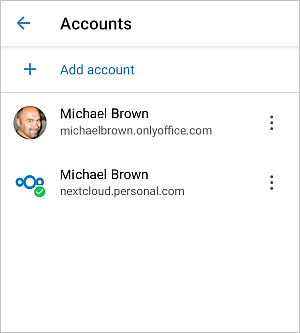
Tippen Sie auf das  Symbol rechts neben dem erforderlichen Konto, um den folgenden Bildschirm zu öffnen:
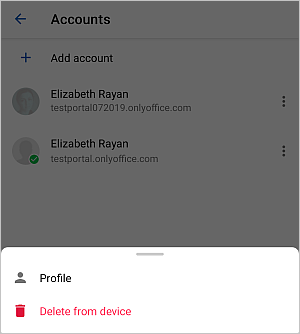
- Profil ermöglicht es Ihnen, die Informationen über den aktuellen Benutzer anzuzeigen: Benutzername, E-Mail, Portaladresse, Typ (Benutzer oder Gast). Auf diesem Bildschirm können Sie sich auch vom aktuellen Konto abmelden oder sich bei einem anderen verbundenen Konto anmelden:
- Die Option Abmelden ist für das derzeit verwendete Konto verfügbar.
- Die Option Anmelden ist für das Konto verfügbar, das derzeit nicht verwendet wird.
- Vom Gerät entfernen ermöglicht es Ihnen, das Konto aus der Liste der verbundenen Konten zu entfernen. Sie können es später bei Bedarf erneut verbinden.
Um ein weiteres Konto zu verbinden:
- Tippen Sie im Kontoverwaltungs-Panel auf das
 Konto hinzufügen-Menüelement,
 - verbinden Sie im sich öffnenden Clouds-Panel ein weiteres Konto, wie im Abschnitt Verbindung zu einem Portal herstellen oben beschrieben.
Auf Gerät Bereich
Der Auf Gerät-Bereich ermöglicht es Ihnen, neue Dokumente zu erstellen, anzuzeigen und zu verwalten, die auf Ihrem Gerät im Offline-Modus ohne Internetverbindung gespeichert sind.
Verwenden Sie das  Symbol im rechten Teil der oberen Symbolleiste, um die lokale Datei zu durchsuchen, die Sie öffnen möchten.
Um schnell auf eine lokale Datei zuzugreifen, können Sie sie dem Dateimanager hinzufügen. Um dies zu tun, tippen Sie auf das
 Symbol in der unteren rechten Ecke, wählen Sie dann entweder die
 Datei importieren-Option und öffnen Sie die erforderliche Datei, oder wählen Sie die
 Foto machen-Option, um ein Foto über die Standardkamera-App aufzunehmen. Die geöffnete Datei bleibt im Auf Gerät-Bereich angezeigt, sodass Sie schnell und bequem damit arbeiten können.
Mit dem Dateimanager in diesem Bereich können Sie:
- neue Dokumente, Tabellenkalkulationen und Präsentationen erstellen, um an Ihren lokalen Dateien zu arbeiten,
- neue Ordner erstellen, um Ihre lokalen Dateien zu organisieren,
- Dateien umbenennen,
- Dateien und Ordner entfernen,
- Dateien sortieren und filtern,
- Fotos hinzufügen,
- Fotos und Videos in der Vorschau anzeigen,
- PDF-Dateien anzeigen und bearbeiten,
- Dateien in andere Ordner auf Ihrem Gerät verschieben und kopieren,
- Dateien auf das Portal hochladen (wenn das Portal verbunden ist).
Sie können lokale Dateien zur Bearbeitung öffnen. OOXML (DOCX, XLSX, PPTX), ODF (ODT, ODS, ODP) Apple Pages, HWP-Dateiformate werden unterstützt. Sie können auch lokale PDF-Dateien öffnen, um Felder auszufüllen.
Wenn eine lokale Datei zur Bearbeitung geöffnet ist, sind die folgenden Operationen an Dokumenten verfügbar:
- Dokument-Editor
- Bearbeiten von Text und Verwenden der Kopieren, Ausschneiden und Einfügen-Funktionen,
- Bearbeiten von Seiten durch Hinzufügen von Seitenzahlen, Abschnittswechseln, Fußnoten und Endnoten,
- Einfügen von Tabellen, Bildern, Autoformen, Diagrammen, Zeichnungen, Hyperlinks,
- Verwenden der Suchen und Ersetzen- und Rechtschreibprüfung-Funktionen,
- Wechsel in den Vorschaumodus, Konfigurieren und Drucken einer festgelegten Anzahl von Dokumentseiten,
- Hinzufügen von Kommentaren und Verwalten der Überprüfungsoptionen mit den Zusammenarbeits-Tools,
- Schützen eines Dokuments durch Verschlüsselung und Festlegen von Bearbeitungsrechten,
- Exportieren in DOCX, PDF, ODT, DOTX, PDF/A, OTT, RTF, TXT-Formate.
- Tabellenkalkulations-Editor
- Erstellen neuer und Verwalten bestehender Arbeitsblätter,
- Einfügen und Formatieren von Text in Zellen,
- Bearbeiten von Hintergrundfarbe, Rahmen, Stil und anderen Zelleigenschaften,
- Arbeiten an Formeln, Einfügen von Bildern, Autoformen, Diagrammen und Hyperlinks,
- Sortieren und Filtern von Daten,
- Hinzufügen von Kommentaren und Verwalten dieser mit den Zusammenarbeits-Tools,
- Verwenden der Suchen und Ersetzen-Funktion,
- Wechsel in den Vorschaumodus und Konfigurieren der Druckeinstellungen,
- Schützen einer Tabelle durch Verschlüsselung,
- Exportieren in XLSX, PDF, ODS, XLTX, PDF/A, OTS, CSV-Formate.
- Präsentations-Editor
- Einfügen und Bearbeiten von Folien, Tabellen, Diagrammen, Autoformen, Bildern, Hyperlinks,
- Vorschau Ihrer Präsentation,
- Anwenden verschiedener Übergänge für Folien,
- Hinzufügen von Kommentaren und Verwalten dieser mit den Zusammenarbeits-Tools,
- Verwenden der Suchen und Ersetzen-Funktion,
- Wechsel in den Vorschaumodus, Konfigurieren und Drucken einer festgelegten Anzahl von Folien,
- Schützen einer Präsentation durch Verschlüsselung,
- Exportieren in PPTX, PDF, ODP, POTX, PDF/A, OTP-Formate.
- PDF-Editor
- Bearbeiten von Text und Verwenden der Kopieren, Ausschneiden und Einfügen-Funktionen,
- Ausfüllen von PDF-Formularen,
- Bearbeiten von Seiten durch Hinzufügen von Seitenzahlen, Abschnittswechseln, Fußnoten und Endnoten,
- Einfügen von Tabellen, Bildern, Autoformen, Diagrammen, Zeichnungen, Hyperlinks,
- Verwenden der Suchen und Ersetzen- und Rechtschreibprüfung-Funktionen,
- Wechsel in den Vorschaumodus, Konfigurieren und Drucken einer festgelegten Anzahl von Dokumentseiten,
- Hinzufügen von Kommentaren und Verwalten der Überprüfungsoptionen mit den Zusammenarbeits-Tools,
- Schützen eines Dokuments durch Verschlüsselung und Festlegen von Bearbeitungsrechten,
- Exportieren in DOCX, PDF, ODT, DOTX, PDF/A, OTT, RTF, TXT-Formate.
Einstellungen Bereich
Der
Einstellungen-Bereich ermöglicht es Ihnen, einige Anwendungseinstellungen anzupassen sowie Informationen über die App anzuzeigen.
Einstellungen anpassen
Tippen Sie auf die Option Einstellungen, um die verfügbaren Anwendungseinstellungen zu öffnen.
Tippen Sie auf App-Analysen teilen, um zu erlauben, dass Fehlermeldungen gesendet und zur weiteren Verbesserung der Anwendung analysiert werden. Diese Option ist standardmäßig aktiviert.
Sie können den Schalter Dateien nur über WLAN hochladen im WLAN-Einstellungsbereich aktivieren.
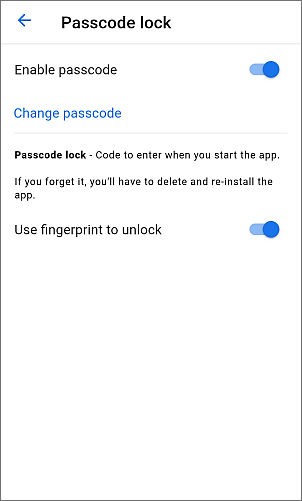
Sie können in den Sicherheits-Einstellungen einen Passcode-Schutz für Ihre Anwendung aktivieren. Um dies zu tun:
- Tippen Sie auf das Menüelement Passcode-Sperre,
- Tippen Sie auf die Option Passcode aktivieren,
- Geben Sie Ihren 4-stelligen Passcode ein und bestätigen Sie ihn.
Wenn der Passcode aktiviert ist, können Sie ihn ändern oder deaktivieren, indem Sie die entsprechenden Optionen im Passcode-Sperre-Bereich verwenden.
Wenn Sie Ihren Passcode vergessen, müssen Sie die Anwendung löschen und neu installieren.
Wenn Ihr Gerät die biometrische Authentifizierung unterstützt, können Sie auch die Option Fingerabdruck zum Entsperren verwenden aktivieren, um mit dem Fingerabdruck auf die App zuzugreifen. Beim Aktivieren dieser Option ist es auch erforderlich, Ihren Passcode einzugeben.
Um Speicherplatz auf Ihrem Gerät freizugeben, können Sie den Anwendungs-Cache leeren. Um dies zu tun:
- Tippen Sie auf die Option Cache leeren im Allgemein-Einstellungsbereich,
- Tippen Sie auf die Schaltfläche Akzeptieren im Bestätigungsfenster.
Ändern Sie das Farbthema nach Ihrem Geschmack:
- Wie im System - Wenden Sie das aktuelle Thema an, das auf dem Gerät verwendet wird. Sie können das Standardthema in Einstellungen > Anzeige & Helligkeit > Dunkler Modus ändern.
Die App unterstützt das dunkle Thema ab Version 5.3.0.
- Helles Thema - Verwenden Sie immer ein helles Thema, unabhängig von den eingestellten Geräteparametern.
- Dunkles Thema - Verwenden Sie immer ein dunkles Thema, unabhängig von den eingestellten Geräteparametern.
Informationen anzeigen
Der Einstellungen-Bereich enthält auch den Über-Bereich mit Informationen über die Anwendung, die Option Was ist neu, um neue Funktionen hervorzuheben, die durch die neuesten Updates hinzugefügt wurden, die Option Hilfe, die es ermöglicht, die Anwendungshilfe zu öffnen, und die Option Feedback und Support, die es ermöglicht, eine Bewertung abzugeben.