Räume erstellen
Ein Raum ist die wichtigste Struktureinheit von ONLYOFFICE DocSpace. In diesem Bereich können Sie Dokumente speichern, die für die Durchführung einer bestimmten kollaborativen Aufgabe erforderlich sind, z. B. das Ausfüllen von Fragebögen und Anträgen, das gemeinsame Verfassen von Artikeln, das Senden von Dateien zur Überprüfung oder die Demonstration fertiger Dokumente.
Der Collaboration-Raum ermöglicht beispielsweise die gemeinsame Bearbeitung mehrerer Artikel. In diesem Raum fügen Administratoren Dokumente hinzu und laden Redakteure ein, die die Dateien mitbearbeiten können. Es ist auch möglich, Betrachter einzuladen, die nur Dokumente anzeigen können.
Benutzer und Gäste können nur die Räume sehen, zu denen sie eingeladen sind. Administratoren können neue Räume erstellen und die vorhandenen verwalten, Dokumente zum Raum hinzufügen, Benutzer einladen, ihnen Berechtigungsstufen zuweisen und Benutzer verwalten.
Um einen neuen Raum zu erstellen,
- Gehen Sie links zum Abschnitt Raum.
- Verwenden Sie die Schaltfläche Neuer Raum in der oberen linken Ecke oder das
 Plus-Symbol über der Liste der Räume.
 -
Wählen Sie den Raumtyp aus. Jeder Raumtyp verfügt über verschiedene Benutzerberechtigungsstufen, die den Mitgliedern zugewiesen werden können:
- Öffentlicher Raum – zum Einladen von Benutzern über externe Links zum Anzeigen von Dokumenten ohne Registrierung. Sie können diesen Raum auch einbetten. Die verfügbaren Benutzerberechtigungsstufen sind Raummanager und Inhaltsersteller. Lesen Sie den ausführlichen Artikel zu diesem Raum hier.
- Der Raum zum Ausfüllen von Formularen ermöglicht Ihnen das Hochladen von PDF-Formularen, das Einladen von Benutzern zum Ausfüllen, die Überprüfung ausgefüllter Formulare und die Analyse automatisch erfasster Daten in einer Tabelle. Die verfügbaren Benutzerberechtigungsstufen sind Raummanager, Inhaltsersteller und Formularausfüller. Lesen Sie den ausführlichen Artikel zu diesem Raum hier.
- Zusammenarbeitsraum – für die gemeinsame Bearbeitung von Dokumenten, Tabellen und Präsentationen. Die verfügbaren Benutzerberechtigungsstufen sind Raummanager, Inhaltsersteller, Editor und Betrachter. Lesen Sie den ausführlichen Artikel zu diesem Raum hier.
- Virtueller Datenraum – für erweiterte Dateisicherheitsoptionen: Setzen von Wasserzeichen, automatisches Indexieren und Verfolgen aller Inhalte, Einschränken von Downloads und Kopieren. Die verfügbaren Benutzerberechtigungen sind Raummanager, Inhaltsersteller, Editor, Betrachter und Formularausfüller. Virtuelle Datenräume können auch zum rollenbasierten Ausfüllen von Formularen verwendet werden. Lesen Sie den ausführlichen Artikel zu diesem Raum hier.
- Benutzerdefinierter Raum – für die Verwendung unterschiedlicher Zugriffsrechte. Die verfügbaren Benutzerberechtigungsstufen sind Raummanager, Inhaltsersteller, Editor, Reviewer, Kommentator und Betrachter. Den ausführlichen Artikel zu diesem Raum lesen Sie hier.
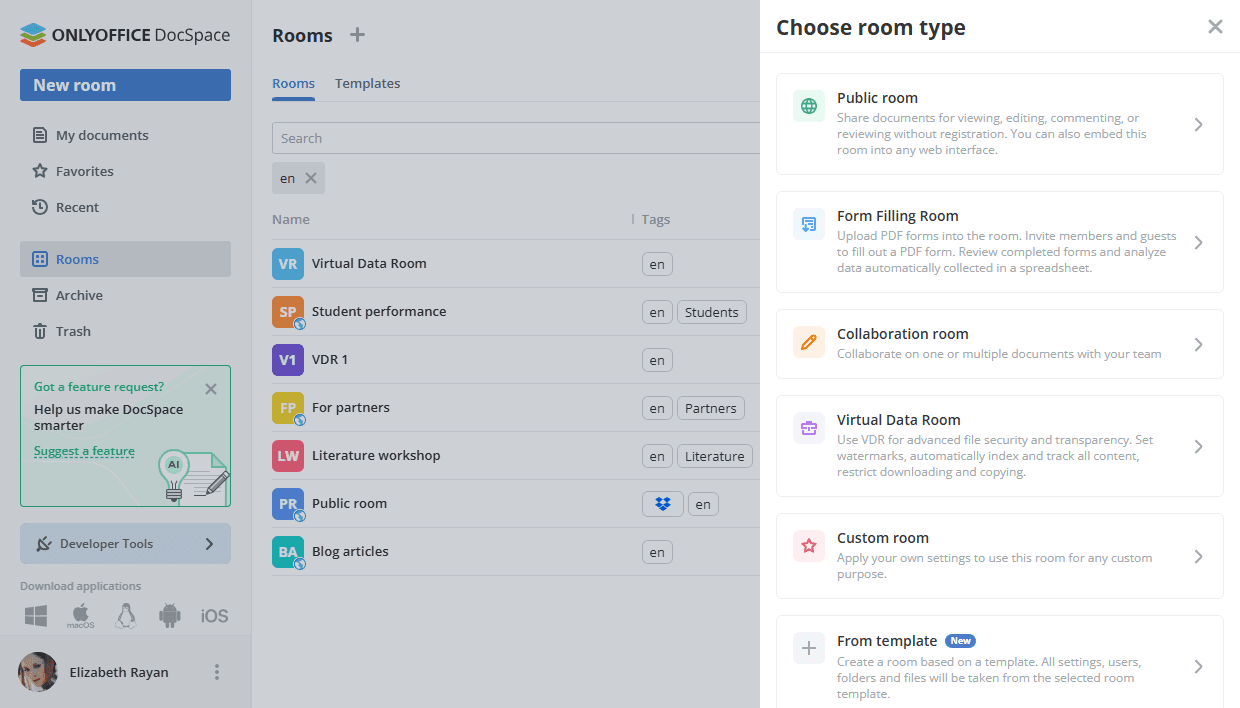 Sie können auch die Option Aus Vorlage verwenden, wenn Sie einen Raum auf der Grundlage einer zuvor erstellten Vorlage erstellen möchten.
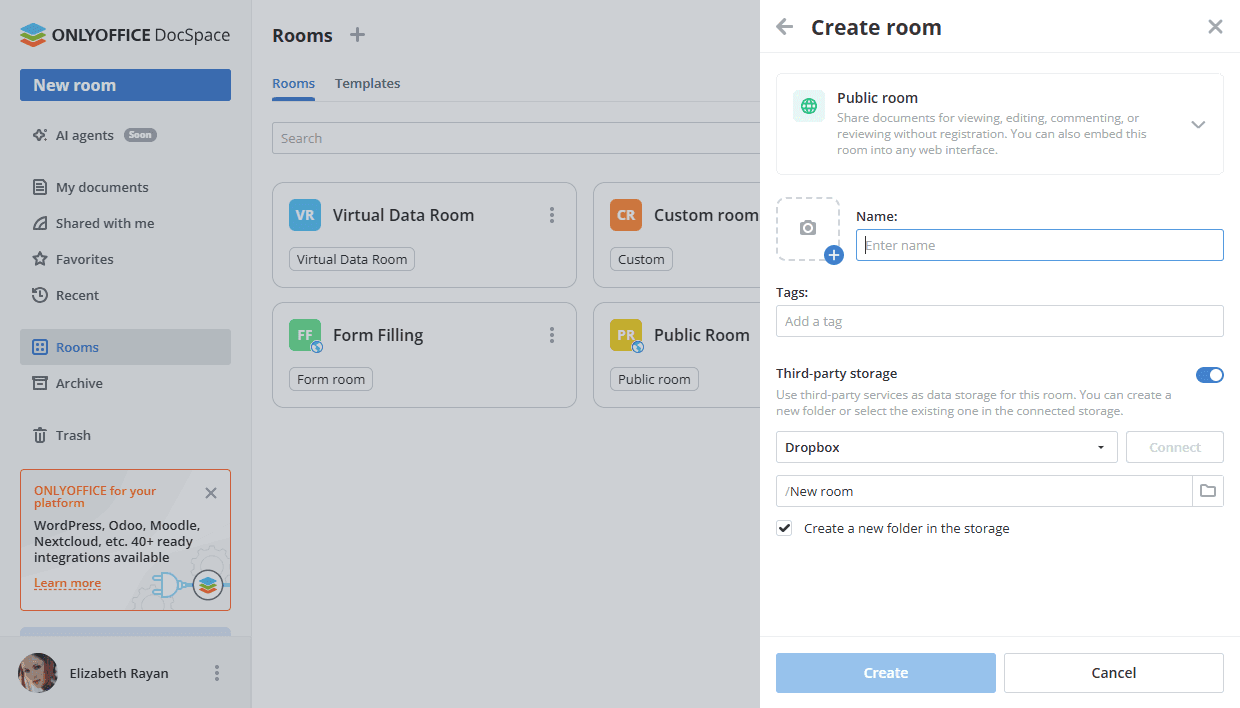
 - Geben Sie den Raumnamen ein.
-
Klicken Sie auf das Plus-Symbol und wählen Sie eine der Optionen, um das Raumcover zu personalisieren:
- Bild hochladen – um ein auf Ihrem Computer gespeichertes Bild auszuwählen.
- Cover anpassen - Wählen Sie eine Farbe und ein Symbol aus dem vordefinierten Set. Sie können auch eine benutzerdefinierte Farbe aus der Palette auswählen. Wenn Sie die Option Ohne Symbol wählen, werden der erste Buchstabe des ersten Wortes und der erste Buchstabe des letzten Wortes des Raumnamens auf dem Cover angezeigt.
- Fügen Sie neue Tags hinzu oder wählen Sie die vorhandenen aus, um die Räume nach Kategorie, Zweck, Aufgabe usw. zu klassifizieren.
- Wenn das Speicherkontingent in den DocSpace-Einstellungen aktiviert ist, können Sie das Kontingent ändern oder das Kontingent für diesen Raum deaktivieren.
-
Für einen öffentlichen Raum können Sie Dienste von Drittanbietern als Datenspeicher verwenden.
Dienste wie Dropbox, Box und OneDrive müssen zuvor in den DocSpace-Einstellungen verknüpft werden. Alternativ können Sie Nextcloud, ownCloud, kDrive oder einen anderen WebDAV-Dienst verwenden. Beim Klicken auf einen nicht aktivierten Speicher öffnet sich die Integrationsseite mit einem modalen Fenster zur Aktivierung eines Drittanbieterdienstes.
- Aktivieren Sie den Umschalter Speicher von Drittanbietern.
- Wählen Sie den erforderlichen Dienst aus der Liste aus und klicken Sie auf Verbinden.
- Geben Sie in einem neuen Fenster die Verbindungs-URL, Ihren Benutzernamen und Ihr Passwort ein und klicken Sie auf Speichern.
- Im verbundenen Speicher wird ein neuer Ordner für die Daten dieses Raums erstellt. Deaktivieren Sie diese Option gegebenenfalls und wählen Sie den bereits vorhandenen Ordner im verbundenen Speicher aus.
-
Klicken Sie auf Erstellen.
- Laden Sie im erstellten Raum Dokumente hoch oder erstellen Sie sie und laden Sie Benutzer ein, indem Sie ihnen die entsprechenden Berechtigungsstufen zuweisen, um mit der Zusammenarbeit zu beginnen. Weitere Informationen zur Raumverwaltung finden Sie in diesem Artikel.
Erstellen von Räumen basierend auf den Dateien im Bereich „Meine Dokumente“
Es ist auch möglich, auf der Grundlage der ausgewählten Dokumente/Ordner aus dem Bereich Meine Dokumente einen neuen Raum zu erstellen.
Wählen Sie mehrere Dateien/Ordner aus und verwenden Sie die Option Raum erstellen in der oberen Symbolleiste. Bei einzelnen Dateien/Ordnern können Sie mit der rechten Maustaste auf die Datei/den Ordner klicken und im Kontextmenü die Option Freigeben -> Raum erstellen auswählen. Nach dem Erstellen des Raums werden die ausgewählten Dateien/Ordner in den erstellten Raum kopiert.
Räume anhand von Vorlagen erstellen
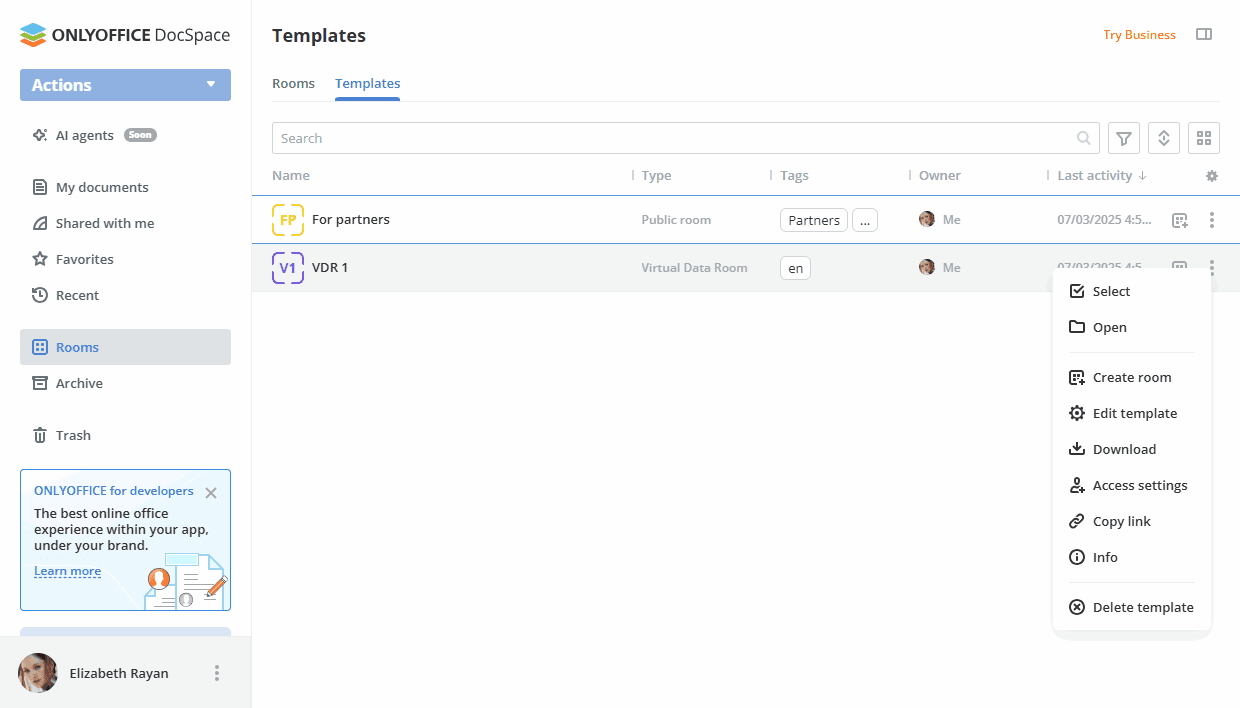
Um schnell neue Räume zu erstellen, können Sie auf die Registerkarte Räume -> Vorlagen wechseln und eine der zuvor erstellten Vorlagen verwenden:
- Klicken Sie auf das Symbol
 Raum erstellen neben der gewünschten Vorlage oder klicken Sie mit der rechten Maustaste auf die Vorlage und verwenden Sie den Menüpunkt Raum erstellen. Sie können auch eine Vorlage öffnen und die Schaltfläche Raum erstellen auf der Registerkarte Info -> Details verwenden.
 - Ändern Sie bei Bedarf die Raumeinstellungen und klicken Sie auf Erstellen.