ONLYOFFICE 文档 Android 版 - 概述
文档应用程序适用于 Android,允许您在移动设备上访问存储在 ONLYOFFICE 账户中的文件。使用此应用程序,您可以查看、创建和编辑文本文档、电子表格和演示文稿,打开和填写PDF可填写表单,管理您的文档以及连接第三方云存储。您可以为文件提供不同的访问权限,并与其他门户用户协作编辑文档或通过外部链接共享文件。
您还可以创建新的、查看、编辑和管理存储在设备上的文件,并连接支持 WebDAV 协议的第三方云服务。
支持的设备
该应用程序适用于 Android 6.0 或更高版本。
首次启动
文档应用程序可在Google Play、华为AppGallery、小米 GetApps 和Galaxy Store上获取。下载并安装应用程序后,点击
 图标启动它。
应用程序部分
文档应用程序包含四个主要部分,可在底部面板中访问。

 最近部分包含您最近在门户和设备上打开的文件。
 云部分允许您连接现有的 ONLYOFFICE 云或创建一个新的,并在在线模式下处理存储在门户中的文件。使用此部分,您还可以连接第三方云,如 Nextcloud、ownCloud、KDrive、OneDrive、Dropbox 和其他支持 WebDAV 协议的存储。
 设备上部分允许您创建新文件并在没有互联网连接的情况下处理本地文档。
 设置部分允许您调整应用程序设置。
最近部分
最近部分包含您最近在 ONLYOFFICE 门户和设备上打开的文件。
在这里您可以:
- 快速访问最近打开/编辑的文件,
- 搜索和排序文件,
- 使用相应的文件菜单选项从最近中移除文件。
首次打开最近部分时,您将被要求允许应用程序访问设备上的照片、媒体和文件。
云部分
云部分允许您连接云服务。在这里您可以:
- 连接您已经存在的 ONLYOFFICE 云或创建一个新的,并在在线模式下处理存储在门户中的文件,与其他门户用户共享文档并与团队协作编辑,
- 连接第三方云,如 Nextcloud、ownCloud、KDrive、OneDrive、Dropbox 和其他支持 WebDAV 协议的存储。
连接到 ONLYOFFICE 门户
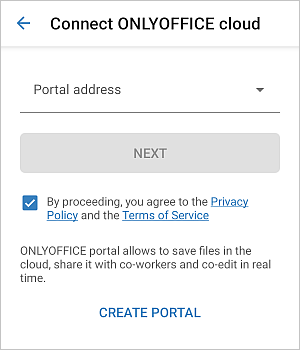
首次启动文档应用程序并切换到云部分时,将打开以下屏幕:
要登录到您的门户:
- 点击开始使用选项,打开ONLYOFFICE 云面板。
- 在门户选项卡中,输入您现有的门户地址(https://portalname.onlyoffice.com),接受服务条款,然后点击下一步。
- 输入您用于访问门户的电子邮件地址和密码。
- 点击登录按钮。
或者,您可以指定门户地址并使用 Facebook 账户登录您的门户,如果您之前已将此账户连接到您的门户个人资料。
创建新的 ONLYOFFICE 门户
如果您没有 ONLYOFFICE 账户,可以在移动应用程序启动时轻松创建新门户:
- 点击连接 ONLYOFFICE 云面板底部的创建门户链接,
- 填写注册表单:创建您的门户地址(例如portalname.onlyoffice.com),输入您的电子邮件、名字、姓氏并点击下一步,
- 输入并重复密码,然后点击创建按钮。
默认情况下,密码必须至少为8个字符,但不超过120个字符。
ONLYOFFICE 门户部分
要快速在文档模块部分之间切换,请点击顶部所需的标题:我的文档、与我共享、收藏、公共、项目和回收站,或在文件夹和文件列表中向左或向右滑动。

您的门户包含以下部分:
- 我的是包含您个人文档的部分;
- 与我共享是包含其他门户用户与您共享的文档的部分;
- 收藏是包含以前标记为“收藏”的文档和文件的部分;
- 公共是包含所有门户用户可用的文件和文件夹的部分;
- 项目是包含与门户“项目”模块中的现有项目对应的文件夹的部分;
- 回收站是存储所有已删除文件的部分,可以稍后恢复或永久删除。
连接第三方云
云部分允许连接第三方云,如 Nextcloud、ownCloud、KDrive、OneDrive、Dropbox 和其他支持 WebDAV 协议的存储。如果您不想创建 ONLYOFFICE 门户,但希望使用 ONLYOFFICE 应用程序处理来自第三方存储的文档,可以使用此选项。
在云面板上点击连接第三方存储选项并选择所需的服务图标:Nextcloud、ownCloud、KDrive、OneDrive、Dropbox或其他 WebDAV 存储:
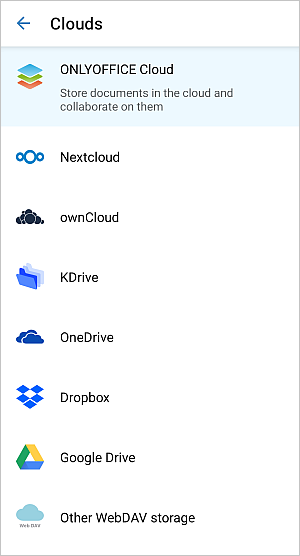
要连接所选存储,请指定以下数据:
- 在连接 URL字段中指定您的 WebDAV 服务器地址(对于 KDrive、OneDrive 和 Dropbox 不需要)。
- 输入您用于访问第三方账户的登录名和密码。
- 按下下一步按钮。
从 v.5.3.0 开始,您可以连接 OneDrive 和 Dropbox。这些服务无需使用 WebDAV 协议连接。您需要指定您的登录名和密码。
连接 WebDAV 账户后,您可以:
- 查看存储在第三方账户中的文件,
- 在集合中复制和移动文件和文件夹,
- 下载和打开 OOXML 文件(DOCX、XLSX、PPTX),
- 在集合中搜索,
- 删除文件和文件夹,
- 创建新文件夹,
- 上传照片并预览,
- 从设备上传文件到您的 WebDAV 存储。
连接的第三方存储显示在账户管理面板的已连接云列表中。要打开不同的已连接云,请在列表中点击它。
账户管理
您可以将多个云账户连接到文档应用程序(例如,您的 ONLYOFFICE 账户以及多个第三方存储),以便快速轻松地在所有现有账户之间切换并访问所需文件。
如果您已经登录到云账户,请点击顶部面板左侧显示的个人资料旁边的向下箭头图标 。
。
账户面板打开。绿色对勾标记当前使用的账户。要切换到另一个账户,请点击列表中的一个已连接账户。
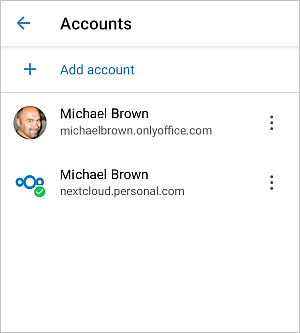
点击所需账户右侧的 图标以打开以下屏幕:
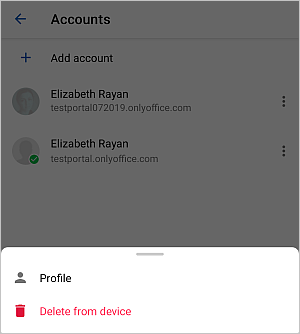
- 个人资料允许您查看当前用户的信息:用户名、电子邮件、门户地址、类型(用户或访客)。在此屏幕上,您还可以从当前账户注销或登录到另一个已连接账户:
- 注销选项适用于当前使用的账户。
- 登录选项适用于当前未使用的账户。
- 从设备中删除允许您从已连接账户列表中移除账户。必要时,您可以稍后再次连接它。
要连接另一个账户:
- 在账户管理面板上,点击
 添加账户菜单项,
 - 在打开的云面板上,按照上面连接到门户部分中的描述连接另一个账户。
设备上部分
设备上部分允许您在离线模式下创建新文件、查看和管理存储在设备上的文档,无需互联网连接。
使用顶部工具栏右侧的 图标浏览要打开的本地文件。
要快速访问本地文件,您可以将其添加到文件管理器中。为此,请点击
 图标位于右下角,然后选择
 导入文件选项并打开所需文件,或选择
 拍照选项通过默认相机应用程序拍照。打开的文件将保留在设备上部分中显示,以便您快速便捷地处理它。
使用此部分中的文件管理器,您可以:
- 创建新文档、电子表格和演示文稿以开始处理本地文件,
- 创建新文件夹以组织本地文件,
- 重命名文件,
- 删除文件和文件夹,
- 排序和过滤文件,
- 添加照片,
- 预览照片和视频,
- 查看和编辑 PDF 文件,
- 将文件移动和复制到设备上的其他文件夹,
- 将文件上传到门户(如果已连接门户)。
您可以打开本地文件进行编辑。支持 OOXML(DOCX、XLSX、PPTX)、ODF(ODT、ODS、ODP)Apple Pages、HWP 文件格式。您还可以打开本地 PDF 文件以填写字段。
当本地文件被打开进行编辑时,以下操作可用于文档:
- 文档编辑器
- 电子表格编辑器
- 演示文稿编辑器
- PDF 编辑器
设置部分
设置部分允许您调整一些应用程序设置以及查看有关应用程序的信息。
调整设置
点击设置选项以打开可用的应用程序设置。
点击共享应用分析以允许发送和分析错误消息以便进一步改进应用程序。此选项默认启用。
您可以在Wi-Fi设置部分打开仅使用 Wi-Fi 上传文件开关。
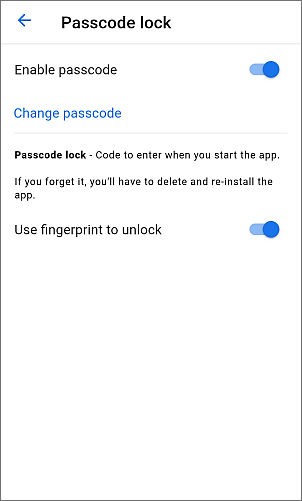
您可以在安全设置部分启用应用程序的密码保护。为此:
- 点击密码锁定菜单项,
- 点击启用密码选项,
- 指定您的 4 位数密码并确认。
启用密码后,您可以使用密码锁定部分中的相应选项更改或关闭密码。
如果您忘记密码,您将需要删除并重新安装应用程序。
如果您的设备支持生物识别认证,您还可以启用使用指纹解锁选项以使用指纹访问应用程序。启用此选项时,还需要输入您的密码。
要释放设备上的空间,您可以清除应用程序缓存。为此:
- 在常规设置部分中点击清除缓存选项,
- 在确认窗口中点击接受按钮。
根据您的喜好更改颜色主题:
- 与系统相同 - 应用设备上使用的当前主题。您可以在设置 > 显示 & 亮度 > 深色模式中更改默认主题。
从 v.5.3.0 开始,应用程序支持深色主题。
- 浅色主题 - 始终使用浅色主题,无论设备参数设置如何。
- 深色主题 - 始终使用深色主题,无论设备参数设置如何。
查看信息
设置部分还包含有关应用程序信息的关于部分,新功能选项以突出显示最新更新带来的新功能,帮助选项允许打开应用程序帮助,以及反馈和支持选项允许留下评论。