Početak rada
Pregled
Mail je alat za komunikaciju dizajniran za upravljanje vašom korespondencijom direktno na portalu. Ovo rešenje za upravljanje porukama pomaže vam da radite efikasnije, poboljšava poslovnu komunikaciju i omogućava vam da:
- upravljate jednim ili više email naloga,
- brzo komunicirate i efikasno upravljate kontaktima,
- pristupite vašim ličnim, portal i CRM kontakt adresama,
- organizujete email adrese na jednom mestu,
- kreirate korporativne poštanske sandučiće,
- upravljate email porukama na portalu,
- čitate vaše poruke na jednom mestu i odgovarate na sve njih,
- kreirate i uređujete email šablone kako biste pojednostavili proces rada sa sličnim porukama,
- pristupite istoriji poruka, kontaktima i fajlovima putem bilo kog pretraživača u bilo koje vreme, bilo gde,
- povežete razgovor ili pojedinačnu poruku sa postojećim CRM elementima ili kreirate nove CRM kontakte na osnovu razgovora,
- šaljete fakture iz CRM modula,
- kreirate potpis,
- koristite funkciju automatskog odgovora,
- sačuvate priloge u bilo koji folder u modulu Dokumenti,
- kreirate, prilagodite i koristite oznake za brzo i jednostavno upravljanje porukama,
- primite obaveštenja o događajima u kalendaru, prihvatite ili odbijete pozivnice,
- koristite obaveštenja na portalu kada primite nove poruke,
- kreirate prilagođene foldere i primenite filtere kako biste automatski izvršili određene radnje na porukama.
Da biste pristupili Mail, kliknite na ikonu  dostupnu na vrhu svake stranice portala.
Kreiranje/uređivanje naloga
Da biste slali, primali i održavali vaše poruke u redu direktno na portalu, pre svega morate postaviti nalog. Da biste to uradili,
- kliknite na ikonu na vrhu bilo koje stranice portala,
- kliknite na dugme Dodaj novi nalog u otvorenom prozoru,
- popunite sledeća polja: Email i Lozinka,


- Ako je potrebno, prebacite se na prozor sa naprednim podešavanjima koristeći opciju Napredno:


Podrazumevani parametri za najpopularnije mail servise se automatski detektuju. Možete promeniti neke od njih ako je potrebno. Da biste se vratili na podrazumevana podešavanja, kliknite na link Preuzmi podrazumevana podešavanja.
Potpuna lista podešavanja za najpopularnije mail servise može se pronaći ovde. Takođe možete konsultovati zvaničnu dokumentaciju vašeg mail servisa. Ako naiđete na probleme prilikom povezivanja određenog servisa, možete pokušati da pronađete rešenje ovde.Dostupni su sledeći parametri:
- Email - vaša email adresa.
- Naziv naloga (opciono) - vaše ime.
- Polja za prijem pošte
- POP ili IMAP Server - naziv hosta vašeg POP ili IMAP servera, kao što je pop.domain.com ili imap.domain.com.
- Port - broj porta koji koristi POP ili IMAP server (po defaultu, port 993 se koristi za IMAP Server, port 995 se koristi za POP Server, sa SSL enkripcijom).
- Prijava - vaša email adresa.
- Lozinka - lozinka koju koristite za pristup email sandučetu.
- Tip autentifikacije - Jednostavna lozinka, Šifrovana lozinka ili NTLM lozinka.
- Enkripcija za POP ili IMAP Server - izaberite opciju SSL ili STARTTLS u zavisnosti od enkripcije koja se koristi za vaš POP ili IMAP Server.
- Polja za slanje pošte
- SMTP Server - naziv hosta vašeg SMTP servera, kao što je smtp.domain.com.
- Port - broj porta koji koristi SMTP server (po defaultu, port 465 se koristi za SSL, port 587 se koristi za STARTTLS).
- Prijava - vaša email adresa.
- Lozinka - lozinka koju koristite za pristup email sandučetu.
- Tip autentifikacije - Jednostavna lozinka ili Šifrovana lozinka.
- Enkripcija za SMTP Server - izaberite opciju SSL ili STARTTLS u zavisnosti od enkripcije koja se koristi za vaš SMTP Server. Možda ćete morati da promenite port u skladu s tim.
- kliknite na dugme Dodaj nalog (ili Sačuvaj) da biste povezali nalog.
Proces uvoza pošte počinje. Ovo može potrajati neko vreme. Možete zatvoriti prozor i nastaviti sa korišćenjem portala ili čak zatvoriti pretraživač. Uvoz će se nastaviti u pozadini. Kada proces uvoza bude završen, sve poruke sa vašeg mail naloga će biti učitane u folder Prijemno sanduče, i možete početi sa radom na vašoj korespondenciji.
U slučaju da trebate dodati još jedan nalog, pratite ove korake:
- kliknite na sekciju Podešavanja u meniju sa leve strane,
- izaberite opciju Upravljanje nalozima,
- kliknite na dugme Dodaj novi nalog iznad liste postojećih naloga,
- pratite proceduru kreiranja naloga opisanu iznad,
- kliknite na dugme Dodaj nalog da biste povezali novi nalog.
Poruke novododatog mail naloga će biti učitane u folder Prijemno sanduče.
Da biste uredili nalog (ako ste, na primer, promenili lozinku), uradite sledeće:
- kliknite na sekciju Podešavanja u meniju sa leve strane,
- izaberite opciju Upravljanje nalozima,
- izaberite potrebni nalog sa liste i kliknite na ikonu
 sa desne strane,
 - izaberite opciju Uredi da biste otvorili prozor Upravljanje nalozima,
- unesite potrebne parametre za izmene,
- kliknite na dugme Sačuvaj.
Ako ste odlučili da obrišete nalog iz Mail:
- kliknite na sekciju Podešavanja u meniju sa leve strane,
- izaberite opciju Upravljanje nalozima,
- izaberite potrebni nalog sa liste i kliknite na ikonu sa desne strane,
- izaberite opciju Obriši,
- kliknite na dugme Obriši da biste potvrdili eliminaciju naloga.
Sve poruke sa ovog naloga će biti uklonjene iz foldera Prijemno sanduče.
Ako vam nalog više nije potreban, ali želite da sačuvate sve poruke koje su već poslate na njega, Deaktivirajte vaš nalog. Ako izaberete ovu opciju, nećete primati nove poruke sa deaktiviranog naloga, ali prethodno primljene poruke će biti prikazane u vašem Mail, i možete im pristupiti u bilo koje vreme.
Promena podešavanja naloga
Dodavanje potpisa
Mail vam omogućava da dodate potpis vašim email porukama.
Da biste to uradili,
- idite na sekciju Podešavanja u meniju sa leve strane i izaberite opciju Upravljanje nalozima,
- kliknite na dugme Upravljanje potpisom pored potrebnog naloga,


- u otvorenom prozoru Upravljanje potpisom, postavite svoj potpis,
Vaš izbor nije ograničen samo na ime. Možete koristiti tekst, slike, linkove ili prilagođeni HTML kod.
- kliknite na dugme Sačuvaj.


Vaš lični potpis će biti automatski dodat svaki put kada pošaljete email sa naloga sa unapred podešenim potpisom.
Ako želite da promenite ili obrišete potpis,
- idite na odeljak Podešavanja u levom meniju i izaberite opciju Upravljanje nalogom,
- kliknite na dugme Upravljanje potpisom pored željenog naloga,
- u prozoru Upravljanje potpisom, promenite potpis ili ga obrišite,
Takođe ga možete privremeno deaktivirati tako što ćete poništiti izbor u polju Koristi potpis.
Omogućavanje funkcije automatskog odgovora na poštu
Možete podesiti svoje naloge povezane sa modulom Pošta da šalju automatske odgovore kada ste odsutni.
Da biste to uradili,
- idite na odeljak Podešavanja u levom meniju i izaberite opciju Upravljanje nalogom,
- izaberite potrebni nalog sa liste i kliknite na ikonu desno,
- izaberite opciju Automatski odgovor na poštu,
- u otvorenom prozoru Automatski odgovor na poštu, označite opciju Uključi automatski odgovor da biste omogućili ovu funkciju,
- označite opciju Šalji automatski odgovor samo osobama u kontaktima ako želite da se automatski odgovori šalju samo na adrese e-pošte koje su pohranjene u vašem adresaru (uključujući Lične, Portal i CRM Kontakte).
- po potrebi, postavite period kada funkcija treba da radi. Datum početka je automatski postavljen na trenutni datum, ali ga možete promeniti. Označite polje Do i postavite datum završetka.
- popunite polja Naslov i Telo poruke,
Ako ste postavili potpis, on će takođe biti dodat automatskim odgovorima.
- kliknite na dugme Sačuvaj.


Kada je funkcija Automatski odgovor na poštu omogućena, informativna poruka će biti prikazana kada pristupite Pošti. Koristeći linkove u ovoj poruci, moći ćete brzo da onemogućite funkciju ili da odete na stranicu Upravljanje nalogom da promenite podešavanja. Na stranici Upravljanje nalogom, možete takođe isključiti Automatski odgovor na poštu klikom na odgovarajući link.
Kada je funkcija Automatski odgovor na poštu omogućena, automatski odgovor će biti poslat na sve dolazne poruke, osim kada:
- poruka je primljena sa vašeg naloga ili iz grupe za poštu,
- automatski odgovor je već poslat na ovu adresu u roku od jednog dana,
- poruka je identifikovana kao bilten,
- opcija Šalji automatski odgovor samo osobama u kontaktima je označena, a adresa pošiljaoca nije pohranjena u vašem adresaru.
Podešavanje mail servera
Pored agregiranja e-poruka iz eksternih servisa, Pošta vam omogućava da dodate mail server na vaš domen. Ako imate sopstveni domen, možete kreirati i upravljati korporativnim poštanskim sandučićima direktno na vašem portalu.
Da biste podesili svoj prvi domen,
- kliknite na ikonu na vrhu bilo koje stranice portala (ako još niste kreirali nijedan nalog) i kliknite na link Podesi domen, ili idite na odeljak Podešavanja modula Pošta,
- izaberite opciju Mail Server i kliknite na dugme Dodaj svoj domen,


- pratite uputstva čarobnjaka za podešavanje domena:
- unesite ime vašeg domena u odgovarajuće polje i kliknite na dugme Dalje,
- dokažite vlasništvo nad domenom dodavanjem TXT zapisa u kontrolni panel vašeg domena koristeći informacije iz uputstva čarobnjaka i kliknite na dugme Dalje,
Ako koristite server verziju, nije potrebno da izvršite ovaj korak. U tom slučaju, čarobnjak sadrži samo 4 koraka.
- dodajte MX zapis u kontrolni panel vašeg domena koristeći informacije iz uputstva čarobnjaka i kliknite na dugme Dalje,
- dodajte SPF zapis u kontrolni panel vašeg domena koristeći informacije iz uputstva čarobnjaka i kliknite na dugme Dalje,
- dodajte DKIM zapis u kontrolni panel vašeg domena koristeći informacije iz uputstva čarobnjaka i kliknite na dugme Završi.
- u pojavljenom prozoru, kliknite na dugme OK.
Dodat domen će biti prikazan na stranici sa listom domena. Koristeći dugme Dodaj svoj domen, možete dodati koliko god domena vam je potrebno.
Koristeći meni domena, možete:
- Proveriti DNS podešavanja,
- Obrisati domen ako vam više nije potreban.
Administratori mogu pregledati podešavanja konekcije koristeći meni domena na stranici sa podešavanjima Mail Server. Korisnici koji imaju poštanski sandučić na domenu mogu pregledati podešavanja konekcije koristeći meni poštanskog sandučića na stranici Upravljanje nalogom.
Izaberite opciju Podešavanja konekcije iz menija domena/poštanskog sandučića. Podešavanja konekcije će biti prikazana u novom prozoru. Podešavanja uključuju sledeće podatke: Prijava i lozinka (adresa vašeg poštanskog sandučića i lozinka), Server, Port, SSL/TLS za dolaznu poštu (IMAP server) i odlaznu poštu (SMTP server).
Počevši od Workspace v12.0, koristi se usluga ImapSync, koja omogućava sinhronizaciju poštanskih sandučića povezanih sa klijentima treće strane. ImapSync radi samo za poštanske sandučiće kreirane nakon ažuriranja na v12.0. Trenutno omogućava sinhronizaciju foldera Primljeno, Poslato, Nacrti i Spam između portala i odgovarajućih foldera u klijentima treće strane. Korisnički folderi se sinhronizuju sa folderima istog imena. ImapSync vam omogućava da sinhronizujete primanje, premeštanje, brisanje poruka i promenu oznaka Pročitano i Važno.
Ako vidite crvenu obaveštenje pored dodatog domena, to znači da neki od DNS zapisa nisu ispravni ili da još nisu ažurirani (ovaj proces može trajati od nekoliko minuta do nekoliko sati). Sačekajte neko vreme, a ako obaveštenje ostane, kliknite na link DNS podešavanja da biste saznali koji DNS zapis treba da proverite. Kliknite na dugme Proveri da biste ažurirali DNS podešavanja. Kada se ažuriranje završi, možete dodati prvi poštanski sandučić.
U slučaju da nemate sopstveni domen, možete koristiti naš besplatni podrazumevani domen. Možete ga pronaći na stranici Mail server u odeljku Podešavanja.
Da biste kreirali novi poštanski sandučić,
- izaberite potrebni domen (može biti naš domen ili vaš),
- kliknite na link Dodaj novi poštanski sandučić,
- u prozoru Kreiraj novi poštanski sandučić, unesite Adresu poštanskog sandučića u odgovarajuće polje i izaberite korisnika za koga želite da kreirate poštanski sandučić koristeći link Dodaj korisnika. Polje Ime pošiljaoca će biti automatski popunjeno informacijama iz korisničkog profila, ali možete promeniti ime ako je potrebno,
Možete kreirati samo dva poštanska sandučića za jednog korisnika za svaki domen.
- kliknite na dugme Sačuvaj.
Postoji alternativni način za kreiranje poštanskog sandučića za podrazumevani domen. Idite na stranicu Upravljanje nalogom, kliknite na dugme Kreiraj poštanski sandučić i pratite gore opisane instrukcije.


Koristeći meni poštanskog sandučića, možete Urediti alias poštanskog sandučića ili Obrisati poštanski sandučić. Ako želite da saznate više o aliasima i grupama za poštu, pročitajte ovaj članak.
Administratori mogu promeniti lozinku za korisnički poštanski sandučić koristeći meni poštanskog sandučića na stranici sa podešavanjima Mail Server. Korisnici koji imaju poštanski sandučić na domenu mogu promeniti svoje lozinke koristeći meni poštanskog sandučića na stranici Upravljanje nalogom.
Izaberite opciju Promeni lozinku iz menija poštanskog sandučića i navedite novu lozinku. Pravila za generisanje i validaciju lozinke su ista kao i za lozinke naloga na portalu (koja su navedena u Podešavanja jačine lozinke
sekcija postavki bezbednosti portala). Možete uneti lozinku ručno ili je automatski generisati. Lozinka se proverava dok je kucate, a njena usklađenost sa zahtevima za jačinu lozinke označena je bojom. Da biste automatski generisali novu lozinku, kliknite na ikonu  . Adresa poštanskog sandučeta i generisana lozinka mogu se kopirati pomoću odgovarajuće veze ispod i poslati korisniku. Automatska obaveštenja portala o promeni lozinke biće poslata na poštansko sanduče navedeno u korisničkom profilu (ako je aktivirano). Ako poštansko sanduče korisničkog profila nije aktivirano, poruka će biti poslata na trenutno poštansko sanduče.
Slanje/primanje poruka
Kada dodate email nalog u Mail ili kreirate poštansko sanduče direktno na portalu, možete slati i primati emailove.
Da biste poslali email,
- kliknite na dugme Kreiraj email u gornjem levom uglu da otvorite stranicu na kojoj ćete moći da kreirate poruku,
U slučaju da imate nekoliko naloga, potrebno je da izaberete jedan za slanje poruke. Da biste to uradili, kliknite na crnu strelicu pored polja Od: da otvorite padajuću listu i izaberete željeni nalog.
Možete postaviti podrazumevani nalog na stranici Upravljanje nalozima u sekciji Postavke. Da biste to uradili, označite nalog koji želite da postavite kao podrazumevani za slanje emailova. - počnite da kucate email adresu ili ime primaoca u polje Za: i izaberite potrebnu iz liste. Kontakti sačuvani u vašem adresaru koji odgovaraju unetim karakterima prikazuju se dok kucate (tj. vaši lični, CRM i kontakti sa portala, kao i email adrese kojima ste već slali emailove).
Možete poslati poruku više od jednoj osobi. Izaberite nekoliko adresa iz liste jednu po jednu ili unesite više novih adresa odvojenih zarezima. Ako je email adresa uneta nepravilno, blok adrese će biti označen crvenom bojom. Da biste uredili adresu, dvaput kliknite na odgovarajući blok adrese. Da biste obrisali adresu iz polja Za:, kliknite na ikonu
 .Kada unosite email adrese, možete koristiti i uobičajene prečice na tastaturi: Ctrl+A za izbor svih blokova adresa ili celog sadržaja unutar bloka koji se uređuje, Ctrl+C za kopiranje izabranih podataka, Ctrl+V za lepljenje prethodno kopiranih podataka, Ctrl+Z za poništavanje poslednje izvedene akcije i Ctrl+Y za ponavljanje poslednje poništene akcije.

Da biste poslali kopiju na više adresa, koristite vezu Dodaj kopiju koja se nalazi desno od polja Za:.
- unesite temu vaše poruke u polje Tema:,
- napišite svoju poruku,
Da biste formatirali svoju poruku, umetnuli vezu ili sliku, koristite traku za formatiranje koja se nalazi iznad polja za telo poruke. Možete promeniti tip fonta, veličinu, boju, boju pozadine, očistiti formatiranje, promeniti poravnanje teksta, povećati ili smanjiti uvlačenja, umetnuti liste, slike, veze, smajlije i citate, i prebaciti se na HTML prikaz vašeg teksta.
Da biste dodali pominjanje drugog korisnika portala u email, otkucajte simbol '@'. Otvoriće se lista korisnika portala iz modula Ljudi. Izaberite potrebnu osobu i kliknite na nju. Odgovarajuća email adresa (navedena u profilu) korisnika će automatski biti dodata u poruku kao veza. Odgovarajuća email adresa će takođe biti dodata u polje Za:.


Editor poruka koristi ugrađeni proverivač pravopisa pretraživača za proveru pravopisa dok unosite tekst poruke. Nepravilno napisana reč će biti podvučena crvenom talasastom linijom. Ako želite da vidite predloge reči sa ispravnim pravopisom, kliknite desnim tasterom miša na reč držeći pritisnut Ctrl taster na tastaturi.
Neki pretraživači imaju proverivač pravopisa onemogućen po defaultu. Molimo pogledajte dokumentaciju vašeg pretraživača kako biste saznali kako da ga omogućite.Poruka se automatski čuva kao nacrt dok je kucate.
- prikačite fajlove,
Možete prikačiti dokumente sa vašeg lokalnog diska ili iz modula Dokumenti u poruku koristeći odgovarajuće dugme ispod polja za telo poruke. Imajte na umu da veličina fajla ne sme prelaziti 15 MB i ukupna veličina svih fajlova ne sme prelaziti 25 MB. Da biste uklonili prilog, kliknite na ikonu
 . Takođe možete kliknuti na ikonu Akcije desno od priloga da biste Preuzeli, Pogledali ili Obrisali fajl. Ako vaša poruka sadrži nekoliko priloga, možete koristiti opciju Obriši sve pored liste priloga da biste uklonili sve fajlove odjednom.Ako veličina fajla prelazi dozvoljeni limit, bićete upitani da pošaljete prilog(e) kao vezu(e) ka potrebnom dokumentu(ima). U tom slučaju, svi fajlovi koje želite da pošaljete biće sačuvani u folderu Moji dokumenti.
Ako želite da pošaljete veze ka nekim fajlovima iz modula Dokumenti umesto da dodajete te fajlove kao priloge u vašu poruku, koristite opciju Prikači fajlove iz Dokumenata. U novom prozoru koji se otvori, prebacujte se između sekcija i foldera modula Dokumenti, označite potrebne dokumente na listi, uverite se da je opcija Prikači veze ka fajlovima izabrana, i kliknite na dugme Prikači fajlove. Ako imate Samo za čitanje pristupna prava za fajl iz foldera Podeljeno sa mnom ili Zajednički dokumenti, bićete upitani da kopirate fajl u folder Moji dokumenti.

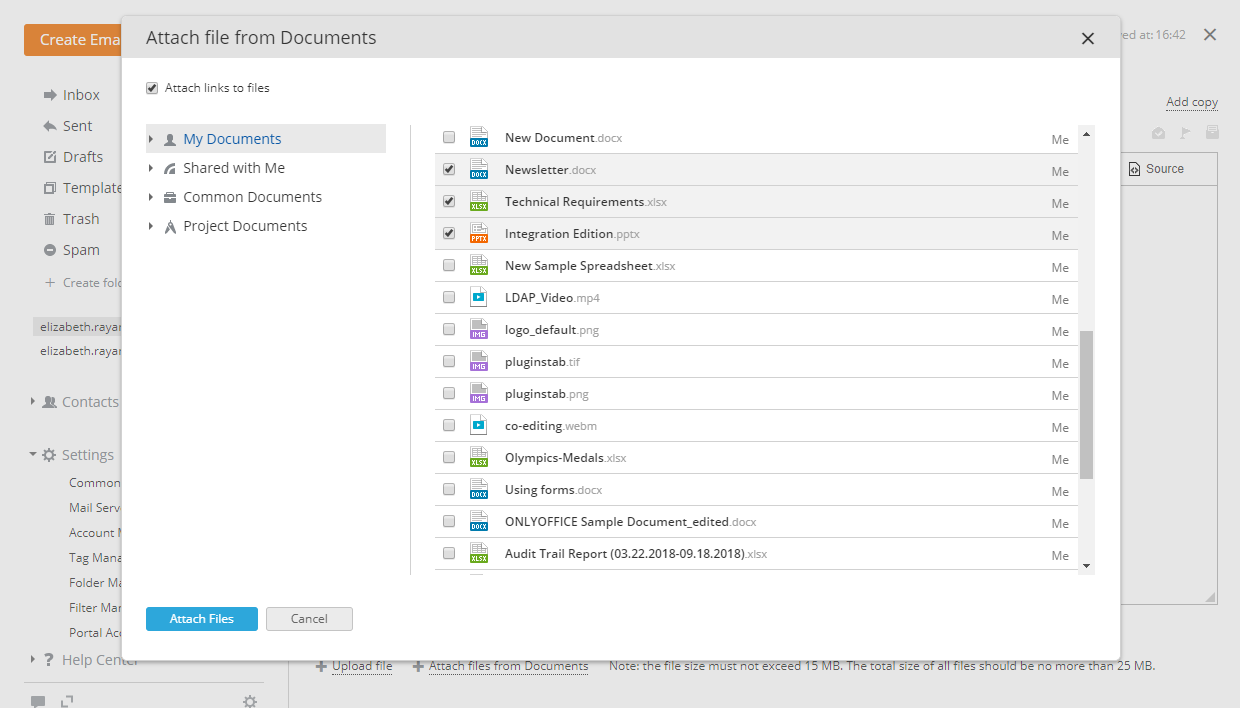
Veze ka izabranim fajlovima biće umetnute u telo vaše poruke. Kada kliknete na dugme Pošalji, bićete upitani da postavite prava pristupa za sve fajlove prikačene kao veze. Kada primalac prati vezu iz vaše poruke, dokument će se otvoriti u online pregledniku ili editoru, u zavisnosti od prava pristupa koja ste naveli.
- Po potrebi, možete zatražiti izveštaj o isporuci koristeći ikonu
 . Na strani primaoca, zahtev za potvrdu čitanja će biti prikazan u poruci ako klijentska aplikacija podržava ovu funkcionalnost. Ako server podržava slanje potvrda o isporuci, trebalo bi da dobijete i poruku sa obaveštenjem o isporuci.
Ako želite da vaš email bude istaknut, možete ga označiti kao važan. Da biste to uradili, kliknite na ikonu
 . Primalac će imati ovu oznaku prikazanu na primljenom emailu.
Ako želite da budete obavešteni da je email ne samo primljen već i pročitan, možete dodati Zahtev za čitanje klikom na ikonu
 . Poslata poruka će imati ikonu
  na sebi. Nakon što primalac otvori poruku, pojaviće se prozor koji će ga upitati da pošalje obaveštenje o čitanju. Pošiljalac će dobiti odgovarajuću potvrdu o čitanju.
 - dodajte oznaku,
Oznake se koriste za pojednostavljenje pretrage i organizaciju poruka. Da biste dodali oznaku poruci, kliknite na dugme Oznake na vrhu polja za telo poruke i izaberite potrebnu oznaku ili kreirajte novu.
- pošaljite email klikom na dugme Pošalji ili pritiskom na prečicu na tastaturi
Ctrl+Enter.

Da biste poslali svoju poruku kasnije, kliknite na strelicu pored dugmeta Sačuvaj i izaberite opciju Sačuvaj kao nacrt. Vaša poruka će biti sačuvana u folderu Nacrti. Da biste pristupili svom nacrtu, kliknite na odgovarajući folder u meniju sa leve strane.
Da biste kreirali šablon na osnovu vaše poruke, kliknite na strelicu pored dugmeta Sačuvaj i izaberite opciju Sačuvaj kao šablon. Vaša poruka će biti sačuvana u folderu Šabloni u meniju sa leve strane. Da biste saznali više o tome kako kreirati, uređivati i primenjivati email šablone, molimo vas da pogledate ovaj članak.
Upravljanje porukama u folderu Prijemno sanduče
Da biste ažurirali folder Prijemno sanduče, kliknite na dugme  . Sve konverzacije koje još niste pročitali prikazuju se pored Prijemno sanduče
ili iznad ikone. Ako kliknete na ikonu, videćete listu novih razgovora/poruka. Kliknite na link Vidi sve da ih otvorite u prijemnom sandučetu. Broj poruka u jednom razgovoru prikazan je pored imena pošiljaoca, na primer:
. Sve konverzacije koje još niste pročitali prikazuju se pored Prijemno sanduče
ili iznad ikone. Ako kliknete na ikonu, videćete listu novih razgovora/poruka. Kliknite na link Vidi sve da ih otvorite u prijemnom sandučetu. Broj poruka u jednom razgovoru prikazan je pored imena pošiljaoca, na primer:  .
.
Pretraga, sortiranje i filtriranje poruka
Da biste brzo pronašli potrebne e-poruke prema odabranim kriterijumima, koristite polje Filter iznad liste poruka.
- da biste prikazali razgovore prema odabranim kriterijumima, kliknite na dugme
 i izaberite jednu od opcija:
Status
- Nepročitano za prikaz razgovora sa nepročitanim porukama,
- Pročitano za prikaz razgovora koji su pročitani.
Po periodu
- Prošla nedelja za prikaz razgovora iz prošle nedelje,
- Juče za prikaz razgovora od juče,
- Danas za prikaz današnjih razgovora,
- Prilagođeni period za prikaz razgovora u određenom periodu.
Ostalo
- Važno za prikaz označenih razgovora,
- Sa prilogom za prikaz samo razgovora sa prilogom. Ovi razgovori su označeni ikonom
 na listi,
 - Od pošiljaoca za prikaz razgovora od određenog pošiljaoca,
- Na e-mail adresu za prikaz razgovora sa određenom e-mail adresom,
- Sa oznakom za prikaz samo razgovora sa određenom oznakom,
- Sa kalendarom za prikaz samo razgovora sa događajima iz kalendara. Ovi razgovori su označeni ikonom
 na listi.
- takođe možete uneti temu poruke u celosti ili delimično u polje Filter i pritisnuti Enter.
Da biste organizovali primljene e-poruke, označite polje  u gornjem levom uglu iznad liste poruka da biste izabrali sve prikazane poruke, ili kliknite na strelicu pored ovog polja i izaberite jednu od opcija da označite potrebnu grupu razgovora: Sve, Nepročitano, Pročitano, Važno, Sa prilogom, Nijedno, ili ručno označite neke potrebne razgovore iz različitih grupa. Zatim izaberite odgovarajuću operaciju koristeći dugmad iznad liste poruka:
- Obriši - za premestanje odabranog/odabranih razgovora u folder Otpad,
Možete obrisati sve razgovore iz foldera Otpad jednim klikom. Samo treba da kliknete na ikonu
 koja se pojavljuje kada zadržite kursor na natpisu Otpad.
 - Spam - za premestanje odabranog/odabranih razgovora u folder Spam,
Imajte na umu da nije moguće vratiti razgovore obrisane iz foldera Spam.
- Premesti u - za premestanje odabranog/odabranih razgovora u određeni podrazumevani ili prilagođeni folder,
- Oznake - za dodeljivanje odabrane ili kreirane oznake odabranom/odabranim razgovorima,
 Više - za izbor jedne od sledećih akcija:
- Označi kao pročitano - za označavanje odabranog/odabranih nepročitanih razgovora kao pročitano
- Označi kao nepročitano - za označavanje odabranog/odabranih pročitanih razgovora kao nepročitano
- Označi kao važno - za označavanje odabranog/odabranih razgovora kao važno koristeći ikonu .
- Označi kao nevažno - za označavanje odabranog/odabranih važnih razgovora kao nevažno. Ikona zastavice će izgledati ovako:
 .
.
- dodajte zastavicu da biste dodali vizuelni znak razgovoru,
- koristite opciju Sortiraj po da biste videli razgovore u folderu Prijemno sanduče raspoređene po datumu.


Čitanje i štampanje poruka
Da biste pročitali e-mail, kliknite na njegovu temu.
Kada je razgovor otvoren, po defaultu je prikazana samo poslednja poslata ili primljena poruka. Ako želite da vidite sve poruke u razgovoru, kliknite na link Proširi sve. Ako želite da ih sakrijete, kliknite na link Sakrij sve. Možete prelaziti sa jednog otvorenog razgovora na drugi koristeći linkove Prethodni i Sledeći. Koristeći dugmad iznad polja za telo poruke ili padajući meni, možete odgovoriti na poruku, proslediti je, otvoriti je u novoj kartici, obrisati je, štampati, izvesti u CRM, označiti kao nepročitano, premestiti u folder Spam, dodati oznaku, povezati sa CRM elementom i kreirati novi lični ili CRM kontakt na osnovu nje.


Prikazivanje slika
Po defaultu, slike poslate u poruci su onemogućene iz sigurnosnih razloga. Da biste videli slike, potrebno je da pritisnete link Prikaži slike. Ako treba da promenite opcije prikaza, kliknite na natpis Uvek prikaži slike od "ime pošiljaoca". Nakon što primenite ovu opciju, sve slike u poruci poslate od strane odabranog korisnika biće prikazane po defaultu.


Takođe možete otići u odeljak Podešavanja na levom meniju, otvoriti stranicu Opšta podešavanja i koristiti opciju Uvek prikazuj slike od svih da omogućite ili onemogućite prikazivanje slika u svim porukama od svih pošiljalaca.
Rad sa prilozima
Primljeni e-mail može sadržati priložene fajlove. Koristeći Mail, možete automatski sačuvati te fajlove u bilo koji folder u modulu Dokumenti. Da biste to uradili, potrebno je da podesite folder za priloge:
- idite u odeljak Podešavanja na levom meniju i izaberite opciju Upravljanje nalogom,
- kliknite na ikonu sa desne strane naloga za koji želite da podesite folder,
- izaberite opciju Folder za priloge i zatim željeni folder,
- kliknite na dugme OK.


Kada je folder za priloge podešen, svi fajlovi priloženi budućim e-mailovima biće sačuvani tamo.
Koristeći ikonu sa desne strane priloga, takođe možete:
- Preuzmi
- Preuzmi datoteku na svoj računar,
- Pogledaj datoteku u svom pretraživaču,
- Otvori datoteku (tekstualnu datoteku, tabelu ili prezentaciju) u uređivaču dokumenata,
- Sačuvaj datoteku u modulu Dokumenti, birajući potrebnu fasciklu.
Ako poruka sadrži nekoliko priloga, možete koristiti opciju Preuzmi sve pored liste priloga da preuzmete sve datoteke kao jednu .zip arhivu.


Upravljanje kontaktima
Mail kao nezamenljiv alat poslovne komunikacije omogućava vam da vodite prepisku sa svojim ličnim kontaktima, korisnicima portala, kao i sa CRM kontaktima. Svi kontakti su pohranjeni u adresaru. Da biste mu pristupili, proširite odeljak Kontakti u levom meniju i izaberite listu Lični kontakti, Kontakti portala ili CRM kontakti.
Lista Lični kontakti prikazuje osobe kojima ste već slali e-poštu (mogu se filtrirati prema parametru Često kontaktirani) i one koji su dodati kao vaši lični kontakti.
- Možete kreirati potpuno nove kontakte pomoću dugmeta Kreiraj kontakt na vrhu liste ili sačuvati postojeće kontakte koristeći opciju Dodaj u kontakte iz menija.
Da biste dodali novi lični kontakt, možete takođe otvoriti dolaznu poruku, kliknuti na ikonu sa desne strane i izabrati opciju Kreiraj lični kontakt.
Popunite obrazac Dodaj u kontakte i unesite Ime, Email, Telefon (koristite ikonu
 za dodavanje dodatnih brojeva telefona ili email adresa) i Opis, i kliknite Sačuvaj. Kada sačuvate neke kontakte, možete ih filtrirati prema parametru Lični kontakti.

- Da biste uredili lični kontakt, kliknite na ikonu , izaberite opciju Uredi kontakt, promenite potrebne podatke i kliknite Sačuvaj.
- Da biste uklonili kontakte sa liste, kliknite na ikonu i koristite opciju Obriši za svaki pojedinačni kontakt, ili označite nekoliko kontakata i kliknite na dugme Obriši na vrhu liste.
Unutar lista Kontakti portala i CRM kontakti, možete kliknuti na ikonu i izabrati opciju Pogledaj profil kontakta da otvorite profil kontakta. Takođe možete koristiti Filter da prikažete:
- kontakte portala koji su uključeni u određenu Grupu,
- sve CRM kompanije ili samo sve osobe, ili CRM kontakte sa prilikama,
- CRM kontakte određenog nivoa temperature samo,
- CRM kontakte sa određenom oznakom samo.
Da biste poslali email kontaktu,
- izaberite listu Lični kontakti, Kontakti portala ili CRM kontakti,
- izaberite potreban kontakt sa liste,
- kliknite na ikonu desno od izabranog kontakta i koristite opciju Napiši email.

Alternativno, koristite dugme Napiši iznad liste kontakata da pošaljete poruku kontaktu(ima) koje ste izabrali označavanjem polja pored imena kontakta.
Integracija sa CRM-om
Mail vam pruža mogućnost povezivanja razgovora ili pojedinačne poruke sa CRM elementom u svrhu prenosa svih potrebnih informacija o kontaktima, slučajevima i prilikama poslatim putem emaila u vaš CRM modul.
Postoji razlika između povezivanja razgovora i pojedinačne poruke sa CRM elementom. Ako povežete razgovor, sve postojeće i buduće poruke u razgovoru biće prenete u CRM modul. Ako povežete pojedinačnu poruku sa CRM elementom, samo ta poruka će biti prikazana u CRM modulu.
Da biste povezali razgovor sa CRM elementom,
- izaberite razgovor i otvorite ga,
- kliknite na dugme Više u gornjem delu stranice i izaberite opciju Poveži sa CRM-om,
- u otvorenom prozoru Poveži razgovor sa CRM-om, izaberite element sa kojim želite da povežete svoj razgovor otvaranjem padajuće liste,
Postoje tri dostupne opcije u Mail-u: Kontakt, Slučaj i Prilika. Podrazumevana opcija je Kontakt.
- unesite ime elementa, potpuno ili delimično,
Možete povezati svoj razgovor sa nekoliko CRM elemenata odjednom.
Ako ste greškom dodali element i želite da ga obrišete, kliknite na ikonu
 pored njegovog imena.
 - kliknite na dugme Sačuvaj.

Da biste povezali pojedinačnu poruku sa CRM elementom,
- otvorite potrebni razgovor,
- kliknite na željenu poruku,
- kliknite na ikonu sa desne strane i izaberite opciju Izvezi u CRM,
- u otvorenom prozoru Izvezi u CRM, izaberite element sa kojim želite da povežete svoju poruku otvaranjem padajuće liste,
- unesite ime elementa, potpuno ili delimično,
Ako ste greškom dodali element i želite da ga obrišete, kliknite na ikonu
pored njegovog imena. - kliknite na dugme Izvezi.
To je to! Uspešno ste preneli potrebne emailove u CRM modul, i od ovog trenutka možete pregledati svoju prepisku direktno na stranici opisa elementa.
Na stranici opisa elementa u CRM modulu, takođe možete:
- videti ne samo poruke razgovora koje su već poslate ili primljene, već i nove,
- otvoriti bilo koju poruku klikom na njen naslov,
- otvoriti priložene datoteke klikom na link Prikaži datoteke,
- obrisati poruku klikom na ikonu
 pored nje.


Da biste uklonili povezivanje razgovora sa CRM elementom,
- kliknite na ikonu na vrhu bilo koje stranice portala,
- izaberite potrebni razgovor i otvorite ga,
- kliknite na dugme Više u gornjem delu stranice i izaberite opciju Poveži sa CRM-om,
- u otvorenom prozoru Poveži razgovor sa CRM-om, videćete sve CRM elemente povezane sa razgovorom. Ako želite da obrišete sve povezane elemente, kliknite na dugme Ukloni sve i potvrdite svoj izbor. Ako želite da obrišete određeni CRM element, kliknite na ikonu pored njegovog imena i zatim na dugme Sačuvaj.
Zapamtite da ako uklonite povezivanje razgovora sa CRM elementom, nove poruke više neće biti prenete u CRM modul, ali sve prethodno prenete poruke razgovora će ostati na stranici opisa elementa. Ako želite da obrišete razgovor sa stranice opisa elementa, obrišite poruke jednu po jednu klikom na ikonu pored odgovarajuće poruke.
Da biste uklonili vezu između jedne poruke i CRM elementa, idite na stranicu opisa elementa i kliknite na ikonu pored željene poruke.
Kreiranje novog kontakta na osnovu razgovora
Takođe možete kreirati novi CRM kontakt na osnovu razgovora. Da biste to uradili,
- otvorite željeni razgovor,
- kliknite na bilo koju poruku primljenu od pošiljaoca kojeg želite da dodate u CRM kontakte,
- kliknite na ikonu sa desne strane i izaberite opciju Kreiraj novu CRM osobu ili Kreiraj novu CRM kompaniju,
- u otvorenom prozoru Poveži razgovor sa CRM-om, kliknite na odgovarajuće dugme:
- Kreiraj i poveži - da kreirate novi kontakt i povežete trenutni razgovor sa njim,
- Samo kreiraj kontakt - da kreirate novi kontakt bez povezivanja trenutnog razgovora.
- otvoriće se forma za kreiranje novog CRM kontakta. Polja Ime, Prezime (ili Naziv kompanije za kompanije) i Email će biti automatski popunjena informacijama iz primljene poruke. Dodajte ostale podatke, ako je potrebno, i kliknite na Sačuvaj.


Slanje faktura
Možete slati fakture iz CRM modula koristeći Mail. Nema sumnje da će vam ova funkcija značajno uštedeti vreme jer više ne morate prelaziti između modula.
Da biste to uradili,
- idite na CRM modul,
- kliknite na dugme Kreiraj novo i izaberite opciju Faktura. Alternativno, idite na odeljak Kontakti i izaberite osobu ili kompaniju kojoj će faktura biti izdata i kliknite na dugme Izradi fakturu,

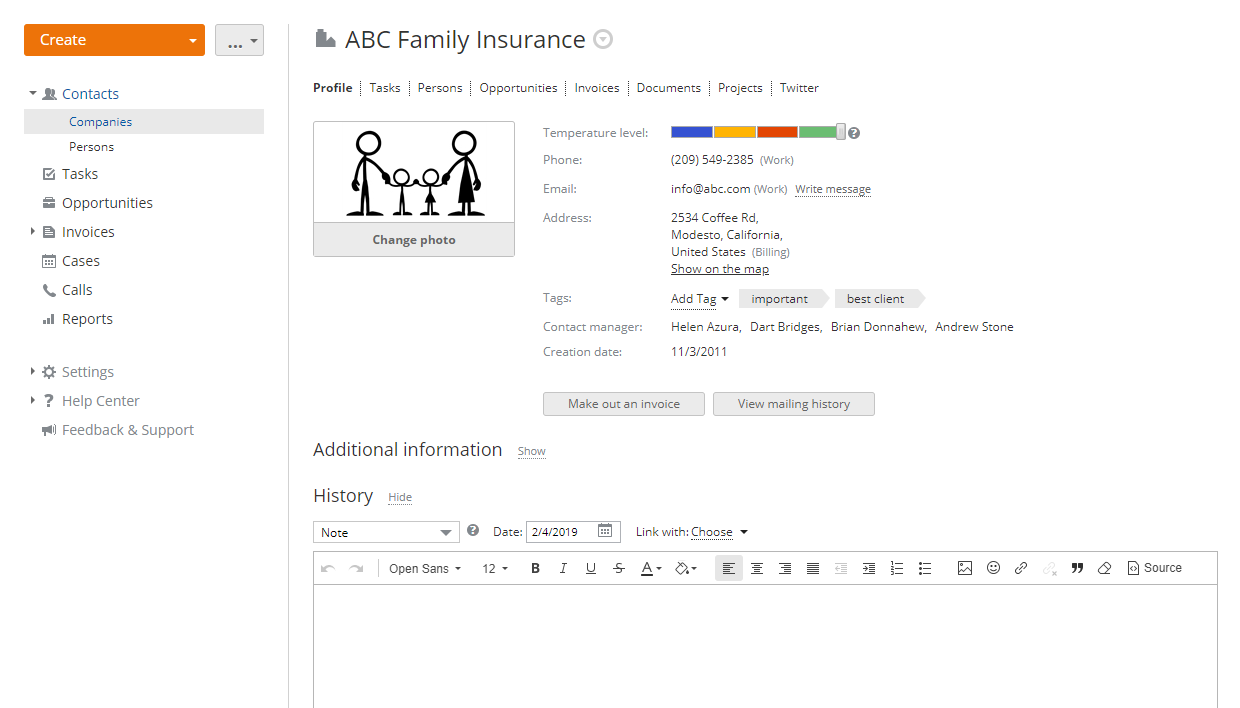 Ako je faktura koju treba poslati već izrađena, pređite na korak 5.
 - popunite sva polja označena crvenim znakom,
- kliknite na dugme Dodaj ovu fakturu,
- na stranici Fakture, kliknite na ikonu sa desne strane potrebne fakture i izaberite opciju Pošalji emailom. Bićete preusmereni na Mail. Tamo ćete videti poruku sa priloženom fakturom,


- popunite sva potrebna polja poruke,
- kliknite na dugme Pošalji.
Ako želite da pošaljete kasnije, kliknite na dugme Sačuvaj.
To je to! Sada znate kako lako poslati fakture svojim klijentima pomoću Mail. Ako želite da saznate više o Fakturama, pročitajte odeljak CRM.
Integracija sa Kalendarom
Integracija Mail i Kalendar omogućava vam razmenu informacija o događajima iz kalendara između internog portala Kalendar i nekih aplikacija kalendara trećih strana koristeći Mail modul kao komunikacioni kanal.
Integracija se zasniva na zajedničkom otvorenom formatu iCalendar. iCalendar je popularan format za razmenu informacija o kalendaru i zakazivanju preko Interneta. iCalendar podržava veliki broj otvorenih i vlasničkih softvera, kao što su MS Exchange Server, MS Office Outlook 2000-2013, Google Calendar/GMail, Outlook.com, Yandex Mail/Calendar, Mail.ru, Yahoo, Apple Mail/Calendar, Lotus, Zimbra, Mozilla Thunderbird sa Lightning ekstenzijom, itd.
Kada Mail Aggregator preuzima email poruke sa bilo kojih mail naloga povezanih sa Mail modulom, usluga traži fajlove u iCalendar formatu. Ako email sadrži takav fajl, možete:
- pregledati informacije o događaju: njegov datum i vreme, lokaciju i ime organizatora. Kartica događaja u kalendaru je interaktivna, tj. menja se u zavisnosti od stanja izvornog događaja. Ako je događaj promenjen ili obrisan u kalendaru treće strane ili u internom portalu Kalendar, kartica događaja će prikazati odgovarajuće promene, a nova obaveštenja o ažuriranju ili otkazivanju događaja će biti poslata učesnicima događaja.
- ako ste pozvani na događaj iz aplikacije kalendara treće strane ili internog portala Kalendar, možete odgovoriti na pozivnicu direktno iz email poruke klikom na dugme Da, Možda ili Ne u odeljku Odgovor. Možete kasnije promeniti svoju odluku. Kada učesnik prihvati, uslovno prihvati ili odbije pozivnicu, organizator događaja će takođe primiti email obaveštenje.
- pregledati Lokaciju događaja na mapi (ako je organizator naveo lokaciju).
- urediti događaj u internom portalu Kalendar koristeći link Idi na događaj. Događaji iz email poruka se automatski uvoze u Moj kalendar na portalu. Kada uredite uvezeni događaj, promene će biti primenjene samo na ovaj kalendar; neće uticati na izvorni događaj u kalendaru treće strane. S druge strane, bilo kakve daljnje promene izvornog događaja u aplikaciji treće strane neće imati efekta na uvezeni događaj.
- pregledati druge događaje zakazane za datum događaja klikom na Idi na Kalendar u odeljku Agenda.
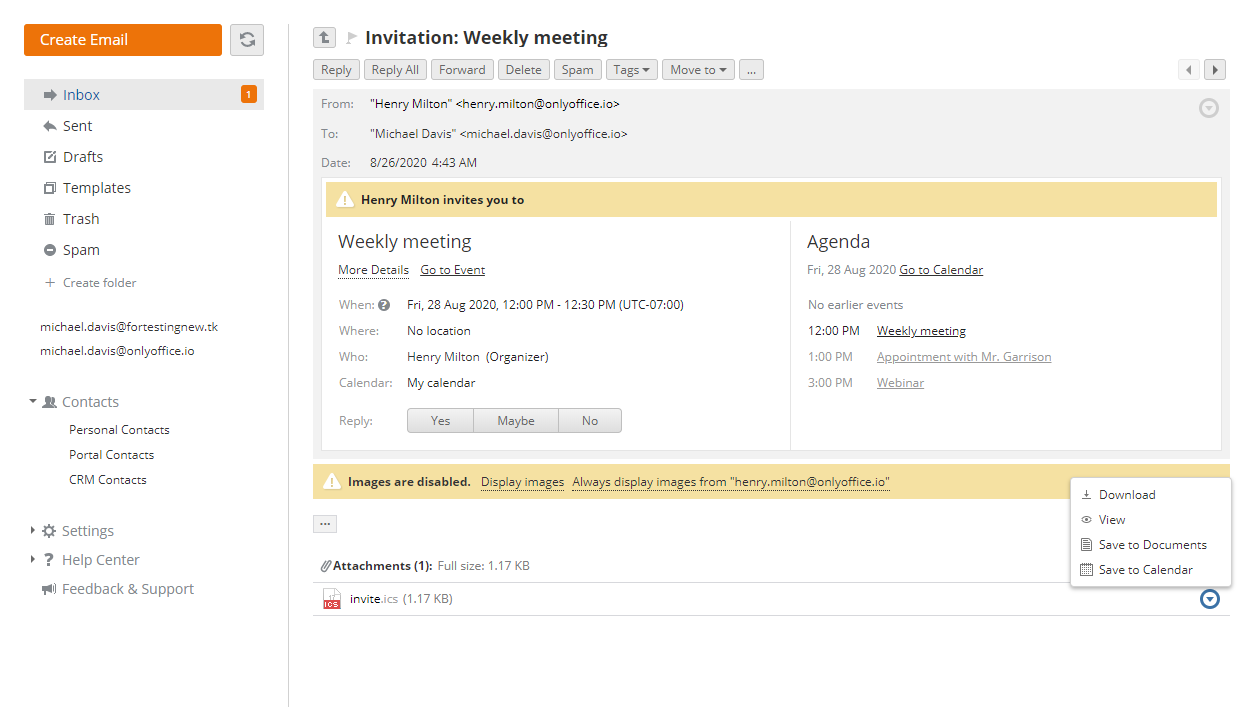
- ručno uvesti događaje u interni portal Kalendar. Iako se događaji automatski uvoze, možda ćete morati ponovo uvesti događaj iz email poruke, npr. u slučaju da ga izbrišete iz svog kalendara. Da biste to uradili, kliknite na ikonu sa desne strane fajla i izaberite opciju Sačuvaj u Kalendar iz menija. Događaj će biti sačuvan u Moj kalendar.
- pregledati .ics fajlove. Da biste to uradili, kliknite na link Više detalja u kartici događaja, ili na ime fajla u odeljku Prilozi, ili kliknite na ikonu sa desne strane fajla i izaberite opciju Pogledaj iz menija. Fajl će se otvoriti u novom prozoru.
- preuzeti .ics fajlove na vaš računar ili ih sačuvati u bilo koji folder u modulu Dokumenti. Da biste to uradili, kliknite na ikonu sa desne strane fajla i izaberite opciju Preuzmi ili Sačuvaj u Dokumente iz menija.
Kreiranje/upravljanje oznakama
Organizovanje vaših emailova će vam pomoći da pratite vašu korespondenciju i olakšate proces pretrage poruka. Da biste organizovali svoje emailove, možete im dodati oznake. Da biste to uradili,
U folderu Primljeno:
- izaberite razgovor(e) čekiranjem odgovarajućeg polja,
- kliknite na dugme Oznake iznad liste primljenih razgovora,
- izaberite oznaku sa liste ili kreirajte novu.
Dok čitate poruku:
- otvorite potrebni razgovor,
- kliknite na dugme Oznake iznad polja za telo poruke,
- ako je potrebno, označite opciju Označi sve pošiljaoce da automatski dodate izabranu oznaku svim porukama koje kasnije primite od pošiljaoca trenutne poruke,
- izaberite oznaku sa liste ili kreirajte novu.
Dok sastavljate poruku:
- kliknite na dugme Kreiraj Email,
- kliknite na dugme Oznake iznad polja Od:,
- izaberite oznaku sa liste ili kreirajte novu.
Dodata oznaka je uvek vidljiva pored naslova razgovora u folderu Primljeno i u otvorenom prozoru razgovora u polju Oznake ispod polja Datum.
Možete pristupiti označenim razgovorima koristeći linkove dostupne u meniju sa leve strane ispod foldera Spam. Klikom na naziv potrebne oznake otvoriće se lista razgovora sa navedenim nazivom oznake.
Da biste uredili oznaku:
- kliknite na odeljak Podešavanja u meniju sa leve strane,
- izaberite opciju Upravljanje oznakama da otvorite listu oznaka,
- izaberite potrebnu oznaku sa liste i kliknite na ikonu sa desne strane,
- izaberite opciju Izmeni,
- napravite sve potrebne izmene: na primer, promenite boju oznake, ime, ili navedite potrebnu email adresu(e) u sekciji Označi sve poruke od kako biste automatski dodali ovu oznaku svim porukama koje kasnije primite sa navedene email adrese. Da biste dodali još jednu email adresu, koristite ikonu ; da biste uklonili dodatu email adresu, koristite ikonu .
- kliknite na dugme Sačuvaj.
Na stranici Upravljanje oznakama, možete takođe kreirati nove oznake koristeći dugme Kreiraj novu oznaku.
Da biste obrisali oznaku, izaberite odgovarajuću opciju iz padajuće liste Akcije.


Kreiranje prilagođenih fascikli
U modulu Pošta dostupne su sledeće podrazumevane fascikle: Prijemno sanduče, Poslato, Nacrti, Otpad i Spam. Takođe je moguće kreirati sopstvene fascikle i podfascikle za organizaciju vaših poruka.
Da biste kreirali novu prilagođenu fasciklu,
- kliknite na link Kreiraj fasciklu ispod liste podrazumevanih fascikli u meniju sa leve strane,
Alternativno, možete kliknuti na sekciju Podešavanja u meniju sa leve strane, otići na stranicu Upravljanje fasciklama i koristiti dugme Kreiraj.
- u prozoru Kreiraj fasciklu koji se otvori, unesite ime fascikle,
- izaberite roditeljsku fasciklu, ako je potrebno. Možete izabrati samo prethodno kreirane prilagođene fascikle; podrazumevane fascikle nisu dostupne na listi,
- kliknite na dugme Sačuvaj.


Kada su fascikle kreirane, možete ručno premestiti poruke u potrebne fascikle ili podesiti pravila za automatsko premeštanje poruka. Da biste ručno premestili poruke,
- označite potrebne poruke na listi ili izaberite više emailova prevlačenjem miša,
- prevucite i otpustite izabrane poruke u potrebnu fasciklu u meniju sa leve strane, ili kliknite na dugme Premesti u na vrhu i izaberite fasciklu sa liste (trenutna fascikla će biti onemogućena na listi).
Da biste saznali kako automatski premestiti poruke, pogledajte sekciju Podešavanje/primena filtera.
Da biste uredili kreiranu fasciklu,
- kliknite na sekciju Podešavanja u meniju sa leve strane i izaberite opciju Upravljanje fasciklama,
Možete brzo pristupiti podešavanjima Upravljanje fasciklama klikom na ikonu
 Upravljanje fasciklama koja se pojavljuje kada pomerite kursor preko linka Kreiraj fasciklu.
 - izaberite fasciklu koju želite da uredite sa liste,
- kliknite na dugme Izmeni na vrhu,
- u prozoru Izmeni fasciklu, napravite sve potrebne izmene: promenite ime fascikle ili izaberite drugu roditeljsku fasciklu,
- kliknite na dugme Sačuvaj.
Na stranici Upravljanje fasciklama, možete lako urediti strukturu ugnježdenih fascikli. Da biste to uradili, izaberite fasciklu koju želite da premestite, a zatim je prevucite i otpustite u osnovnu fasciklu ili u drugu prilagođenu fasciklu na listi. Možete urediti strukturu ugnježdenih fascikli prevlačenjem fascikli samo na stranici Upravljanje fasciklama, ne u meniju sa leve strane.
Da biste obrisali fasciklu:
- prebacite se na sekciju podešavanja Upravljanje fasciklama,
- izaberite potrebnu fasciklu sa liste i kliknite na dugme Obriši,
Ako obrišete fasciklu, sve poruke koje se u njoj nalaze biće premeštene u Otpad.
- potvrdite brisanje klikom na dugme Obriši.
Podešavanje/primena filtera
Možete podesiti pravila za automatsko izvršavanje određenih radnji na porukama, na primer, da ih premestite u potrebne fascikle, dodate oznake, označite poruke kao važne ili ih pročitate.
Da biste kreirali novi filter,
- kliknite na sekciju Podešavanja u meniju sa leve strane, idite na stranicu Upravljanje filterima i koristite dugme Kreiraj.
- postavite potrebne uslove pod kojima bi filter trebalo da se primeni. Možete postaviti jednostavan ili složen uslov koji uključuje nekoliko uslova.
- U sekciji Ako, otvorite prvu padajuću listu i izaberite jednu od stavki poruke koja će biti proverena filterom:
- Od - da proverite pošiljaoca,
- Za ili Cc - da proverite i primaoce i osobe kojima je poslata kopija poruke,
- Za - da proverite samo primaoce poruke,
- Cc - da proverite samo osobe kojima je poslata kopija poruke,
- Naslov - da proverite naslov poruke.
- U sledećoj listi, izaberite tip podudaranja:
- podudara se - to znači da stavka poruke treba tačno da se podudara sa navedenom vrednošću,
- ne podudara se - to znači da stavka poruke ne treba da se podudara sa navedenom vrednošću,
- sadrži - ova opcija znači da stavka treba da sadrži navedenu vrednost bilo gde u tekstu,
- ne sadrži - to znači da stavka ne treba da sadrži navedenu vrednost,
- U polju za unos, navedite potrebnu vrednost, npr., email adresu pošiljaoca, ime pošiljaoca ili primaoca ili određenu reč koju naslov može sadržati.
- Koristite opciju Dodaj uslov ispod da biste kreirali još jedan uslov. Da biste uklonili uslov, koristite ikonu pored njega.
- Za složen uslov, navedite da li poruka zadovoljava sve uslove ili zadovoljava bar jedan od uslova.
- U sekciji Ako, otvorite prvu padajuću listu i izaberite jednu od stavki poruke koja će biti proverena filterom:
- izaberite radnje koje treba izvršiti ako poruka zadovoljava sve uslove ili jedan od uslova. Možete označiti jednu ili više opcija:
- Obriši zauvek - da trajno obrišete filtrirane poruke bez mogućnosti da ih povratite,
- Premesti u fasciklu - da premestite filtrirane poruke u izabranu fasciklu. Možete izabrati i podrazumevane fascikle i prethodno kreirane prilagođene fascikle,
- Dodaj oznaku - da dodate izabranu oznaku filtriranim porukama. Takođe možete kreirati novu oznaku u sekciji Kreiraj novu oznaku. Da biste to uradili, unesite ime oznake i kliknite OK,
- Označi kao važno - da označite filtrirane poruke kao važne,
- Označi kao pročitano - da označite filtrirane poruke kao pročitane.
- navedite napredne opcije,
- Izaberite podrazumevanu(e) fasciklu(e) na koju bi filter trebalo da se primeni: Prijemno sanduče, Poslato, Spam.
- Ako imate nekoliko naloga, odlučite da li bi filter trebalo da se primeni na sva poštanska sandučića ili samo na određena sandučića.
- Navedite kako bi filter trebalo da se primeni u zavisnosti od prisustva priloga. Izaberite potrebnu opciju: Primeni ako su prilozi prisutni u poruci ili nisu prisutni u poruci.
- Navedite da li želite da Ignorišete druge filtere.
- navedite ime filtera u odgovarajućem polju,
- kliknite na dugme Proveri filter kako biste se uverili da su svi parametri ispravno postavljeni i prikazali poruke na koje se filter može primeniti. Filtrirane poruke će biti prikazane ispod.
- ako je potrebno, kliknite na dugme Primeni filter na postojeće poruke. Filter će biti sačuvan i omogućen. Takođe će se pojaviti prozor za potvrdu, obaveštavajući vas da će navedene radnje biti primenjene na sve filtrirane postojeće poruke. Kliknite na dugme Primeni filter da izvršite radnje. Ako ste naveli radnju Obriši zauvek, moći ćete da izaberete radnju Premesti u Otpad umesto toga.
- ako niste primenili filter, kliknite na dugme Kreiraj filter da sačuvate kreirani filter.


Svi kreirani filteri prikazuju se na stranici Upravljanje filterima. Ova stranica vam omogućava da:
- promenite redosled filtera prevlačenjem,
- onemogućite/omogućite filtere,
- primenite određeni filter na postojeće poruke,
- izmenite ili obrišete filtere.
Koristite ikonu Akcije desno od izabranog filtera da biste Onemogućili filter ili Omogućili onemogućeni filter, Primijenili filter na postojeće poruke, Izmenili ili Obrisali ga.


Promena podešavanja Mail modula
Po defaultu, svi korisnici portala mogu pristupiti modulu Mail. Unutar njega postoje 2 različita nivoa pristupa: korisnik i Mail administrator.
Kao korisnik, možete izvršavati sledeće operacije:
- upravljati sopstvenim mail nalozima, primati i slati emailove;
- upravljati sopstvenim Mail podešavanjima;
- upravljati oznakama i adresarom;
Kao Mail administrator, možete izvršavati sledeće operacije:
- upravljati Mail Serverom: dodavati sopstveni domen, kreirati poštanske sandučiće i grupe;
- upravljati opštim Mail podešavanjima.
Ali kao vlasnik portala/administrator sa punim pristupom, možete ograničiti pristup Mail modulu za neke korisnike ili čak onemogućiti ovaj modul ako vam nije potreban. Da biste to uradili,
- kliknite na link Podešavanja na levoj strani panela,
- izaberite podsekciju Prava pristupa portalu,
- idite na sekciju Mail,
- označite radio dugme Korisnici sa liste,
- izaberite korisnike kojima želite da omogućite pristup,
Da biste to uradili, koristite jednu od dostupnih opcija:
- koristite link Dodaj korisnika ako želite da omogućite pristup jednoj ili više osoba;
- koristite link Dodaj grupu ako želite da omogućite pristup svim korisnicima portala ili jednoj ili više grupa.


Da biste onemogućili Mail modul, pređite na podsekciju Moduli i alati u opštim podešavanjima portala, izaberite odgovarajuću opciju na levoj strani panela, odštiklirajte Mail modul u sekciji Moduli i kliknite na dugme Sačuvaj.