Početak rada
Pregled
CRM, ili Upravljanje odnosima sa klijentima, je strategija koju koriste mnoge kompanije s ciljem prikupljanja više informacija o potrebama i ponašanju svojih klijenata kako bi poboljšale interakcije, smanjile troškove i povećale profitabilnost.
CRM je jednostavan alat za upravljanje odnosima sa klijentima koji pomaže u postizanju ovih ciljeva pružajući vam:
- jedinstveno mesto za vašu bazu podataka o klijentima,
CRM je moderna alternativa tabelama koje mnoge kompanije koriste za čuvanje podataka o klijentima. Za razliku od tabela, CRM nudi višekorisnički pristup sačuvanim podacima, a takođe vam omogućava da ograničite pristup nekim kontaktima čineći ih privatnim tako da ih samo ovlašćene osobe mogu pregledati i uređivati.
- nekoliko načina za dodavanje novih kontakata u vašu bazu podataka o klijentima,
Dodajte kontakte jedan po jedan ručnim unosom dostupnih podataka, ili uvezite sve kontakte odjednom iz .csv datoteke, ili čak dodajte kontakte automatski kreiranjem Kontakt forme na sajtu.
- jednostavan način za organizovanje vaših kontakata,
Podelite kontakte po tipovima i dodajte oznake. To vam pomaže da kreirate posebne marketinške kampanje, pratite kontakte i jednostavno olakšate proces pretrage kontakata.
- sjajnu priliku za praćenje potencijalne prodaje,
Kreirajte prilike i povežite ih sa projektima kako biste organizovali rad i učinili upravljanje prodajom lakšim i efikasnijim.
- mogućnost fakturisanja vaših klijenata u sekundi,
Napravi fakturu za proizvode i usluge i pošalji je klijentima koristeći kontakt informacije sačuvane u vašoj bazi podataka o klijentima.
- efikasan način za organizovanje zajedničkog događaja za vaše klijente,
Koristite slučajeve za planiranje i praćenje zajedničkog događaja: dodajte zadatke za upravljanje timskim radom, čuvajte svu povezanu dokumentaciju na jednom mestu, pratite istoriju rada.
- lak i praktičan način da pozovete svoje klijente direktno iz web pregledača,
Koristite VoIP funkcionalnost za primanje dolaznih poziva od vaših klijenata i obavljanje odlaznih poziva direktno sa vašeg portala.
Da biste pristupili CRM modulu sa bilo koje stranice portala, koristite padajući meni u gornjem levom uglu stranice i izaberite odgovarajuću opciju.
Dodavanje kontakata
Nema sumnje da je veoma važno držati sve informacije o klijentima u redu, kako bi bile brzo dostupne i lako ažurirane. CRM modul vam omogućava da kreirate sopstvenu bazu podataka o klijentima, bilo da su vaši klijenti velike kompanije ili pojedinci.
Dodavanje novog kontakta
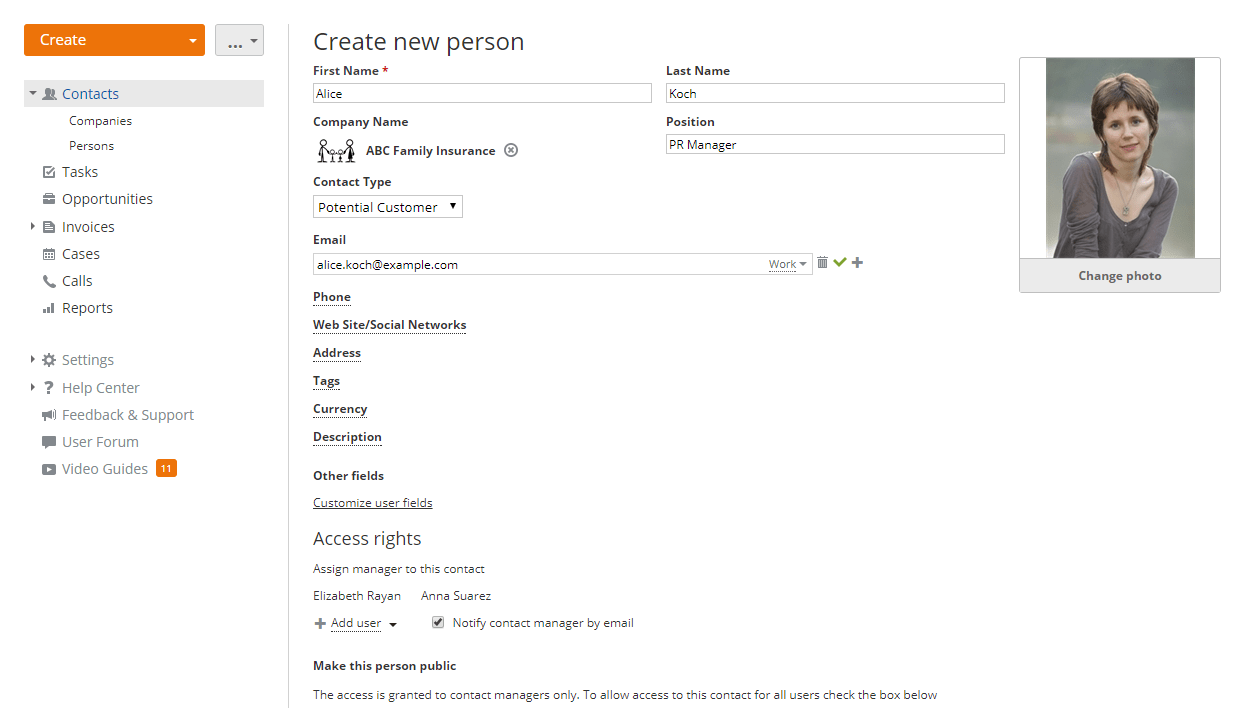
- Kliknite na dugme Kreiraj u gornjem levom uglu i izaberite jednu od dve opcije: Osoba ili Kompanija.
- Popunite obavezna polja: Ime i Prezime za osobe, Naziv kompanije za kompanije.
- Izaberite Tip kontakta ili ostavite tip neodređen.
Administratori portala i CRM-a mogu promeniti podrazumevane tipove kontakata prema potrebama svoje kompanije. Samo kliknite na link Tipovi kontakata u sekciji Podešavanja >> Podešavanja kontakata. Za više detalja pogledajte ovaj članak.
- Unesite sve druge dostupne informacije: Email, Telefon, Web sajt/Društvene mreže, Adresa, Opis.
Da biste uneli dodatne informacije, prilagodite korisnička polja. Da biste to uradili, prvo sačuvajte trenutno kreirani kontakt. U suprotnom, svi uneti podaci će biti izgubljeni. Zatim proširite sekciju Podešavanja >> Ostala podešavanja na levoj strani panela i kliknite na link Korisnička polja.
Za više detalja pogledajte ovaj članak.
Ova funkcija je dostupna samo za administratore portala i CRM-a. - Izaberite Valutu za ovaj kontakt sa liste dostupnih. Izabrana valuta će se koristiti u fakturama koje kreirate za ovaj kontakt.
- Dodajte postojeće Oznake birajući ih sa liste ili kreirajte novu.
- Otpremite fotografiju.
Da biste dodali/promijenili sliku, kliknite na link Promeni fotografiju ispod područja za sliku. Otvoriće se prozor Izaberite profilnu fotografiju. Ako želite da otpremite sliku sa računara, kliknite na dugme Pregledaj, pronađite željenu sliku na vašem hard disku i dvaput kliknite da biste je učitali.
Možete otpremiti sliku ne veću od 200x300 piksela, u suprotnom će doći do promene veličine. Maksimalna veličina slike ne može prelaziti 1 MB.Ako ste prethodno popunili polje korisnika društvene mreže u profilu kontakta, slike sa društvenih mreža će biti prikazane u prozoru Izaberite profilnu fotografiju. Kliknite na onu koju želite da koristite za kontakt.
- Dodijelite menadžera kontakta.
Podrazumevano, kontakt koji kreirate je dodeljen vama. Ako želite da imenujete drugog menadžera za ovaj kontakt, kliknite na link Dodaj korisnika i izaberite potrebnog korisnika. Izabrani korisnik će biti obavešten o novom kontaktu koji mu/joj je dodeljen.
- Omogućite kontakt drugim korisnicima.
Podrazumevano, pristup novokreiranom kontaktu je omogućen samo njegovim menadžerima. Označite polje Dozvoli pristup kompaniji/osobi svim CRM korisnicima ako želite da omogućite pristup svim CRM korisnicima, tj. da učinite kontakt javnim. Navedite tip pristupa birajući odgovarajuću opciju iz padajuće liste:
- za čitanje - da omogućite svim korisnicima da pregledaju ovaj kontakt (ova opcija je podrazumevano izabrana),
- za čitanje/pisanje - da omogućite svim korisnicima da pregledaju i uređuju ovaj kontakt.
Javni kontakti su označeni sa
 ikonom na njihovim fotografijama.
 - Kliknite na dugme Sačuvaj ili koristite dugme Sačuvaj i kreiraj novi kontakt da biste odmah nakon čuvanja trenutnog započeli kreiranje novog kontakta.
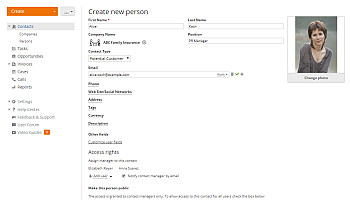
Dodavanje više kontakata
Iskoristite opciju Uvoz kontakata. Ova opcija vam pomaže da bez napora premestite sve svoje kontakte iz .csv datoteke u CRM modul. Da biste to uradili, samo kliknite na dugme  desno od dugmeta Kreiraj, izaberite opciju Uvoz kontakata i pratite korak po korak uputstva.
Za više detalja pogledajte ovaj članak.
Automatsko dodavanje kontakta
Koristite Kontakt formu na sajtu. Ova opcija vam omogućava da napravite formu koju možete objaviti na svom sajtu. Vaši potencijalni klijenti će biti automatski dodati u vašu bazu podataka o klijentima kada vas kontaktiraju putem online forme ugrađene na vašoj web stranici. Da biste to uradili, kliknite na link Kontakt forma na sajtu iz liste Podešavanja na levoj strani panela i pratite korak po korak uputstva.
Za više detalja pogledajte ovaj članak.
Kada vaši klijenti budu ručno kreirani putem forme Kreiraj novu kompaniju/osobu, uvezeni iz .csv datoteke, ili automatski dodati putem Kontakt forme na sajtu, biće svi uključeni u listu Kontakti u CRM modulu.
Ažuriranje dostupnih informacija o kontaktu
- izaberite potrebni kontakt sa liste Kontakti,
- kliknite na ikonu
 desno od imena kontakta,
 - izaberite opciju Uredi kontakt iz padajuće liste,
- napravite sve potrebne izmene i kliknite na dugme Sačuvaj izmene.
Da biste obrisali kontakt, izaberite odgovarajuću opciju iz padajuće liste Akcije.
Dodeljivanje zadataka
Sekcija Zadaci vam daje potpuni pregled predstojećih obaveza na prvi pogled. Saradnjom sa klijentom možete kreirati zadatke za sebe ili ih dodeliti drugim kolegama.
Postavljanje zadatka
- Kliknite na dugme Kreiraj u gornjem levom uglu i izaberite opciju Zadatak.
- Unesite Naslov za vaš zadatak.
- Izaberite odgovarajuću Kategoriju zadatka iz padajuće liste.
Administratori portala i CRM-a mogu promeniti podrazumevane kategorije zadataka prema potrebama svoje kompanije. Samo kliknite na link Kategorije zadataka u sekciji Podešavanja >> Ostala podešavanja. Za više detalja pogledajte ovaj članak.
- Unesite kontakt sa kojim želite da povežete svoj zadatak.
- Postavite željeni Rok: datum i vreme.
Da biste to uradili, koristite jednu od dostupnih opcija: Danas, 3 dana, Nedelja, ili ga izaberite iz kalendara, ili ga unesite ručno u sledećem formatu dd/mm/yyyy.
- Postavite podsetnik za zadatak.
Podrazumevano, bićete obavešteni o vašem zadatku dan pre njegovog roka. Ako želite da promenite vreme podsetnika, otvorite padajuću listu Upozorenje i izaberite jednu od dostupnih opcija: 5 minuta, 15 minuta, pola sata, sat, 2 sata, dan. Da biste isključili podsetnik, izaberite opciju nikad iz padajuće liste.
- Izaberite odgovornu osobu kojoj želite da dodelite ovaj zadatak sa liste Dodeljeno.
Podrazumevano, zadatak je dodeljen vama. Da biste promenili odgovornu osobu, samo kliknite na link sa vašim imenom i izaberite potrebnog korisnika. Ostavite polje Obavesti označeno ako želite da odgovorna osoba bude obaveštena o novom zadatku koji joj je dodeljen.
- Unesite kratak Opis.
- Kliknite na dugme Sačuvaj.
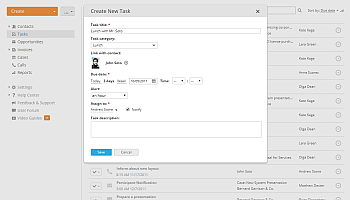

Moguće je kreirati zadatak unutar prilike ili slučaja.
- otvorite odgovarajuću stranicu prilike/slučaja klikom na njen naslov,
- prebacite se na karticu Zadaci ispod naslova,
- kliknite na link Kreiraj zadatak ako nema zadataka ili koristite dugme Kreiraj u gornjem levom uglu i izaberite opciju Zadatak,
- popunite obrazac Kreiraj novi zadatak,
- kliknite na dugme Sačuvaj.
Ovaj zadatak će biti automatski povezan sa izabranom prilikom/slučajem.
Dodavanje istog zadatka sa različitim kontaktima
Da biste dodali isti zadatak povezan sa različitim kontaktima, koristite grupnu operaciju Kreiraj novi zadatak,
- otvorite listu Kontakti,
- izaberite potrebne kontakte čekiranjem polja sa leve strane,
- kliknite na dugme Kreiraj novi zadatak na vrhu liste Kontakti,
- popunite obrazac Kreiraj novi zadatak,
- kliknite na dugme Sačuvaj.
Zadaci će biti dodati u listu Zadaci.
Za više informacija o Grupnim operacijama dostupnim u CRM-u, molimo pogledajte ovaj članak.
Izmena zadatka
- izaberite potrebni zadatak iz liste Zadaci,
- kliknite na ikonu desno od naslova zadatka,
- izaberite opciju Izmeni zadatak iz padajuće liste Akcije,
- napravite sve potrebne izmene i kliknite na dugme Sačuvaj izmene.
Kada je zadatak završen, zatvorite ga direktno u listi Zadaci promenom statusa sa Otvoreno na Zatvoreno. Da biste to uradili, samo kliknite na strelicu  levo od naslova zadatka i izaberite potreban status iz liste.
Da biste obrisali zadatak, izaberite odgovarajuću opciju iz padajuće liste Akcije.
Upravljanje prilikama
Prilika se koristi za praćenje potencijalnih prodaja, njihovog procenjenog roka, budžeta i verovatnoće uspeha, i pomaže vam da lakše i efikasnije upravljate prodajom.
Dodavanje prilike
- Kliknite na dugme Kreiraj u gornjem levom uglu i izaberite opciju Prilika.
- Unesite Naslov za vašu priliku.
- Unesite Kontakt za priliku - osoba ili kompanija - birajući ga iz vaše baze klijenata.
- Dodajte kratki Opis.
- Navedite valutu, iznos i tip Budžeta za vašu priliku.
- Postavite Procijenjeni datum završetka posla koristeći kalendar.
- Izaberite Odgovornu osobu za vašu priliku iz padajuće liste.
- Postavite Fazu prilike koristeći padajuću listu. Verovatnoća uspeha u procentima će biti postavljena u skladu s tim.
Administratori portala i CRM-a mogu promeniti podrazumevane faze prilike prema potrebama svoje kompanije. Samo kliknite na link Faze prilike u sekciji Podešavanja >> Ostala podešavanja. Za više detalja, molimo pogledajte ovaj članak.
- Unesite ostale tražene informacije, ako su dostupne.
Da biste uneli dodatne informacije, prilagodite korisnička polja. Da biste to uradili, prvo sačuvajte trenutno kreiranu priliku. U suprotnom, sve unesene informacije će biti izgubljene. Zatim istražite sekciju Podešavanja >> Ostala podešavanja na levoj strani panela i kliknite na link Korisnička polja.
Za više detalja, molimo pogledajte ovaj članak.
Ova funkcija je dostupna samo za administratore portala i CRM-a. - Ograničite pristup vašoj prilici čekiranjem odgovarajućeg polja.
Podrazumevano, pristup novokreiranoj prilici je omogućen svim korisnicima portala. Obeležite polje Ograniči pristup prilici i izaberite korisnike kojima želite da omogućite pristup klikom na link Dodaj korisnike. Izabrani korisnici će biti obavešteni o novoj prilici i moći će da je pregledaju i uređuju.
- Kliknite na dugme Sačuvaj ili koristite dugme Sačuvaj i kreiraj novu priliku da biste odmah nakon čuvanja trenutne prilike započeli kreiranje nove.
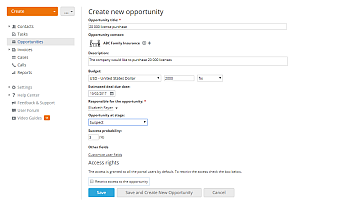
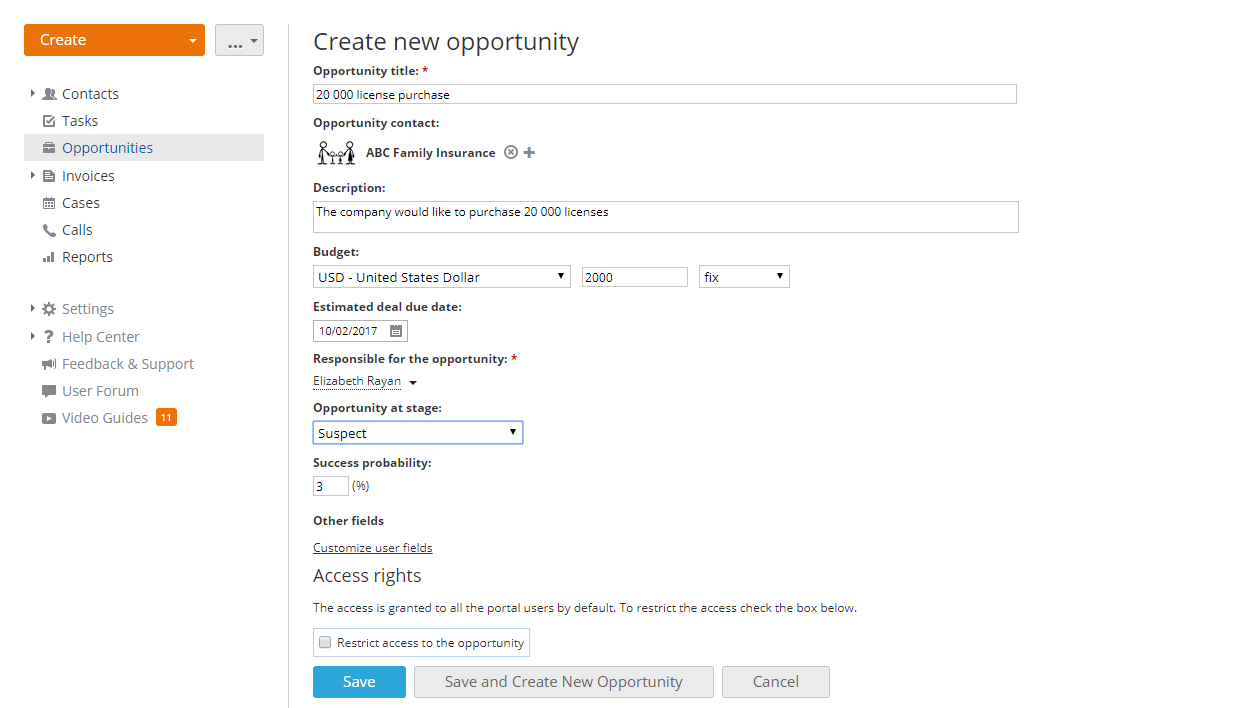
Kreirana prilika će biti dodata u listu Prilike. Možete joj pristupiti ili iz liste Prilike klikom na odgovarajući link na levoj strani panela ili klikom na ime klijenta u listi Kontakti i prebacivanjem na karticu Prilike unutar.
Kreiranje projekta
Da biste efikasnije organizovali rad na vašoj prilici, možete kreirati projekat. Da biste to uradili,
- izaberite potrebnu priliku iz liste Prilike,
- kliknite na ikonu desno od naslova prilike,
- izaberite opciju Kreiraj projekat iz padajuće liste,
- popunite obrazac i kliknite na dugme Sačuvaj.
Promena faze prilike
Svakog puta kada vaši odnosi sa klijentom napreduju, prilika povezana sa ovim klijentom prelazi u novu fazu. Da biste promenili fazu prilike,
- otvorite stranicu pregleda prilike klikom na njen naslov,
- izaberite jednu od dostupnih faza iz odgovarajuće padajuće liste.
Izmena prilike
- izaberite potrebnu priliku iz liste Prilike,
- kliknite na ikonu desno od naslova prilike,
- izaberite opciju Izmeni priliku iz padajuće liste,
- napravite sve potrebne izmene i kliknite na dugme Sačuvaj izmene.
Da biste obrisali priliku, izaberite odgovarajuću opciju iz padajuće liste Akcije.
Kreiranje faktura
Sekcija Fakture vam omogućava da kreirate i upravljate fakturama za proizvode i usluge koje pružate.
Kreiranje fakture
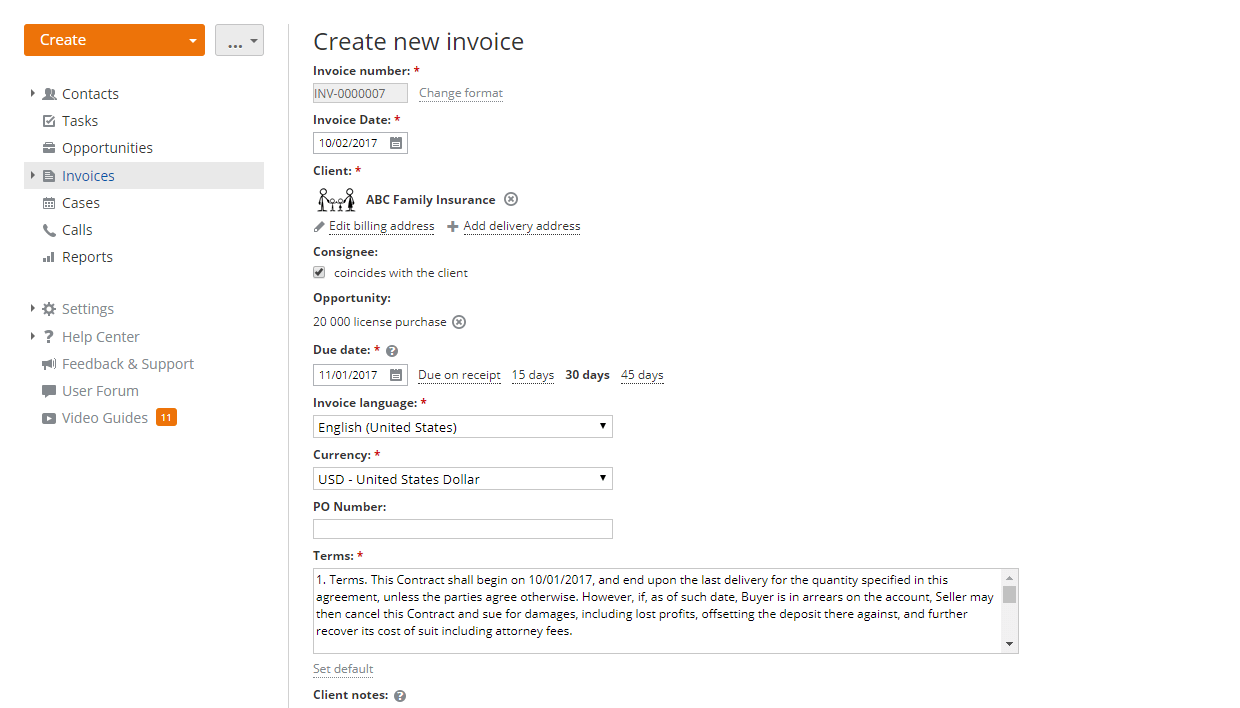
- Kliknite na dugme Kreiraj u gornjem levom uglu i izaberite opciju Faktura.
- Proverite vaš Broj fakture.
Podrazumevano, broj fakture se automatski generiše koristeći prefiks INV i broj u formatu ####### počevši od 0000001. Ali možete ga lako promeniti prilikom kreiranja fakture. Da biste to uradili, samo kliknite na link Promeni format pored polja Broj fakture. Unesite potreban Prefiks i Početni broj.
Ako ne želite da se broj fakture generiše automatski, poništite polje automatski generisano. Nakon toga ćete moći ručno da unesete bilo koji broj koji vam je potreban.
Ova opcija je dostupna samo za administratore portala i CRM-a. - Postavite Datum fakture birajući ga iz kalendara ili unosom ručno u sledećem formatu dd/mm/yyyy.
Datum fakture je datum kada je faktura izdata.
- Izaberite Klijenta za kojeg želite da kreirate fakturu koristeći polje za pretragu.
Sistem će koristiti informacije o adresi za naplatu koje su sačuvane u vašoj bazi klijenata. Ako je potrebno, možete ih promeniti koristeći link Izmeni adresu za naplatu koji se pojavljuje ispod imena klijenta kada je izabran.
- Izaberite Primaoca koristeći polje za pretragu.
Ako se Primalac poklapa sa Klijentom, samo označite polje poklapa se sa klijentom i dodajte adresu za dostavu koristeći odgovarajući link koji se pojavljuje pored linka Izmeni adresu za naplatu.
- Povežite fakturu sa jednom od dostupnih prilika.
- Postavite Rok plaćanja koristeći jednu od dostupnih opcija sa desne strane: Na prijemu, 15 dana, 30 dana ili 45 dana, ili birajući ga iz kalendara, ili unosom ručno u sledećem formatu dd/mm/yyyy.
Rok plaćanja je datum do kojeg faktura treba da bude plaćena.
- Izaberite Jezik fakture iz liste dostupnih jezika.
- Izaberite Valutu za vašu fakturu. Podrazumevano, koristi se valuta navedena u profilu klijenta. Ako valuta nije postavljena u profilu klijenta, koristi se podrazumevana valuta navedena u podešavanjima CRM-a. Ako je potrebno, možete izabrati bilo koju drugu valutu iz liste dostupnih.
Ako izaberete valutu koja se razlikuje od podrazumevane valute navedene u podešavanjima CRM-a, polje Kurs će se takođe prikazati. Postavite odgovarajući kurs i kliknite na dugme Sačuvaj.
Administratori portala i CRM-a mogu promeniti podrazumevanu valutu i postaviti kurseve za valute iz liste u sekciji Podešavanja >> Podešavanja valute. Za više detalja, molimo pogledajte ovaj članak. - Unesite Broj narudžbenice, ako je dostupan.
- Odredite uslove plaćanja Uslovi.
Ako želite da odredite opšte uslove za sve vaše buduće fakture, kliknite na link Postavi podrazumevano ispod polja Uslovi, unesite vaše uslove i kliknite na dugme Sačuvaj.
- Unesite Napomene klijenta
, ako želite da izrazite zahvalnost kupcu za kupovinu i/ili da ponudite posebnu ponudu, na primer, 20% popusta ako se faktura plati u roku od 5 dana.
Ove napomene će biti prikazane na vašoj fakturi i dodate u telo poruke ako fakturu pošaljete putem ONLYOFFICE Mail.
- Popunite odeljak Proizvodi i usluge.
Navedite usluge/proizvode koje ste pružili svom klijentu. Možete ih odabrati sa liste, ako su dostupni, ili ih kreirati odmah otvaranjem liste Izaberi stavku i klikom na link Kreiraj novu stavku.
Unesite Količinu i Popust za stavku, ako je primenljivo.
Dodajte Porez na prodaju ili ostavite ovo polje prazno. Možete izabrati porez koji ćete primeniti sa liste, ako je već dostupan, ili kreirati novi otvaranjem liste Porez i klikom na link Kreiraj novi porez.
Na isti način možete dodati koliko god usluga/proizvoda želite.
- Proverite Međuzbir i Ukupno koji se automatski izračunavaju na osnovu gore navedenih informacija.
- Kliknite na dugme Dodaj ovu fakturu ili koristite dugme Dodaj i kreiraj novu fakturu da odmah nakon čuvanja trenutne započnete kreiranje nove fakture.
Da biste naveli informacije o vašoj kompaniji za fakturu, proširite listu Podešavanja na levoj strani panela, izaberite odeljak Podešavanja fakture i kliknite na link Profil organizacije.
Ovde možete:
- uneti naziv vaše kompanije,
- dodati logo vaše kompanije klikom na dugme Promeni logo ispod podrazumevane slike,
- postaviti adresu za naplatu vaše organizacije popunjavanjem polja u odeljku Adresa.
Sve ove informacije će biti postavljene i prikazane na vašim fakturama.

Promena statusa faktura
Kada je faktura kreirana, biće dodata u Skice faktura. Čim faktura bude poslata vašem klijentu, plaćena ili odbijena od strane njega/nje, možete promeniti njen status u listi Fakture.
- proverite fakturu koju vam je potrebna u listi Fakture,
- kliknite na dugme Promeni status iznad,
- izaberite odgovarajući status: Skica, Fakturisano, Plaćeno ili Odbijeno.
Izmena fakture
- izaberite fakturu koja vam je potrebna u listi Fakture,
- kliknite na ikonu desno od naslova fakture,
- izaberite opciju Izmeni fakturu iz padajuće liste Akcije,
- napravite sve potrebne izmene i kliknite na dugme Sačuvaj izmene.
Korišćenjem padajućeg menija Akcije možete takođe preuzeti, odštampati, poslati, duplicirati ili obrisati izabranu fakturu.
Organizovanje slučajeva
Odeljak Slučajevi je namenjen da pojednostavi organizaciju događaja, seminara i sastanaka, itd. sa grupom klijenata.
Planiranje događaja
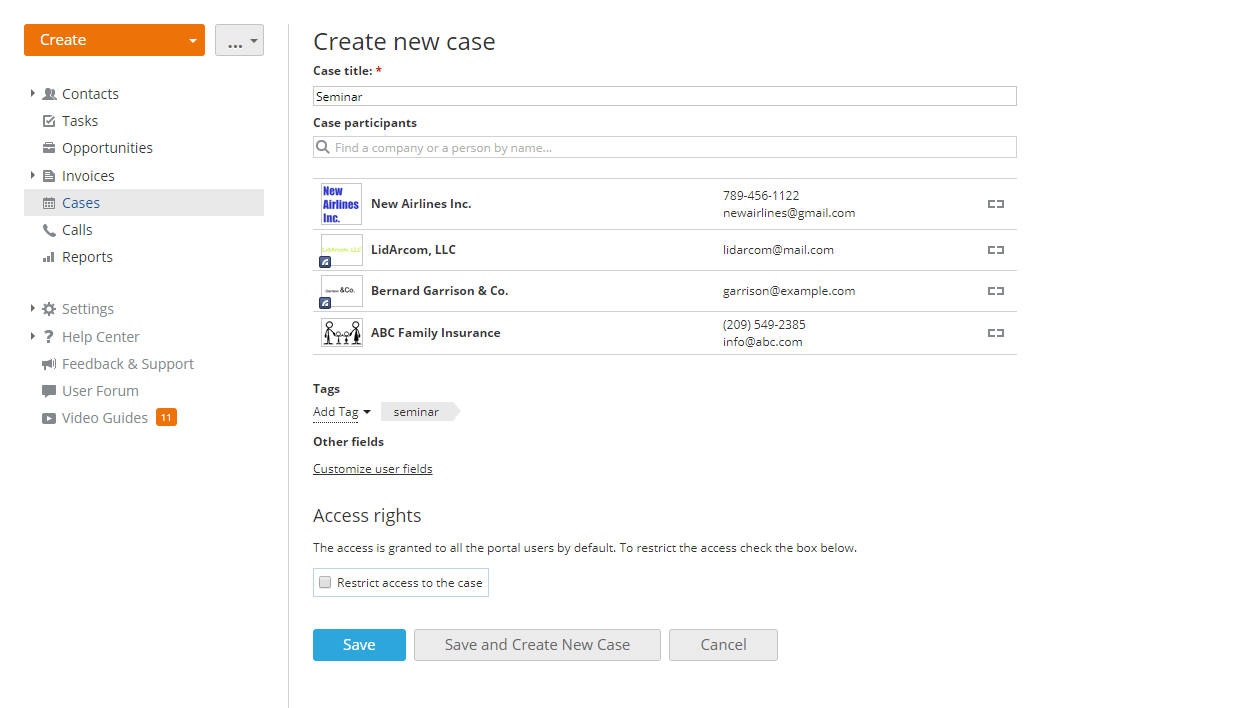
- Kliknite na dugme Kreiraj u gornjem levom uglu i izaberite opciju Slučaj.
- Unesite Naslov za vaš Slučaj.
- Izaberite Učesnika vašeg slučaja iz baze podataka klijenata.
Možete dodati koliko god učesnika želite koristeći polje za pretragu. Da biste obrisali učesnika dodanog greškom, koristite ikonu
 .
. - Dodajte oznake, ako je potrebno, klikom na link Dodaj oznaku i izborom jedne od dostupnih oznaka ili kreiranjem nove.
- Unesite druge tražene informacije, ako su dostupne.
Da biste uneli dodatne informacije prilagodite korisnička polja. Da biste to uradili, prvo sačuvajte trenutno kreirani slučaj. U suprotnom, sve unete informacije će biti izgubljene. Zatim istražite odeljak Podešavanja >> Ostala podešavanja na levoj strani panela i kliknite na link Korisnička polja.
Za više detalja pogledajte ovaj članak.
Ova funkcija je dostupna samo za administratore portala i CRM-a. - Ograničite pristup svom slučaju označavanjem odgovarajuće kutije.
Podrazumevano, pristup novokreiranom slučaju je omogućen svim korisnicima portala. Označite kutiju Ograniči pristup slučaju i izaberite korisnike kojima želite da omogućite pristup klikom na link Dodaj korisnike. Izabrani korisnici će biti obavešteni o novom kreiranom slučaju i moći će da ga pregledaju i uređuju.
- Kliknite na dugme Sačuvaj ili koristite dugme Sačuvaj i kreiraj novi slučaj da odmah nakon čuvanja trenutnog započnete kreiranje novog slučaja.
Kada je slučaj kreiran, možete zakazati događaje, dodeliti zadatke, upravljati učesnicima, čuvati povezanu dokumentaciju.
Za više informacija, pogledajte ovaj članak.
Izmena slučaja
- izaberite slučaj koji vam je potreban u listi Slučajevi,
- kliknite na ikonu desno od naslova slučaja,
- izaberite opciju Izmeni slučaj iz padajuće liste,
- napravite sve potrebne izmene i kliknite na dugme Sačuvaj izmene.
Nakon što se vaš slučaj održi, možete ga zatvoriti u sistemu. Da biste to uradili, samo označite kutiju levo od naslova slučaja.
Da biste obrisali slučaj, izaberite odgovarajuću opciju iz padajuće liste Akcije.
Korišćenje VoIP-a
Funkcija VoIP vam omogućava da primate dolazne pozive od vaših klijenata i obavljate odlazne pozive direktno iz web pretraživača.
Povezivanje sa Twilio
Da biste koristili funkcionalnost IP telefonije, potrebno je da se prijavite za Twilio nalog i povežete ga sa vašim portalom navodeći API akreditive: Account SID i Auth token. Oni se mogu pronaći na stranici Twilio Console u odeljku 'Account Summary'.
Kliknite na  ikonu na vrhu stranice da biste otišli na podešavanja vašeg portala i otvorili odeljak Integracija -> Autorizacija trećih strana. Kliknite na prekidač pored usluge Twilio, navedite API akreditive u odgovarajućim poljima i kliknite na dugme Omogući.
Kada povežete vaš Twilio nalog sa portalom, moći ćete da dodajete i upravljate virtuelnim brojevima.
Dodavanje virtuelnog broja
- U CRM modulu, idite na odeljak Podešavanja na levoj strani panela i kliknite na opciju VoIP podešavanja.
- Kliknite na link Kupi telefonski broj.
- U prozoru Kupovina broja, izaberite potreban broj sa liste dostupnih i pritisnite dugme Kupi telefonski broj.
Ako već imate neke telefonske brojeve kupljene ranije na vašem Twilio nalogu, možete koristiti opciju Poveži kupljeni broj. U novom prozoru, izaberite jedan od dostupnih Twilio virtuelnih brojeva i kliknite na dugme Poveži kupljeni broj.
Kada se prvi broj doda u vaš CRM modul, možete koristiti link Kupi telefonski broj/Poveži kupljeni broj iznad liste Virtuelni brojevi i operateri da dodate neke druge brojeve.
Podešavanje dodatog virtuelnog broja
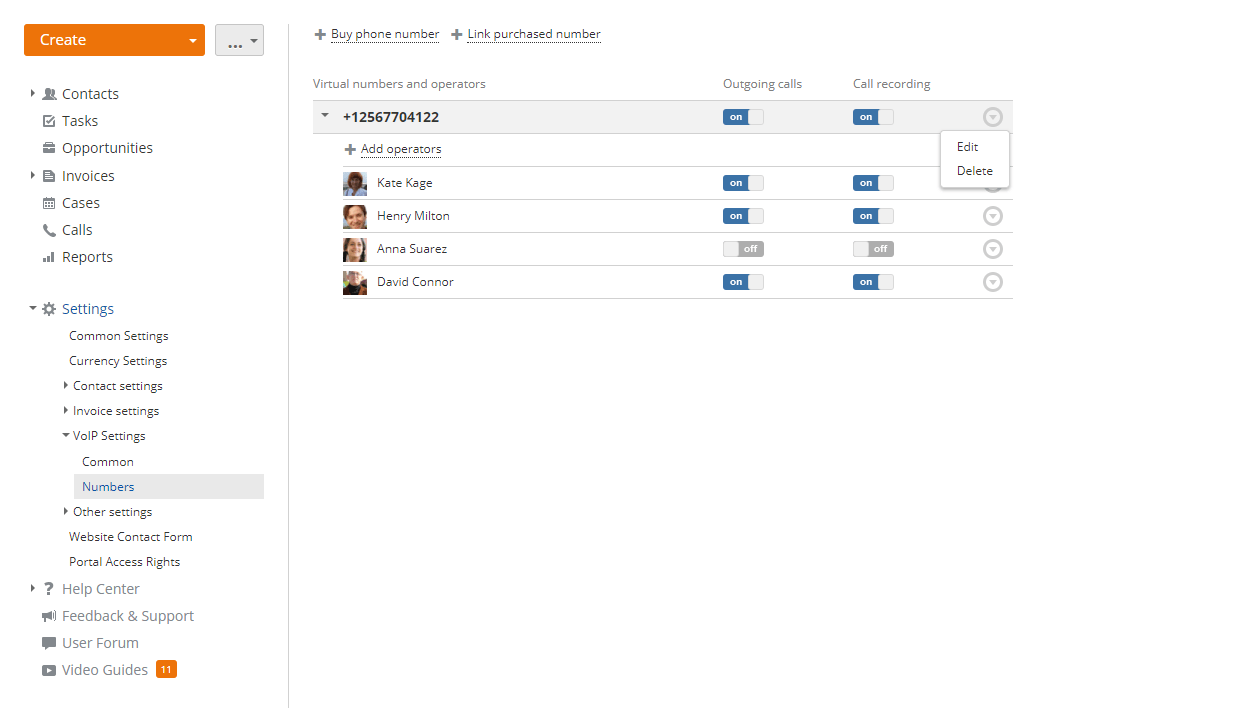
- U listi Virtuelni brojevi i operateri, izaberite broj koji želite da podesite.
- Kliknite na prekidač Odlazni pozivi da omogućite mogućnost ne samo primanja dolaznih poziva već i obavljanja odlaznih poziva koristeći ovaj broj.
- Kliknite na prekidač Snimanje poziva da omogućite mogućnost snimanja svih dolaznih i odlaznih poziva za ovaj broj kako biste kasnije mogli da preslušate potrebne snimke poziva.
- Kliknite na
 strelicu levo od potrebnog broja da Dodate operatere koji bi trebali moći da koriste ovaj virtuelni broj. Označite potrebne korisnike portala na listi i kliknite na dugme Sačuvaj. Kada se operateri dodaju, VoIP
  ikona će biti dostupna za njih na vrhu stranice.
Takođe možete podesiti Odlazne pozive i Snimanje poziva za svakog od dodatih operatora pojedinačno koristeći prekidače pored imena operatora. Da biste uklonili dodatog operatora sa liste operatora virtuelnih brojeva, kliknite na ikonu Akcije
desno od imena operatora i izaberite opciju Obriši.
Koristite ikonu Akcije desno od potrebnog virtuelnog broja da biste Izmenili ili Obrisali broj.
Za više informacija o zajedničkim podešavanjima za sve brojeve i individualnim podešavanjima koja možete primeniti na pojedinačni broj, molimo pogledajte ovaj članak.
Prihvat i upućivanje poziva
- Kliknite na VoIP ikonu na vrhu stranice. VoIP klijent će se otvoriti u novom prozoru.
- Izaberite status Online pored vašeg imena.
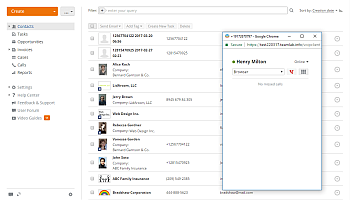

Opcija Pregledač je podrazumevano izabrana i trenutno je jedina dostupna opcija u padajućoj listi, tako da ne morate ništa dodatno da radite. Sada ste spremni da prihvatite dolazne pozive.
Ako primite dolazni poziv, možete ga Prihvatiti ili Odbiti koristeći odgovarajuće dugme unutar VoIP prozora.
Ako vas pozove osoba čiji je broj telefona sačuvan u vašoj CRM bazi klijenata, ime kontakta će biti prikazano u ovom prozoru. Možete kliknuti na njega da otvorite profil klijenta u novoj kartici pregledača i lako pronađete sve potrebne informacije o klijentu koje mogu biti korisne tokom telefonskog razgovora.
Da biste završili poziv, kliknite na dugme Prekini vezu.
Dugme  u VoIP prozoru omogućava pregled liste propuštenih poziva tokom trenutne sesije. Ako želite da uzvratite poziv osobi koja vas je zvala, pomerite kursor miša preko ikone propuštenog poziva
  u listi tako da se pretvori u ikonu
  i kliknite na nju.
Operatori kojima su dodeljena odgovarajuća ovlašćenja mogu upućivati odlazne pozive. Da biste uputili poziv,
- Kliknite na dugme
 da biste otvorili tastaturu.
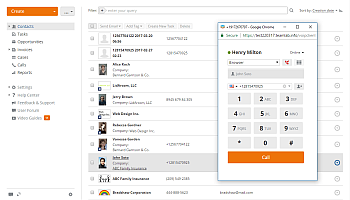
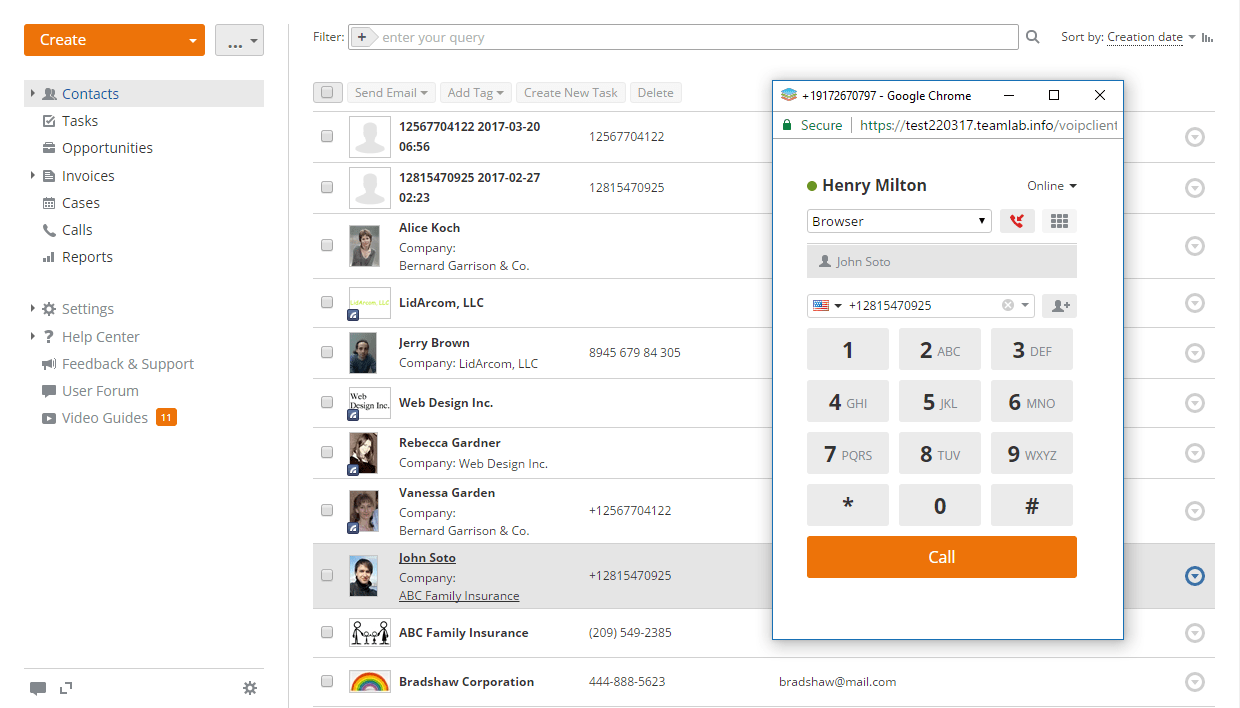
- Kliknite na ikonu
 da biste otvorili listu svih postojećih CRM kontakata. Da biste olakšali pretragu kontakta, možete uneti ime kontakta, u celosti ili delimično, u polje za pretragu iznad liste kontakata. Izaberite potrebni CRM kontakt iz liste.
Alternativno, možete desnim klikom na potreban kontakt u kompletnoj listi Kompanija/Osoba na kartici Kontakti i izabrati opciju Uputi VoIP poziv u kontekstualnom meniju. Trenutno ne možete pozvati kontakt sa stranice njegovog/njenog profila.
da biste otvorili listu svih postojećih CRM kontakata. Da biste olakšali pretragu kontakta, možete uneti ime kontakta, u celosti ili delimično, u polje za pretragu iznad liste kontakata. Izaberite potrebni CRM kontakt iz liste.
Alternativno, možete desnim klikom na potreban kontakt u kompletnoj listi Kompanija/Osoba na kartici Kontakti i izabrati opciju Uputi VoIP poziv u kontekstualnom meniju. Trenutno ne možete pozvati kontakt sa stranice njegovog/njenog profila.Izabrani broj telefona kontakta će biti prikazan u odgovarajućem polju.

Ako profil kontakta sadrži nekoliko brojeva telefona (mobilni, poslovni, kućni), kliknite na strelicu
 u desnom delu polja za broj telefona da biste izabrali potreban broj. Da biste uklonili broj, kliknite na ikonu
  .
.Da biste pozvali broj koji nije sačuvan u vašoj bazi klijenata, izaberite pozivni broj zemlje iz liste
 i unesite broj telefona koristeći tastaturu ili tastaturu vašeg računara.
 - Kliknite na dugme Pozovi.
Ako pozivate kontakt koji je sačuvan u CRM modulu, link do profila kontakta će biti prikazan u ovom prozoru, tako da možete otvoriti profil u novoj kartici pregledača.
Ako uputite poziv na novi broj koji nije sačuvan u CRM kontaktima ili ako primite poziv sa takvog broja, ovaj broj će automatski biti sačuvan u vašim CRM kontaktima kao novi kontakt. Novi događaj Odlazni ili Dolazni poziv takođe će automatski biti dodat u istoriju za ovaj kontakt.
Svi dolazni, odlazni i propušteni pozivi prikazani su u odeljku Pozivi. Kliknite na link Pozivi na levoj strani panela da biste otvorili listu poziva. Ona pruža sledeće informacije o pozivima: datum i vreme, agent (ime operatora), klijent (ime klijenta sačuvano u CRM bazi), trajanje poziva i trošak. Ako je poziv snimljen, kliknite na ikonu  da biste reprodukovali snimak.
Za više detalja o pregledanju liste poziva i dodavanju informacija o pozivima u vašu bazu podataka klijenata, molimo pogledajte ovaj članak.
Generisanje izveštaja
Da biste bili u toku sa onim što svi rade, potrebno je da stalno pratite napredak prodaje. Možete pregledati izveštaje o uspešno zatvorenim prilikama, proceniti prognozu prodaje, izgraditi prodajni levak, primiti detaljnu statistiku o kontaktima, zadacima, prilikama, fakturama i VoIP pozivima po menadžerima, kao i dobiti sumarne izveštaje za određeni period.
Iskoristite sistem Izveštaja online kancelarije koji vam omogućava da lako analizirate vaše podatke i vizualizujete informacije koristeći grafikone i tabele.
Da biste generisali izveštaj:
- otvorite listu Izveštaja klikom na odgovarajući link na levoj strani panela,
- izaberite tip izveštaja koji želite da generišete iz liste Izveštaja,
- konfigurišite dostupne parametre izveštaja:
- izaberite potreban Vremenski period iz liste,
- izaberite Menadžere čiju produktivnost želite da procenite. Kliknite na link Dodaj korisnika i označite potrebne korisnike u listi. Koristite polje za filtriranje na vrhu da olakšate pretragu. Takođe možete označiti potrebnu grupu ili opciju Izaberi sve da dodate korisnike iz izabrane grupe ili sve korisnike portala. Kliknite na dugme Sačuvaj. Ako želite da obrišete korisnika dodanog greškom, pomerite kursor miša preko potrebnog korisnika i kliknite na ikonu
 .
.
- kliknite na dugme Generiši izveštaj.
Ako koristite različite valute za vaše prilike i fakture i kursne liste još nisu navedene u CRM podešavanjima, otvoriće se novi prozor gde će vam biti zatraženo da postavite korišćene kursne liste. Za više detalja o tome kako postaviti kurs molimo pogledajte ovaj članak.
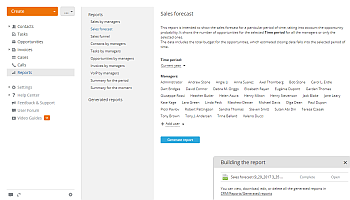
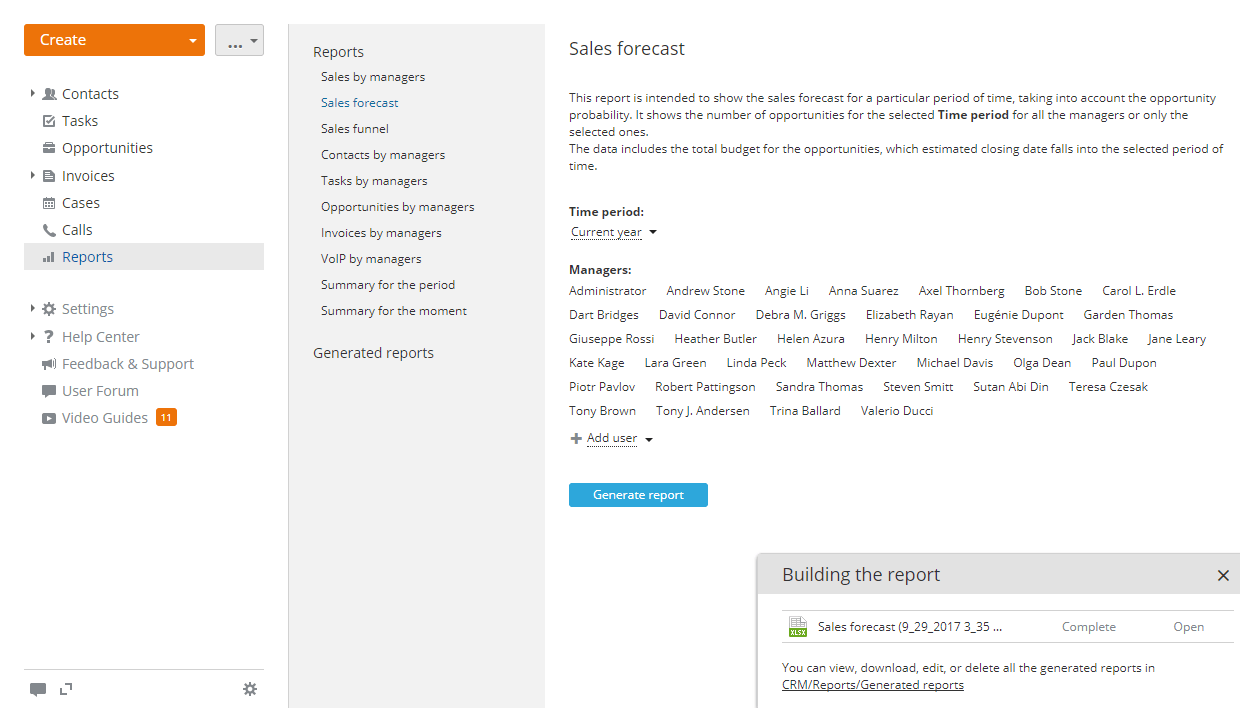
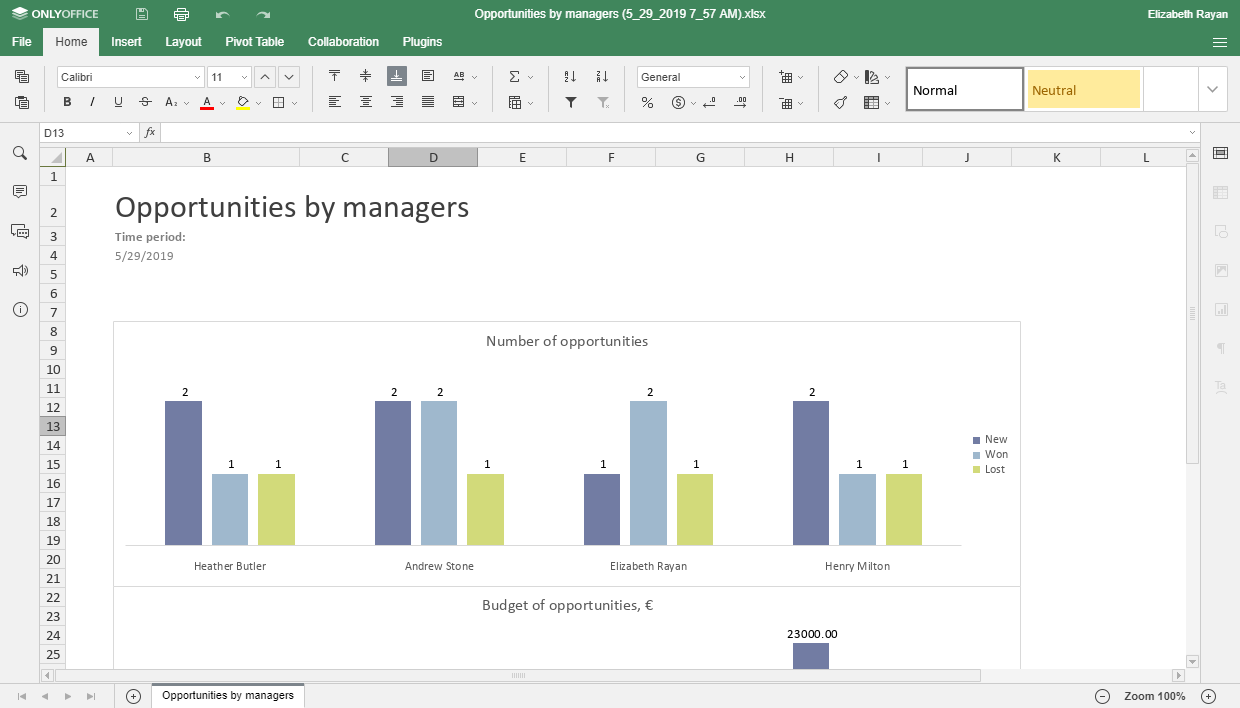
Kada se izveštaj generiše, kliknite na link Otvori u donjem desnom uglu da biste pregledali izveštaj. Datoteka će se otvoriti u Editoru tabela i moći ćete da je izmenite, odštampate ili preuzmete ako je potrebno.
- Da biste odštampali izveštaj, kliknite na ikonu
 Štampaj na vrhu trake sa alatkama.
 - Da biste preuzeli izveštaj, prebacite se na karticu Datoteka na vrhu trake sa alatkama, izaberite opciju Preuzmi kao... na levoj bočnoj traci i izaberite potreban format datoteke.
Svi generisani izveštaji mogu se pronaći u listi Generisani izveštaji (dostupni su samo korisniku koji ih je generisao). Da biste upravljali svojim izveštajima, pomerite kursor miša preko potrebnog izveštaja u listi i koristite ikone pored datoteke:
 - da otvorite izveštaj koristeći Spreadsheet Editor.
 - da preuzmete izveštaj kao .xlsx fajl.
 - da obrišete izveštaj.
Promena podešavanja CRM modula
Po defaultu, svi korisnici portala mogu pristupiti CRM modulu. Postoje 2 različita nivoa pristupa unutar njega: korisnik i CRM administrator.
Kao korisnik možete izvršiti sledeće operacije:
- pregledati sav sadržaj (osim privatnog);
- kreirati kontakt, zadatak, slučaj, priliku sa mogućnošću ograničavanja pristupa;
- uređivati kontakt, zadatak, slučaj, priliku ako imate odgovarajuća prava pristupa;
Kao CRM administrator možete izvršiti sledeće operacije:
- čitati i moderirati sav sadržaj;
- organizovati masovno slanje pošte;
Molimo, pogledajte ovaj članak da saznate kako se to može uraditi.
- generisati izveštaje;
- konfigurisati podešavanja modula;
- postaviti podrazumevanu valutu koja se koristi za izračunavanje Ukupnog iznosa za sve CRM prilike. Ova valuta se takođe koristi za postavljanje cena na listi Proizvodi & Usluge,
- izvoziti sve podatke u .csv fajl,
- podesiti nivoe temperature kontakta,
- dodati nove tipove kontakata i izmeniti postojeće,
- napraviti listu proizvoda i usluga koje možete uključiti u vaše fakture,
- napraviti listu poreza koji se mogu primeniti i koristiti u vašim fakturama,
- kreirati profil vaše organizacije: naziv kompanije, logo i adresu koji će biti postavljeni na sve vaše fakture,
- dodati virtuelne brojeve i podesiti VoIP podešavanja,
- prilagoditi korisnička polja za dodavanje dodatnih informacija,
- kreirati nove kategorije istorijskih događaja,
- odrediti kategorije zadataka,
- postaviti faze prilika,
- upravljati oznakama unutar CRM modula,
- kreirati Kontakt formu za veb sajt
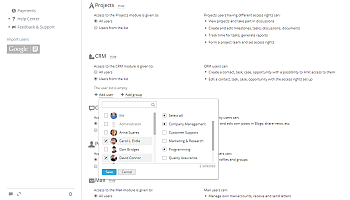
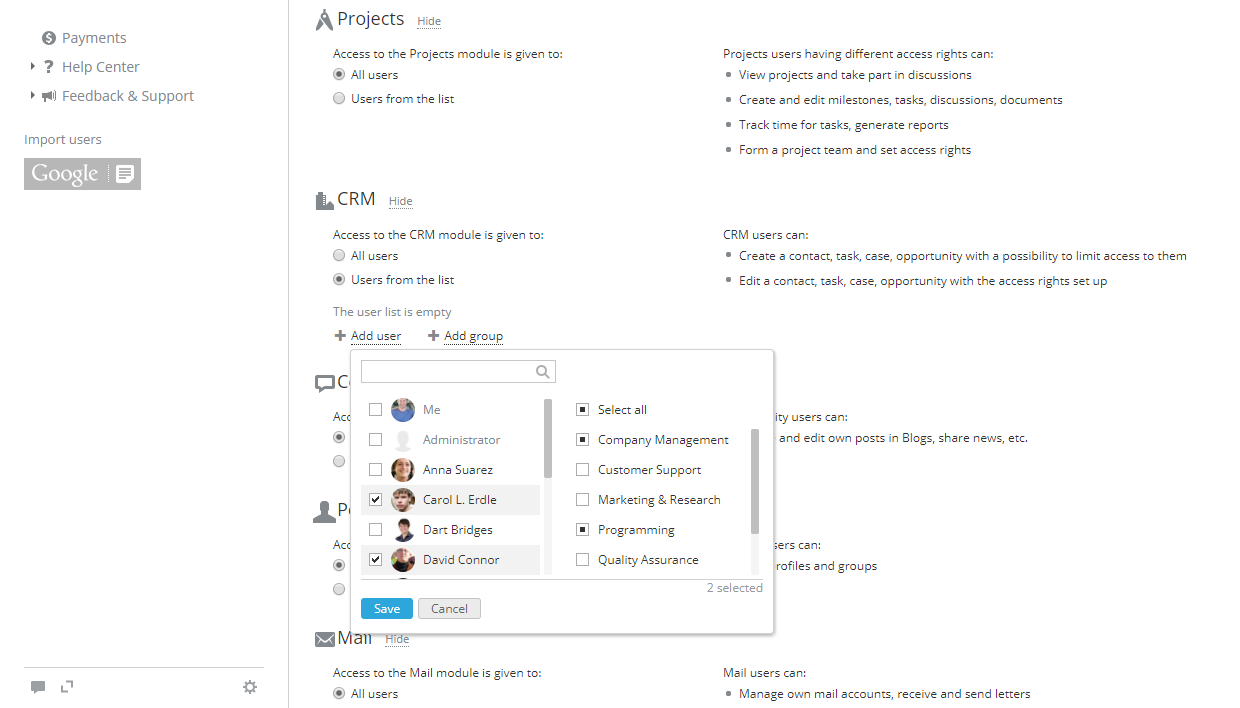
Ali kao vlasnik portala/administrator sa punim pristupom možete ograničiti pristup CRM za neke korisnike ili čak onemogućiti ovaj modul, ako vam uopšte nije potreban. Da biste to uradili,
- kliknite na link Settings na levoj strani panela,
- izaberite podsekciju Portal Access Rights,
- idite na sekciju CRM,
- označite radio dugme Users from list,
- izaberite korisnike kojima želite da dodelite pristup,
Da biste to uradili, koristite jednu od dostupnih opcija;
- koristite link Add user ako želite da dodelite pristup jednoj ili više osoba;
- koristite link Add group ako želite da dodelite pristup svim korisnicima portala, ili jednoj ili više grupa.
Da biste onemogućili CRM modul, jednostavno pređite na podsekciju Modules & Tools u okviru Common podešavanja portala, izaberite odgovarajuću opciju na levoj strani panela, odznačite CRM modul u sekciji Modules i kliknite na dugme Save.