Početak rada
Pregled
Kalendar je ugrađeni alat za zakazivanje koji vam omogućava:
- da pregledate sve svoje lične i korporativne događaje na prvi pogled,
- da pratite svoje prekretnice, Projekte i CRM zadatke, rođendane korisnika,
- da dodate različite tipove događaja: pojedinačne događaje sa vremenom početka i završetka, celodnevne događaje koji traju jedan ili više dana, ili ponavljajuće događaje,
- da kreirate i upravljate zadacima,
- da ne propustite važne datume koristeći podsetnike,
- da pozovete goste na svoje događaje,
- da kreirate lični raspored ili omogućite pristup svom kalendaru određenom korisniku ili grupi,
- da odredite ko može samo da pregleda vaš kalendar, ili takođe da ga uređuje i kreira nove događaje,
- da izvozite/uvozite kalendare, izvozite zadatke sinhronizujući ih sa drugim aplikacijama za kalendar koje koristite.
Da biste pristupili alatu Kalendar sa bilo koje stranice portala, kliknite na  ikonu na vrhu stranice ili koristite padajući meni u gornjem levom uglu i izaberite odgovarajuću opciju.
Kreiranje događaja
Možete dodati događaje u svoj lični kalendar na nekoliko načina: koristeći Brzi režim, koji vam omogućava da dodate osnovne informacije o događaju, ili prelaskom na Napredni režim kako biste naveli sve detalje događaja, kao što su period ponavljanja, vreme podsetnika, lista gostiju, itd.
Brzi režim
- levim klikom unutar dana u koji želite da dodate događaj,
- u novom iskačućem prozoru, unesite osnovne informacije o događaju: naslov, lokaciju i vreme, i izaberite kalendar u koji želite da dodate svoj događaj (opis ovih opcija je dat u uputstvu za Napredni režim),
- kliknite na dugme Sačuvaj da dodate događaj u kalendar, ili koristite link Detalji da pređete na napredni režim.


Napredni režim
- da biste započeli kreiranje događaja u naprednom režimu, kliknite na dugme Kreiraj u gornjem levom uglu i izaberite opciju Događaj,
- unesite naslov događaja,
- postavite vreme događaja:
- da biste kreirali događaj koji traje ceo dan ili duže, ostavite čekirano polje Celodnevni događaj i postavite datume početka i završetka.
Unesite datum koji vam je potreban u polja Od: i Do: koristeći tastaturu ili klikom na odgovarajuću
 ikonu i odabirom potrebnog datuma. Za više detalja, pogledajte ovaj članak.
 - da biste kreirali događaj koji se dešava u određeno vreme, poništite polje Celodnevni događaj i unesite željeno vreme početka i završetka.
- da biste kreirali događaj koji traje ceo dan ili duže, ostavite čekirano polje Celodnevni događaj i postavite datume početka i završetka.
- postavite period ponavljanja ako želite da ponavljate svoj događaj redovno,
Otvorite padajući meni Ponavljanje i izaberite jednu od dostupnih opcija: svaki dan, svake nedelje, svakog meseca, svake godine. Da biste postavili prilagođeni period ponavljanja, izaberite odgovarajuću opciju iz padajućeg menija Ponavljanje i prilagodite dostupna podešavanja.
Za više detalja, pogledajte ovaj članak.
- postavite podsetnik za svoj događaj,
Podrazumevano, bićete obavešteni o svom događaju dodanom u Moj kalendar 15 minuta pre nego što se desi. Ako želite da promenite vreme podsetnika, otvorite padajući meni Upozorenje i izaberite jednu od dostupnih opcija: 5 minuta, 15 minuta, pola sata, sat vremena, 2 sata, dan. Da biste isključili podsetnik, izaberite opciju nikad iz padajućeg menija.
Imajte na umu da će obaveštenje biti poslato u skladu sa vremenskom zonom postavljenom za kalendar u koji dodajete događaj. - ako imate nekoliko kalendara, izaberite Kalendar u koji želite da dodate svoj događaj iz padajućeg menija,
- navedite Lokaciju događaja,
- ako imate nekoliko email naloga povezanih u modulu Pošta, možete promeniti email adresu Organizatora, birajući potrebnu iz liste.
Primićete obaveštenja o prisustvu gosta na izabranu email adresu.
- dodajte Opis za svoj događaj,


Možete koristiti Alatnu traku za formatiranje na vrhu ovog polja da formatirate svoj tekst. Dostupne su sledeće opcije: Poništi, Ponovi, Bold, Italic, Podvučeno, Precrtano, Ubaci/ukloni numerisanu listu, Ubaci/ukloni listu sa tačkama, Link, Ukloni link, Ukloni format.
Možete promeniti veličinu polja Opis povlačenjem njegovog donjeg desnog ugla.
- pozovite Goste na svoj događaj,
Počnite da kucate ime gosta ili email adresu i izaberite potreban kontakt sa liste (vaši lični, CRM i kontakti portala koji odgovaraju unetim karakterima prikazuju se dok kucate). Ako unesete novu email adresu koja nije sačuvana u vašim kontaktima Pošte, pritisnite Enter ili kliknite na dugme Ok sa desne strane da dodate gosta.
Zatim možete odrediti potrebu za prisustvom svakog gosta. Opcija Obavezno je podrazumevano izabrana, ali je možete promeniti na Opcionalno.
Da biste uklonili gosta, koristite ikonu
 .Gosti mogu samo da pregledaju događaj. Ako želite da omogućite drugom korisniku portala da uređuje događaj i poziva druge goste, koristite link Dodaj korisnike na dnu stranice i omogućite korisniku Potpun pristup događaju.
 - podelite svoj događaj sa drugim korisnicima portala, ako je potrebno,
Kliknite na link Dodaj korisnike, označite osobe sa kojima želite da podelite svoj događaj i kliknite na dugme Sačuvaj. Koristite polje za filtriranje na vrhu da olakšate pretragu. Označite potrebnu grupu ili opciju Izaberi sve da dodate korisnike iz izabrane grupe ili sve korisnike, respektivno.
Zatim postavite tip pristupa za svakog korisnika. Opcija Samo čitanje je podrazumevano izabrana, ali možete omogućiti Potpun pristup tako da korisnik može ne samo da pregleda već i da uređuje događaj.
Da biste uklonili korisnika, koristite ikonu
.

- dodajte priloge,
Možete priložiti dokumente sa svog lokalnog diska ili iz modula Dokumenti događaju. Zapamtite, veličina fajla ne sme prelaziti 15 MB. Da biste uklonili prilog, kliknite na ikonu
. Ako vaš događaj sadrži nekoliko priloga, možete koristiti opciju Obriši sve da uklonite sve fajlove odjednom.

Ako želite da priložite linkove ka nekim fajlovima iz modula Dokumenti umesto da učitavate fajlove, koristite opciju Priloži fajlove iz Dokumenata. U novom prozoru koji se otvori, prebacujte se između sekcija i foldera modula Dokumenti, označite potrebne dokumente na listi i kliknite na dugme Priloži fajlove. Ako imate Samo čitanje prava pristupa fajlu iz foldera Podeljeno sa mnom ili Zajednički dokumenti, biće vam ponuđeno da kopirate fajl u folder Moji dokumenti.

 Svi dokumenti će biti dostupni gostima događaja sa pravima pristupa 'Samo čitanje'.
 - kliknite na dugme Sačuvaj.
Ako ste dodali neke goste, pojaviće se prozor Pošalji pozivnice. Odlučite da li želite da pošaljete pozivnice gostima ili ne i kliknite na odgovarajuće dugme.
Dodat događaj će biti istaknut bojom izabranog kalendara.
Pozvani gosti će primiti email obaveštenja ako ste odlučili da im pošaljete pozivnice. Gosti će moći da prihvate/odbiju pozivnicu birajući Da, Možda ili Ne
" } opcija direktno iz email poruke kao i iz prozora za pregled događaja u Kalendaru. Odluka se može promeniti kasnije.Da biste otvorili prozor za pregled događaja, levi klik na događaj u kalendaru. U ovom prozoru možete takođe videti ukupan broj pozvanih gostiju i broj gostiju koji su prihvatili/odbijali poziv.


Kada učesnik prihvati, uslovno prihvati ili odbije poziv, organizator događaja će takođe dobiti email obaveštenje.
Izmena događaja
Ako trebate da izmenite događaj,
- levi klik na događaj koji želite da izmenite,
- kliknite na dugme Izmeni na dnu prozora,
- napravite sve potrebne izmene,
Pored gore opisanih opcija, možete promeniti svoju odluku o učešću u događaju odabirom radio dugmeta Da, Možda ili Ne u odeljku Prisustvo.
- kliknite na dugme Sačuvaj,
- Ako ste pozvali neke goste na događaj, pojaviće se prozor Slanje ažuriranja. Odlučite da li želite da pošaljete obaveštenja o promeni događaja gostima ili ne i kliknite na odgovarajuće dugme.
Ako ste dodali nove goste ili uklonili neke od postojećih, biće vam ponuđeno da izaberete da li želite da obavestite o promeni: samo Novi i uklonjeni gosti ili Svi.
Da biste obrisali događaj, levi klik na njega i koristite dugme Obriši na dnu prozora. Ako ste pozvali neke goste na događaj, pojaviće se prozor Slanje otkazivanja. Odlučite da li želite da pošaljete obaveštenja o otkazivanju događaja gostima ili ne i kliknite na odgovarajuće dugme.
Kreiranje zadataka
Možete brzo dodati zadatke u svoj raspored, navodeći naslov zadatka i rok, prikazati ih u svom kalendaru i zatvoriti obavljene zadatke.
Da dodate novi zadatak,
- otvorite prozor za kreiranje novog zadatka:
- kliknite na dugme Zadatak u gornjem desnom uglu da otvorite panel Zadaci i kliknite na link Novi zadatak, ili
- levi klik unutar dana u koji želite da dodate zadatak i kliknite na prekidač Zadatak u iskačućem prozoru,
- unesite naslov zadatka, izaberite rok i dodajte opis,
- kliknite na dugme Sačuvaj.
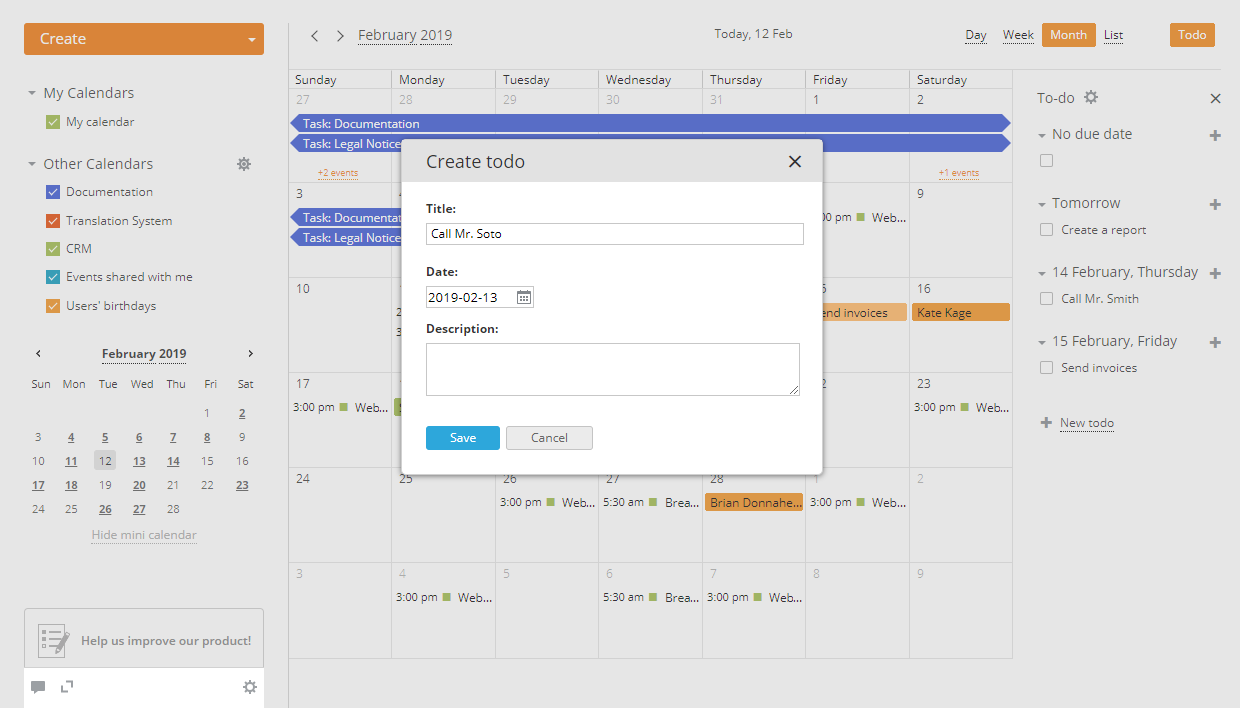
Dodat zadatak će biti prikazan na listi zadataka desno i u vašem kalendaru. Da biste dodali sledeći zadatak možete koristiti ikonu  desno od potrebnog dana na panelu Zadaci, ili kliknite na link Novi zadatak na dnu liste zadataka.
Da zatvorite zadatak,
- na panelu Zadaci, označite polje levo od naslova zadatka, ili
- levi klik na zadatak u kalendaru i kliknite na dugme Označi kao završeno u prozoru za pregled.
Da izmenite zadatak,
- otvorite prozor za izmenu:
- na panelu Zadaci, pomerite kursor miša preko zadatka na listi i kliknite na ikonu
 , ili
, ili - levi klik na zadatak u kalendaru i kliknite na dugme Izmeni u prozoru za pregled,
- na panelu Zadaci, pomerite kursor miša preko zadatka na listi i kliknite na ikonu
- napravite sve potrebne izmene i kliknite na dugme Sačuvaj,
Da promenite opšta podešavanja zadataka, kliknite na ikonu  na panelu Zadaci i označite potrebne opcije:
- Prikaži zadatak u kalendaru - da prikažete dodate zadatke i na panelu Zadaci i u kalendaru. Po defaultu, ova opcija je omogućena.
- Sakrij zadatke označene kao završene pri učitavanju stranice - da ne prikažete zatvorene zadatke na panelu Zadaci i u kalendaru pri učitavanju stranice.
Da obrišete zadatak,
- na panelu Zadaci, pomerite kursor miša preko zadatka na listi i kliknite na ikonu
 , ili
, ili - levi klik na zadatak u kalendaru i koristite dugme Obriši u prozoru za pregled.
Dodavanje kalendara
Ako Moj kalendar nije dovoljan za planiranje vašeg rada, možete kreirati nove lične kalendare. Da biste to uradili,
- otvorite padajuću listu Kreiraj klikom na strelicu pored dugmeta u gornjem levom uglu i odabirom opcije Kalendar,
- unesite naslov za svoj kalendar,
- izaberite boje za prikaz događaja i teksta,
- postavite vreme podsetnika, tj. vreme kada ćete biti obavešteni o događajima dodanim u ovaj kalendar pre nego što se dogode,
Otvorite padajuću listu Upozorenje i izaberite jednu od dostupnih opcija: 5 minuta, 15 minuta, pola sata, sat, 2 sata, dan, ili ostavite opciju nikad da isključite podsetnik.
- postavite odgovarajuću Vremensku zonu koristeći padajuću listu,
- podelite svoj kalendar, ako je potrebno,
Kliknite na link Dodaj korisnike za deljenje i koristite jedan od sledećih linkova da izaberete osobe sa kojima želite da podelite svoj kalendar:
- koristite link Dodaj korisnike ako želite da podelite svoj kalendar sa jednom ili više osoba;
- koristite link Dodaj grupe ako želite da podelite svoj kalendar sa svim korisnicima portala, grupom, ili samo sa administratorima portala.
Zatim postavite nivo pristupa za svakog korisnika/grupu i kliknite na dugme Sačuvaj.
- kliknite na dugme Sačuvaj.
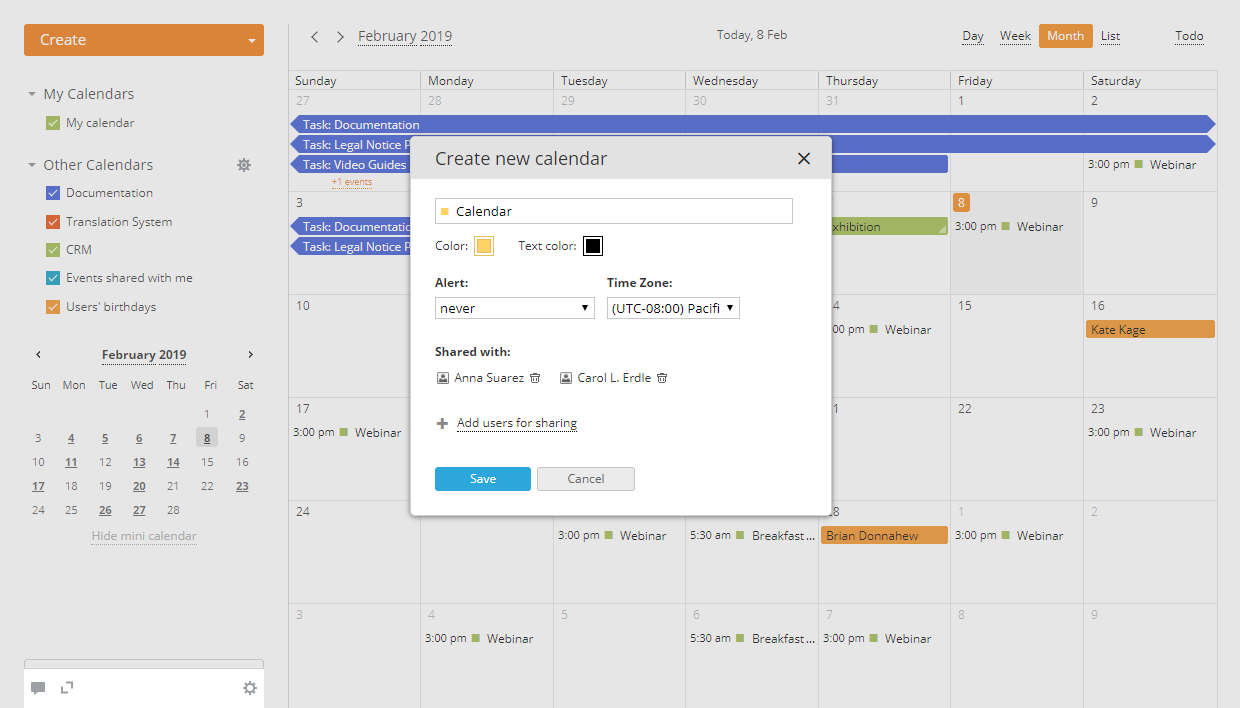
Novo kreirani kalendar će biti dodat i prikazan na listi Moji kalendari levo.
Uvoz događaja
Možete uvesti događaje u svoj kalendar koristeći iCal feed link ili iCal datoteku u .ics formatu.
- Ako uvozite događaje koristeći iCal feed link, moći ćete da pregledate verziju kalendara treće strane samo za čitanje unutar svog Kalendar.
- Ako uvozite događaje koristeći iCal datoteku, moći ćete da izmenite uvezene događaje unutar svog Kalendar (izmene će biti primenjene samo na uvezene događaje, ne na originalne).
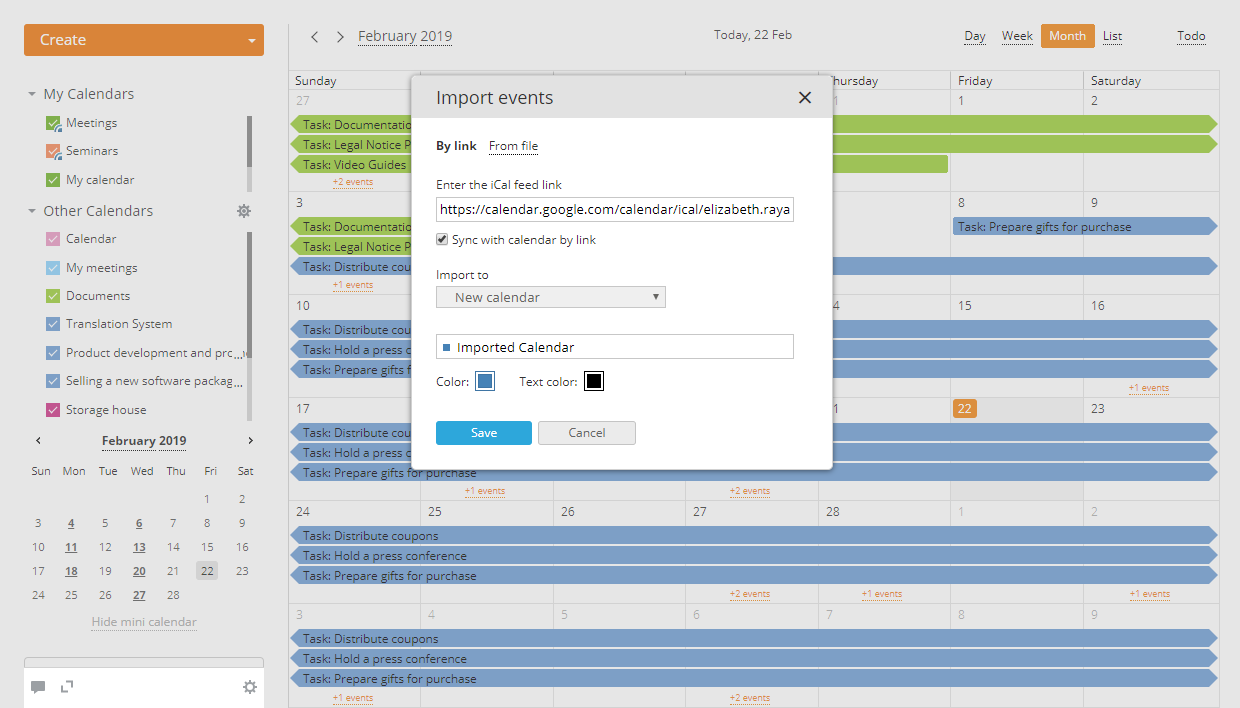
Da biste uvezli događaje koristeći iCal feed link:
- otvorite padajuću listu Kreiraj klikom na strelicu pored dugmeta u gornjem levom uglu i odabirom opcije Uvoz događaja,
- u prozoru Uvoz događaja, ostavite opciju Po linku, koja je izabrana po defaultu,
- unesite iCal feed link kalendara treće strane koji želite da dodate,
- označite polje Sinhronizuj sa kalendarom po linku ispod,
- unesite naslov za novi kalendar i izaberite boje za prikaz događaja i teksta,
- kliknite na dugme Sačuvaj.
Novi kalendar koji sadrži događaje iz iCal feed-a će biti dodat i prikazan na listi Ostali kalendari levo.
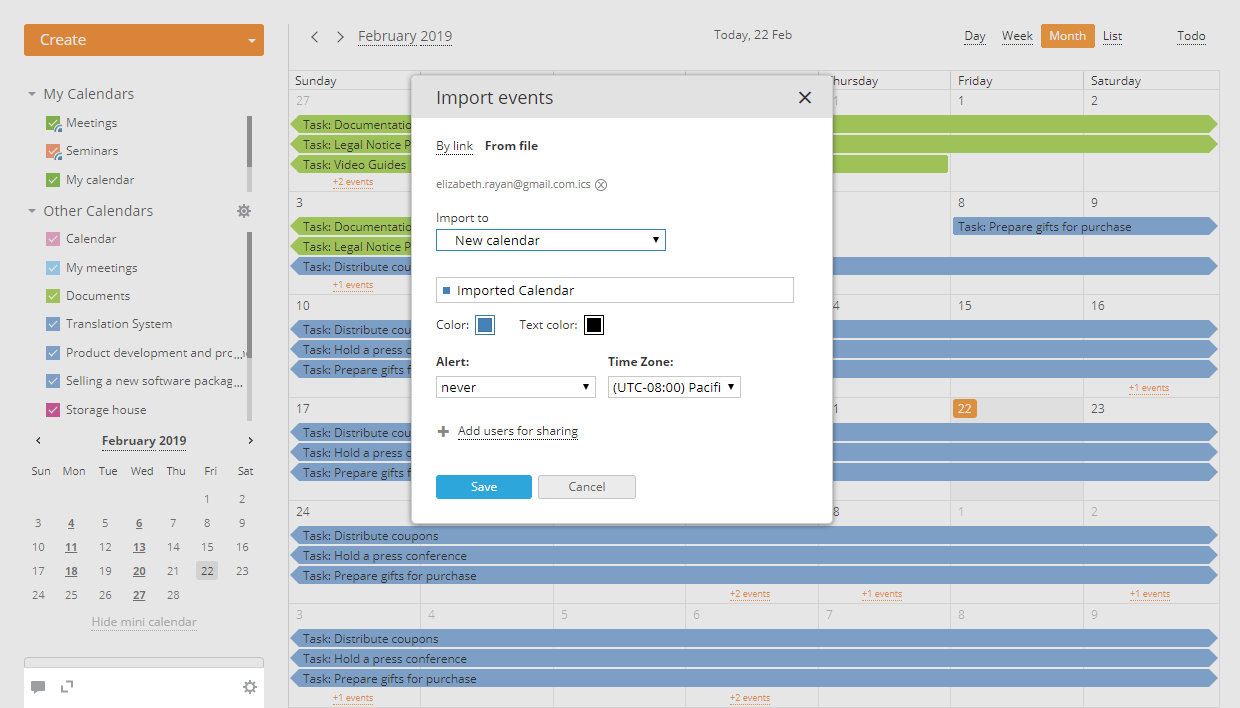
Da biste uvezli događaje iz iCal datoteke:
- otvorite padajuću listu Kreiraj klikom na strelicu pored dugmeta u gornjem levom uglu i odabirom opcije Uvoz događaja,
- u prozoru Uvoz događaja, izaberite opciju Iz datoteke,
- kliknite na link Izaberi iCal datoteku i pretražite hard disk vašeg računara za odgovarajuću .ics datoteku,
- po defaultu, događaji će biti uvezeni u novi kalendar, ali možete izabrati jedan od postojećih kalendara sa liste Uvezi u,
- ako uvozite događaje u novi kalendar, unesite naslov za svoj kalendar, izaberite boje za prikaz događaja i teksta, podesite vreme podsetnika za događaje i vremensku zonu, i dodajte korisnike za deljenje. Kada uvozite događaje u postojeći kalendar, koristiće se podešavanja specificirana za taj kalendar.
- kliknite na dugme Sačuvaj.
Novi kalendar koji sadrži događaje iz iCal datoteke će biti dodat i prikazan na listi Moji kalendari levo.
Za više saveta, pogledajte ovaj članak.
Upravljanje kalendarima
Po podrazumevanim postavkama, Kalendar je podeljen na dva dela:
- deo Moji kalendari uključuje podrazumevani Moj kalendar kao i druge kalendare koje ste kreirali,
- deo Ostali kalendari uključuje kalendare koji prikazuju:
- prekretnice projekata u kojima učestvujete ili koje pratite;
- zadaci dodeljeni vama unutar modula Projekti (samo ako je postavljen rok);
- zadaci dodeljeni vama unutar modula CRM;
- događaji/kalendari koje su sa vama podelili drugi korisnici;
- rođendani korisnika portala;
- kalendari trećih strana kreirani korišćenjem iCal feed.
Ako trebate da uredite kalendar,
- pređite mišem preko kalendara koji želite da uredite,
- kliknite na
 ikonu koja se pojavljuje desno od naslova kalendara,
 - napravite sve potrebne izmene i kliknite na dugme Sačuvaj.
Ako vam neki od vaših kalendara nisu potrebni, možete ih ili obrisati (iz liste Moji kalendari) ili sakriti (iz liste Ostali kalendari).
Da biste obrisali kalendar iz liste Moji kalendari,
- pređite mišem preko kalendara koji želite da obrišete,
- kliknite na ikonu koja se pojavljuje desno od naslova kalendara,
- kliknite na dugme Obriši na dnu prozora Uredi kalendar.
Da biste onemogućili jedan od kalendara iz liste Ostali kalendari i sakrili sve događaje iz njega,
- pređite mišem preko kalendara koji želite da sakrijete,
- kliknite na ikonu koja se pojavljuje desno od naslova kalendara,
- kliknite na dugme Sakrij sa liste.
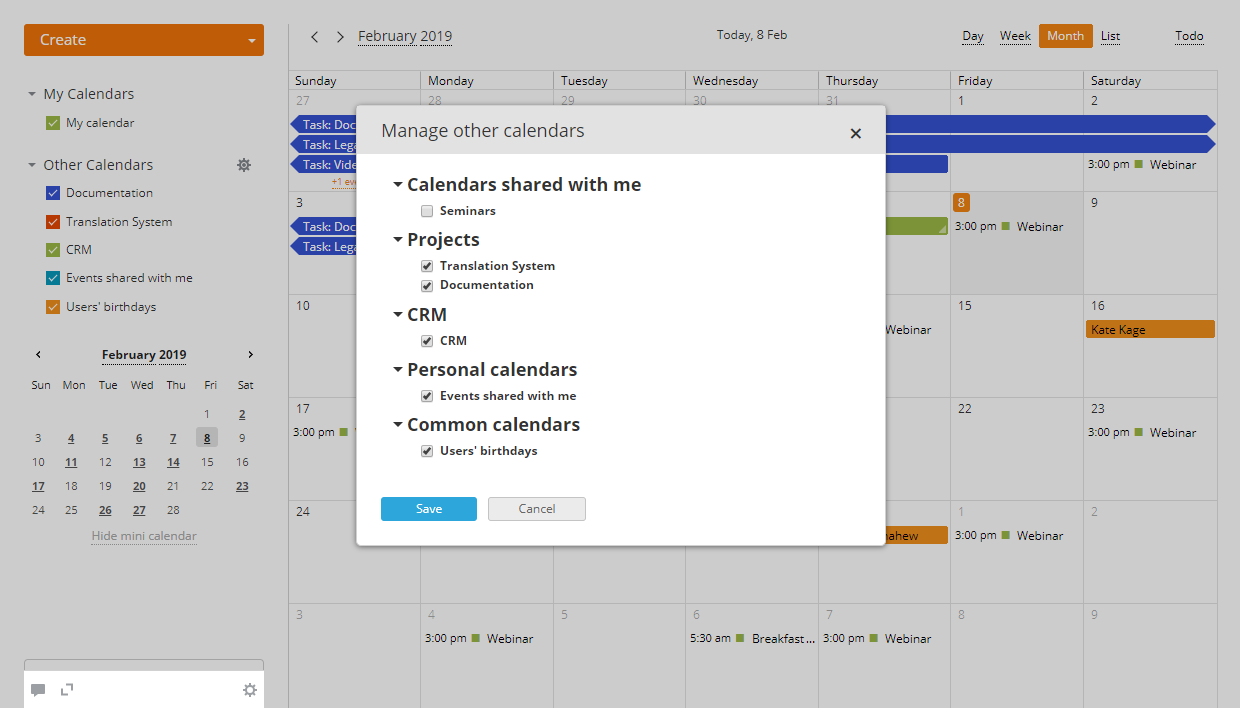
Da biste onemogućili više kalendara odjednom,
- kliknite na
 ikonu desno od naslova liste Ostali kalendari,
 - označite polje pored naslova kalendara koje želite da prikažete, poništite oznaku onih koje želite da sakrijete,
- kliknite na dugme Sačuvaj da primenite izmene.
Deljenje kalendara
Najbolji način da organizujete radni raspored vašeg tima i obavestite svoje kolege o svim važnim događajima je da dodate novi kalendar i podelite ga.
Da biste podelili postojeći kalendar,
- izaberite željeni kalendar iz liste Moji kalendari sa leve strane,
- kliknite na ikonu koja se pojavljuje desno od naslova kalendara,
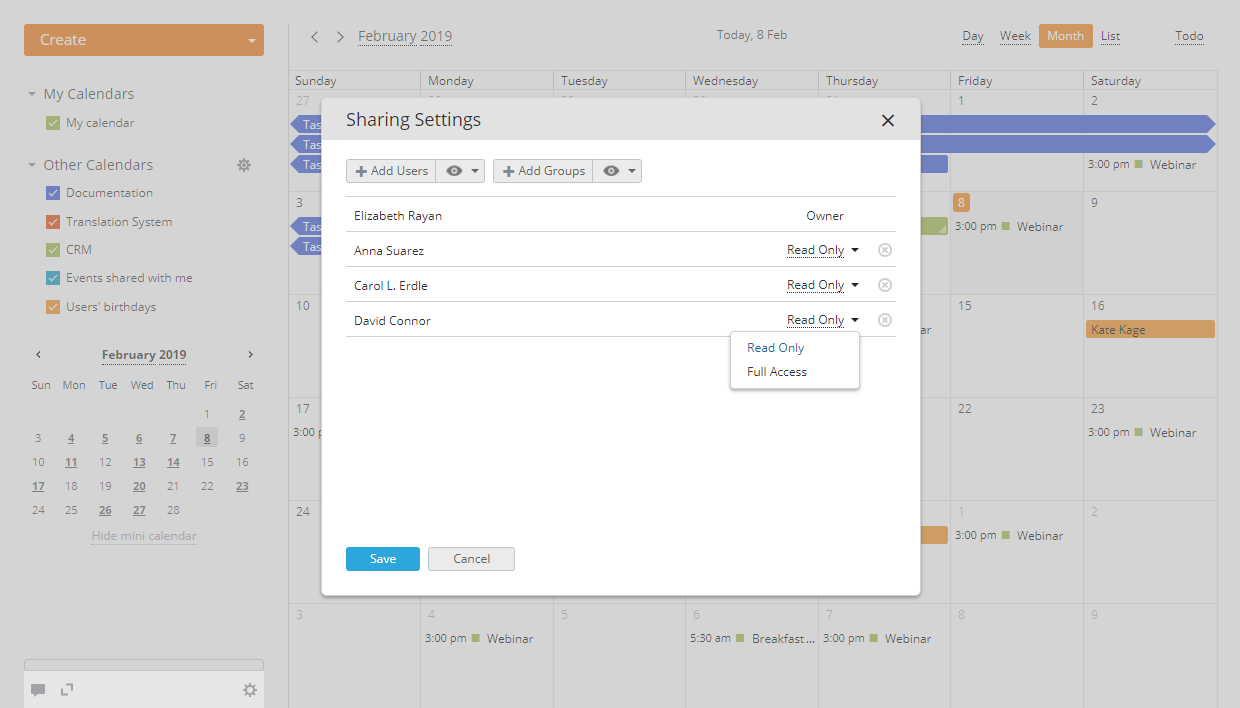
- kliknite na link Dodaj korisnike za deljenje da otvorite prozor Postavke deljenja,
- koristite jedan od linkova na vrhu:
- koristite link Dodaj korisnike ako želite da podelite svoj kalendar sa jednom ili više osoba;
- koristite link Dodaj grupe ako želite da podelite svoj kalendar sa svim korisnicima portala, grupom ili samo sa administratorima portala.
Izaberite osobu (ili grupu) iz liste. Koristite polje za filtriranje na vrhu da olakšate pretragu.
Izabrana osoba (ili grupa) će biti dodata na listu. Da biste uklonili osobu (ili grupu) dodatu greškom, jednostavno kliknite na odgovarajuću
 ikonu.
 - postavite odgovarajući nivo pristupa,
Po podrazumevanim postavkama, kalendar će biti dostupan u režimu samo za čitanje. Da biste korisniku (ili grupi) dali potpuni pristup kalendaru tako da može ne samo da ga pregleda već i da ga uređuje, dodaje ili uklanja događaje, kliknite na link Samo za čitanje i izaberite opciju Potpuni pristup iz liste.
- sačuvajte izmene u prozoru Postavke deljenja klikom na odgovarajuće dugme na dnu,
- kliknite na dugme Sačuvaj na dnu prozora Uredi kalendar da primenite sve izmene.
Svi izabrani korisnici (ili grupa) će dobiti obaveštenje o novom kalendaru koji je podeljen sa njima.
Nakon što izabrani korisnik primi obaveštenje, potrebno je da aktivira podeljeni kalendar kako bi prikazao sve događaje iz njega. Evo uputstava koje treba da izvrši korisnik sa kojim ste podelili kalendar:
- kliknite na ikonu desno od naslova liste Ostali kalendari,
- idite na deo Kalendari podeljeni sa mnom,
- označite polje pored naslova kalendara koji želite da aktivirate,
- kliknite na dugme Sačuvaj.
Izvoz kalendara i zadataka
Ako koristite Kalendar za poslovne svrhe, a drugi, poput Google kalendara, za lične liste zadataka, izvoz vašeg online kancelarijskog kalendara može vam pomoći da sinhronizujete dostupne informacije, štedeći vreme i trud.
Kalendar vam omogućava da:
- Sinhronizujete kalendar koristeći CalDAV protokol. Ova funkcija je dostupna počevši od v. 10.0 samo za kalendare iz dela Moji kalendari. Ako je kalendar kreiran u ranijoj verziji portala, može se izvesti samo korišćenjem iCal. Počevši od v. 10.5, moguće je izvesti kalendare i iz dela Ostali kalendari.
- Izvezete događaje koristeći link iCal feed. Ova funkcija je dostupna za bilo koji online kancelarijski kalendar iz dela Moji kalendari ili Ostali kalendari. U ovom slučaju, sve izmene koje napravite u online kancelarijskom kalendaru će automatski biti dostupne u kalendaru treće strane, ali ćete ih moći samo pregledati. Ako želite da ih uredite i ažurirate u svom kalendaru treće strane, morate ih sačuvati kao .ics datoteku.
Da biste izvezli svoj kalendar,
- izaberite kalendar za izvoz,
Imajte na umu da je mogućnost sinhronizacije kalendara koristeći CalDAV protokol dostupna počevši od v. 10.0 samo za kalendare iz dela Moji kalendari. Počevši od v. 10.5, moguće je izvesti kalendare i iz dela Ostali kalendari. Za više detalja, pogledajte ovaj članak.
- pređite mišem preko kalendara koji želite da izvezete,
- kliknite na ikonu koja se pojavljuje desno od naslova kalendara,
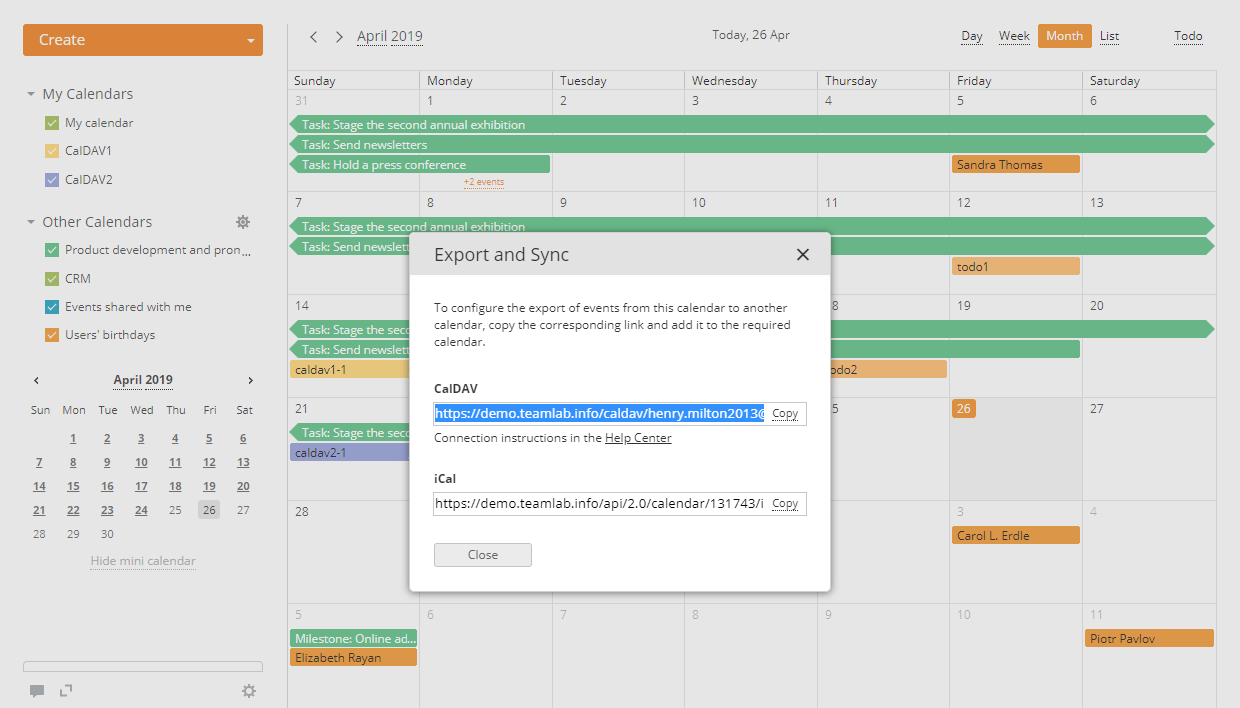
- kliknite na link Izvezi i sinhronizuj,
- kopirajte ceo link koji je dat u CalDAV ili iCal delu i unesite ga u bilo koji kalendar treće strane koji podržava CalDAV protokol/iCal format.
Na primer, da biste sinhronizovali kalendar sa Mozilla Thunderbird koristeći CalDAV protokol, desnim klikom kliknite na kalendar u listi kalendara Mozilla Thunderbird i izaberite opciju Novi kalendar. U novom prozoru koji se otvori, označite radio dugme Na mreži i kliknite Dalje. Izaberite opciju CalDAV, ubacite kopirani CalDAV link u polje Adresa i pritisnite Dalje. Postavite novo ime kalendara i boju, i kliknite Završi. Kada je kalendar kreiran, moraćete da navedete svoje kredencijale. Navedite korisničko ime i lozinku koje koristite za pristup portalu.
Ako koristite Google kalendar, otvorite padajuću listu pored naslova 'Dodaj kalendar' i izaberite opciju 'Iz URL-a'. Zatim nalepite kopirani iCal link u polje 'URL kalendara' i sačuvajte kalendar. Vaš kalendar će biti dodat i prikazan u listi 'Ostali kalendari'.
ILI
Pratite dati iCal link da biste sačuvali svoj kalendar u datoteku u iCal formatu sa ekstenzijom .ics na vašem hard disku. Koristite sačuvanu datoteku da uvezete događaje iz vašeg online kancelarijskog kalendara u bilo koji kalendar treće strane koji pruža funkciju Uvoz.
Ako koristite Google kalendar, otvorite padajuću listu pored naslova 'Dodaj kalendar' i izaberite opciju 'Uvoz'. Zatim pretražite svoj hard disk za kreiranu datoteku, izaberite kalendar u koji bi ovi događaji trebalo da budu sačuvani i kliknite na dugme 'Uvezi'. Svi događaji iz vašeg online kancelarijskog kalendara će biti uvezeni i prikazani unutar izabranog Google kalendara.
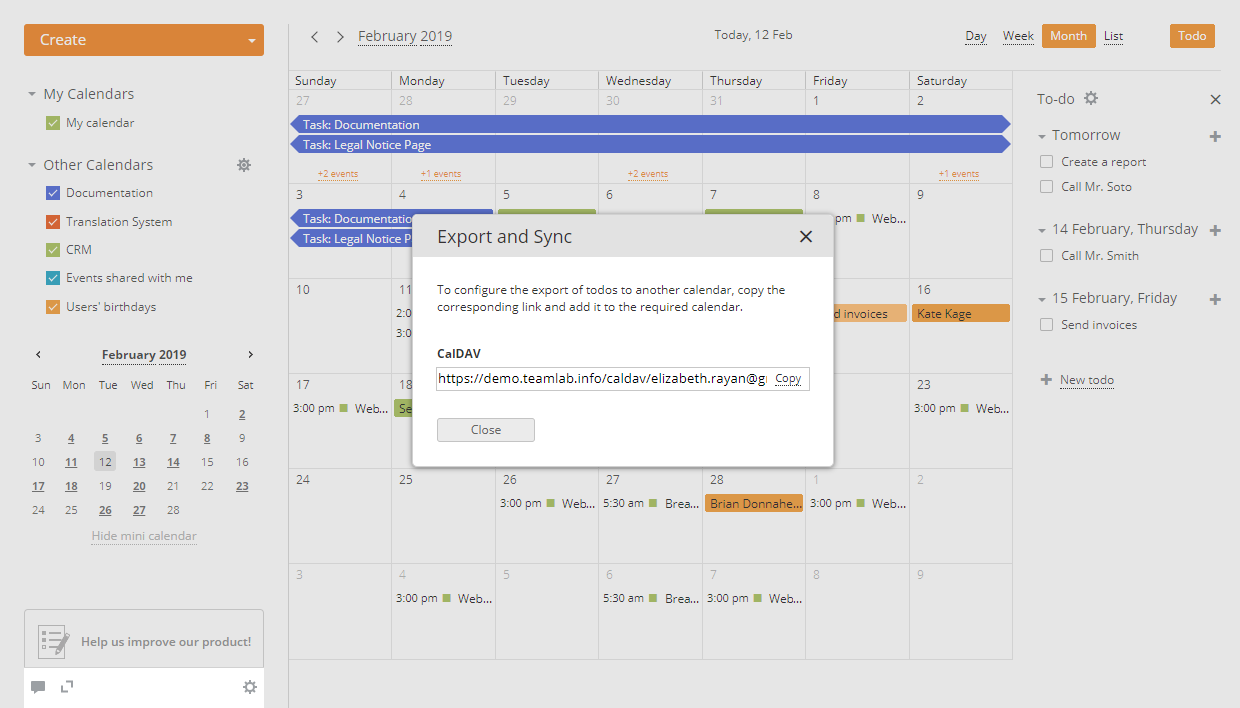
Da biste izvezli svoje zadatke,
- kliknite na dugme Zadatak u gornjem desnom uglu da otvorite panel Zadatak,
- kliknite na ikonu na panelu Zadatak,
- kliknite na opciju Izvezi i sinhronizuj,
- kopirajte dati CalDAV link klikom na opciju Kopiraj i unesite ga u bilo koji kalendar treće strane koji podržava CalDAV protokol,
- zatvorite prozor Izvezi i sinhronizuj.