Kreiranje e-mail šablona
Ako često šaljete e-mailove iste vrste ili povremeno trebate odgovoriti na slične poruke, možete ubrzati proces komunikacije koristeći opciju Šabloni u modulu Mail.
Koristite ovu funkciju za slanje bilo kakvih pozivnica, obaveštenja ili potvrda, ili za odgovaranje na njih.
Pristup Mail-u
Uđite na vaš portal i kliknite na ikonu  koja se nalazi na vrhu svake stranice portala.
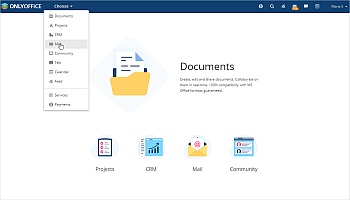

Da biste pristupili Mail-u, možete takođe otvoriti padajući meni u gornjem levom uglu stranice i izabrati odgovarajuću opciju.
Kreirajte šablone
Prozor portala Mail će se otvoriti.
Da biste kreirali svoj prvi e-mail šablon, izaberite folder Šabloni u meniju sa leve strane, a zatim kliknite na link Napiši prvi šablon.


Alternativno, kreirajte novi e-mail i sačuvajte ga kao šablon.
Da biste to uradili, kliknite na dugme Kreiraj e-mail i popunite polja To, Copy, BBC i Subject, gde je primenljivo.
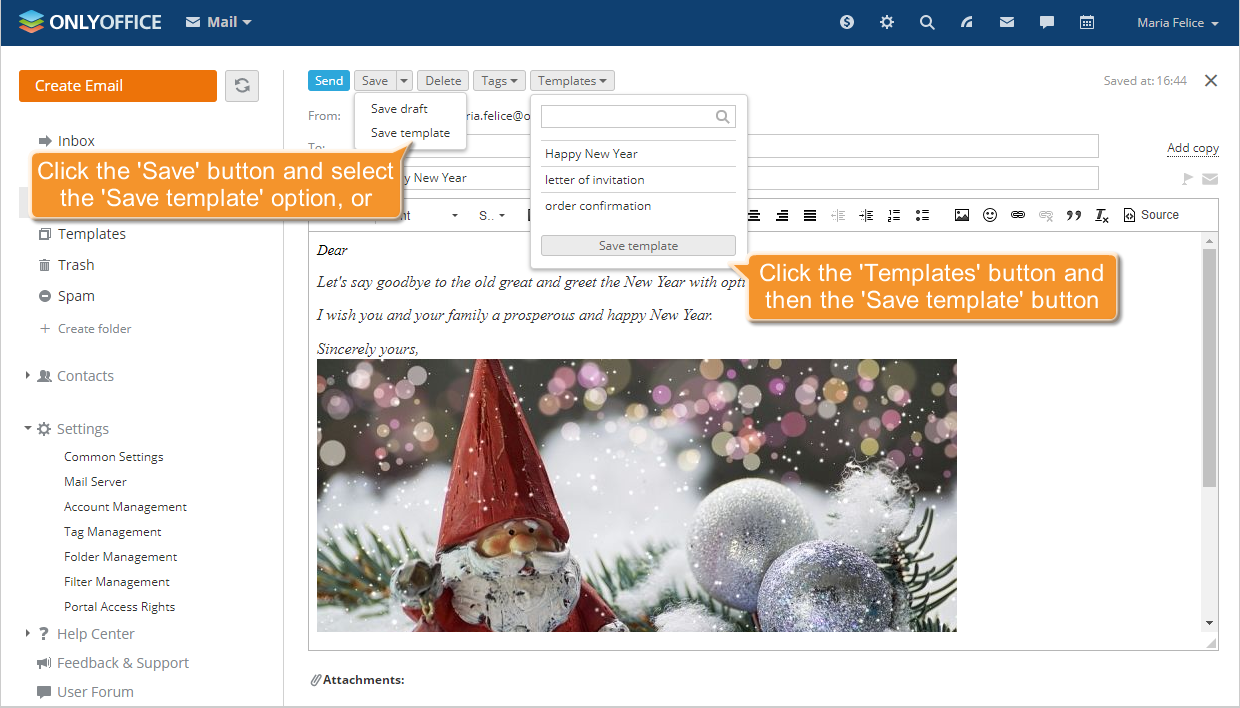
Zatim kliknite na dugme Sačuvaj na vrhu stranice, otvorite padajući meni i izaberite opciju Sačuvaj šablon, ili kliknite na dugme Šabloni na vrhu stranice i potvrdite čuvanje šablona.

Ako trebate koristiti postojeću poruku kao šablon, izaberite odgovarajući e-mail i zatim izaberite folder Šabloni iz menija Premesti u.


Takođe možete prevući i otpustiti vaš e-mail direktno u folder Šabloni u meniju sa leve strane.
Izmenite šablone
Možete izmeniti bilo koji kreirani šablon.
Da biste to uradili, izaberite folder Šabloni u meniju sa leve strane i otvorite e-mail šablon koji želite da izmenite.
Unesite tekst poruke, dodajte potpis, smajlije, slike ili linkove, i prikačite dokumente. Takođe možete označiti šablon kao važan ili zatražiti obaveštenje. Čim je poruka sastavljena, kliknite na dugme Sačuvaj šablon da biste ga sačuvali, jer se šabloni ne čuvaju automatski kao nacrti.
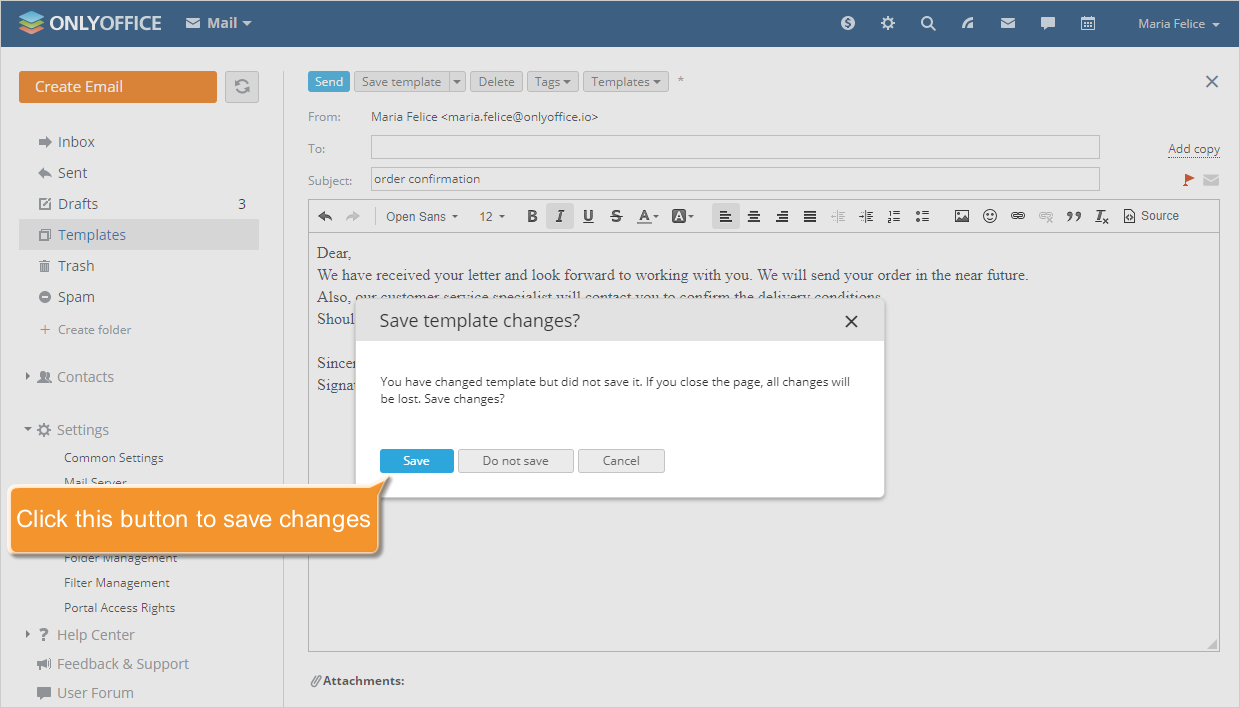
Ako napustite folder Šabloni bez čuvanja, bićete upitani da sačuvate: Kliknite na dugme Sačuvaj / Ne sačuvaj ili Otkaži da biste nastavili sa izmenama.

Na isti način na koji upravljate vašim e-mailovima, možete obrisati šablon, premestiti ga u drugi folder ili dodati oznake.
Primena šablona
Da biste primenili šablon, kliknite na dugme Kreiraj e-mail i otvorite listu Šabloni na vrhu stranice, zatim izaberite potrebni.
Alternativno, izaberite šablon, popunite prazna polja i pošaljite vaš e-mail.


Međutim, ako trebate potpuno zameniti tekst, omogućite opciju Potpuno zameni tekst e-maila kada umetnete šablon. Da biste to uradili, izaberite odeljak Opšta podešavanja u meniju sa leve strane i uključite prekidač “uključi/isključi”.


Ponovno dodeljivanje šablona
Ako obrišete vaš poštanski sandučić, sve poruke će biti uklonjene iz njega.
Međutim, možete ponovo dodeliti vaše šablone i nacrte na drugi nalog.
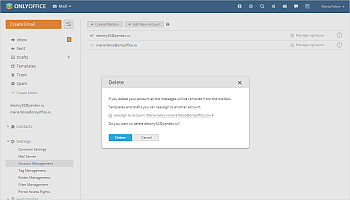
Da biste to uradili, prebacite se na odeljak Upravljanje nalozima u meniju sa leve strane i izaberite poštanski sandučić koji želite da obrišete. Gde je primenljivo, izaberite nalog na koji će vaši šabloni biti ponovo dodeljeni i označite polje Ponovo dodeli nalogu prilikom brisanja.
Zatim će svi vaši šabloni biti premešteni u odgovarajući folder Šabloni, i možete ih nastaviti koristiti.