ONLYOFFICE Dokumenti za Android - Pregled
Aplikacija Documents za Android omogućava vam pristup fajlovima sačuvanim na vašem ONLYOFFICE nalogu putem mobilnog uređaja. Koristeći ovu aplikaciju, možete pregledati, kreirati i uređivati tekstualne dokumente, tabele i prezentacije, otvarati i popunjavati PDF formulara za popunjavanje, upravljati dokumentima kao i povezati skladišta u oblaku trećih strana. Možete omogućiti različite tipove pristupa vašim fajlovima i uređivati dokumente zajedno sa drugim korisnicima portala ili deliti fajlove putem eksternih linkova.
Takođe je moguće kreirati nove, pregledati, uređivati i upravljati fajlovima sačuvanim na vašem uređaju, pored povezivanja usluga u oblaku trećih strana koje podržavaju WebDAV protokol.
Podržani uređaji
Aplikacija radi na Android 6.0 ili novijem.
Prvo pokretanje
Aplikacija Documents je dostupna na Google Play, Huawei AppGallery, Xiaomi GetApps i Galaxy Store. Nakon što preuzmete i instalirate aplikaciju na vaš mobilni uređaj, dodirnite
 ikonu da je pokrenete.
Sekcije aplikacije
Aplikacija Documents sadrži četiri glavne sekcije koje su dostupne na donjoj traci.

 Sekcija Nedavno sadrži fajlove koje ste nedavno otvorili kako na portalu tako i na uređaju.
 Sekcija Oblaci omogućava vam da povežete vaš postojeći ONLYOFFICE oblak ili kreirate novi i radite na fajlovima sačuvanim na vašem portalu u online režimu. Koristeći ovu sekciju možete takođe povezati oblake trećih strana, kao što su Nextcloud, ownCloud, KDrive, OneDrive, Dropbox i druga skladišta koja podržavaju WebDAV protokol.
 Sekcija Na uređaju omogućava vam da kreirate nove i radite na lokalnim dokumentima bez internet konekcije.
 Sekcija Podešavanja omogućava vam da prilagodite podešavanja aplikacije.
Sekcija Nedavno
Sekcija Nedavno sadrži fajlove koje ste nedavno otvorili kako na ONLYOFFICE portalu tako i na uređaju.
Ovde možete:
- brzo pristupiti nedavno otvorenim/uređivanim fajlovima,
- pretraživati i sortirati fajlove,
- ukloniti fajl iz nedavnih koristeći odgovarajuću opciju u meniju fajla.
Kada prvi put otvorite sekciju Nedavno, biće vam zatraženo da dozvolite aplikaciji pristup fotografijama, medijima i fajlovima na vašem uređaju.
Sekcija Oblaci
Sekcija
Oblaci omogućava vam da povežete usluge u oblaku. Ovde možete:
- povezati vaš već postojeći ONLYOFFICE oblak ili kreirati novi i raditi na fajlovima sačuvanim na vašem portalu u online režimu, deliti dokumente sa drugim korisnicima portala i uređivati ih zajedno sa vašim timom,
- povezati oblake trećih strana, kao što su Nextcloud, ownCloud, KDrive, OneDrive, Dropbox i druga skladišta koja podržavaju WebDAV protokol.
Povezivanje sa ONLYOFFICE portalom
Kada prvi put pokrenete aplikaciju Documents i prebacite se na sekciju Oblaci, otvara se sledeći ekran:
Da biste se prijavili na vaš portal:
- dodirnite opciju GET STARTED i otvorite panel ONLYOFFICE Cloud.
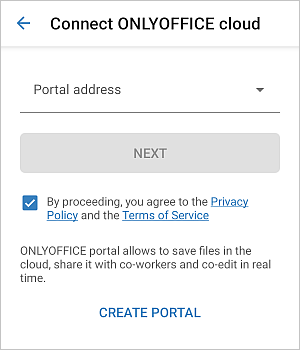
- na kartici PORTAL, unesite adresu vašeg postojećeg portala (https://portalname.onlyoffice.com), prihvatite Uslove korišćenja i dodirnite NEXT.
- unesite email adresu i lozinku koju koristite za pristup vašem portalu.
- dodirnite dugme SIGN IN.
Alternativno, možete navesti adresu portala i prijaviti se na vaš portal koristeći vaš Facebook nalog, ako ste prethodno povezali ovaj nalog sa vašim profilom na portalu.
Kreiranje novog ONLYOFFICE portala
Ako nemate ONLYOFFICE nalog, možete lako kreirati novi portal direktno iz mobilne aplikacije kada je pokrenuta:
- dodirnite link CREATE PORTAL na dnu panela Connect ONLYOFFICE cloud,
- popunite registracioni formular: kreirajte vašu Adresu portala (npr. portalname.onlyoffice.com), unesite vaš Email, Ime, Prezime i dodirnite NEXT,
- unesite i ponovite lozinku, zatim dodirnite dugme CREATE.
Podrazumevano, lozinka mora imati najmanje 8, ali ne više od 120 karaktera.
Sekcije ONLYOFFICE portala
Da biste brzo prešli između sekcija modula Documents, dodirnite potrebni natpis na vrhu: Moji dokumenti, Podeljeno sa mnom, Favoriti, Opšte, Projekti i Kanta ili jednostavno prevucite levo ili desno u listi foldera i fajlova.

Vaš Portal sadrži sledeće sekcije:
- Moji je sekcija koja sadrži vaše lične dokumente;
- Podeljeno sa mnom je sekcija koja sadrži dokumente koje su sa vama podelili drugi korisnici portala;
- Favoriti je sekcija koja sadrži dokumente i fajlove prethodno označene kao 'Favoriti';
- Opšte je sekcija koja sadrži fajlove i foldere dostupne svim korisnicima portala;
- Projekti je sekcija koja sadrži foldere koji odgovaraju postojećim projektima iz modula 'Projekti' portala;
- Kanta je sekcija gde se čuvaju svi obrisani fajlovi i mogu biti vraćeni ili trajno obrisani kasnije.
Povezivanje oblaka trećih strana
Sekcija
Oblaci omogućava povezivanje oblaka trećih strana, kao što su Nextcloud, ownCloud, KDrive, OneDrive, Dropbox i druga skladišta koja podržavaju WebDAV protokol. Ova opcija može se koristiti ako ne želite da kreirate ONLYOFFICE portal, ali želite da radite na vašim dokumentima iz skladišta treće strane koristeći ONLYOFFICE aplikaciju.
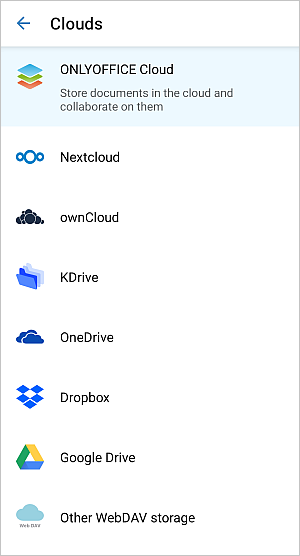
Dodirnite opciju Connect third-party storage na panelu Oblaci i izaberite potrebnu ikonu usluge: Nextcloud, ownCloud, KDrive, OneDrive, Dropbox ili Drugo WebDAV skladište:
Da biste povezali izabrano skladište, navedite sledeće podatke:
- navedite adresu vašeg WebDAV servera u polju Connection URL (nije potrebno za KDrive, OneDrive i Dropbox).
- unesite Korisničko ime i Lozinku koje koristite za pristup vašem nalogu treće strane.
- pritisnite dugme Next.
Počevši od verzije 5.3.0, možete povezati OneDrive i Dropbox. Ove usluge su povezane bez korišćenja WebDAV protokola. Biće potrebno da navedete vaše korisničko ime i lozinku.
Nakon što povežete WebDAV nalog, možete:
- pregledati fajlove sačuvane na nalogu treće strane,
- kopirati i premestiti fajlove i foldere unutar kolekcije,
- preuzeti i otvoriti OOXML fajlove (DOCX, XLSX, PPTX),
- pretraživati unutar kolekcije,
- ukloniti fajlove i foldere,
- kreirati nove foldere,
- otpremiti fotografije i pregledati ih,
- otpremiti fajlove sa uređaja na vaše WebDAV skladište.
Povezana skladišta trećih strana su prikazana u listi povezanih oblaka na panelu za upravljanje nalozima. Da biste otvorili drugi povezani oblak, dodirnite ga u listi.
Upravljanje nalogom
Možete povezati nekoliko naloga u oblaku sa aplikacijom Documents (npr. vaše ONLYOFFICE naloge kao i nekoliko skladišta trećih strana) kako biste brzo i lako prebacivali između svih vaših postojećih naloga i pristupali potrebnim fajlovima.
Ako ste već prijavljeni na nalog u oblaku, dodirnite ikonu strelice nadole  pored vašeg profila prikazanog u levom delu gornje trake.
Otvara se panel Nalozi. Zeleni znak označava trenutno korišćeni nalog. Da biste prešli na drugi nalog, dodirnite jedan od povezanih naloga u listi.
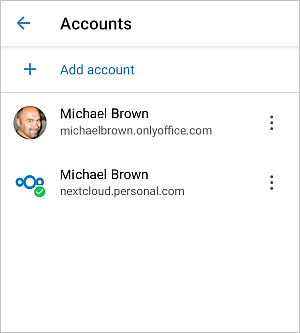
Dodirnite ikonu  desno od potrebnog naloga da biste otvorili sledeći ekran:
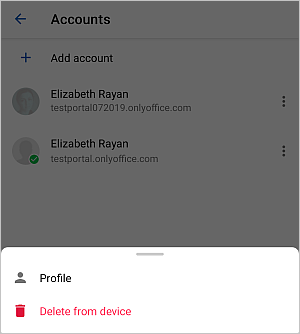
- Profil
omogućava vam da pregledate informacije o trenutnom korisniku: Korisničko ime, Email, Adresa portala, Tip (Korisnik ili Gost). Na ovom ekranu takođe možete da se odjavite sa trenutnog naloga ili prijavite na drugi povezani nalog:
- Opcija Odjavi se je dostupna za trenutno korišćeni nalog.
- Opcija Prijavi se je dostupna za nalog koji trenutno nije u upotrebi.
- Obriši sa uređaja omogućava vam da uklonite nalog sa liste povezanih naloga. Možete ga ponovo povezati kasnije, ako je potrebno.
Da biste povezali drugi nalog:
- na panelu za upravljanje nalozima, dodirnite stavku menija
 Dodaj nalog,
 - na panelu Clouds koji se otvara, povežite drugi nalog kao što je opisano u odeljku Povezivanje sa portalom iznad.
Odeljak Na uređaju
Odeljak Na uređaju omogućava vam da kreirate nove, pregledate i upravljate dokumentima sačuvanim na vašem uređaju u offline režimu bez internet konekcije.
Koristite ikonu  u desnom delu gornje alatne trake da biste pretražili lokalni fajl koji želite da otvorite.
Da biste brzo pristupili lokalnom fajlu, možete ga dodati u upravitelj fajlova. Da biste to uradili, dodirnite
 ikonu u donjem desnom uglu, zatim odaberite
 opciju Uvezi fajl i otvorite željeni fajl, ili odaberite
 opciju Pravi fotografiju da biste napravili fotografiju putem podrazumevane aplikacije za kameru. Otvoreni fajl će ostati prikazan u odeljku Na uređaju, tako da možete brzo i jednostavno raditi sa njim.
Korišćenjem upravitelja fajlova u ovom odeljku možete:
- kreirati nove dokumente, tabele i prezentacije da biste počeli da radite na vašim lokalnim fajlovima,
- kreirati nove foldere radi organizacije vaših lokalnih fajlova,
- preimenovati fajlove,
- uklanjati fajlove i foldere,
- sortirati i filtrirati fajlove,
- dodavati fotografije,
- pregledati fotografije i video zapise,
- pregledati i uređivati PDF fajlove,
- premestiti i kopirati fajlove u druge foldere na vašem uređaju,
- otpremati fajlove na portal (ako je portal povezan).
Možete otvoriti lokalne fajlove za uređivanje. Podržani su OOXML (DOCX, XLSX, PPTX), ODF (ODT, ODS, ODP) Apple Pages, HWP formati fajlova. Takođe možete otvoriti lokalne PDF fajlove za popunjavanje polja.
Kada je lokalni fajl otvoren za uređivanje, sledeće operacije na dokumentima su dostupne:
- Uređivač dokumenata
- uređivanje teksta i korišćenje funkcija kopiraj, iseci i nalepi,
- uređivanje stranica dodavanjem brojeva stranica, prekida sekcija, fusnota i završnih napomena,
- umetanje tabela, slika, autoblokova, grafikona, crteža, hiperveza,
- korišćenje funkcija Pronađi i zameni i Provera pravopisa,
- ulazak u režim pregleda, konfigurisanje i štampanje određenog broja stranica dokumenta,
- dodavanje komentara i upravljanje opcijama pregleda koristeći alate za saradnju,
- zaštita dokumenta putem Enkripcije i postavljanje Prava uređivanja,
- izvoz u DOCX, PDF, ODT, DOTX, PDF/A, OTT, RTF, TXT formate.
- Uređivač tabela
- kreiranje novih i upravljanje postojećim radnim listovima,
- umetanje i formatiranje teksta u ćelijama,
- uređivanje boje pozadine, ivica, stila i drugih svojstava ćelija,
- rad na formulama, umetanje slika, autoblokova, grafikona i hiperveza,
- sortiranje i filtriranje podataka,
- dodavanje komentara i upravljanje njima koristeći alate za saradnju,
- korišćenje funkcije Pronađi i zameni,
- ulazak u režim pregleda i konfigurisanje podešavanja štampe,
- zaštita tabele putem Enkripcije,
- izvoz u XLSX, PDF, ODS, XLTX, PDF/A, OTS, CSV formate.
- Uređivač prezentacija
- umetanje i uređivanje slajdova, tabela, grafikona, autoblokova, slika, hiperveza,
- pregledanje vaše prezentacije,
- primena različitih tranzicija za slajdove,
- dodavanje komentara i upravljanje njima koristeći alate za saradnju,
- korišćenje funkcije Pronađi i zameni,
- ulazak u režim pregleda, konfigurisanje i štampanje određenog broja slajdova,
- zaštita prezentacije putem Enkripcije,
- izvoz u PPTX, PDF, ODP, POTX, PDF/A, OTP formate.
- PDF Editor
- uređivanje teksta i korišćenje funkcija kopiraj, iseci i nalepi,
- popunjavanje PDF formulara,
- uređivanje stranica dodavanjem brojeva stranica, prekida sekcija, fusnota i završnih napomena,
- ubacivanje tabela, slika, automatskih oblika, grafikona, crteža, hiperveza,
- korišćenje funkcija Pronađi i zameni i Provera pravopisa,
- ulazak u režim pregleda, konfigurisanje i štampanje određenog broja stranica dokumenta,
- dodavanje komentara i upravljanje opcijama pregleda koristeći alatke za saradnju,
- zaštita dokumenta putem enkripcije i postavljanje prava za uređivanje,
- izvoz u formate DOCX, PDF, ODT, DOTX, PDF/A, OTT, RTF, TXT.
Sekcija podešavanja
Sekcija
Podešavanja omogućava vam da prilagodite neka podešavanja aplikacije kao i da pregledate informacije o aplikaciji.
Prilagođavanje podešavanja
Dodirnite opciju Podešavanja da otvorite dostupna podešavanja aplikacije.
Dodirnite Deljenje analitike aplikacije da omogućite slanje i analizu poruka o greškama radi daljeg unapređenja aplikacije. Ova opcija je podrazumevano omogućena.
Možete uključiti prekidač Otpremanje fajlova samo putem Wi-Fi u sekciji podešavanja Wi-Fi.
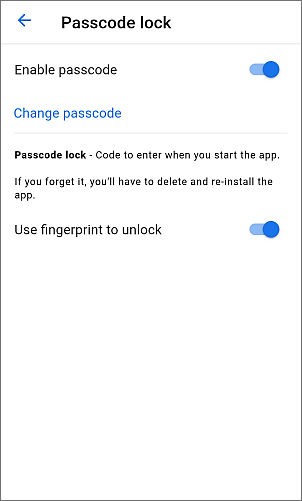
Možete omogućiti zaštitu aplikacije lozinkom u sekciji podešavanja Bezbednost. Da biste to uradili:
- dodirnite stavku menija Zaključavanje lozinkom,
- dodirnite opciju Omogući lozinku,
- unesite svoju četvorocifrenu lozinku i potvrdite je.
Kada je lozinka omogućena, moći ćete da je promenite ili isključite koristeći odgovarajuće opcije u sekciji Zaključavanje lozinkom.
Ako zaboravite lozinku, moraćete da izbrišete i ponovo instalirate aplikaciju.
Ako vaš uređaj podržava biometrijsku autentifikaciju, možete omogućiti opciju Koristi otisak prsta za otključavanje da pristupite aplikaciji koristeći otisak prsta. Kada omogućite ovu opciju, potrebno je da unesete i svoju lozinku.
Da biste oslobodili prostor na uređaju, možete očistiti keš aplikacije. Da biste to uradili:
- dodirnite opciju Očisti keš u sekciji opštih podešavanja Opšte,
- dodirnite dugme Prihvati u prozoru za potvrdu.
Promenite Temu boja prema vašim željama:
- Ista kao sistem - primenjuje trenutnu temu koja se koristi na uređaju. Možete promeniti podrazumevanu temu u Podešavanja > Prikaz & osvetljenost > Tamni režim.
Aplikacija podržava tamnu temu počevši od verzije 5.3.0.
- Svetla tema - uvek koristi svetlu temu, bez obzira na postavljene parametre uređaja.
- Tamna tema - uvek koristi tamnu temu, bez obzira na postavljene parametre uređaja.
Pregled informacija
Sekcija Podešavanja takođe sadrži sekciju O aplikaciji sa informacijama o aplikaciji, opciju Šta je novo koja ističe nove funkcije donete najnovijim ažuriranjima, opciju Pomoć koja omogućava otvaranje pomoći za aplikaciju i opciju Povratne informacije i podrška koja omogućava ostavljanje recenzije.