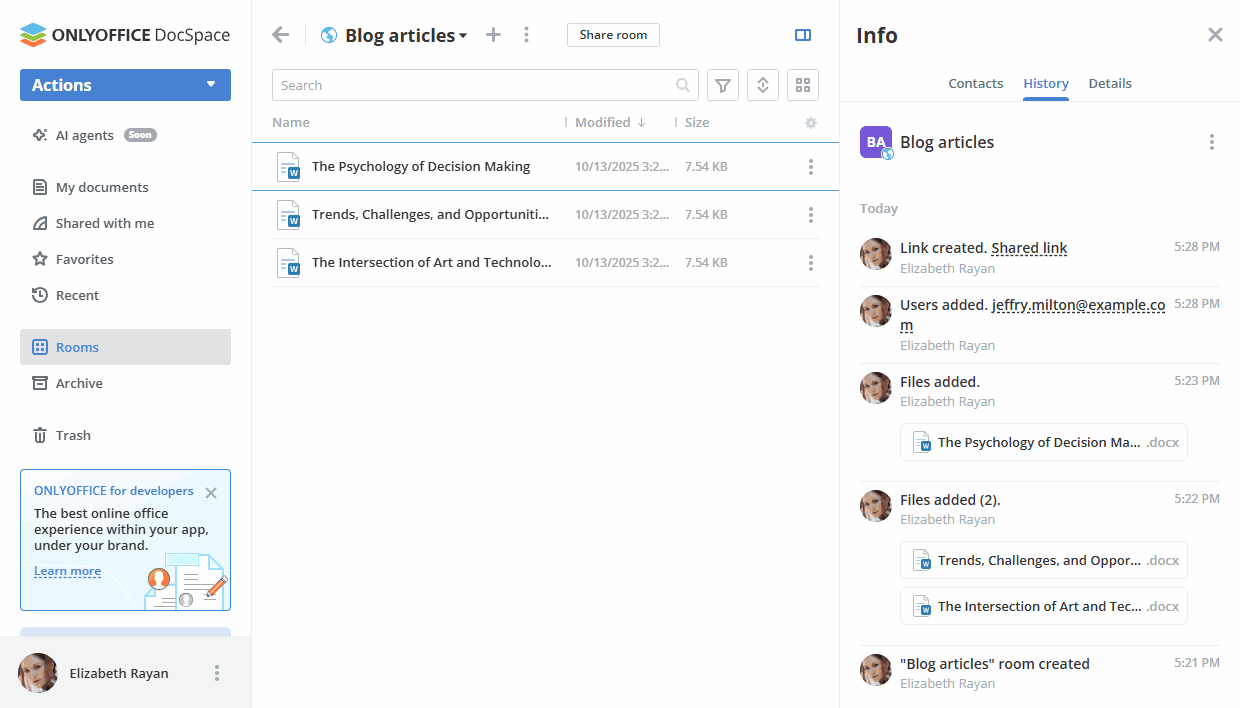
Rad sa prilagođenim sobama
Prilagođene sobe uključuju širok spektar funkcija za bilo koju svrhu. Mogu biti pogodne za visoko specijalizovane projekte i složene zadatke koji uključuju mnogo učesnika sa različitim ulogama.
Možete sarađivati na dokumentima sa članovima DocSpace-a dodeljujući različite nivoe dozvola ili kreirati spoljne linkove sa različitim pravima pristupa za korisnike trećih strana.
Ključne funkcije
- Više nivoa dozvola: zajedničko uređivanje, pregledanje, komentarisanje, pregled
- Rad sa članovima prostora i spoljnim korisnicima
- Kreiranje deljenih linkova sa različitim pravima pristupa
- Zaštita linkova lozinkom i drugim merama sigurnosti
Mogući slučajevi upotrebe
- Pregled gotovih dokumenata bez mogućnosti izmene
- Komentarisanje radi diskusije o člancima i pripreme za objavljivanje
- Slanje dokumenata na pregled, prihvatanje i odbijanje izmena
- Zajedničko autorstvo nad datotekama
Pogledajmo osnovne korake pri radu sa prilagođenim sobama.
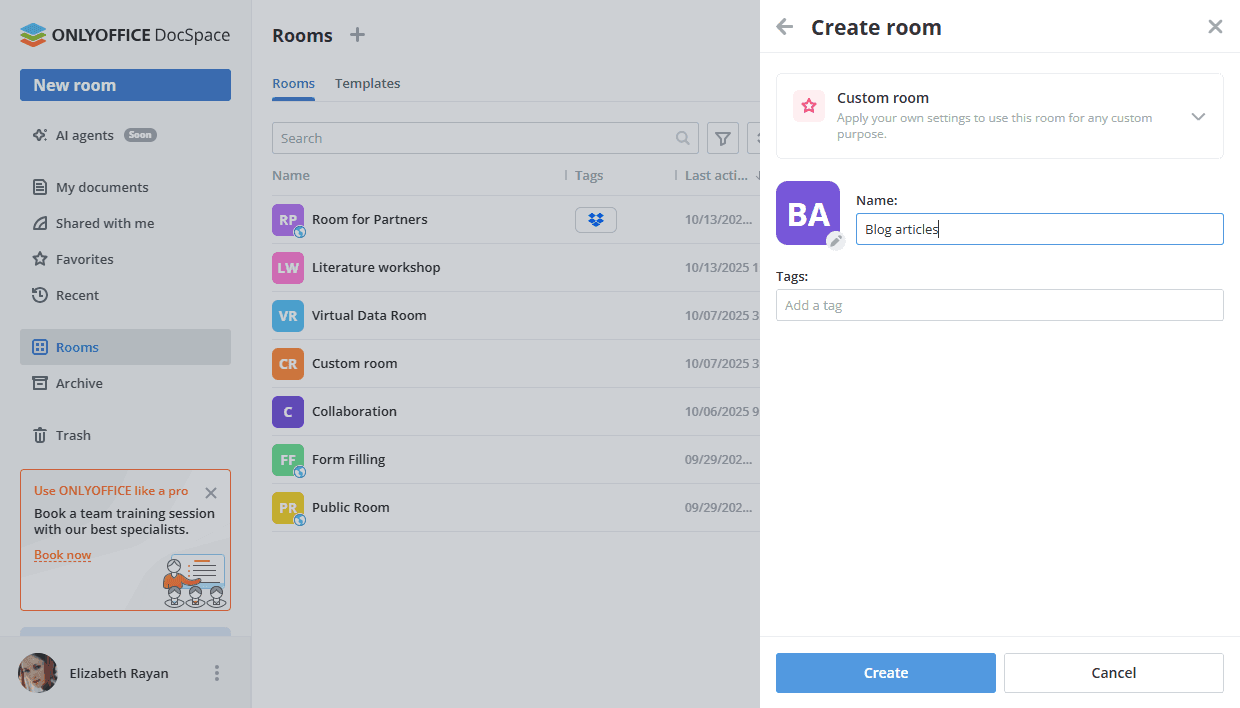
Korak 1. Kreirajte prilagođenu sobu
Kreirajte novu prilagođenu sobu u nekoliko jednostavnih koraka:
- Idite na odeljak Sobe i kliknite na dugme Nova soba ili na ikonu
 Plus.
Plus. - Izaberite tip Prilagođena soba.
- Unesite Ime sobe.
- Opcionalno, možete dodati oznake ili ikonu.
- Kliknite na Kreiraj.
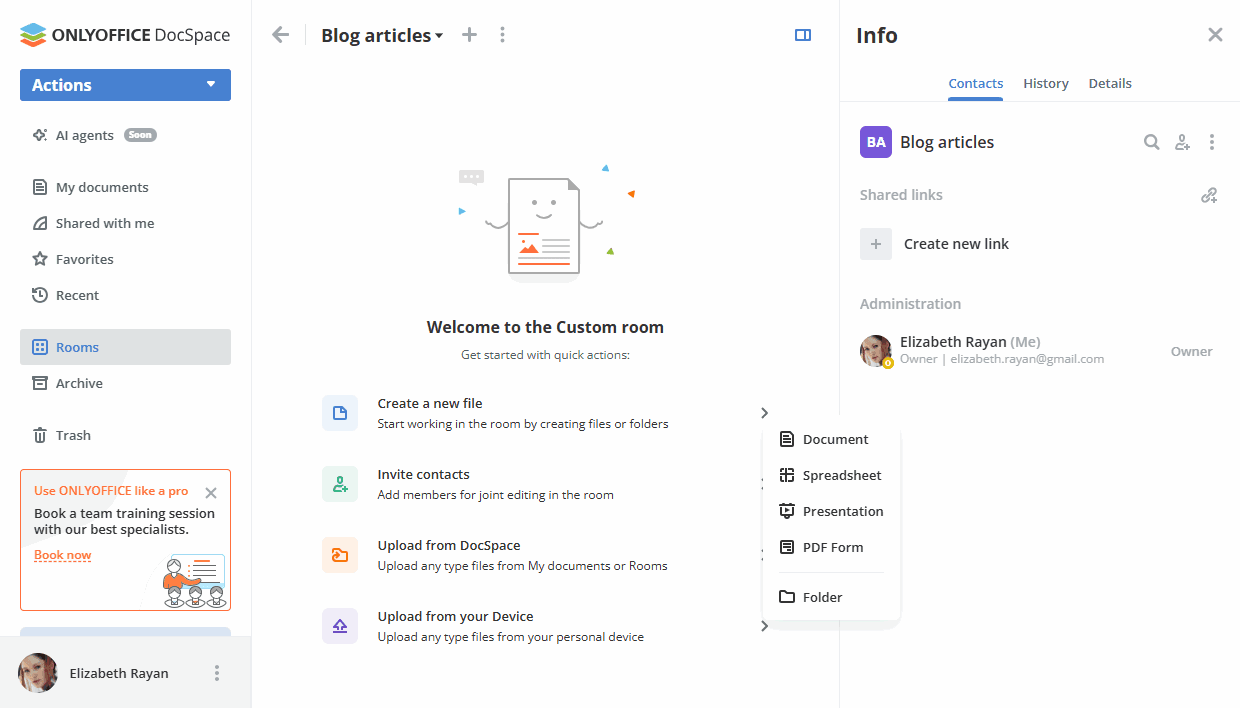
Korak 2. Dodajte dokumente u sobu
Koristite brze akcione linkove u novokreiranoj sobi ili meni Akcije za dodavanje dokumenata:
- Kreirajte nove dokumente, tabele, prezentacije i PDF obrasce online.
- Dodajte postojeće datoteke i fascikle iz vaših DocSpace sekcija: Moji dokumenti ili Sobe.
- Otpremite postojeće datoteke i fascikle sa vašeg uređaja.
Sve dostupne opcije za rad sa dokumentima u sobama su navedene ovde.
Korak 3. Dodajte ovlašćene korisnike u sobu
Ako je potrebno, možete dodati goste ili korisnike registrovane u vašem DocSpace-u u sobu za rad sa dokumentima i upravljanje njenim sadržajem.
U prilagođenoj sobi, dostupni nivoi dozvola su Menadžer sobe (plaćeno), Kreator sadržaja, Urednik, Recenzent, Komentator, Pregledalac. Menadžeri soba i Kreatori sadržaja mogu kreirati i otpremati nove datoteke i fascikle i upravljati njima, ali Menadžeri soba mogu takođe upravljati korisnicima i podešavanjima pristupa. Da biste dodali Menadžera sobe, treba da izaberete administratora Sobe ili DocSpace-a iz postojećih kontakata DocSpace-a.
Urednici mogu obavljati razne akcije sa postojećim datotekama (uređivanje, komentarisanje, pregledanje), dok Pregledaoci mogu samo pregledati postojeće dokumente. Sve dostupne akcije za sve nivoe dozvola su navedene ovde.
Da biste pozvali goste i korisnike:
- Idite na ekran Info -> Kontakti i koristite ikonu
 Pozovi kontakte.
 - Uključite prekidač za kreiranje univerzalnog linka za samostalnu autorizaciju u sobi. Ako je potrebno, promenite nivo dozvole. Link će biti kopiran u privremenu memoriju. Na ovaj način možete pozvati samo goste.
- Alternativno, koristite odeljak Dodaj ručno ispod da dodate postojeće kontakte DocSpace-a ili lično pozovete nove goste putem e-pošte. Unesite e-poštu i pritisnite Enter ili izaberite postojeći kontakt sa liste. Ako je potrebno, promenite nivo dozvole. Možete dodati nekoliko e-pošta, a zatim kliknuti na Pošalji pozivnicu.
Podrazumevano, gosti i korisnici će biti dodati u sobu kao Pregledaoci, koji mogu samo pregledati dokumente. Možete izabrati potreban nivo dozvole umesto podrazumevane opcije Pregledalac. Novi gosti će biti dodati na vašu listu Gostiju.
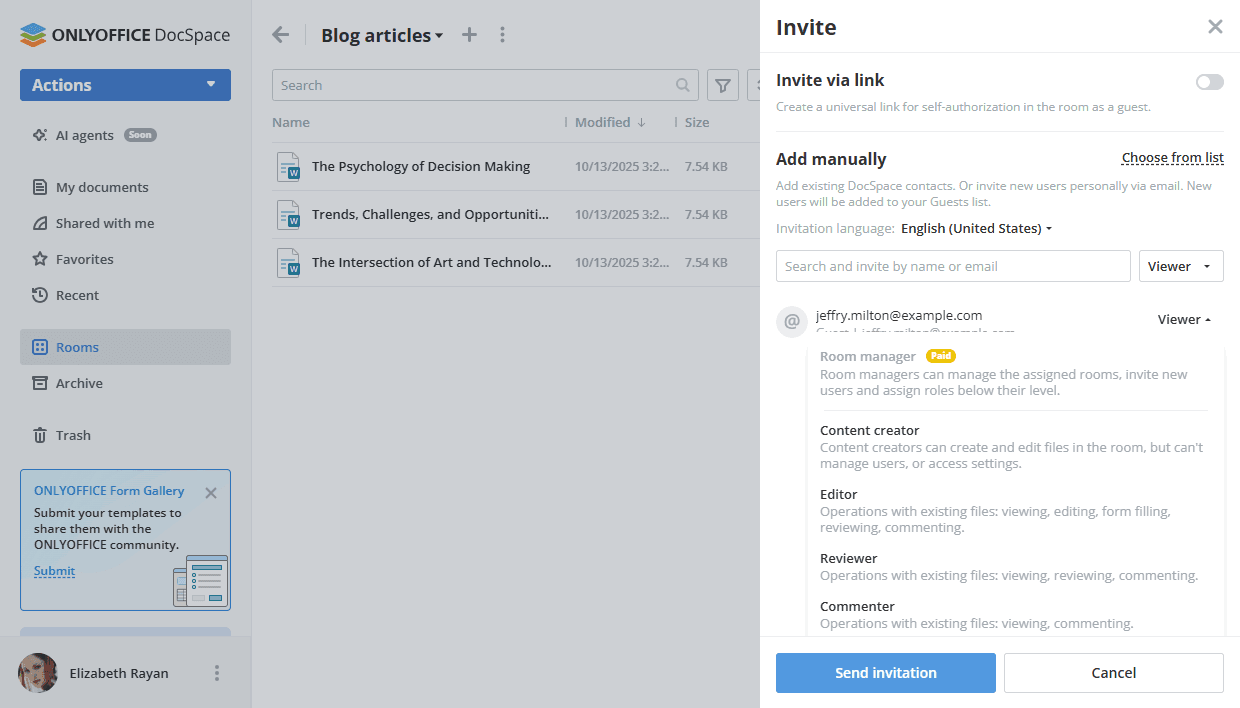
Sve dostupne opcije za pozivanje korisnika u sobe su navedene ovde.
Korak 4. Kreirajte spoljni link
Ako želite da omogućite pristup prilagođenoj sobi korisnicima trećih strana, možete kreirati spoljni link.
- Na ekranu Info -> Kontakti, kliknite na opciju Kreiraj novi link u odeljku Deljeni linkovi.
- Kliknite na ikonu
 pored Deljeni link i izaberite opciju Podešavanja linka.
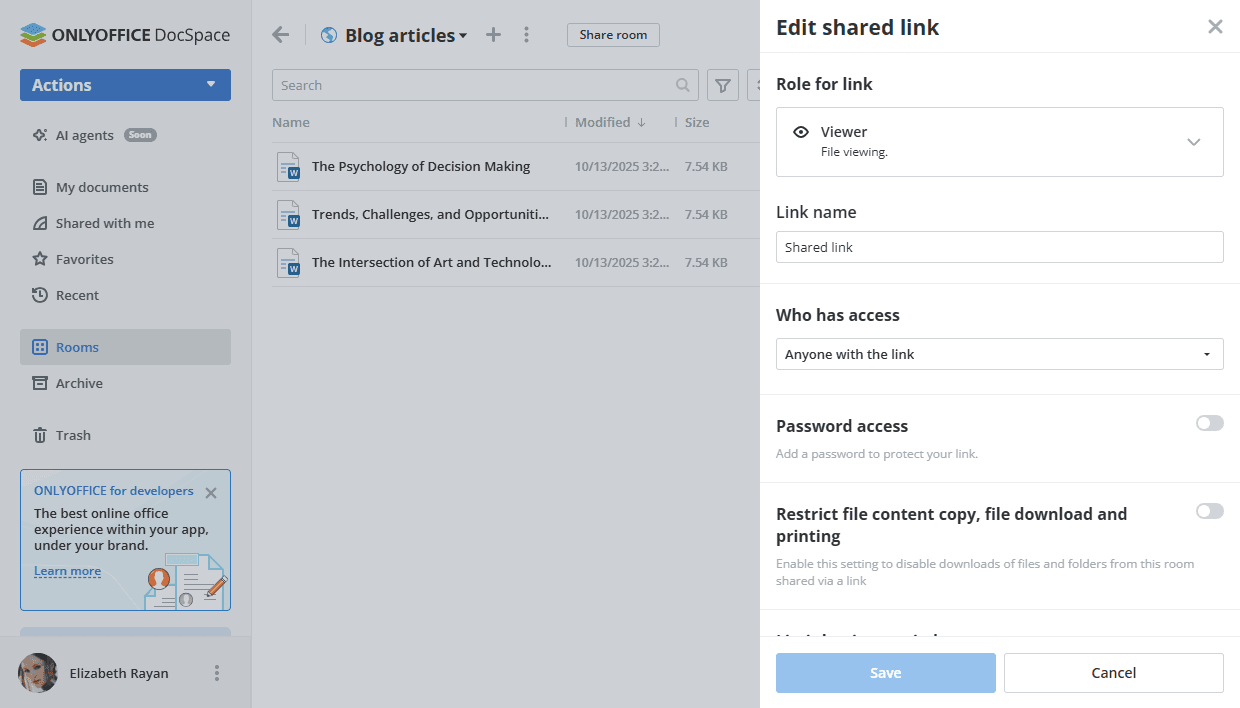
 - Izaberite drugačiji nivo dozvole umesto podrazumevanog Pregledaoca: Urednik, Recenzent, ili Komentator.
- Promenite ime linka da razlikujete različite linkove.
- Izaberite ko ima pristup: Svi sa linkom ili Samo korisnici DocSpace-a.
- Postavite lozinku za zaštitu linka koristeći prekidač Pristup lozinkom.
- Omogućite prekidač Ograniči kopiranje sadržaja datoteke, preuzimanje datoteka i štampanje da onemogućite kopiranje sadržaja datoteka u privremenu memoriju, preuzimanje datoteka i fascikli, i štampanje datoteka.
- Ako je vaš link vremenski ograničen, koristite opciju Ograniči vremenskim periodom da promenite vremensko ograničenje tokom kojeg link ostaje važeći.
- Kliknite na dugme Sačuvaj.
Kliknite na dugme Podeli sobu pored imena sobe ili koristite ikonu  pored opcije Deljeni link na ekranu Info -> Kontakti. Pošaljite kopirani link korisnicima trećih strana. Oni će imati navedene dozvole za sve datoteke u sobi bez registracije.
Ako je potrebno, možete opozvati deljeni link koristeći opciju iz menija na ekranu Info -> Kontakti. Trenutni link će biti deaktiviran, a novi deljeni link će biti kreiran.
Ako vam je potrebno više od jednog linka za vašu prilagođenu sobu, koristite ikonu  Dodaj novi link u odeljku Deljeni linkovi. Takođe je moguće postaviti vremensko ograničenje za dodatne linkove, dok je glavni link važeći neograničeno vreme.
Sve dostupne opcije za spoljne linkove su navedene ovde.
Korak 5. Uredite dokumente u sobi
Za neometano zajedničko uređivanje, prebacujte se između Strogog i Brzog režima zajedničkog uređivanja, koristite Komentarisanje, i Pregledanje.
Saznajte više o alatima za saradnju u dokumentima, tabelama, prezentacijama, i PDF datotekama.
Možete pratiti sve promene na ekranu Info -> Istorija sobe.