Introdução
Visão geral
Pessoas é um módulo onde todos os membros do portal, bem como os participantes do grupo, são exibidos.
Podem haver dois tipos de membros no seu portal:
- Usuários - membros do portal que participam ativamente da vida do portal e podem criar seu próprio conteúdo.
- Convidados - usuários externos com permissões apenas de visualização.
Cada membro possui um dos seguintes status:
- Ativo - tais membros do portal são visíveis na lista principal, já confirmaram seu endereço de e-mail de registro, recebem notificações por e-mail e podem colaborar com outros membros do portal.
-
Pendente - tais pessoas foram adicionadas ao portal ou alteraram seu endereço de e-mail de registro na página de perfil, mas ainda não o confirmaram. Elas podem fazer login no portal e colaborar com outros membros, mas não receberão notificações por e-mail.
Se você estiver usando a versão em nuvem, usuários com status Pendente estão incluídos no número total de usuários ativos na página de Preços do seu portal.
- Desativado - tais membros do portal foram transferidos para a lista de membros desativados, que pode ser visualizada selecionando a opção de filtro apropriada. Eles não podem mais fazer login no portal.
Editando perfil
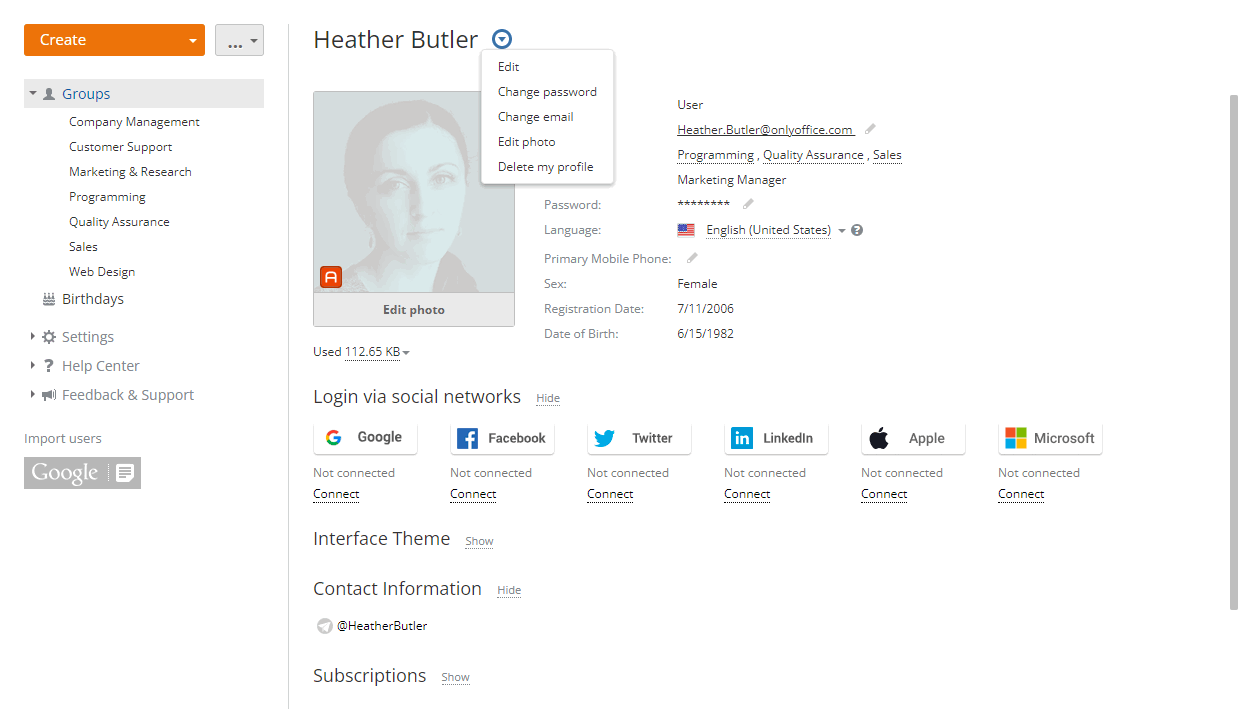
Cada membro ativo do portal pode editar seu próprio perfil. Para fazer isso,
- clique no link com seu nome no canto superior direito
- selecione a opção Perfil
- clique no botão Editar Foto na parte inferior da foto de perfil atual para carregar outra e selecionar a área da imagem que será exibida como sua foto de avatar
- clique no ícone
 acima da sua foto e selecione uma das seguintes opções, dependendo do seu objetivo:
- Editar - para alterar as informações pessoais exibidas na sua página de perfil: nome ou sobrenome, data de registro, título, localização, sexo, data de nascimento, detalhes de contato, foto de avatar
- Alterar senha - para alterar sua senha, que você usa para fazer login no portal (você também pode fazer isso clicando no ícone
 ao lado da senha atual na sua página de perfil)
Por padrão, a senha deve ter pelo menos 8 caracteres, mas não mais que 120.
ao lado da senha atual na sua página de perfil)
Por padrão, a senha deve ter pelo menos 8 caracteres, mas não mais que 120. - Alterar e-mail - para alterar seu endereço de e-mail de registro (você também pode fazer isso clicando no ícone ao lado do e-mail atual na sua página de perfil)
- Editar Foto - para carregar outra foto e selecionar a área da imagem que será exibida como sua foto de avatar
- Excluir meu perfil - para receber um e-mail com instruções adicionais
Se a autenticação de dois fatores estiver habilitada nas configurações do portal, você também pode alterar seu Telefone Móvel Principal. Após clicar no ícone , a janela de informações será aberta. Clique em OK. Você será redirecionado para outra página, onde poderá especificar um número de telefone diferente e clicar no botão Inserir número para salvá-lo. Você receberá um SMS com um código de verificação no seu novo telefone móvel.
- Encontre a pessoa necessária na lista de membros do portal e abra sua página de perfil.
- Clique no ícone
 ao lado do nome do membro e selecione uma das opções disponíveis (elas coincidem com as opções listadas acima; a única diferença é a opção Desativar, que é usada para mover o membro do portal para a lista de membros desativados que não podem mais fazer login no portal).
 - Também é possível definir ou alterar a cota de memória no perfil do usuário. O espaço em disco usado pelo usuário é exibido abaixo da foto do perfil. Clique na seta e selecione a opção Editar cota. Defina o valor necessário no campo de entrada e escolha a unidade de medida na lista suspensa (bytes, Kb, Mb, Gb, Tb). Clique no botão de marca de seleção para salvar as configurações. Para desativar a cota, use a opção Sem cota.
Sendo um membro do portal, você também pode alterar o idioma do portal dentro da sua conta. Para isso, abra sua página de perfil e selecione uma das opções disponíveis na lista suspensa Idioma. Por padrão, o portal é exibido no idioma que o administrador com acesso total escolheu na seção de configurações comuns.
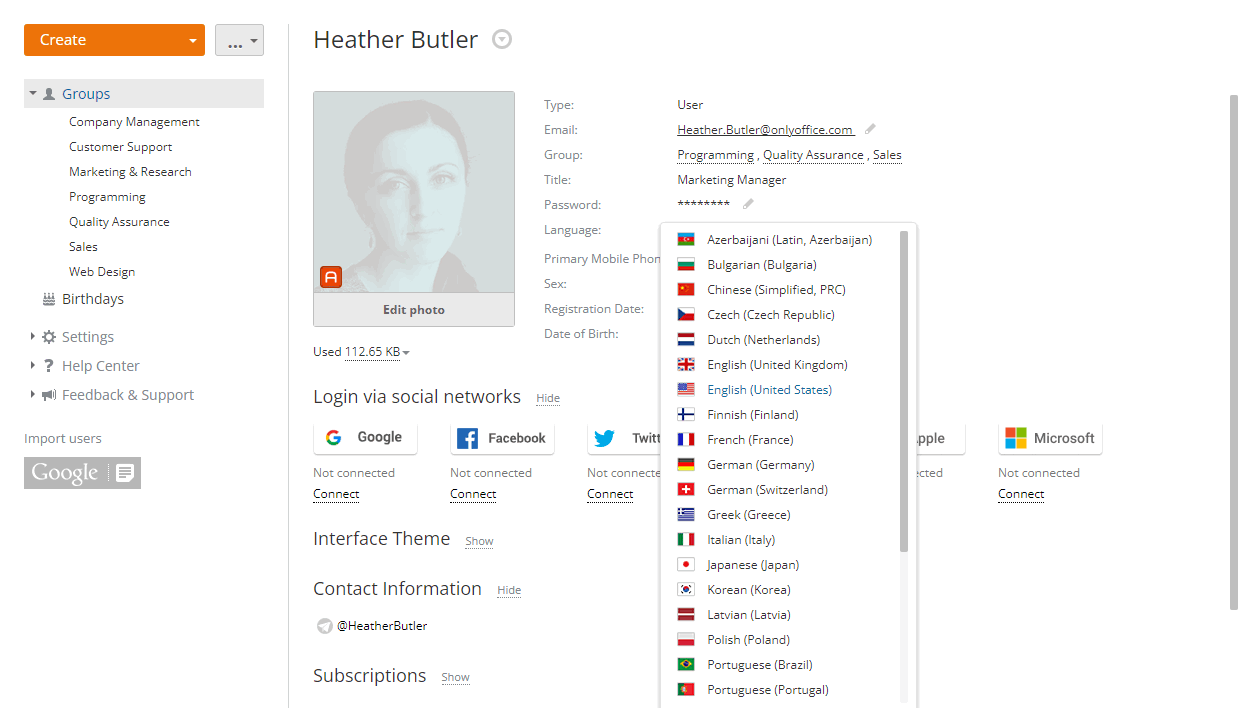
Para simplificar seu login no portal, você pode usar uma de suas contas sociais no Google, Facebook, Twitter ou LinkedIn. Para conectá-la, siga estas etapas:
- Abra sua página de perfil clicando no link com seu nome no canto superior direito e selecionando a opção Perfil.
- Clique no link Conectar abaixo do ícone da rede social desejada.
- Insira seu endereço de e-mail e senha nos campos correspondentes na janela aberta.
- Permita que o escritório online acesse os dados da sua conta clicando no botão apropriado.
A seção Tema da Interface permite que você escolha o tema de interface preferido: claro, escuro ou tema do sistema (para alternar automaticamente entre temas claros e escuros de acordo com as configurações do seu sistema).
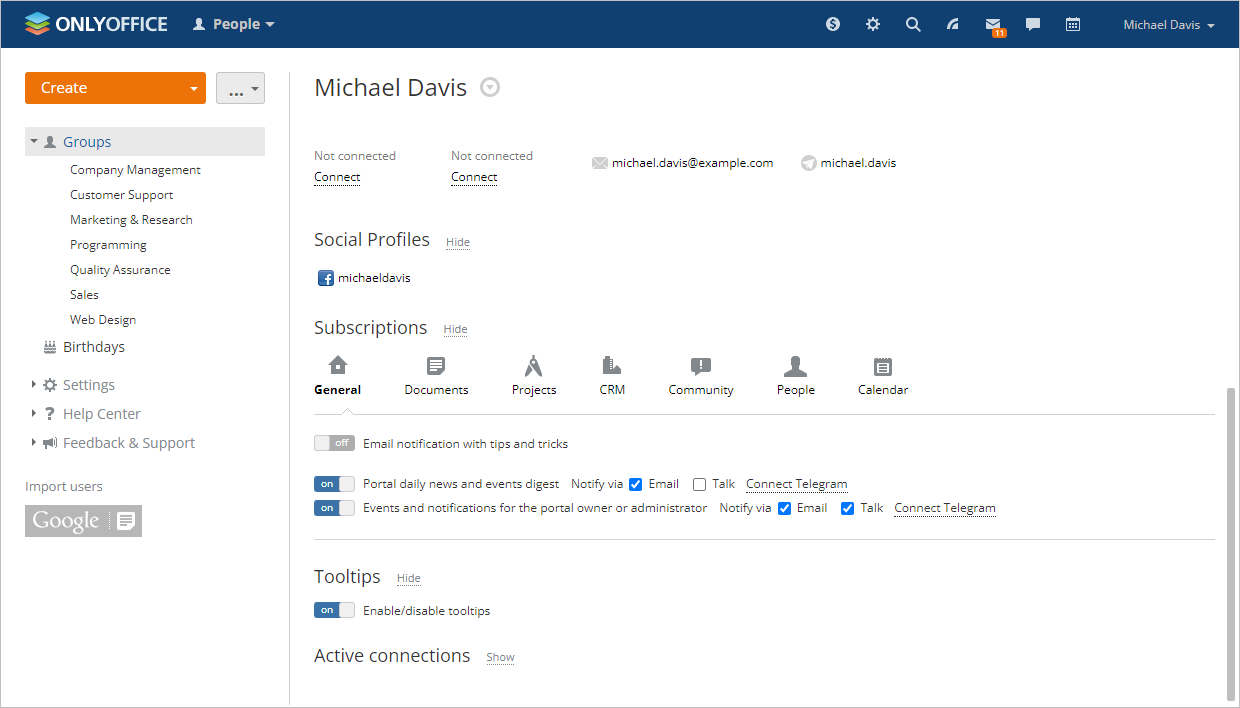
Também é possível gerenciar suas assinaturas em todos os módulos do portal na sua página de perfil. Para ver a lista completa do conteúdo do portal ao qual você está inscrito, clique no link Mostrar ao lado da legenda Assinaturas. Aqui você pode cancelar a inscrição do conteúdo que não é mais interessante para você e alterar a forma como deseja ser informado sobre atualizações selecionando um dos tipos de notificação disponíveis: via Talk, e-mail ou ambos. Para mais informações, consulte este artigo.
Você também pode desativar ou reativar as dicas que aparecem na tela para apresentá-lo aos recursos básicos de cada módulo quando você faz login pela primeira vez ou para informá-lo sobre novos recursos adicionados. Clique no link Mostrar ao lado da legenda Dicas e clique no controle de ligar-desligar. As dicas serão ativadas ou desativadas para todos os módulos de uma só vez.
Adicionando novos membros ao portal
Como proprietário do portal ou administrador com acesso total, você pode adicionar novos membros ao portal.
Usar o link de convite
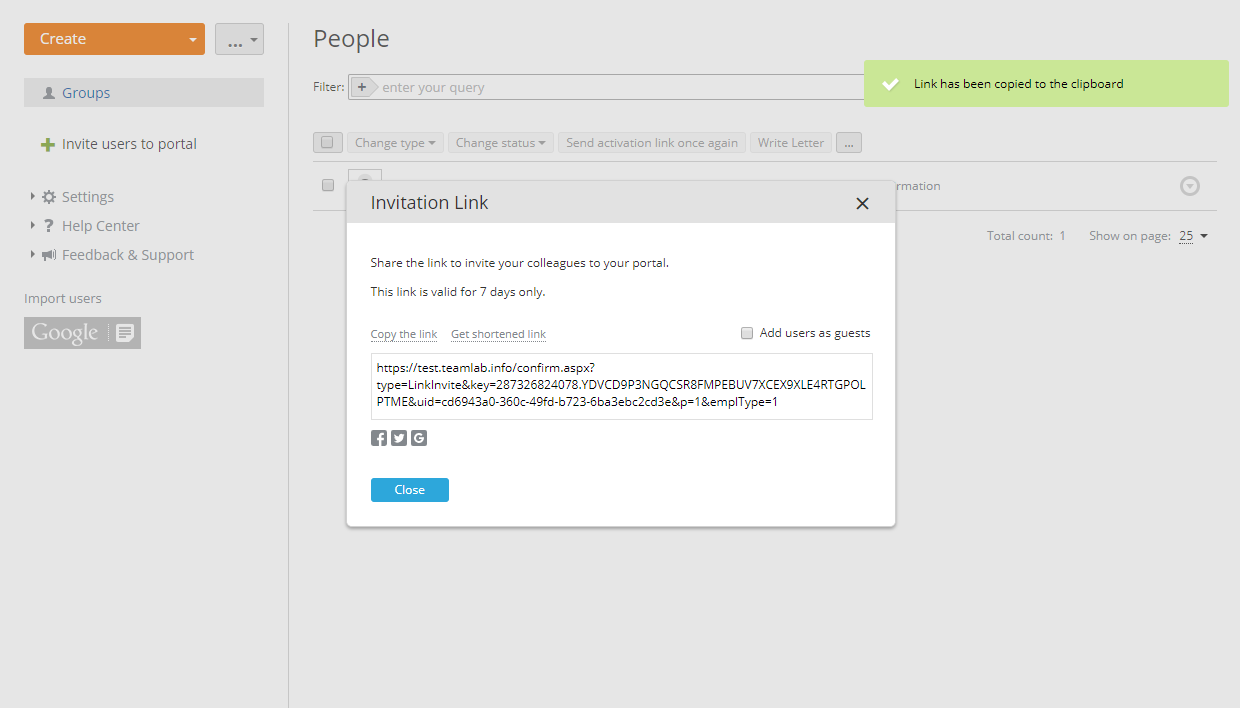
Se você criou seu portal recentemente e ainda não adicionou usuários, o botão  Convidar usuários para o portal está disponível no painel lateral esquerdo em cada módulo do portal. Ele permite que você convide novos membros para o seu portal de forma rápida e fácil para que eles possam se juntar a ele:
- clique no botão Convidar usuários para o portal
O link de convite será copiado para a área de transferência imediatamente, e a janela Link de Convite será aberta, permitindo que você ajuste as configurações adicionais do link:
- marque a caixa Adicionar usuários como convidados para convidar pessoas que terão permissões apenas de visualização no seu portal (se você quiser que essas pessoas criem conteúdo no portal, deixe esta caixa desmarcada). Após alterar este parâmetro, não se esqueça de copiar o link atualizado usando a opção Copiar link.
- você também pode Obter o link encurtado, que é mais adequado para adicionar à sua mensagem
- cole o link copiado na sua mensagem de convite e envie-o ou compartilhe o link via redes sociais usando os ícones correspondentes na janela Link de Convite
O link é válido por apenas 7 dias.
 button in the upper left corner within the People module and select the Invitation Link option to copy the invitation link and open the corresponding window.
Adicionar usuários manualmente
Você também pode adicionar membros do portal manualmente, um por um:
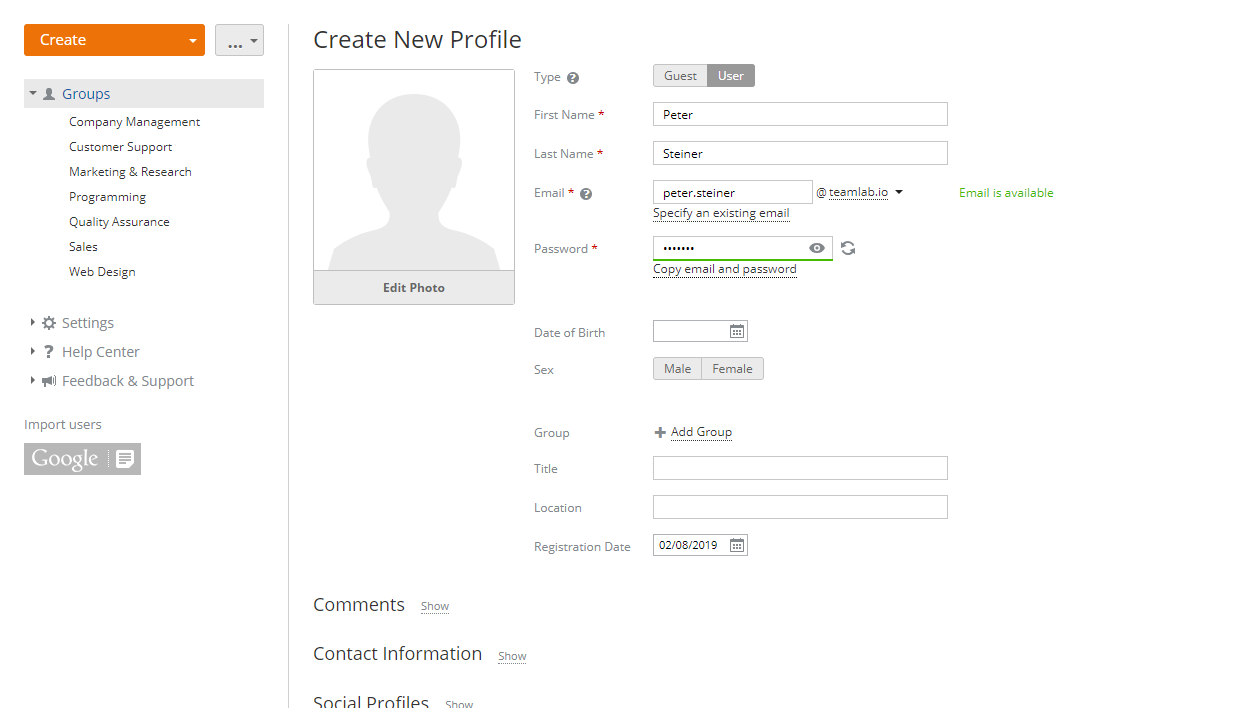
- clique no botão Criar no canto superior esquerdo dentro do módulo Pessoas
- selecione a opção Usuário ou Convidado na lista suspensa
- preencha os campos marcados com um asterisco - nome e sobrenome, bem como endereço de email.
Ao criar um usuário, você pode especificar um endereço de email existente ou criar um novo email no domínio previamente conectado no módulo Email. Para um convidado, você pode especificar apenas um endereço de email existente. Para criar uma nova caixa de correio para um usuário, clique no link Criar email no domínio. Insira um nome de usuário para a nova caixa de correio no campo de entrada. Se você tiver vários domínios conectados no módulo Email, selecione o domínio necessário na lista suspensa.
Ao criar um usuário/convidado, também é possível criar uma senha temporária para que o usuário/convidado possa acessar o portal pela primeira vez (os usuários podem alterar as senhas posteriormente na página de perfil). Para criar uma senha, clique no link Definir senha. Assim que você clicar neste link, o campo se torna obrigatório. Você pode inserir uma senha manualmente ou gerá-la automaticamente. A senha é validada à medida que você digita; sua conformidade com os requisitos de força da senha é indicada por cor. Para gerar uma nova senha automaticamente, clique no ícone
 . Os requisitos para a geração e validação da senha são determinados pelas Configurações de Força da Senha especificadas nas configurações de Segurança do portal.Por padrão, a senha deve ter pelo menos 8 e no máximo 120 caracteres.
O email e a senha especificados podem ser copiados para a área de transferência clicando no link Copiar email e senha.
Você também pode selecionar um grupo (ou até mesmo vários grupos) ao qual o usuário/convidado pertencerá, inserir título e localização, fazer upload de uma foto de avatar, etc. A data de registro é definida para a data atual por padrão, mas você pode alterá-la clicando dentro do campo. - clique no botão Salvar
Logo após isso, a página de perfil do novo membro adicionado é aberta, e uma notificação por email com um link para acessar o portal é enviada para ele/ela. O novo membro do portal recebe o status pendente até que o endereço de email de registro seja confirmado. Na lista de membros do portal, ele/ela será marcado com o ícone  na foto do avatar. Após a confirmação do email, os convidados recebem o ícone
  na foto do avatar, e os administradores - o ícone
  . O proprietário do portal é marcado com o ícone
  .
.
O link enviado na notificação é válido por apenas 7 dias. Se o usuário não conseguir concluir o registro seguindo o link a tempo, você pode reenviar esta notificação clicando no link Enviar convite novamente na página de perfil. Se houver vários usuários que excederam o prazo dado para confirmação do email, clique no botão  no canto superior esquerdo e selecione a opção Enviar convites novamente, ou selecione os membros necessários na lista e clique no botão Enviar link de ativação novamente no topo.
Importar pessoas
Para economizar tempo, você também pode adicionar usuários de uma vez a partir de:
- seu conta do Google - para mais instruções, leia este artigo
- seu livro de endereços do cliente de email - para mais instruções, leia este artigo
- um arquivo CSV - para mais instruções, leia este artigo
Criar grupos
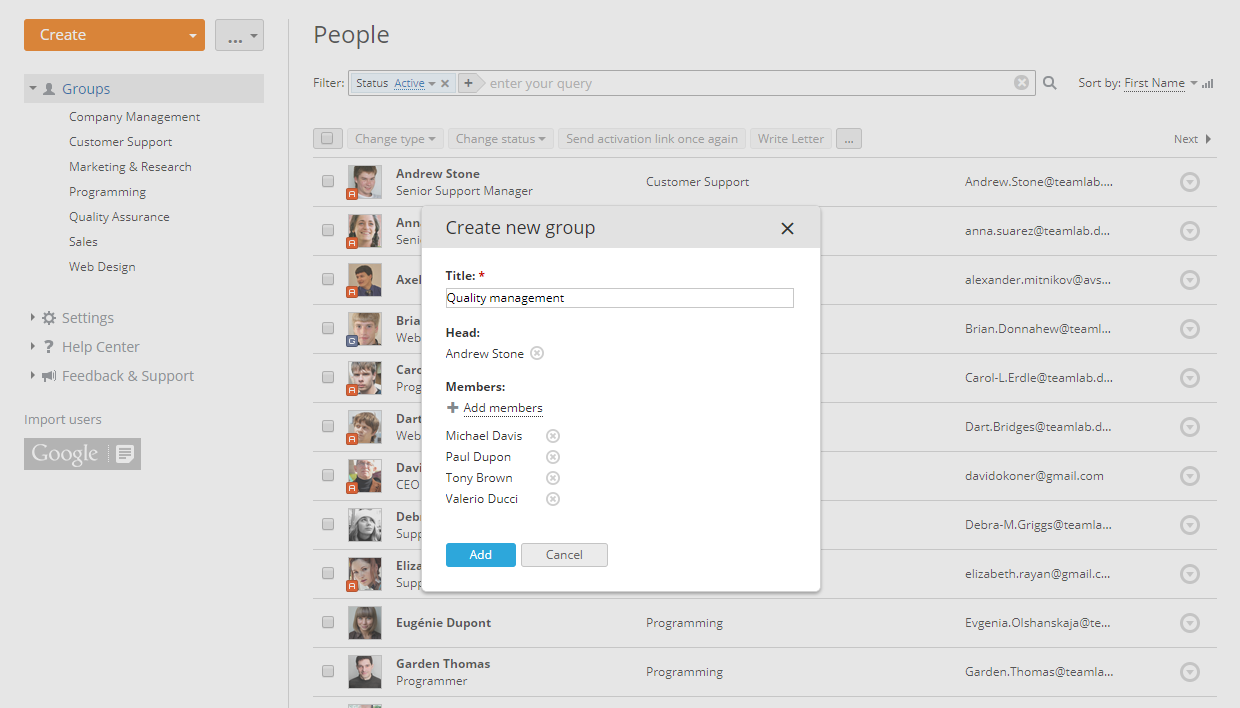
Ao adicionar membros, você precisará criar novos grupos. Para fazer isso,
- clique no botão Criar no canto superior esquerdo dentro do módulo Pessoas
- selecione a opção Grupo na lista suspensa
- insira o Título do grupo no campo marcado com asterisco
- atribua o Líder do grupo clicando no link Escolher usuário e selecionando um dos usuários/convidados existentes ou criando um novo perfil
- adicione Membros ao grupo clicando no link Adicionar membros e selecionando os usuários/convidados existentes ou criando um novo perfil
- clique no botão Salvar
Gerenciando direitos de acesso
Existem três níveis principais de acesso dentro do portal: Convidado com permissões apenas de visualização, Usuário com privilégios básicos e Administrador com privilégios avançados.
Os administradores incluem:
- administradores de módulo gerenciando um módulo específico ou vários deles
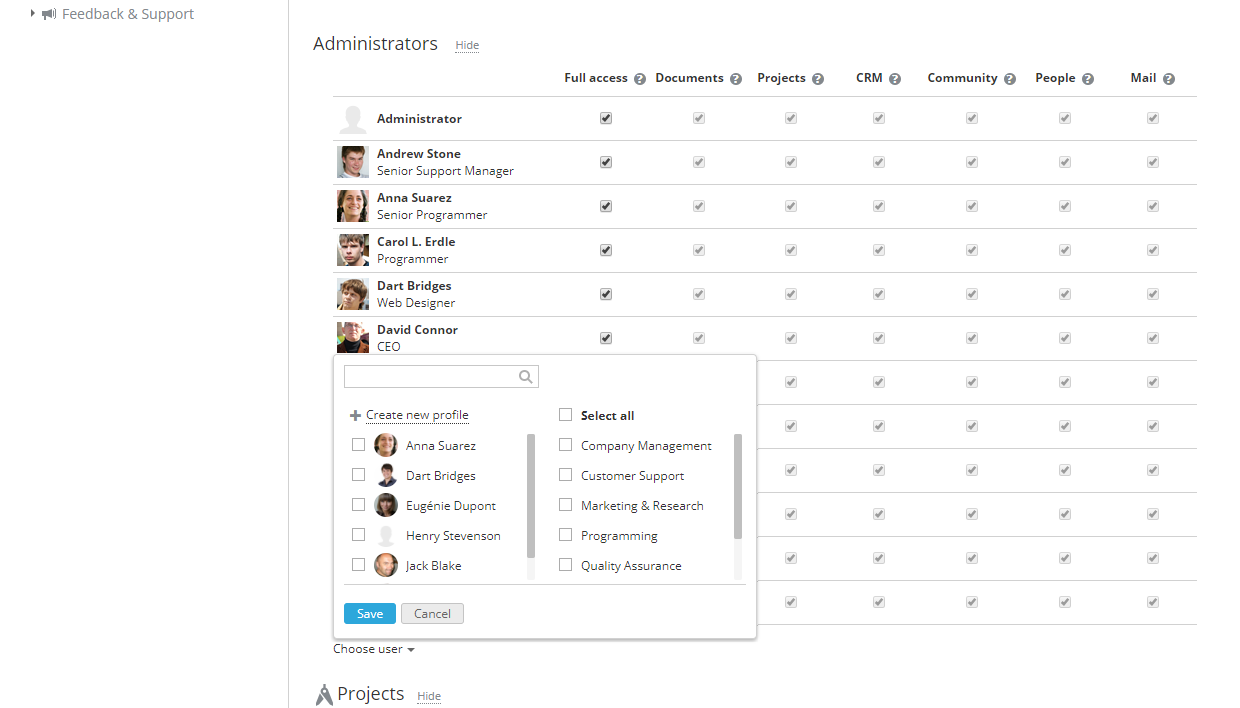
- administradores com acesso total gerenciando todos os módulos do portal
- proprietário do portal tendo controle sobre todo o portal
Alterando o proprietário do portal
Na verdade, o proprietário do portal é a pessoa que criou o portal. Para nomear outro membro do portal para esta posição:
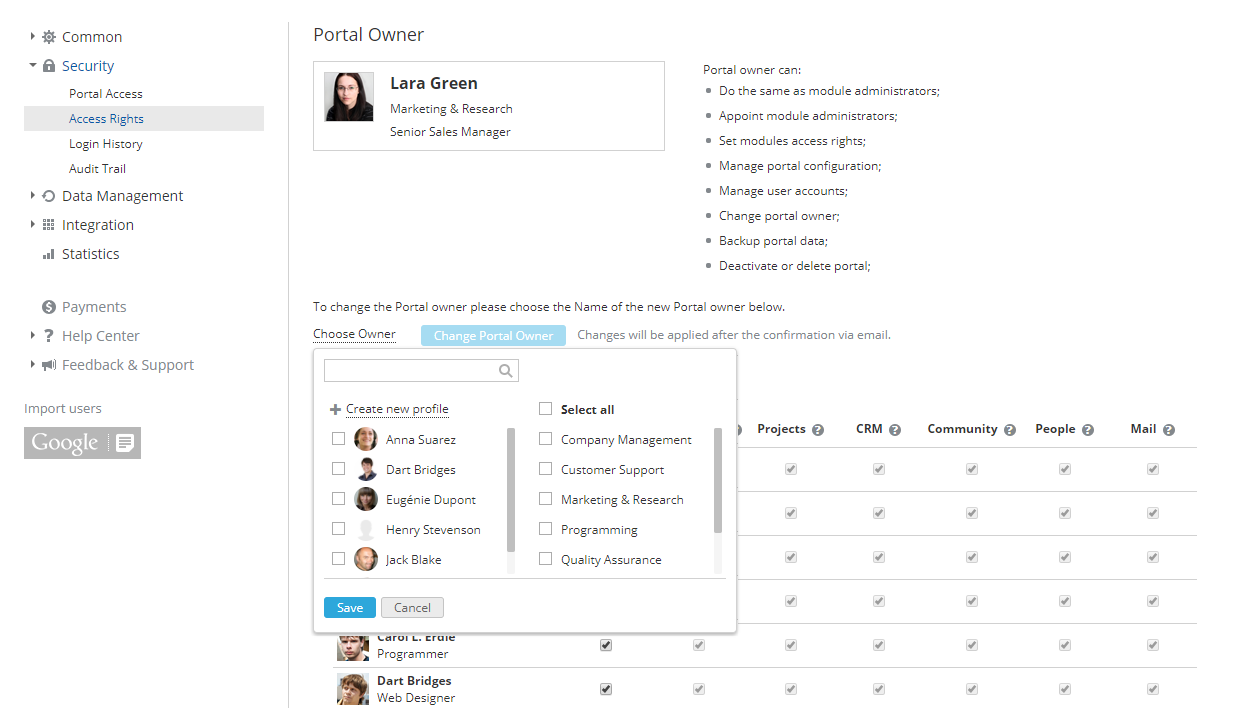
- vá para as configurações do portal escolhendo a opção Configurações no menu superior,
- expanda a seção Segurança no painel à esquerda e selecione a subseção Direitos de Acesso,
- clique no link Escolher Proprietário sob a foto na seção Proprietário do Portal,
- selecione uma pessoa na lista suspensa,
- clique no botão Alterar Proprietário do Portal,
- verifique a caixa de correio e siga o link de confirmação enviado na mensagem de email.
O proprietário do portal tem as mesmas permissões que os administradores com acesso total e pode realizar as seguintes operações:
| Administrador com Acesso Total | Proprietário do Portal |
|---|---|
|
adicionar membros do portal editar perfis de membros nomear administradores de módulo fazer backup dos dados do portal (veja Reforçando a Segurança) alterar configurações gerais e de personalização do portal (veja Configuração do Portal) visualizar estatísticas do portal (veja Configuração do Portal) |
+
alterar proprietário do portal desativar/excluir portal (veja Configuração do Portal) alterar região do servidor (veja Configuração do Portal) |
Reatribuindo dados ao excluir perfis
O que acontece com os dados sem reatribuição
Se você não reatribuir dados ao excluir usuários desativados, o conteúdo relacionado criado por um usuário no portal também será excluído da seguinte forma:
- No módulo Documentos, documentos/pastas pessoais serão excluídos, e documentos comuns criados pelo usuário serão reatribuídos:
- Documentos e pastas pessoais que não são acessíveis a outros usuários (incluindo administradores) serão excluídos.
- Documentos e pastas pessoais que foram compartilhados com outros usuários serão excluídos.
- Documentos/pastas criados pelo usuário na seção Comum não são excluídos, mas sua propriedade é reatribuída ao administrador que inicia a exclusão do usuário.
- No módulo Correio, e-mails e caixas de correio serão excluídos.
- Na ferramenta Talk, mensagens e arquivos enviados pelo usuário serão excluídos.
- No módulo CRM, o usuário excluído também será removido da lista de gerentes responsáveis por um contato. Os relatórios criados pelo usuário excluído serão excluídos (por analogia com os documentos pessoais). Outras entidades do CRM relacionadas ao usuário excluído não são afetadas.
- No módulo Projetos, todas as entidades relacionadas ao usuário excluído não são afetadas (por exemplo, o nome do usuário excluído permanece entre outros usuários responsáveis por uma tarefa aberta).
Para evitar a exclusão de dados, você pode reatribuir entidades de Documentos, Projetos e CRM a um usuário ativo.
O que acontece com os dados após a reatribuição
Após reatribuir dados e excluir um usuário, o seguinte conteúdo será transferido/mantido:
- Módulo Documentos
- Documentos pessoais que estão disponíveis para outros usuários do portal serão transferidos para a seção Meus documentos do usuário ativo selecionado, onde uma nova pasta será criada com o nome como Documentos do usuário Merelin Linsdom. Todos os direitos de acesso fornecidos a outros usuários do portal permanecem inalterados;
- A propriedade dos documentos criados pelo usuário desativado na seção Comum será reatribuída ao usuário selecionado;
- Documentos da seção Em projetos criados pelo usuário desativado permanecem, o proprietário não será alterado.
- Módulo Projetos
- Projetos ativos/pausados, marcos abertos e tarefas serão reatribuídos ao usuário ativo selecionado.
- Módulo CRM
- Contatos, tarefas abertas e oportunidades não encerradas serão reatribuídas ao usuário ativo selecionado. O usuário especificado também será adicionado como participante em casos abertos do usuário desativado.
Após reatribuir dados e excluir um usuário, o seguinte conteúdo será excluído:
- Documentos privados que não foram compartilhados com outros usuários no módulo Documentos;
- E-mails e caixas de correio no módulo Correio;
- Histórico de mensagens e arquivos enviados na ferramenta Talk;
- Projetos fechados, marcos e tarefas no módulo Projetos;
- Tarefas e oportunidades fechadas no módulo CRM.
Excluindo um único usuário
Para excluir um único usuário,
- Abra a lista de usuários desativados selecionando o status correspondente no filtro no topo,
- Clique no botão
 Ações ao lado do usuário desativado,
 - Selecione a opção Excluir perfil no menu,
- Uma janela de confirmação será aberta onde você será solicitado a reatribuir os dados do usuário:
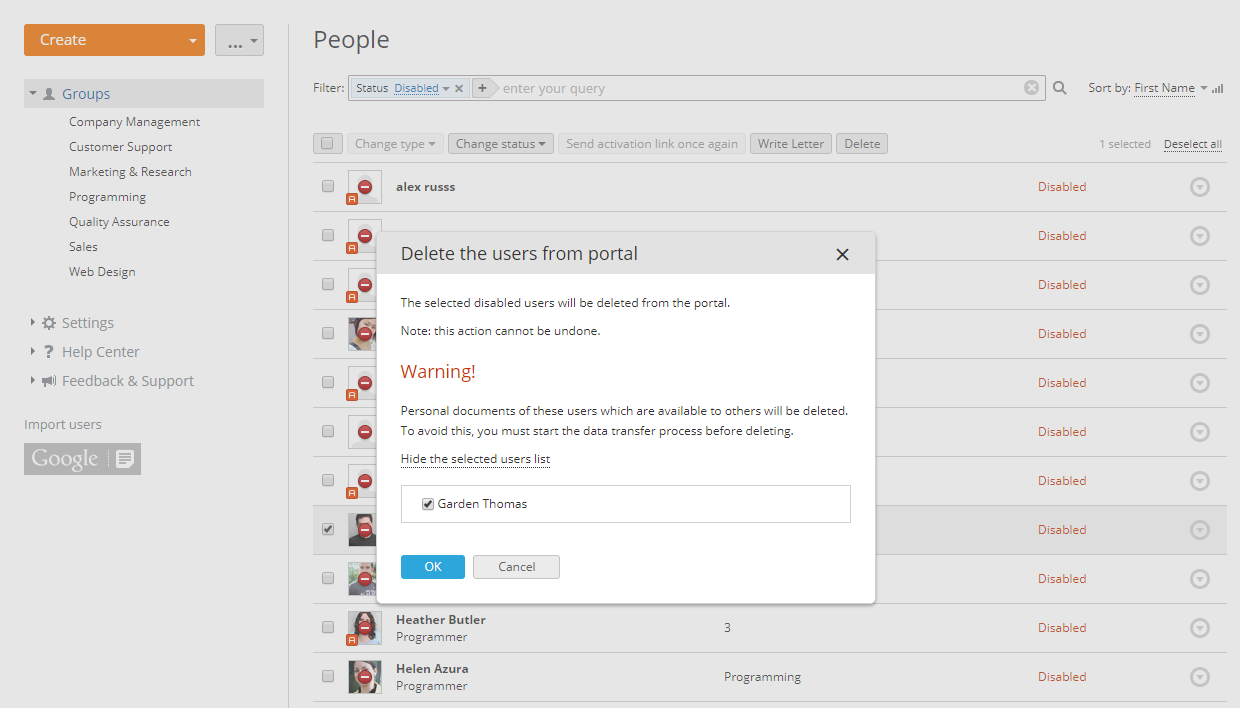
- Clique no botão Reatribuir dados na janela de confirmação.
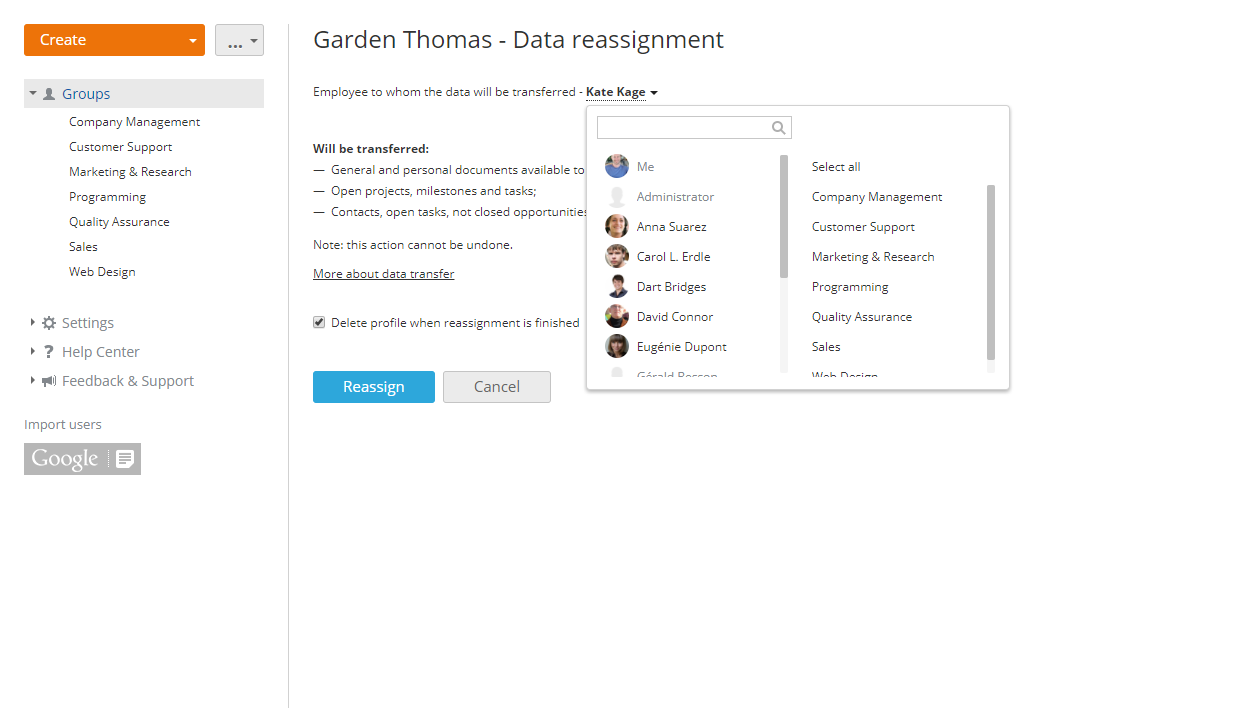
- Uma nova página será aberta onde você pode selecionar um usuário do portal para o qual deseja reatribuir os dados. Escolha o usuário ativo necessário da lista.
- A caixa Excluir perfil quando a reatribuição estiver concluída está marcada por padrão e permite que você exclua automaticamente o perfil após a reatribuição dos dados.
- Clique no botão Reatribuir.
Agora você pode fechar esta página. Assim que o processo de reatribuição for concluído, você será notificado por e-mail. Se você desmarcou a caixa Excluir perfil quando a reatribuição estiver concluída, pode retornar à lista de usuários desativados e excluir manualmente o usuário sem perder nenhum dado.
Excluindo vários usuários
A reatribuição de dados é uma ação individual, por exemplo, se você quiser excluir vários usuários de uma vez, precisará reatribuir os dados de cada um deles separadamente.
Para reatribuir os dados de qualquer usuário desativado,
- Clique no botão Ações ao lado do usuário desativado.
- Selecione a opção Reatribuir dados no menu.
- Uma nova página será aberta onde você pode selecionar um usuário do portal para o qual deseja reatribuir os dados. Escolha o usuário ativo necessário da lista.
- Marque a caixa Excluir perfil quando a reatribuição estiver concluída caixa para excluir automaticamente o perfil após a realocação dos dados.
- Clique no botão Reatribuir.
Depois de reatribuir todos os dados necessários (se você não marcou a caixa Excluir perfil quando a reatribuição for concluída), você pode retornar à lista de usuários desativados, marcar os usuários que deseja excluir e clicar no botão Excluir acima da lista de usuários para remover vários usuários de uma vez sem perder seus dados.
Como acompanhar aniversários
Aniversários é uma forma de acompanhar os aniversários de todos os usuários do portal. Isso permite que você:
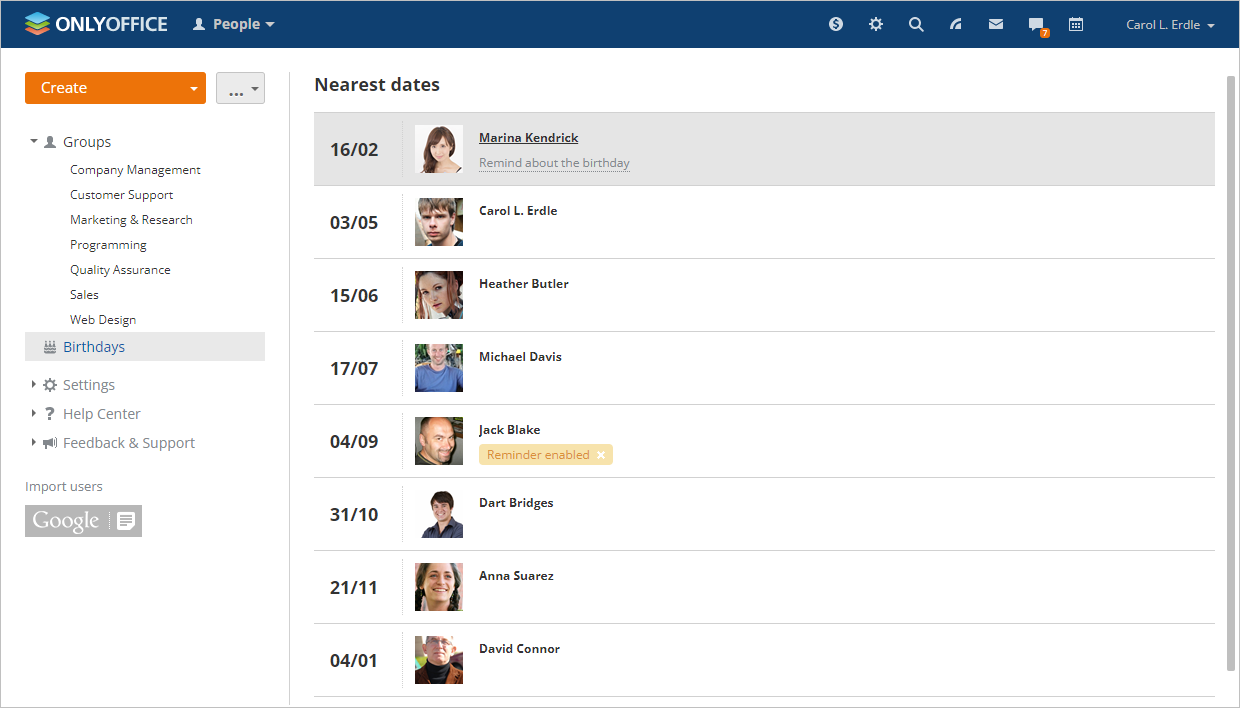
- visualize os usuários que fazem aniversário no dia e nas dez datas mais próximas,
- envie suas felicitações para a pessoa aniversariante clicando no botão correspondente abaixo do nome na lista de Próximas datas,
- defina/remova um lembrete,
Por padrão, você está inscrito em todos os aniversários. Se não quiser receber notificações de aniversário, cancele a inscrição gerenciando suas assinaturas na página de Perfil.
Se desejar ser notificado sobre o próximo aniversário de um determinado usuário do portal, passe o cursor do mouse sobre o nome do usuário necessário na lista de Próximas datas e clique no link Lembrar do aniversário que aparece abaixo do nome do usuário.
Como habilitar a sincronização CardDAV
A partir da versão 12.0, o ONLYOFFICE suporta o protocolo de agendas de endereços CardDAV baseado nos contatos do módulo Pessoas. As alterações feitas nos dados do usuário no seu portal são sincronizadas com as agendas correspondentes. Atualmente, a sincronização é unilateral.
Para habilitar a sincronização CardDAV,
- Acesse o módulo Pessoas e abra as Configurações do CardDav no menu Configurações no painel esquerdo.
- Ative o interruptor Habilitar sincronização de contatos via CardDAV.
- Clique na opção Copiar link abaixo do interruptor.
- Insira o link do endereço do servidor copiado em um aplicativo ou dispositivo de terceiros. Use seu login e senha válidos do portal.
Agora seus contatos salvos no módulo Pessoas podem ser acessados pelo aplicativo ou dispositivo de terceiros de sua escolha.
Thunderbird v.91.8.0
- Clique na opção Catálogo de Endereços na barra de ferramentas superior.
- Clique em Arquivo -> Novo -> Catálogo de Endereços CardDAV.
- Insira seu nome de usuário do portal e o link do endereço do servidor copiado e clique em Continuar.
- Insira seu login e senha do portal.
- O catálogo de endereços será adicionado à lista.
macOS
- No seu dispositivo Apple, abra Contatos.
- Selecione Contatos -> Adicionar conta.
- Na janela que se abre, selecione Outra Conta de Contatos.
- Defina o Tipo de Conta -> Avançado.
- Insira seu endereço de e-mail no campo Nome de Usuário.
- Insira a senha da sua conta do portal no campo Senha.
- Insira o Endereço do Servidor - <portal>/carddav/.
ImportanteInsira o nome do portal sem
https:// - Especifique o Caminho para o Servidor - <portal>/carddav/<email>@<portal>.
https://Como alterar as configurações do módulo Pessoas
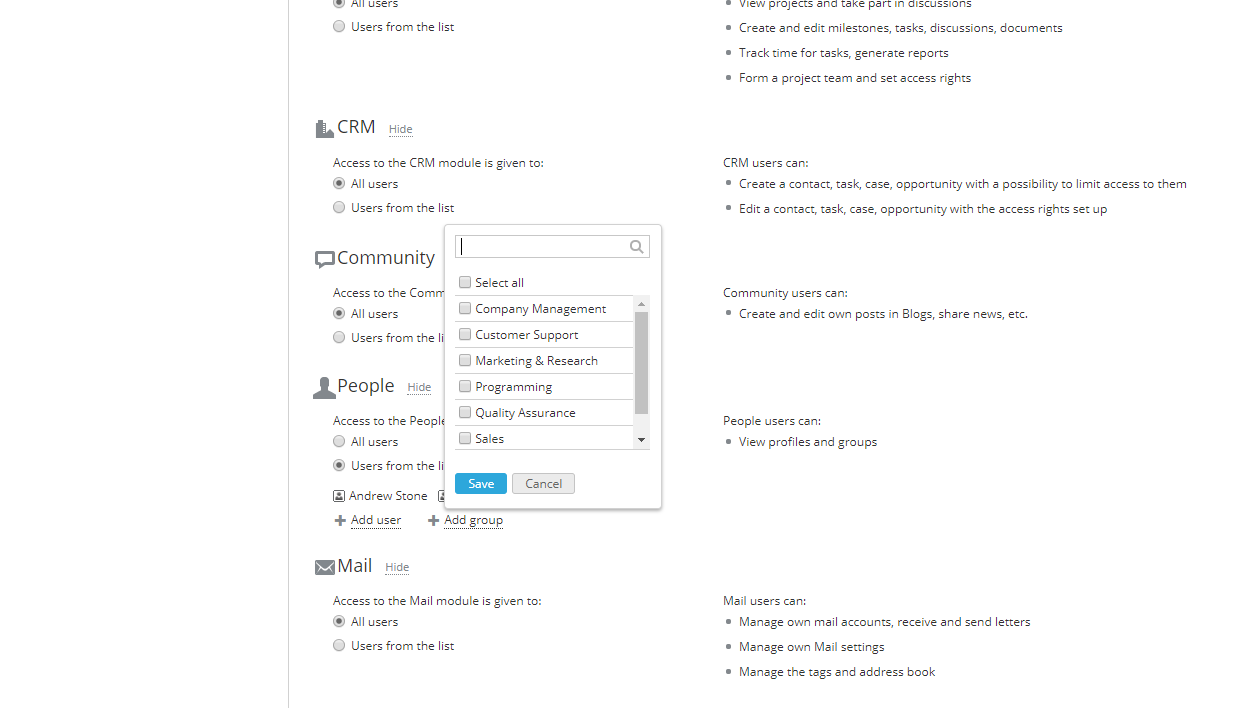
Sendo um proprietário do portal ou administrador com acesso total, você pode restringir o acesso ao módulo Pessoas para alguns usuários ou até mesmo desativar este módulo, se não precisar dele. Para fazer isso,
- clique no link Configurações no painel lateral esquerdo,
- selecione a subseção Direitos de Acesso ao Portal,
- vá para a seção Pessoas,
- marque o botão de opção Usuários da lista,
- selecione os usuários aos quais deseja conceder acesso,
Para fazer isso, use uma das opções disponíveis:
- use o link Adicionar usuário se desejar conceder acesso a uma ou mais pessoas;
- use o link Adicionar grupo se desejar conceder acesso a todos os usuários do portal ou a um ou mais grupos.
Desativando o módulo Pessoas
Para desativar o módulo Pessoas:
- Alterne para a seção Módulos & Ferramentas selecionando a opção correspondente no painel lateral esquerdo.
- Desmarque o módulo Pessoas.
- Clique no botão Salvar.