Importando usuários do catálogo de endereços de um cliente de e-mail
Introdução
A maneira mais simples de adicionar todos os seus colegas ao portal é importar as informações de contato armazenadas no catálogo de endereços do seu cliente de e-mail.
Para fazer isso, basta ler este guia e seguir as instruções passo a passo.
Passo 1. Exportar dados de um cliente de e-mail para um arquivo CSV
Abra o seu MS Outlook Express.
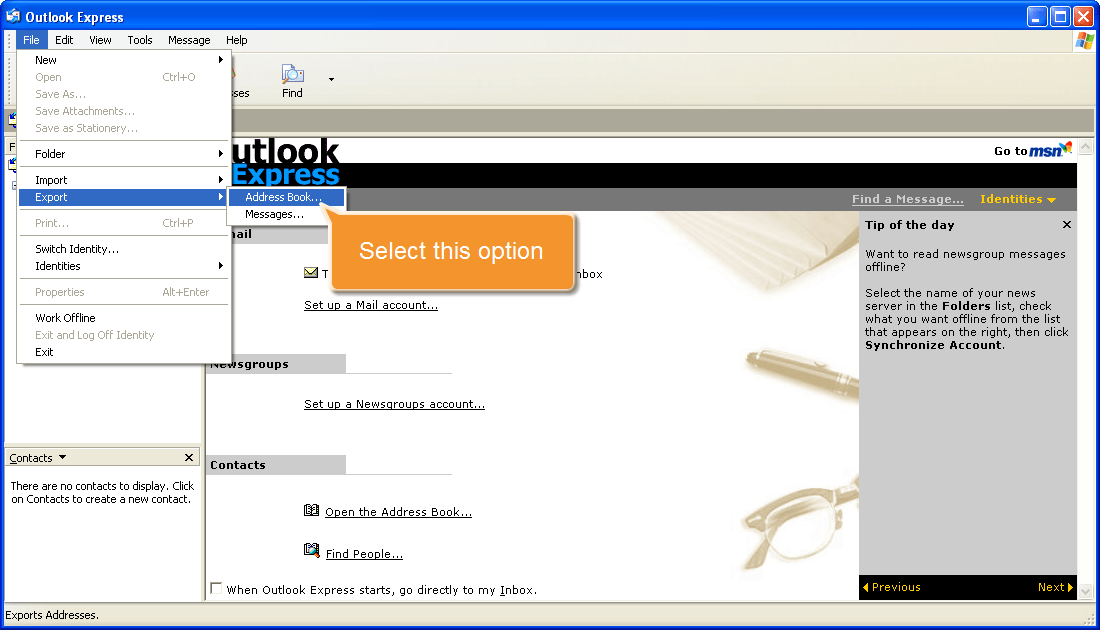
Vá para a seção Arquivo do menu principal e selecione Exportar >> Catálogo de Endereços.... Em seguida, siga as instruções do assistente para exportar seus contatos para um arquivo .csv:
na janela Ferramenta de Exportação de Catálogo de Endereços, selecione a opção Arquivo de Texto (Valores Separados por Vírgula) e clique no botão Exportar,
defina o nome do arquivo resultante e sua localização, e clique no botão Avançar,
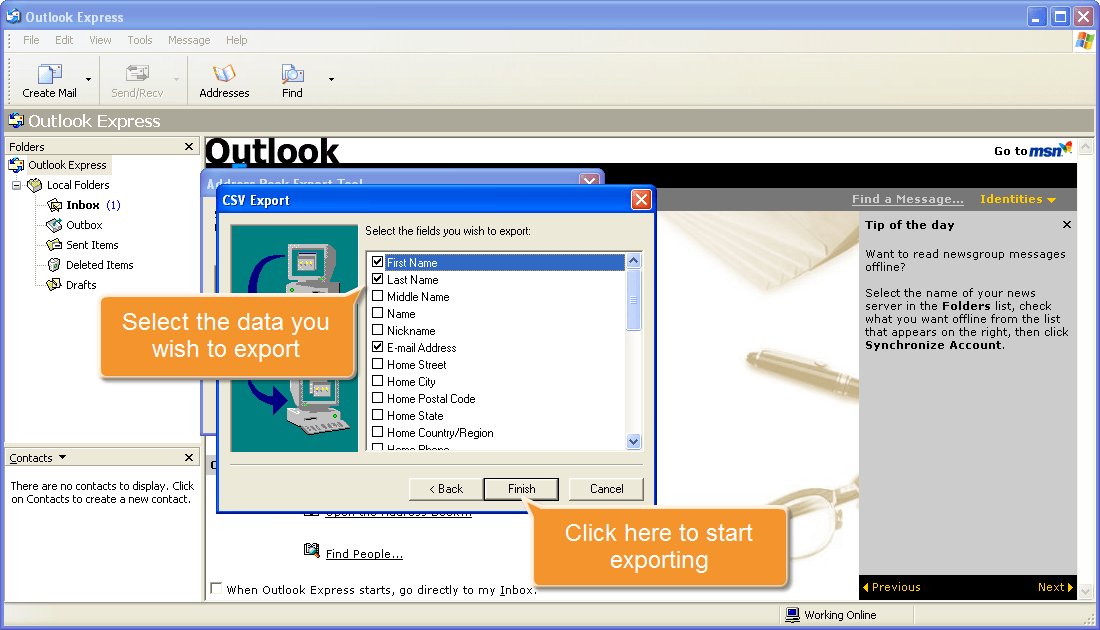
marque os campos que você precisa exportar: Nome, Sobrenome e Endereço de Email,
por fim, clique no botão Concluir para iniciar a exportação.
Suas informações de contato serão exportadas no formato CSV para o local que você selecionou.
Passo 2. Acessar o módulo Pessoas
Entre no seu portal e clique no link Pessoas.


Se você já estiver logado no portal e o estiver usando há algum tempo, para acessar o módulo Pessoas, abra a lista suspensa no canto superior esquerdo da página e selecione a opção correspondente.
Passo 3. Carregar o arquivo CSV criado para o portal
Clique no botão ao lado do botão Criar no canto superior esquerdo e selecione a opção Importar Pessoas, ou use o botão Importar Pessoas no painel lateral esquerdo. O assistente Adicionar usuários ao portal será aberto.
Selecione a opção Do Arquivo. A janela Upload de Arquivo será aberta. Procure em seu disco rígido o arquivo .csv criado e clique no botão Abrir.
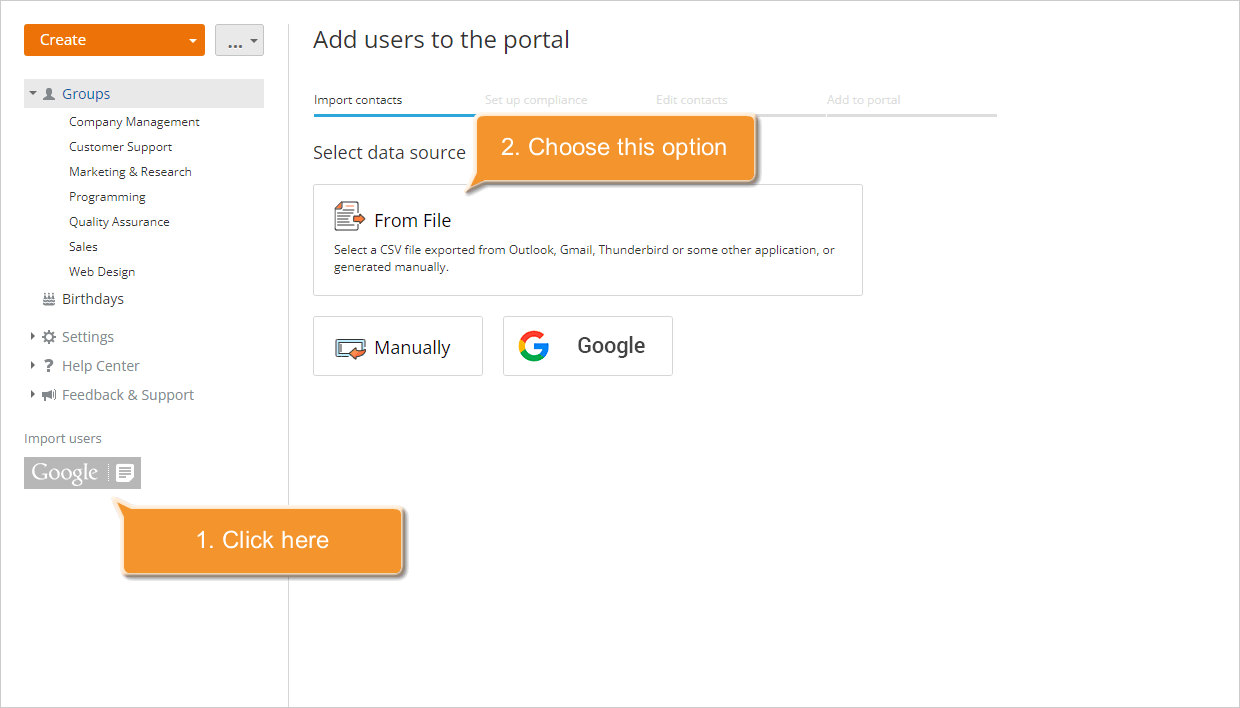
O arquivo será carregado. Se você quiser substituí-lo, use o link Selecionar outra fonte.
Passo 4. Verificar os dados do arquivo .csv
No assistente Adicionar usuários ao portal, verifique as configurações do arquivo .csv e configure a conformidade entre os campos do arquivo .csv e os campos no portal que são necessários para adicionar um usuário.
Para uma importação adequada, você pode alterar as configurações do arquivo .csv carregado:
- Codificação - Especifique o tipo de codificação usado ao salvar seu arquivo .csv. O tipo padrão é UTF-8.
- Delimitador - Use esta lista suspensa para selecionar o caractere usado para separar os valores no seu arquivo .csv. O delimitador padrão é Vírgula.
- Delimitador de Texto - Use esta lista suspensa para especificar o caractere usado para delimitar os campos no seu arquivo .csv.
Se o seu arquivo .csv tiver uma linha de cabeçalho com os nomes dos campos/colunas, marque a caixa Exibir nomes dos campos; os nomes dos campos serão exibidos na seção Campos no arquivo.
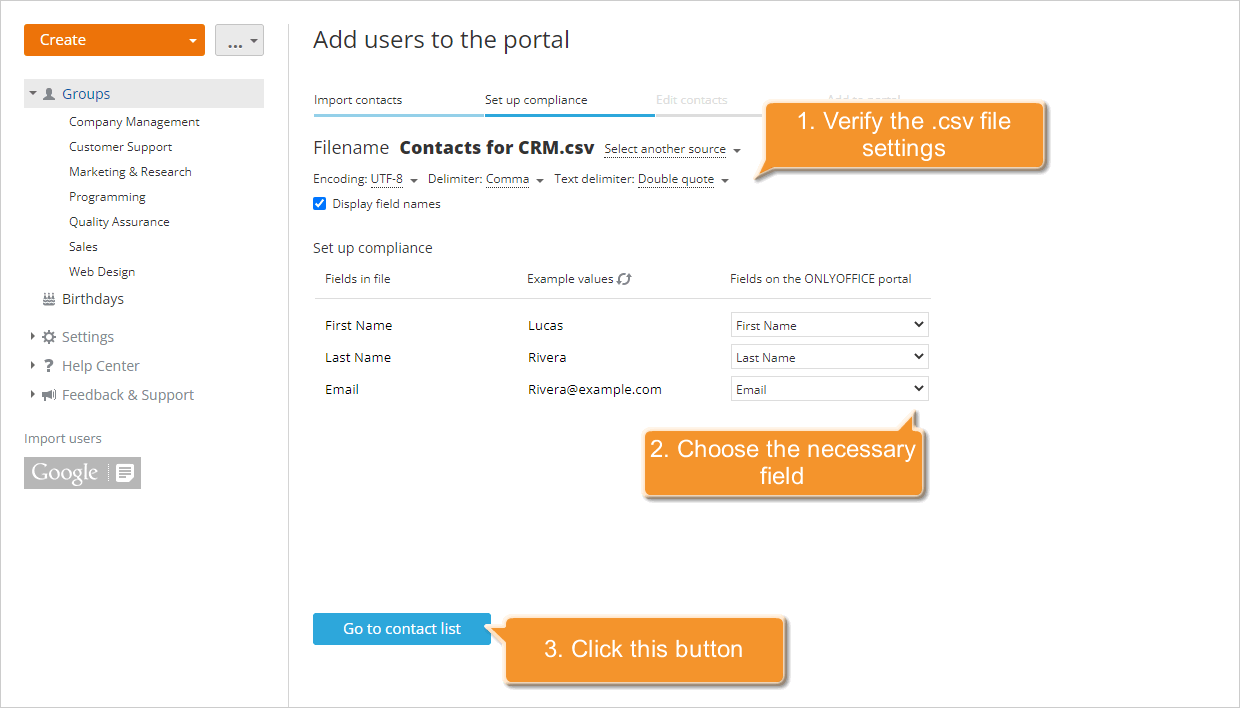
Abaixo, você pode configurar a conformidade entre os campos do arquivo .csv e os campos no portal.
- Campos no arquivo - uma linha do seu arquivo .csv contendo os nomes das colunas/campos.
- Valores de exemplo - os valores de coluna disponíveis no arquivo. Para atualizar os valores, use o ícone
 .
. - Campos no portal - os campos do portal correspondentes aos nomes de campo/coluna do seu arquivo.
Se os nomes dos campos no arquivo .csv carregado estiverem em conformidade com os campos obrigatórios necessários para importar usuários para o portal (Nome, Sobrenome e Email), eles serão automaticamente selecionados na seção Campos no portal. Você também pode configurar a conformidade selecionando manualmente o valor necessário da lista.
Quando tudo estiver pronto, clique no botão Ir para a lista de contatos abaixo para prosseguir para o próximo passo.
Passo 5. Gerenciar os contatos e iniciar a importação
Todas as informações de contato disponíveis serão exibidas no assistente Adicionar usuários ao portal.
Verifique a lista. Especifique o nome e sobrenome do usuário, se ausentes.
Para excluir usuários da lista, selecione vários usuários e use o botão Não importar no topo ou escolha o item de menu Não importar à direita de um determinado usuário.
Se você deseja adicionar usuários como convidados, selecione vários usuários e use o botão Convidado no topo ou escolha o item de menu Convidado à direita de um determinado usuário. Para saber mais sobre os direitos de usuário/convidado no portal, consulte esta seção.
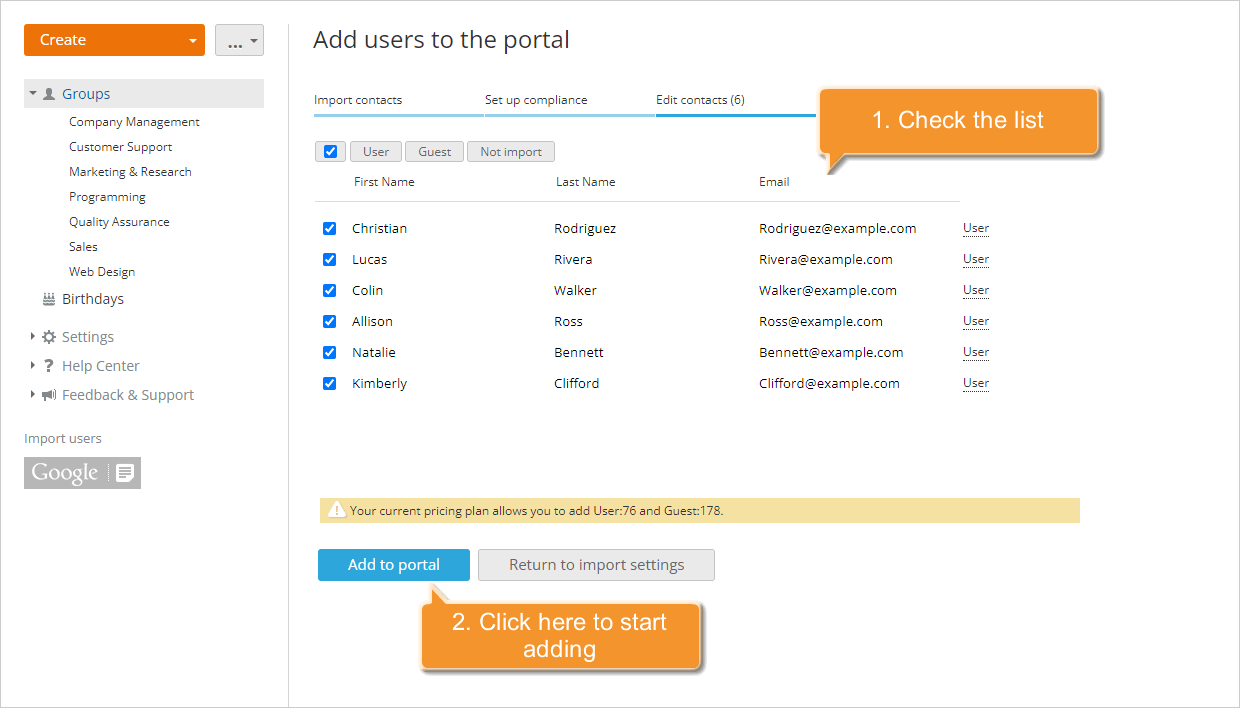
Quando tudo estiver pronto, clique no botão Adicionar ao portal para começar a adicionar.
Os usuários selecionados serão adicionados ao portal imediatamente e receberão uma notificação por e-mail com um link para o seu portal.
Se você precisar adicionar um novo membro ao seu portal e tiver acesso às suas informações detalhadas, utilize a opção Criar Novo Usuário.