Importando usuários de um arquivo CSV
Introdução
Está cansado de adicionar pessoas ao sistema manualmente, uma por uma? Este guia mostrará como adicionar vários usuários de uma só vez em pouco tempo.
Seguindo estas etapas simples, você poderá salvar seus contatos em um arquivo .csv e, em seguida, adicioná-los ao seu portal.
Etapa 1. Criar um arquivo CSV
Se você já possui um arquivo .csv contendo as informações de contato que precisa importar, prossiga para Etapa 2.
Se você armazena suas informações de contato em uma planilha, verifique-a e salve-a no formato de arquivo CSV (Valores Separados por Vírgula), por exemplo, usando o módulo Documentos.
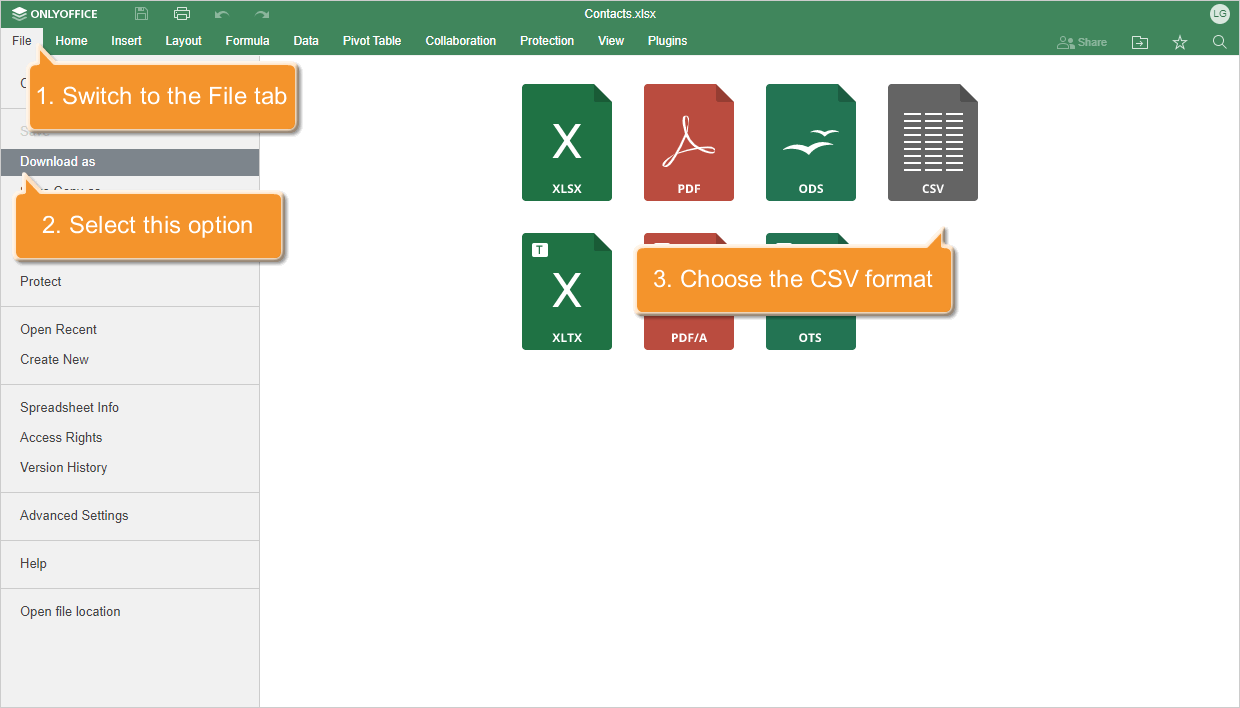
Você também pode criar uma nova planilha diretamente no seu portal.
Etapa 2. Acessar o módulo Pessoas
Entre no seu portal e clique no link Pessoas.


Se você já estiver logado no portal e o estiver usando há algum tempo, para acessar o módulo Pessoas, abra a lista suspensa no canto superior esquerdo da página e selecione a opção correspondente.
Etapa 3. Carregar o arquivo CSV criado para o portal
Clique no botão ao lado do botão Criar no canto superior esquerdo e selecione a opção Importar Pessoas, ou use o botão Importar Pessoas no painel lateral esquerdo. O assistente Adicionar usuários ao portal será aberto.
Selecione a opção De Arquivo. A janela Upload de Arquivo será aberta. Procure em seu disco rígido pelo arquivo .csv criado e clique no botão Abrir.
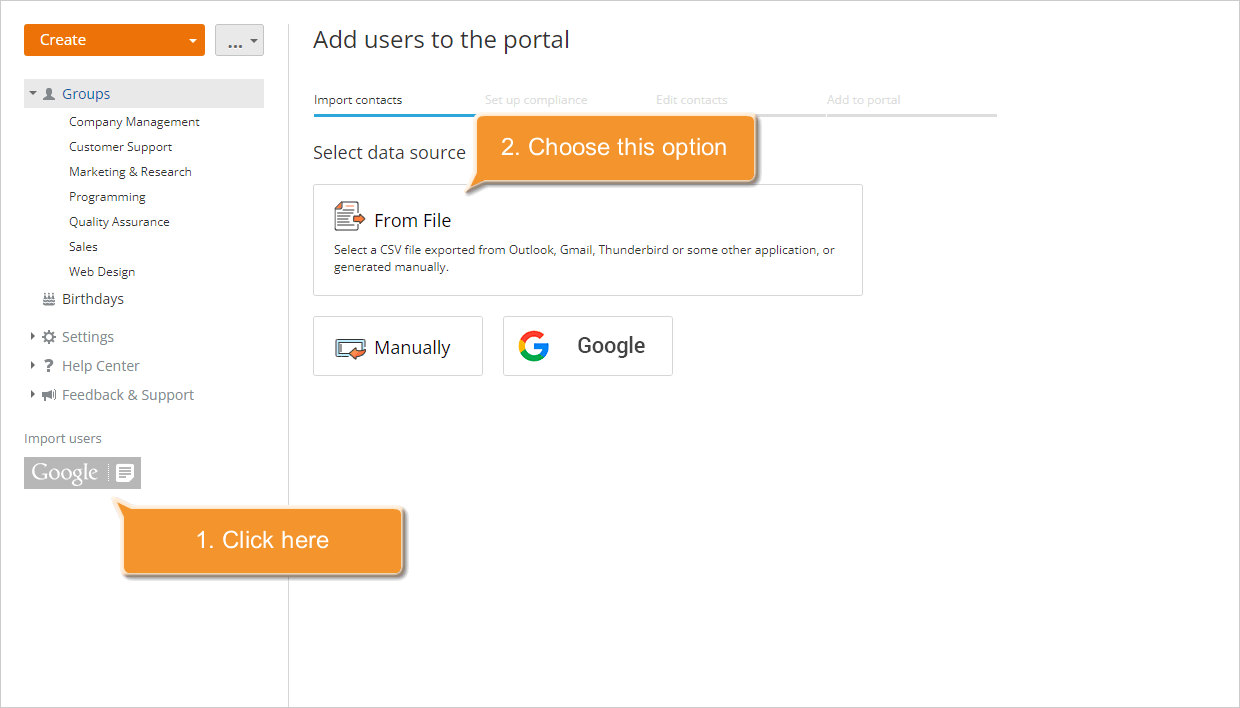
O arquivo será carregado. Se você quiser substituí-lo, use o link Selecionar outra fonte.
Etapa 4. Verificar os dados do arquivo .csv
No assistente Adicionar usuários ao portal, verifique as configurações do arquivo .csv e configure a conformidade entre os campos do arquivo .csv e os campos no portal que são necessários para adicionar um usuário.
Para uma importação adequada, você pode alterar as configurações do arquivo .csv carregado:
- Codificação - Especifique o tipo de codificação usado ao salvar seu arquivo .csv. O tipo padrão é UTF-8.
- Delimitador - Use esta lista suspensa para selecionar o caractere usado para separar os valores no seu arquivo .csv. O delimitador padrão é Vírgula.
- Delimitador de Texto - Use esta lista suspensa para especificar o caractere usado para delimitar os campos no seu arquivo .csv.
Se o seu arquivo .csv tiver uma linha de cabeçalho com os nomes dos campos/colunas, marque a caixa Exibir nomes dos campos - os nomes dos campos serão exibidos na seção Campos no arquivo.
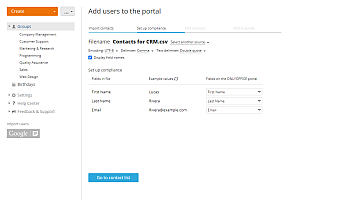
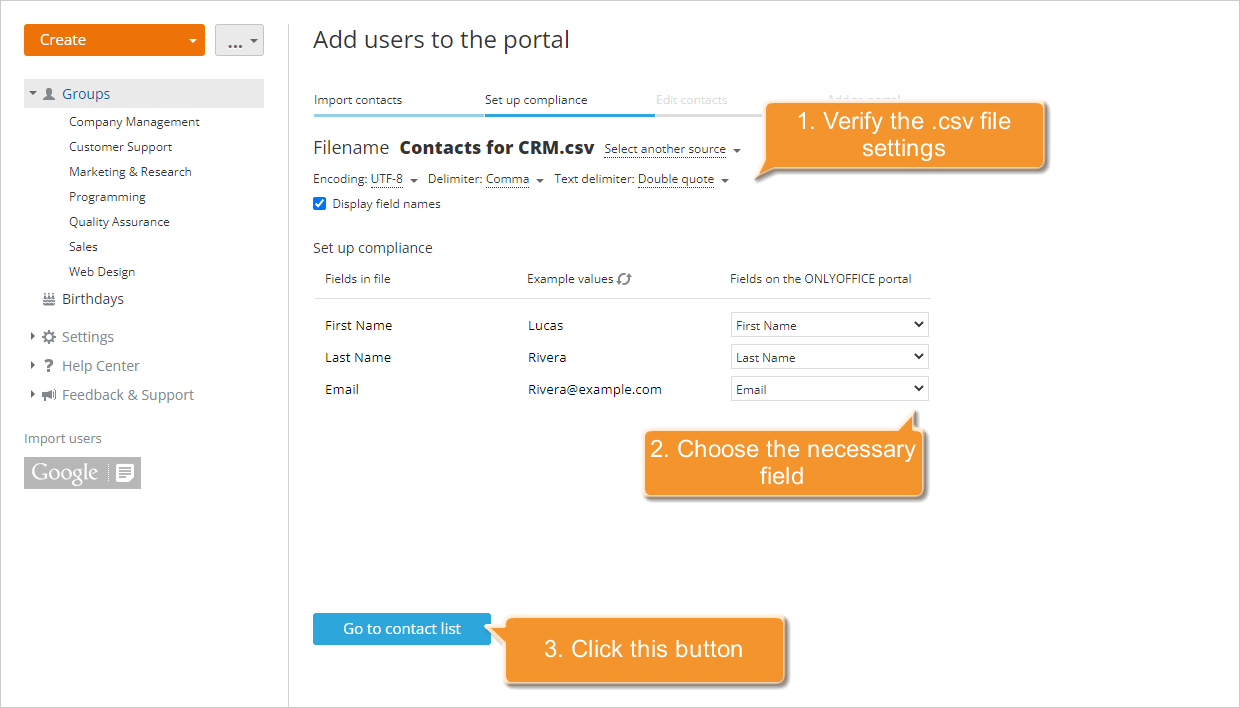
Abaixo você pode configurar a conformidade entre os campos do arquivo .csv e os campos no portal.
- Campos no arquivo - uma linha do seu arquivo .csv contendo os nomes das colunas/campos.
- Valores de exemplo - os valores de coluna disponíveis no arquivo. Para atualizar os valores, use o ícone
 .
. - Campos no portal - os campos do portal correspondentes aos nomes dos campos/colunas do seu arquivo.
Se os nomes dos campos no arquivo .csv carregado estiverem em conformidade com os campos obrigatórios necessários para importar usuários para o portal (Nome, Sobrenome e Email), eles serão automaticamente selecionados na seção Campos no portal. Você também pode configurar a conformidade selecionando manualmente o valor necessário da lista.
Quando tudo estiver pronto, clique no botão Ir para lista de contatos abaixo para prosseguir para a próxima etapa.
Etapa 5. Gerenciar a lista de contatos e iniciar a importação
Todas as informações de contato disponíveis serão exibidas no assistente Adicionar usuários ao portal.
Verifique a lista. Especifique o nome e sobrenome do usuário, se ausente.
Para excluir usuários da lista, selecione vários usuários e use o botão Não importar no topo ou escolha o item de menu Não importar à direita de um determinado usuário.
Se desejar adicionar usuários como convidados, selecione vários usuários e use o botão Convidado no topo ou escolha o item de menu Convidado à direita de um determinado usuário. Para saber mais sobre os direitos de usuário/convidado no portal, consulte esta seção.
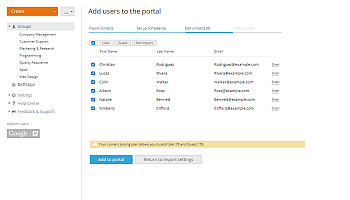
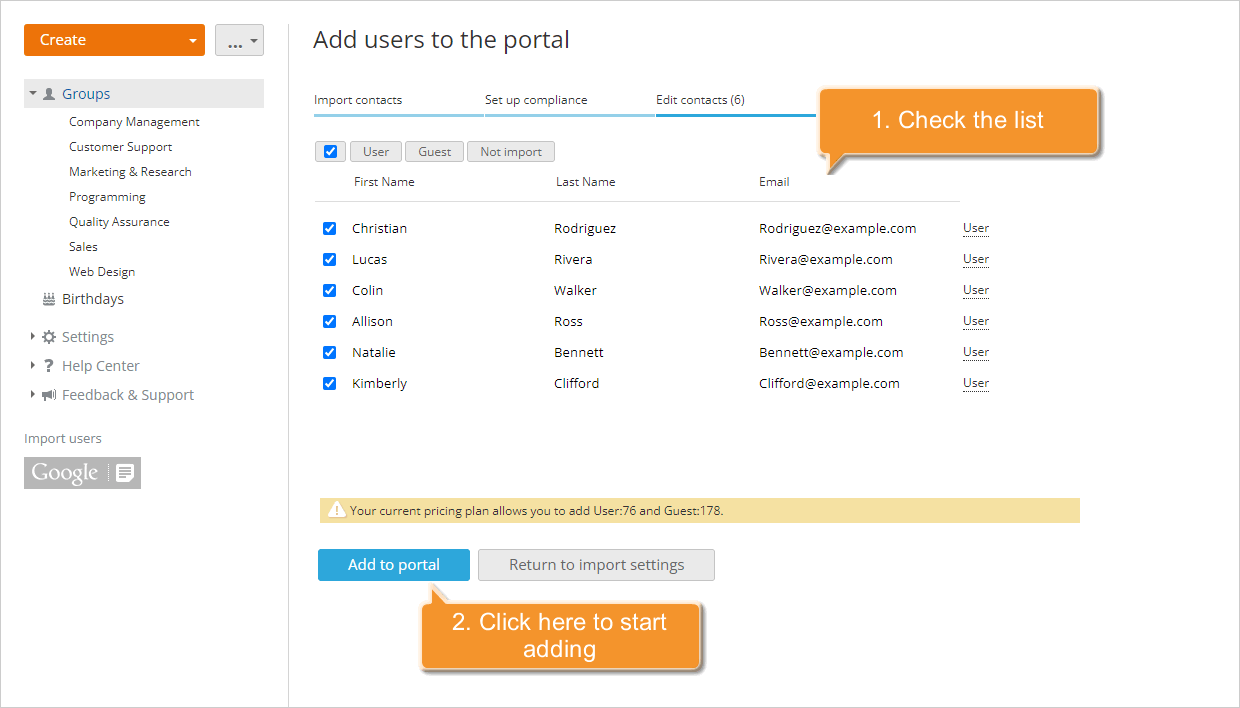
Quando tudo estiver pronto, clique no botão Adicionar ao portal para começar a adicionar.
Os usuários selecionados serão adicionados ao portal imediatamente e receberão uma notificação por email com um link para o seu portal.
Se precisar adicionar um novo membro ao seu portal e tiver acesso às suas informações detalhadas, utilize a opção Criar Novo Usuário.