Convidando convidados
Introdução
Convidados são a melhor solução para aqueles que:
- desejam conceder acesso ao portal para os clientes,
- precisam recorrer à ajuda de freelancers/subcontratados para realizar algum trabalho,
- não querem pagar a mais por usuários que não participam da vida do portal, etc.
O Online Office permite que você adicione convidados, concedendo permissões de visualização sem nenhum custo adicional.
Para adicionar a pessoa necessária como convidado, você pode proceder de quatro maneiras diferentes:
- utilizar a opção Criar novo convidado,
- usar a opção Importar Pessoas,
- enviar o link de convite,
- permitir o auto-registro.
Este guia mostrará como isso pode ser feito em alguns passos simples.
Criar um novo convidado
Se você tem acesso às informações detalhadas da pessoa que deseja adicionar como convidado, utilize a opção Criar novo convidado. Para fazer isso, acesse o módulo Pessoas e prossiga da seguinte forma:
- clique no botão Criar no canto superior esquerdo,
- selecione a opção Convidado na lista suspensa,
- preencha os campos obrigatórios do formulário Criar Novo Perfil: Nome, Sobrenome e Email,
- se necessário, crie uma senha temporária clicando no link Definir senha, Por padrão, a senha deve ter pelo menos 8 e no máximo 120 caracteres.
- insira qualquer informação adicional que você tenha,
- adicione uma foto ao perfil clicando no botão Editar Foto abaixo da imagem padrão,
- clique no botão Salvar.
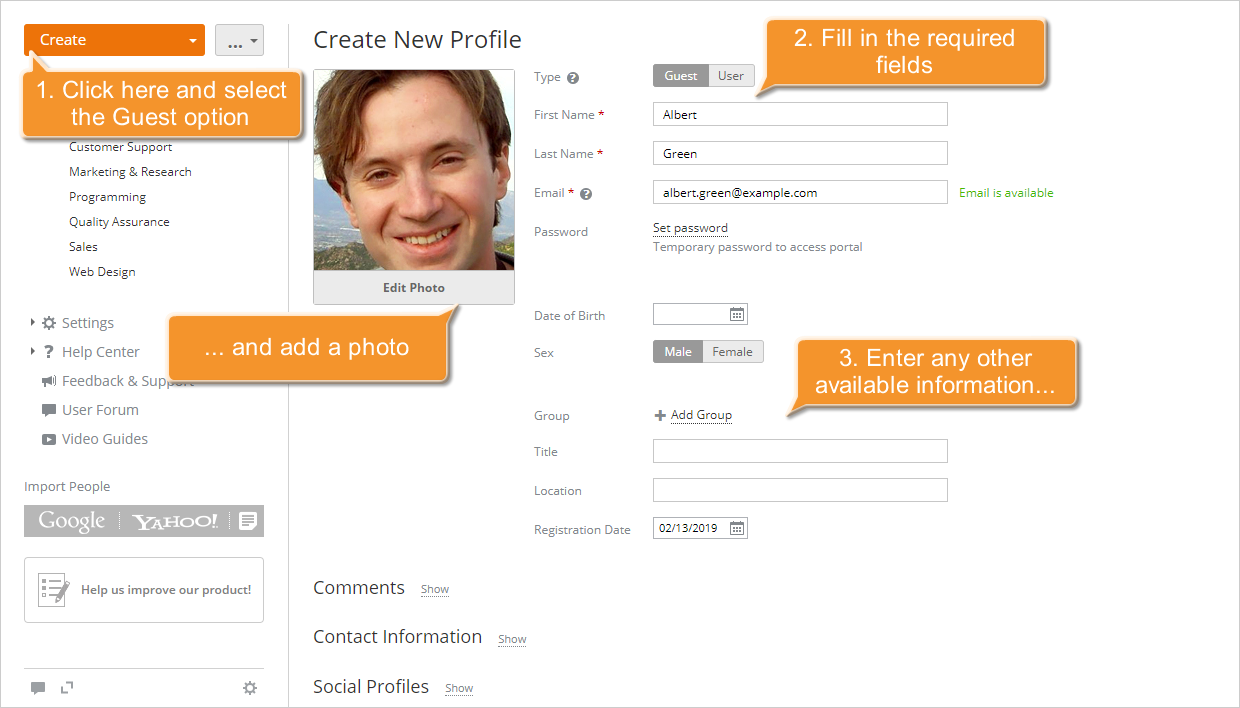
A pessoa será adicionada ao portal imediatamente e receberá um convite por email.
Importar contas de convidados
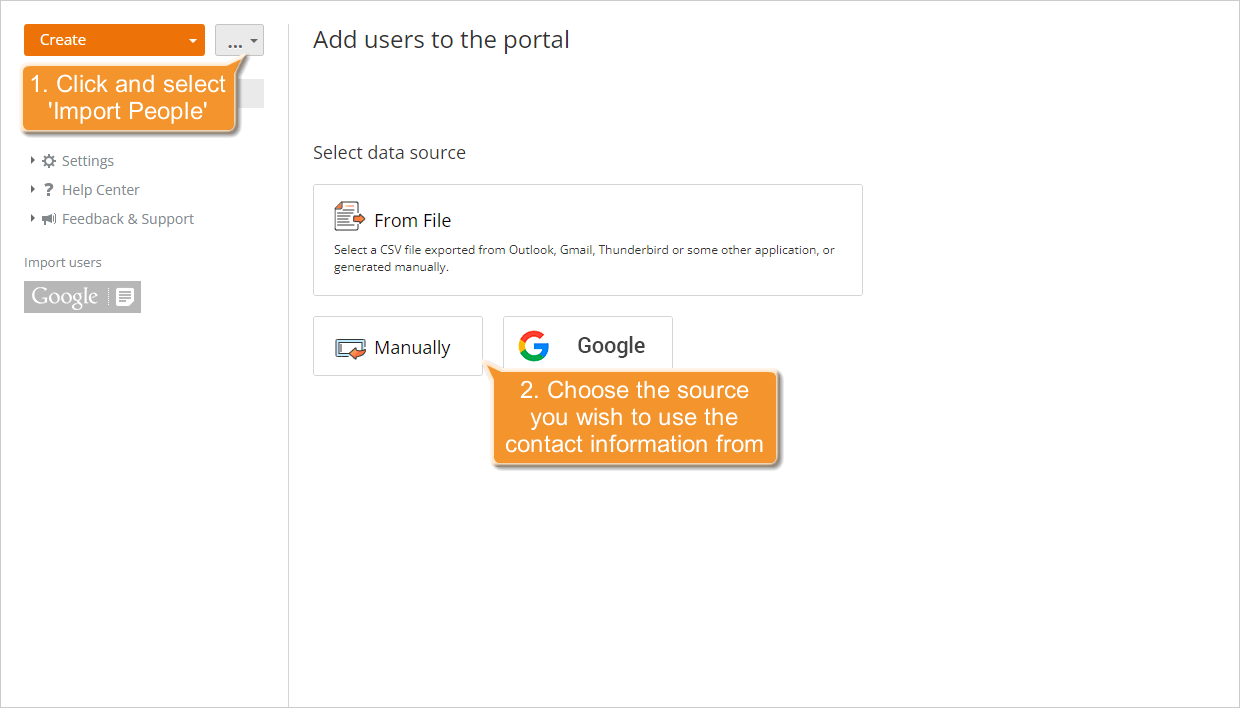
Se você deseja adicionar vários convidados de uma vez usando as informações de contato de diferentes fontes: Web, arquivo .csv ou livro de endereços do cliente de email, use a opção Importar Pessoas. Para fazer isso, acesse o módulo Pessoas e prossiga da seguinte forma:
- clique no botão Mais Ações
 no canto superior esquerdo,
 - selecione a opção Importar Pessoas na lista suspensa,
- no assistente Adicionar usuários ao portal que se abre, selecione a fonte da qual deseja importar as informações de contato,
- clique no botão De Arquivo para importar as informações de contato do arquivo .csv previamente criado ou arquivo .csv do MS Outlook Express, em seguida carregue o arquivo necessário, verifique os dados e clique no botão Ir para lista de contatos,
- clique no botão Google e conceda acesso à conta selecionada para importar as informações de contato da web,
- clique no botão Manualmente para adicionar manualmente as informações de contato de vários convidados à lista,
- verifique as informações importadas exibidas no assistente Adicionar usuários ao portal,
- especifique o nome e sobrenome da pessoa, se ausentes,
- selecione vários usuários e use o botão Convidado no topo ou escolha o item de menu Convidado à direita de um determinado usuário,
- clique no botão Adicionar ao portal.
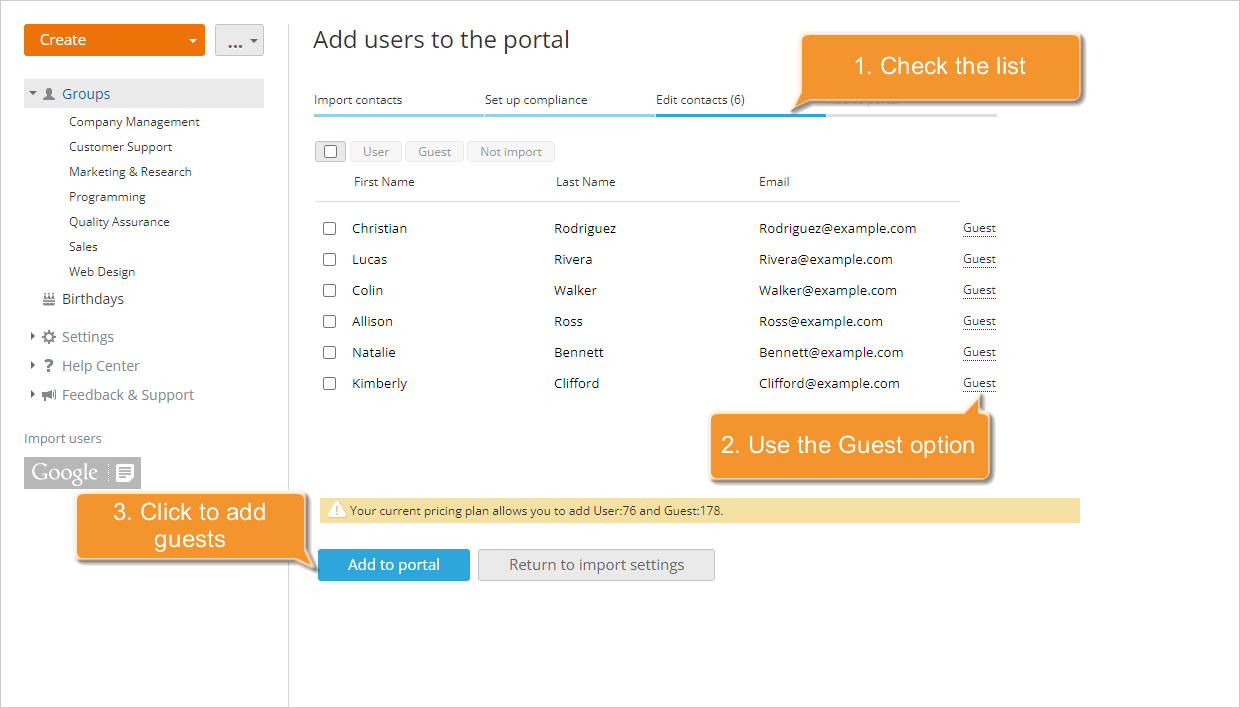
As pessoas selecionadas serão adicionadas ao portal imediatamente e receberão um convite por email.
Convidar convidados
Se você deseja convidar cada cliente pessoalmente em vez de enviar o convite gerado automaticamente, ou, pelo contrário, não tem tempo para preencher cada perfil, você pode usar o Link de Convite. Para fazer isso,
- clique no botão
 no canto superior esquerdo e selecione a opção Link de Convite,
 - marque a opção Adicionar usuários como convidados abaixo do campo do link,
- clique no link Copiar o link ou use as combinações de teclas Ctrl+A e Ctrl+C para copiar todo o link,
- insira e envie o link para o cliente que deseja convidar.
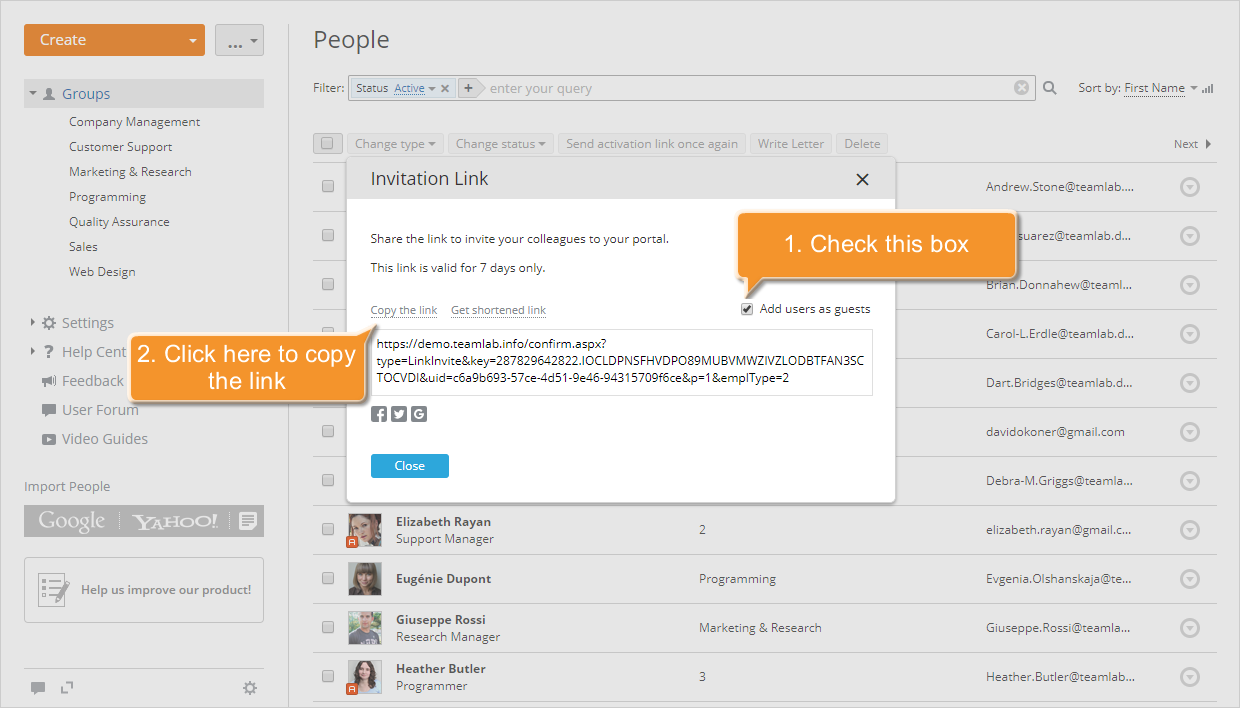
Após a pessoa que você convidou seguir este link e inserir seu email, nome, sobrenome e senha, ela será automaticamente adicionada ao seu portal, e você será notificado sobre um novo usuário adicionado.
 Convidar usuários para o portal e gerar o link de convite. Este botão está disponível no painel lateral esquerdo em cada módulo do portal.
 Permitir auto-registro de convidados
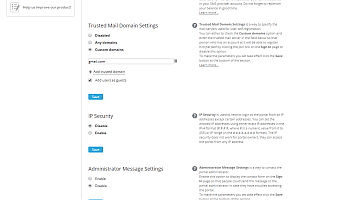
Se você deseja que qualquer pessoa visite seu escritório, configure as configurações de Domínio de Email Confiável para que qualquer pessoa possa acessar seu portal clicando no link Clique aqui para se juntar na página de Entrar do seu portal. Para fazer isso,
- clique no ícone
 no topo da página ou abra a lista suspensa Escolher ao lado do logotipo do seu portal e escolha a opção Configurações,
 - selecione a subseção Acesso ao Portal da seção Segurança,
- role para baixo até a seção Configurações de Domínio de Email Confiável,
- marque o botão de rádio Domínios personalizados,
- clique no link Adicionar domínio confiável,
- insira o servidor de email confiável no campo que aparece abaixo,
- marque a opção Adicionar usuários como convidados abaixo dos campos do servidor,
- clique no botão Salvar na parte inferior da seção.
A partir deste momento, qualquer pessoa que tenha uma conta em um servidor de email especificado poderá visitar seu escritório.
Os usuários adicionados como convidados terão permissões muito limitadas no seu portal. Mas você sempre pode mudar o tipo deles de Convidado para Usuário, concedendo direitos de acesso estendidos. Lembre-se de que, nesse caso, eles serão incluídos no plano de preços, e se o número deles exceder o máximo permitido, você precisará atualizar sua assinatura.