Introdução: Configuração do portal
Visão geral
Depois que seu portal for criado, você precisará personalizá-lo e gerenciá-lo para que atenda às suas necessidades. Isso pode ser feito na seção de Configurações do portal.
Para acessar as Configurações de qualquer página do portal, clique no ícone  no topo da página ou use a lista suspensa no canto superior esquerdo e selecione a opção correspondente.
Você pode realizar as seguintes operações através da seção de Configurações do portal:
Configurações comuns
- personalizar o portal:
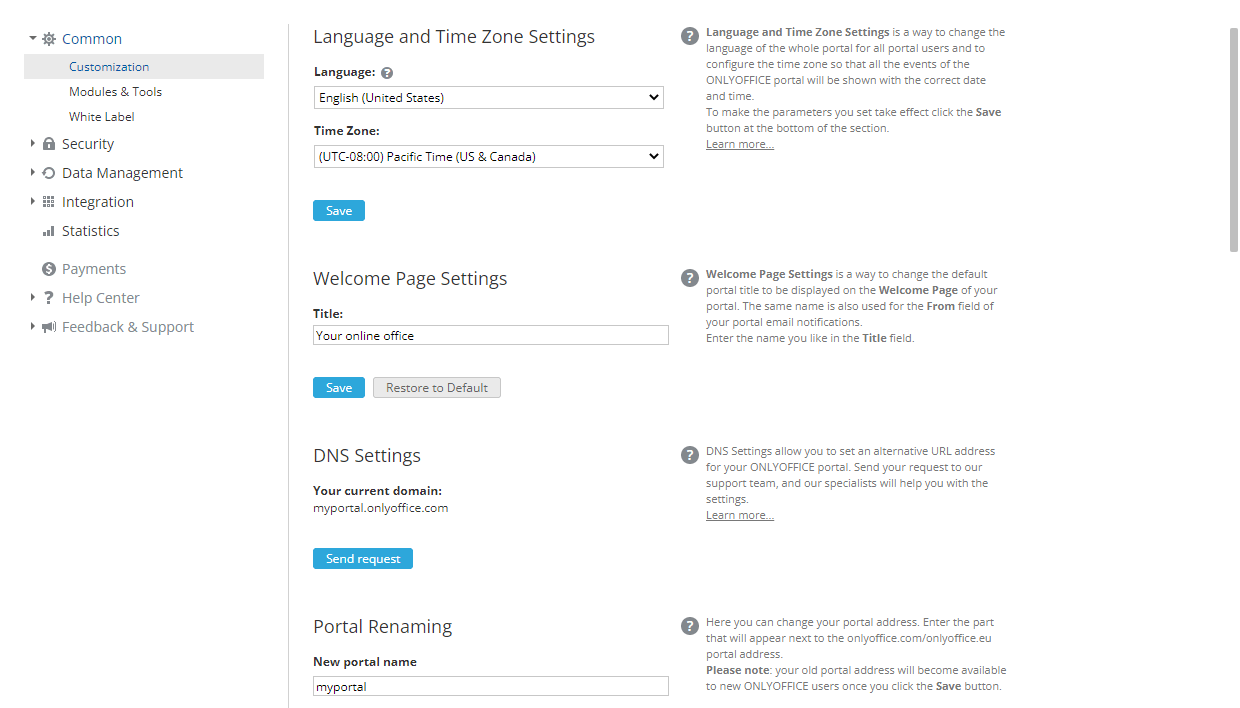
- alterar o idioma do portal e definir o fuso horário correto;
- configurar o título do portal exibido na página de Login do portal;
- definir uma URL alternativa para o portal;
- alterar o nome do portal usado no endereço URL do seu portal;
- configurar o modelo de equipe usado para o portal;
- selecionar um tema de cor que combine com a marca da sua empresa;
- gerenciar os módulos do portal:
- escolher os módulos e ferramentas para mostrar no portal e quais ocultar dos usuários do portal;
- adicionar seus próprios links no menu de navegação do portal;
- selecionar uma página inicial padrão;
- ajustar as configurações da página de preços;
- usar o recurso White Label para substituir elementos de marca usados na interface do escritório online pelos seus próprios.
Configurações de segurança
- atualizar as configurações de Acesso ao Portal:
- determinar a força da senha usada para acessar o portal;
- ativar a autenticação de dois fatores;
- especificar servidores de e-mail permitidos para auto-registro de usuários;
- ajustar as configurações de segurança de IP;
- configurar as configurações de login;
- alterar as configurações de mensagem do administrador;
- definir o tempo de vida da sessão;
- configurar os direitos de acesso para administradores do portal e outros usuários:
- alterar o proprietário do portal;
- adicionar usuários à lista de administradores;
- restringir o acesso a certos módulos do portal para usuários e grupos;
- visualizar a atividade de login/logout recente dos usuários e obter um relatório detalhado por seis meses;
- visualizar entradas de log das ações recentes que os usuários realizaram no portal (como fechar e editar tarefas, alterar direitos de acesso, criar e excluir entidades de CRM, transferir documentos, convidar convidados, etc.), bem como baixar um arquivo de estatísticas detalhado que fornece dados por meio ano;
Configurações de gerenciamento de dados
- alterar a região do servidor onde seu portal está hospedado;
- criar e restaurar o backup dos dados do portal;
- temporariamente desativar ou até mesmo excluir o portal para sempre;
Configurações de integração
- ativar as configurações de LDAP;
- ativar as configurações de SSO;
- conectar serviços de terceiros;
- ajustar as configurações de SMTP para que as notificações por e-mail sejam enviadas usando seu próprio servidor SMTP;
Configurações de estatísticas
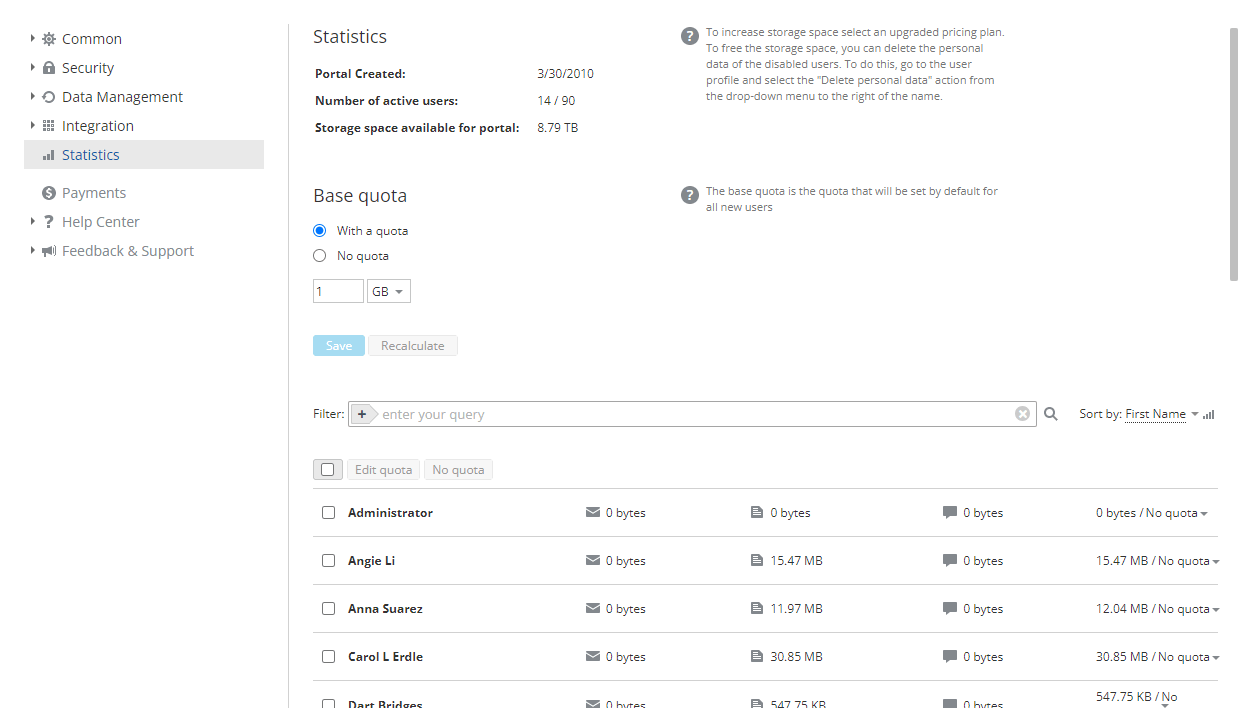
- ver as estatísticas principais do portal: data de criação, número total de usuários, espaço de armazenamento usado por vários módulos e usuários, frequência de uso dos usuários.
Configurações comuns
A seção de Configurações Comuns é aberta por padrão. Ela permite que você adapte a aparência do portal às suas necessidades e escolha os módulos que deseja usar. Inclui três subseções: Personalização, Módulos & Ferramentas e White Label.
Personalizando o portal
A subseção de Personalização das Configurações Comuns permite que você altere a aparência e a sensação do seu portal. Você pode usar seu próprio logotipo, nome e texto da empresa para corresponder à marca da sua organização.
Gerenciando módulos do portal
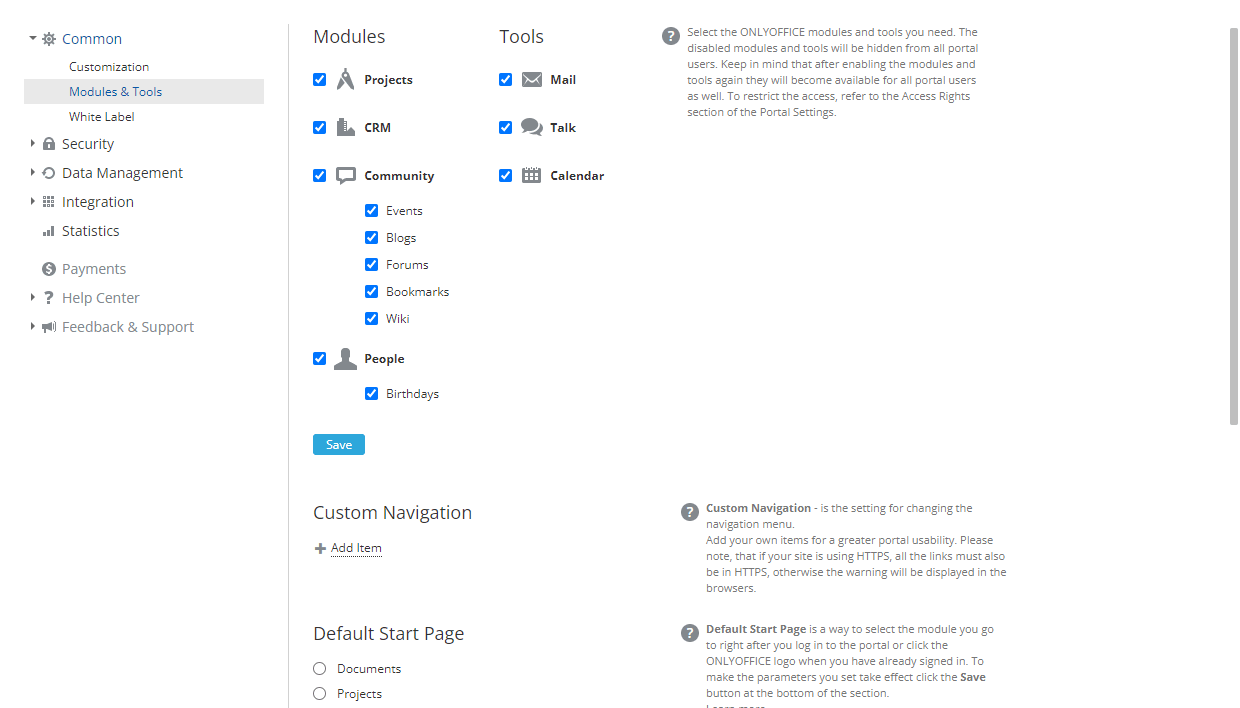
A subseção Módulos & Ferramentas das configurações Comuns oferece acesso à lista de módulos e ferramentas do portal e a capacidade de gerenciá-los. Para fazer isso,
- deixe marcados os módulos e ferramentas desejados e desmarque aqueles que você não precisa para o seu trabalho,
A partir da versão 12.0, o módulo Comunidade está desativado por padrão para instalações recém-criadas e portais na nuvem. Ele pode ser ativado nesta seção das configurações. Também é possível gerenciar as ferramentas para sua rede social dentro do módulo Comunidade marcando as que você precisa.
- clique no botão Salvar na parte inferior da seção para aplicar as alterações feitas.
Os módulos e ferramentas desativados serão ocultados de todos os usuários do portal.
Navegação personalizada
Esta seção permite adicionar seus próprios itens ao menu de navegação do portal para melhorar a usabilidade do portal. Por exemplo, você pode adicionar links para sites ou serviços externos
Para adicionar um novo item de menu:
- Clique no link Adicionar Item na seção Navegação Personalizada. Uma nova janela será aberta.


- Insira o título do item de menu no campo de entrada de texto Rótulo.
- Especifique o link para o recurso necessário no campo URL.
Nota: se o seu portal estiver usando HTTPS, todos os links também devem estar em HTTPS; caso contrário, o aviso será exibido nos navegadores.
- As opções Mostrar no menu e Mostrar na página inicial estão selecionadas por padrão. Você pode desmarcar uma delas, se necessário.
- Substitua os ícones padrão pelos seus próprios. O Ícone pequeno, 16x16, será usado no menu de navegação localizado no cabeçalho do portal. O Ícone grande, 100x100 será exibido na página inicial do portal. Clique no link correspondente Alterar imagem abaixo para carregar uma nova imagem.
- Quando estiver pronto, clique no botão Salvar.
O item de navegação recém-criado será adicionado ao menu de navegação e/ou à página inicial do portal, dependendo das configurações especificadas. Ele também será exibido abaixo do título Navegação Personalizada na página de configurações do portal. Para editar o item, clique no ícone  Configurações ao lado dele. Na janela Configurações do Item, altere os parâmetros necessários e clique no botão Salvar. Se você quiser remover o item de navegação adicionado, use o botão Remover Item na janela Configurações do Item.
Marca branca
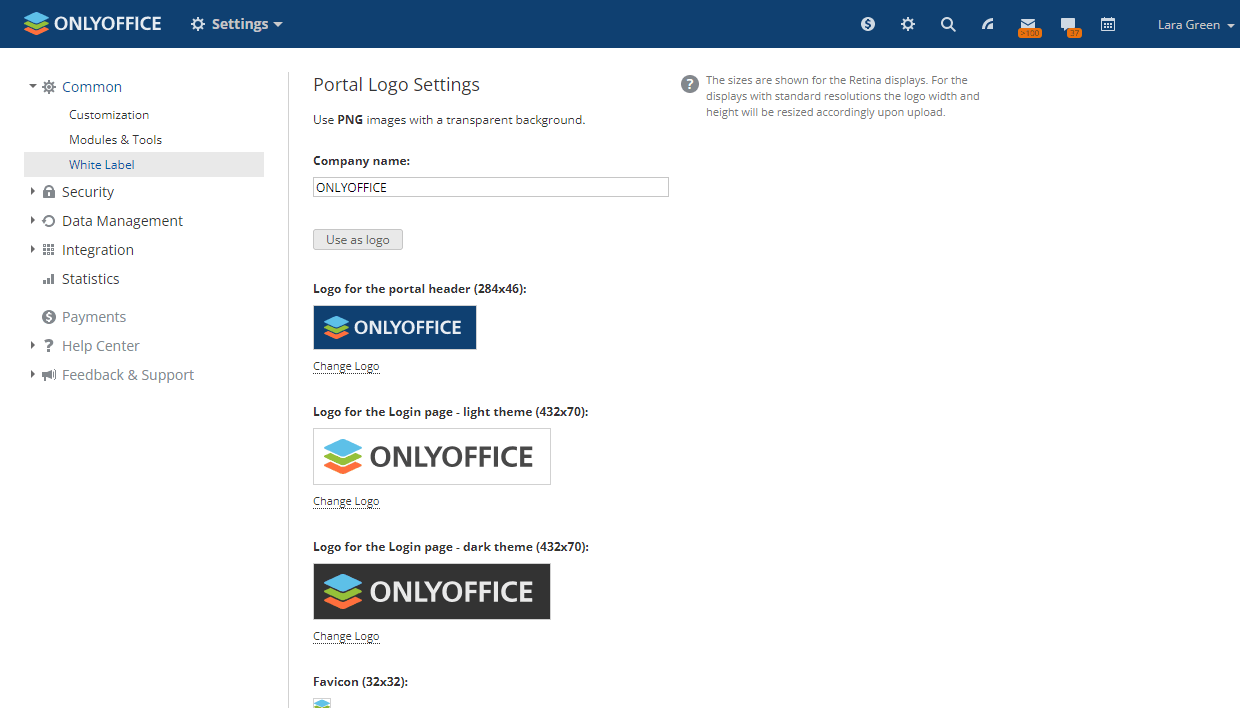
A subseção Marca Branca das configurações Comuns permite substituir elementos de marca usados na interface do escritório online pelos seus próprios. Você pode usar o nome da sua empresa nos elementos de texto (como dicas de ferramentas, caixas de mensagem, etc.), bem como substituir o favicon e logotipos padrão pelo seu próprio logotipo. Para fazer isso,
- Insira o nome da sua Empresa no campo de entrada de texto para alterar todos os títulos e mensagens na interface do escritório online onde o valor padrão é usado, substituindo-o pelo que você especificou. Clique no botão Usar como logotipo abaixo do campo de entrada se quiser usar o nome da sua empresa como um logotipo de texto (em vez de um logotipo de imagem) - todos os logotipos abaixo mudarão correspondentemente.
- Substitua todos os Logotipos de imagem que aparecem no escritório online:
- Logotipo para o cabeçalho do portal (284x46) - este logotipo aparece no canto superior esquerdo de cada página do portal.
- Logotipo para a página de Login - tema claro (432x70) - este logotipo aparece na página Entrar do portal, usado se o tema claro estiver ativado.
- Logotipo para a página de Login - tema escuro (432x70) - este logotipo aparece na página Entrar do portal, usado se o tema escuro estiver ativado.
- Favicon (32x32) - este logotipo aparece na barra de endereço ou aba de um navegador web quando o portal é aberto nele, ou no painel de favoritos se você adicionou o endereço do portal aos favoritos.
- Logotipo para o cabeçalho dos editores (172x40) - este logotipo aparece no canto superior esquerdo do editor online lançado. Os primeiros, segundo e terceiro logotipos são usados para editores de documentos, planilhas e apresentações, respectivamente, se o tema claro estiver ativado; o quarto logotipo é usado para todos os editores se o tema escuro estiver ativado.
- Logotipo para o cabeçalho dos editores - modo embutido (172x40) - este logotipo aparece no canto superior esquerdo dos documentos do seu portal incorporados em páginas web.
Clique no link Alterar Logotipo abaixo do logotipo que deseja substituir. Na janela do Windows Explorer, procure o arquivo de imagem necessário e clique no botão Abrir. A imagem será carregada e exibida no campo Logotipo correspondente.
Recomenda-se que as imagens usem o formato PNG com fundo transparente. Para melhorar a legibilidade dos seus logotipos e tornar seu contorno claramente distinguível, você também precisa otimizá-los para uso em fundos escuros ou claros. Os tamanhos das imagens são mostrados para displays Retina. Para displays com resoluções padrão, a largura e altura do logotipo serão redimensionadas adequadamente após o upload. - clique no botão Salvar na parte inferior da seção para aplicar as alterações feitas.
Para retornar às configurações padrão, clique no botão Restaurar para Padrão.
Configurações de segurança
A seção Segurança permite controlar o acesso ao seu portal e monitorar a atividade de todos os usuários. Ela inclui quatro subseções: Acesso ao Portal, Direitos de Acesso, Histórico de Login e Trilha de Auditoria.
Controlando o acesso ao portal
A subseção Acesso ao Portal das configurações Segurança permite fornecer aos usuários maneiras seguras e convenientes de acessar o portal.
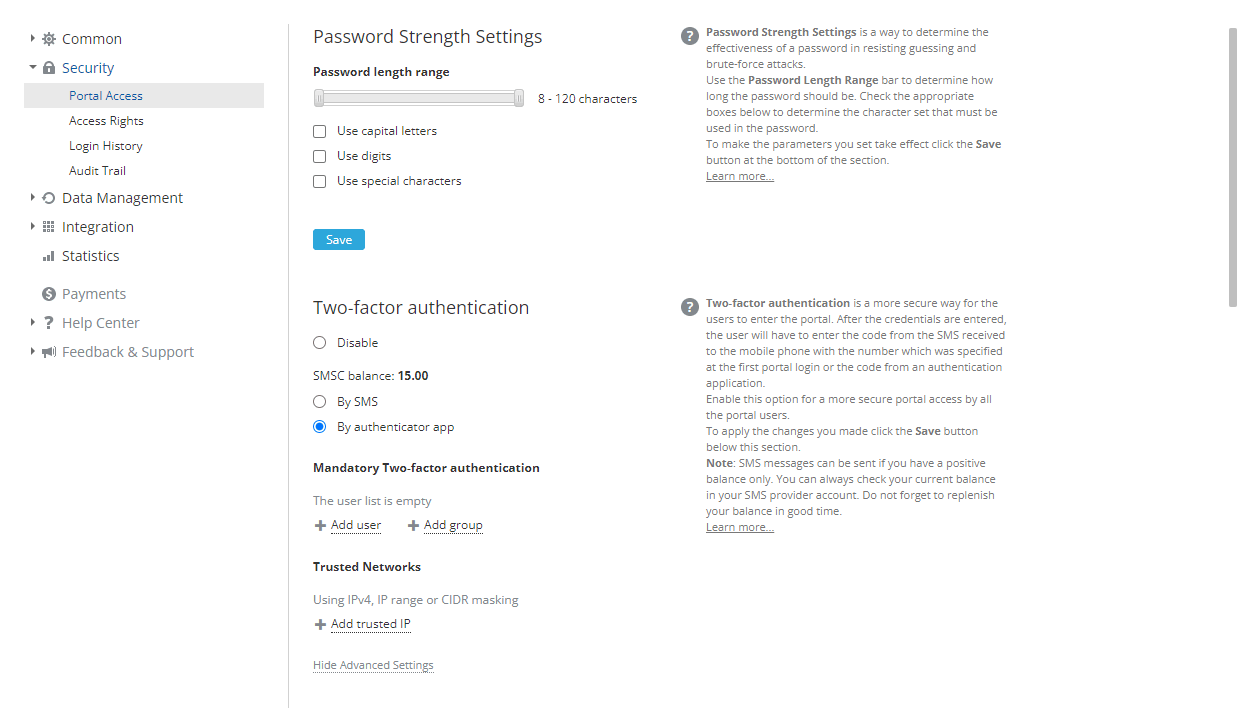
Configurações de domínio de e-mail confiável
Esta seção permite especificar os servidores de e-mail usados para auto-registro de usuários no seu portal. Por padrão, esta opção está desativada. Para habilitá-la,
- marque o botão de rádio Domínios personalizados,
- insira o servidor de e-mail confiável no campo que aparece abaixo,
- marque a caixa Adicionar usuários como convidados se desejar que os usuários adicionados obtenham as permissões de visualização somente,
- clique no botão Salvar na parte inferior da seção para aplicar as alterações feitas.
Para adicionar mais servidores de e-mail, use o link Adicionar domínio confiável. Para excluir um servidor adicionado por engano, clique no ícone correspondente  à direita do campo.
Depois disso, qualquer usuário que tenha uma conta em um servidor de e-mail especificado poderá se registrar por conta própria clicando no link Clique aqui para se juntar na página de Entrar e inserindo o endereço de e-mail. Um e-mail de convite com um link para o portal será enviado para o endereço de e-mail especificado. Para entrar, o usuário precisará seguir o link fornecido no e-mail, inserir uma senha e confirmá-la.
Para desativar esta opção novamente, marque o botão de rádio Desativado.
Configurações de segurança de IP
Esta seção permite evitar que visitantes indesejados acessem seu portal, permitindo o acesso ao portal apenas a partir de redes confiáveis. Se um usuário tentar fazer login no seu portal a partir de qualquer endereço IP, exceto aqueles que você especificar, essa tentativa de login será bloqueada. Para restringir o acesso ao seu portal com base nos endereços IP,
- marque o botão de rádio Habilitar;
- clique no link Adicionar endereço IP permitido na seção necessária:
- Para todos os usuários - esta seção permite definir regras que são aplicadas a todos os usuários, incluindo administradores de acesso total.
- Para administradores de acesso total - esta seção permite definir regras adicionais que são aplicadas apenas aos administradores de acesso total.
- no campo de entrada que aparece, especifique um único endereço IP no formato IPv4 (x.x.x.x, onde # é um valor numérico de 0 a 255), ou defina um intervalo de endereços IP inserindo os endereços IP inicial e final do intervalo no formato x.x.x.x-x.x.x.x, ou use mascaramento CIDR no formato x.x.x.x/#;
Você pode encontrar informações sobre os endereços IP dos visitantes do seu portal na subseção Histórico de Login das configurações de Segurança clicando no botão Baixar e abrir relatório.
- da mesma forma, adicione quantos endereços IP confiáveis forem necessários;
- clique no botão Salvar na parte inferior da seção.
Se necessário, você pode excluir os endereços IP adicionados clicando no ícone correspondente à direita do endereço IP. Para desativar esta opção novamente, marque o botão de rádio Desativar e clique no botão Salvar.
Gerenciando direitos de acesso
A subseção Direitos de Acesso das configurações de Segurança é usada para alterar o proprietário do portal, conceder privilégios de administrador a usuários e restringir o acesso a certos módulos do portal para usuários e grupos.
Alterando o proprietário do portal
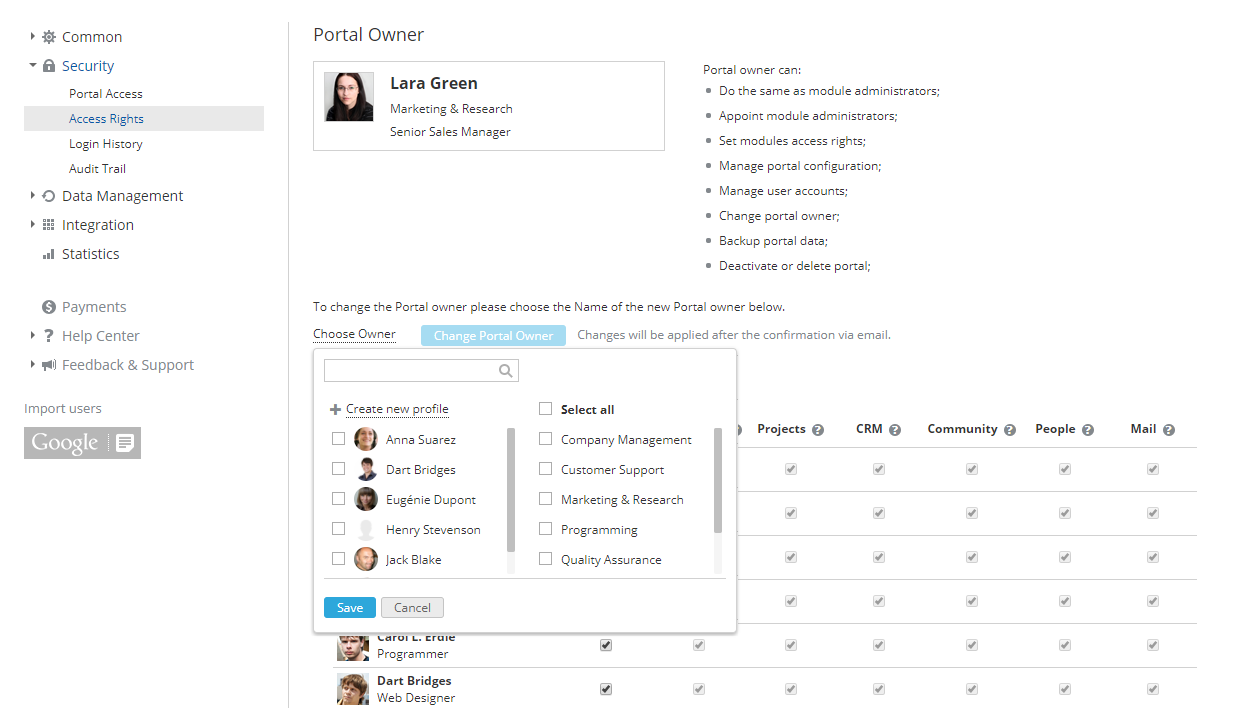
Se o proprietário do portal quiser nomear outro membro do portal para esta posição, ele precisa:
- clicar no link Escolher Proprietário sob a foto na seção Proprietário do Portal,
- selecionar uma pessoa na lista suspensa,
- clicar no botão Alterar Proprietário do Portal,
- verificar a caixa de correio e seguir o link de confirmação enviado na mensagem de e-mail.

Adicionando administradores
O proprietário do portal ou administradores com acesso total podem conceder privilégios de administrador apenas a usuários (não a convidados). Para fazer isso, siga estas etapas:
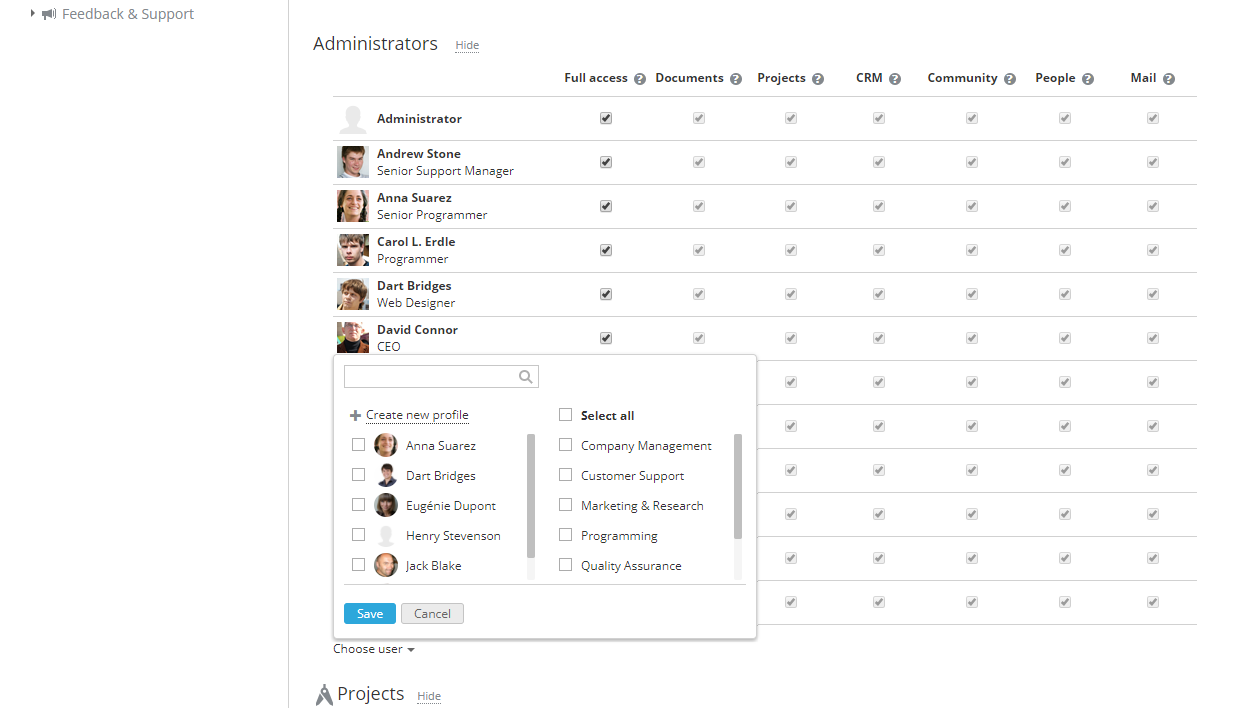
- clique no link Mostrar ao lado da seção Administradores,
- clique no link Escolher usuário sob a lista de administradores,
- selecione uma pessoa ou várias pessoas de uma vez entre os usuários/convidados existentes ou crie um novo administrador aqui mesmo clicando no link Criar novo perfil,
- clique no botão Salvar,
- a(s) pessoa(s) selecionada(s) terá(ão) acesso máximo a todos os módulos do portal por padrão; para limitá-lo, desmarque primeiro a caixa Acesso Total e depois as caixas correspondentes aos módulos aos quais você não deseja conceder acesso de administrador.
Restringindo acesso a módulos do portal
O proprietário do portal ou administradores com acesso total podem restringir o acesso a certos módulos do portal para alguns usuários ou grupos.
Para restringir o acesso a um módulo do portal,
- encontre a seção do módulo necessário abaixo da lista de Administradores,
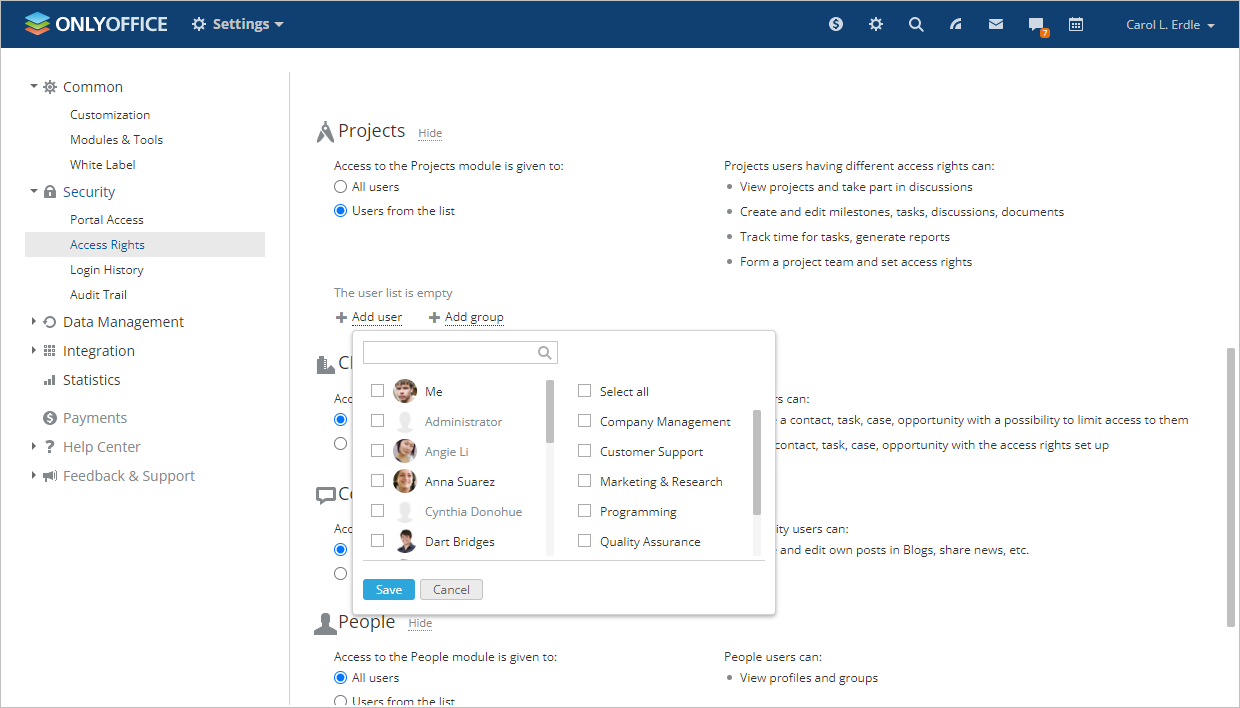
- marque o botão de rádio Usuários da lista,
- selecione os usuários aos quais deseja conceder acesso,
Para fazer isso, use uma das opções disponíveis:
- use o link Adicionar usuário se desejar conceder acesso a uma ou mais pessoas;
- use o link Adicionar grupo se desejar conceder acesso a todos os usuários do portal, ou a um ou mais grupos.
Acompanhando o histórico de login
A subseção Histórico de Login das configurações de Segurança é usada para monitorar a atividade de login mais recente dos usuários, incluindo logins bem-sucedidos e tentativas falhas, com indicação dos motivos.
Esta página exibe apenas os últimos 20 registros. Cada registro mostra qual ação ocorreu, quem a realizou e quando o evento ocorreu. Você também pode definir o período durante o qual os dados são armazenados. Por padrão, está definido para 180 dias.
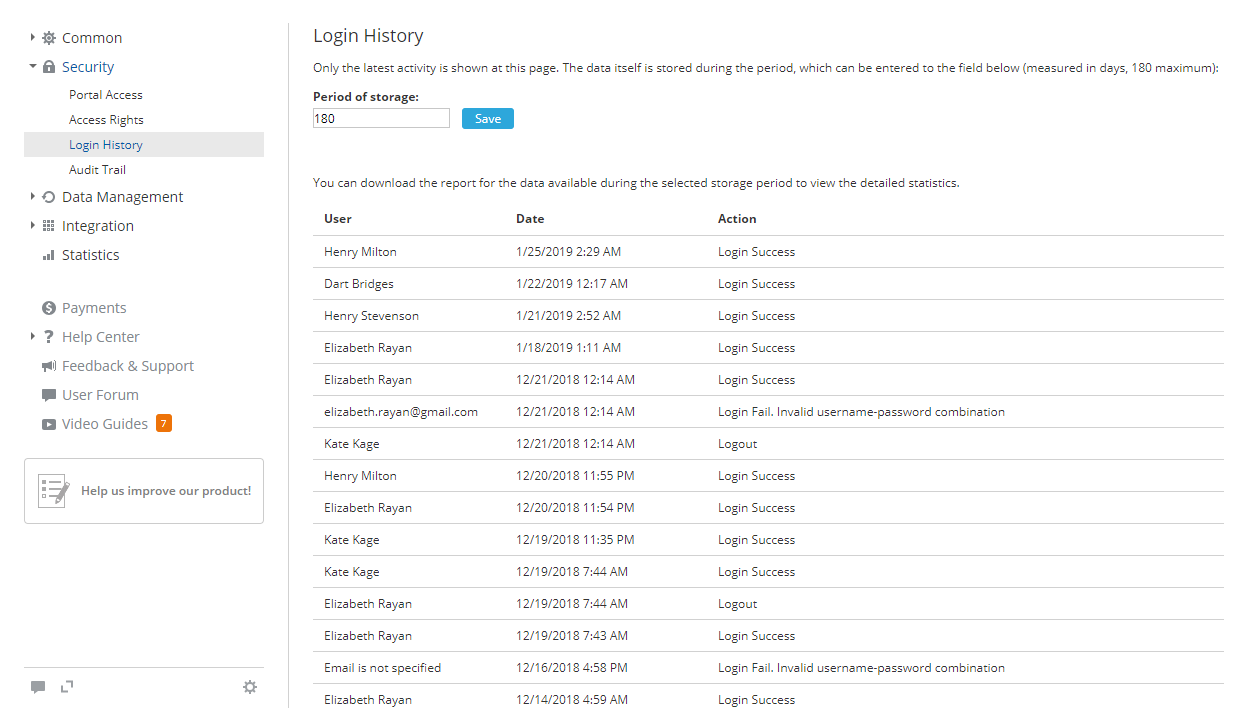
Para ver as estatísticas detalhadas dos últimos seis meses, clique no botão Baixar e abrir relatório. O relatório será aberto em um arquivo .csv (LoginHistory_ReportStartDate-EndDate.csv).
O relatório de histórico de login inclui os seguintes detalhes: endereço IP do usuário, Navegador e Plataforma usados quando o evento registrado ocorreu, Data e hora do evento, nome do Usuário que tentou fazer login ou logout, Página do portal onde a ação foi realizada, Ação específica (por exemplo, Falha no Login. Conta Social Associada Não Encontrada).
Os registros são classificados cronologicamente em ordem decrescente, mas você pode facilmente classificar e filtrar os dados por qualquer parâmetro ou usar a ferramenta de pesquisa para encontrar rapidamente um registro específico.
Na seção Usuários Online, você também pode ver a lista dos usuários que estão atualmente logados, bem como a duração de cada sessão de usuário online.
Recebendo dados de trilha de auditoria
A subseção Trilha de Auditoria das configurações de Segurança permite que você navegue pela lista das últimas alterações (criação, modificação, exclusão, etc.) feitas por usuários nas entidades (tarefas, oportunidades, arquivos, etc.) no seu portal.
Esta página exibe apenas os últimos 20 registros. Cada registro mostra qual ação ocorreu, quem a realizou e quando o evento ocorreu. Você também pode definir o período durante o qual os dados são armazenados. Por padrão, está definido para 180 dias.
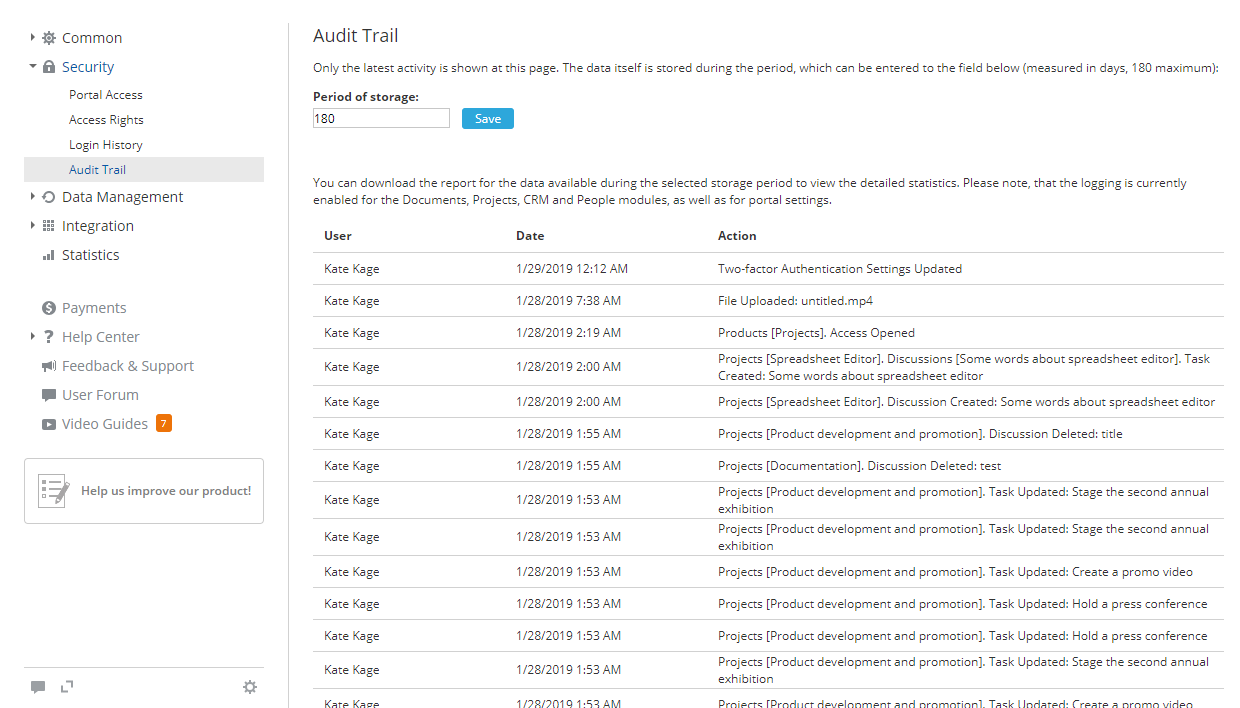
Para ver as estatísticas detalhadas do último semestre, clique no botão Baixar e abrir relatório. O relatório será aberto em um arquivo .csv (AuditTrail_ReportStartDate-EndDate.csv).
O relatório de trilha de auditoria inclui os seguintes detalhes: endereço IP do usuário, Navegador e Plataforma usados quando o evento registrado ocorreu, Data e hora do evento, nome do Usuário que realizou a operação, Página do portal onde a ação foi realizada, tipo genérico de Ação (por exemplo, download, anexar, acesso atualizado), Ação específica (por exemplo, Projetos [Desenvolvimento e promoção de produtos]. Tarefas [Distribuir cupons]. Status Atualizado: Fechado), Produto e Módulo aos quais a entidade alterada se refere.
Os registros são classificados cronologicamente em ordem decrescente, mas você pode facilmente classificar e filtrar os dados por qualquer parâmetro ou usar a ferramenta de pesquisa para encontrar rapidamente um registro específico.
Configurações de gerenciamento de dados
A seção de configurações de Gerenciamento de Dados permite proteger seus dados, gerenciar backups e controlar o status do seu portal. Ela inclui três subseções: Migração, Backup e Desativação/Exclusão do Portal.
Alterando a região do portal
A subseção Migração da seção de configurações de Gerenciamento de Dados permite alterar a localização do servidor onde seu portal está hospedado. Quanto mais próximo o servidor estiver de sua localização geográfica, mais rápido seu portal responderá.
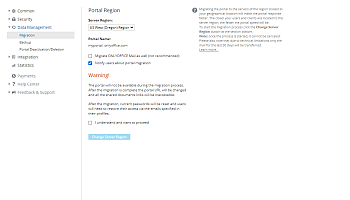

Atualmente, você pode selecionar entre três regiões de servidor: Região da UE (Frankfurt), Região Oeste dos EUA (Oregon) e Ásia-Pacífico (Singapura). Para migrar de uma região para outra,
- selecione a Região do Servidor necessária na lista suspensa,
- marque a caixa Migrar e-mail também se desejar transferir seu e-mail também,
A migração de e-mail pode aumentar consideravelmente o tempo de migração. Além disso, apenas os e-mails dos últimos 30 dias serão transferidos. Portanto, é recomendável reconfigurar sua conta de e-mail após a conclusão da migração.
- notifique os usuários sobre a migração do portal, deixando a caixa correspondente marcada,
- clique no botão Mudar Região do Servidor para iniciar o processo de migração.
O processo de migração pode levar algum tempo, dependendo da quantidade de dados do seu portal. Durante este processo, o portal não estará disponível. Após a conclusão da migração, você receberá um e-mail com o novo endereço do portal.
Após a migração, as senhas atuais serão redefinidas e os usuários precisarão restaurar seu acesso. Os usuários receberão notificações nos e-mails especificados em seus perfis e poderão usar o botão Definir senha nesta mensagem para especificar a senha que será usada para fazer login.
Criando backup
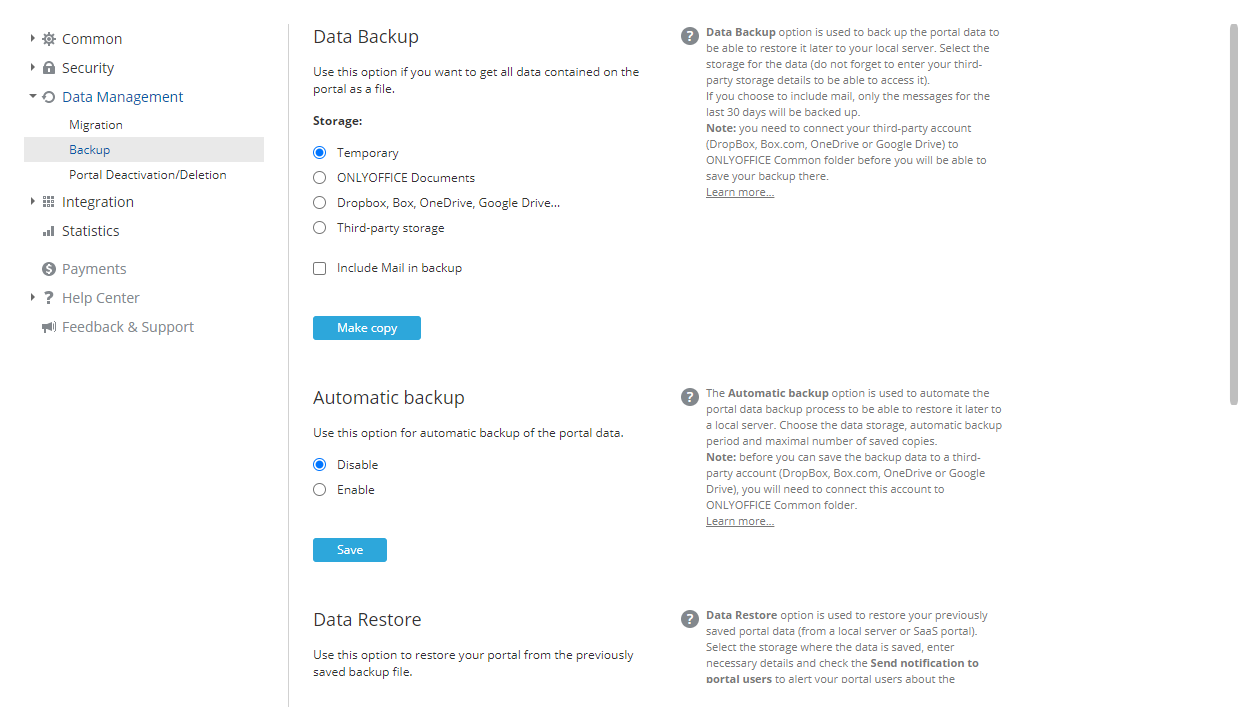
A subseção Backup das configurações de Gerenciamento de Dados permite que você faça backup dos dados do seu portal.
Restauração de dados
Para restaurar os dados do seu portal a partir de um arquivo de backup previamente criado (para ONLYOFFICE Workspace Cloud 11.5 ou posterior),
- Selecione a Fonte onde o backup está armazenado.
- selecione a opção Documentos ONLYOFFICE e clique no Escolher botão abaixo. Na janela Selecionar arquivo, escolha o arquivo de backup armazenado na pasta Comum e clique OK.
- selecione a opção DropBox, Box.com, OneDrive, Google Drive (serviços de terceiros conectados ao módulo Documentos, incluindo serviços conectados via protocolo WebDAV) e clique no botão Escolher abaixo. Na janela Selecionar arquivo, escolha o arquivo de backup armazenado no diretório de recurso de terceiros e clique OK.
- selecione a opção Armazenamento de Terceiros, escolha o armazenamento de terceiros necessário previamente conectado na seção Integração e insira os dados necessários para acessar o armazenamento escolhido.
- selecione a opção Arquivo do computador, clique no botão Escolher abaixo e procure o arquivo de backup armazenado no seu disco local.
Em vez de selecionar um arquivo de backup de uma determinada Fonte, você pode clicar no link Mostrar a lista de backups abaixo do campo Escolher para selecionar o arquivo de backup do histórico de backups (se um arquivo de backup foi excluído manualmente do armazenamento, ele não estará disponível na lista). Clique no link Restaurar ao lado do arquivo de backup. Para excluir um arquivo de backup da lista, clique no
 ícone.
- Deixe a caixa Enviar notificação sobre restauração do portal para usuários marcada para notificar os usuários do seu portal;
- Clique no botão Restaurar.
Após restaurar o backup na versão em nuvem, as senhas atuais serão redefinidas, e os usuários precisarão restaurar seu acesso através dos endereços de e-mail especificados em seus perfis, definindo a senha que será usada para fazer login.
Para mais dicas, você pode consultar este artigo para a versão em nuvem e a versão do servidor.
Desativando/excluindo portal
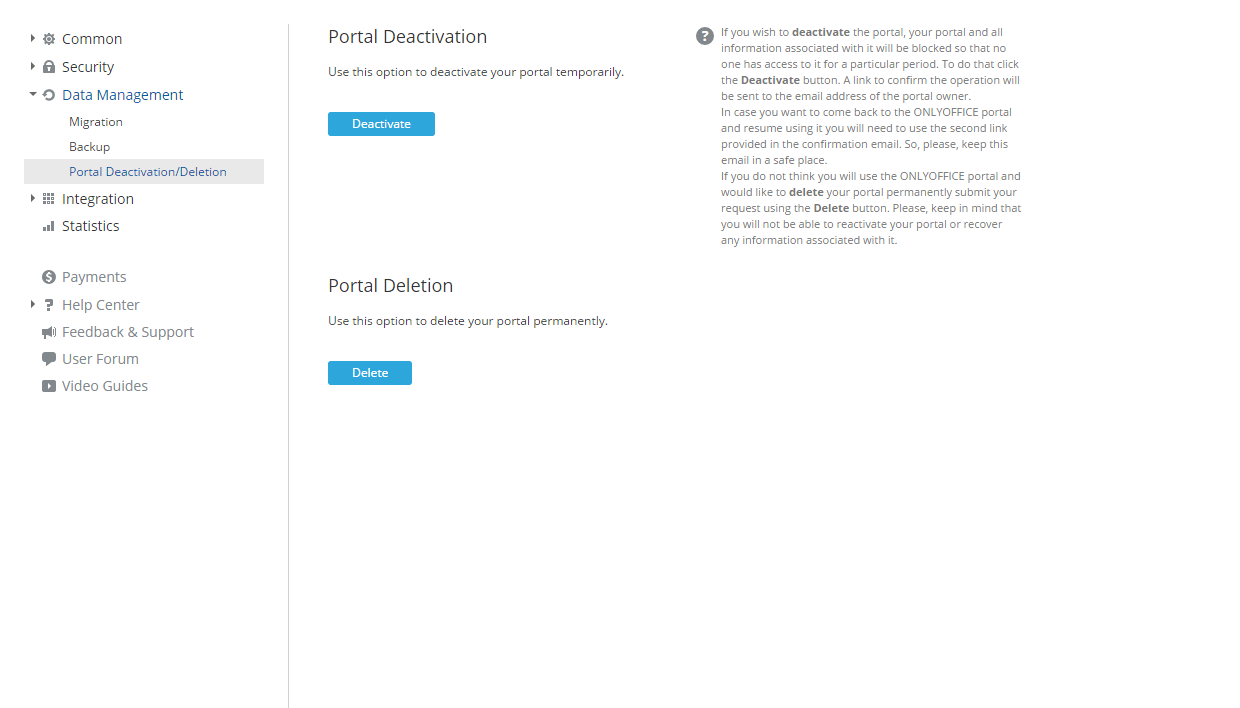
A subseção Desativando/Excluindo Portal das configurações de Gerenciamento de Dados permite que você desative temporariamente ou exclua permanentemente seu portal.
Configurações de integração
A seção Integração é usada para habilitar as configurações de LDAP e SSO, integrar seu portal com serviços de terceiros e ajustar as configurações de SMTP.
Configurações de LDAP
Ao usar o ONLYOFFICE Workspace, criar contas para mais de 50 funcionários pode ser demorado. A opção de Configurações de LDAP permite importar usuários e grupos de um Servidor LDAP em minutos. Novos usuários fazem login com suas credenciais LDAP existentes, eliminando a necessidade de novas senhas ou logins.
Preencha os campos obrigatórios e clique em Salvar.
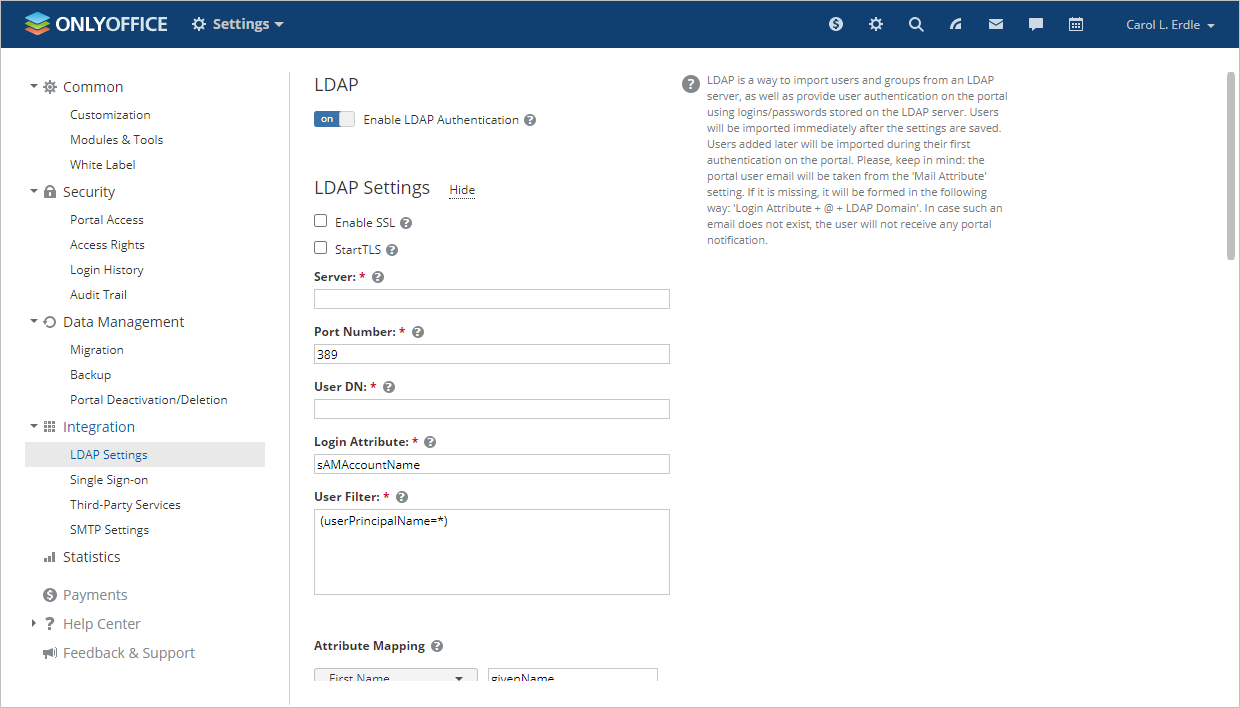
Para informações mais detalhadas sobre cada campo e valores correspondentes, consulte as instruções para a versão SaaS e a versão do servidor.
Configurações de single sign-on
A seção Single Sign-on permite habilitar/desabilitar a autenticação de terceiros usando SAML, proporcionando aos usuários uma maneira mais rápida, fácil e segura de acessar o portal.
Geralmente, a tecnologia Single Sign-on permite que os usuários façam login apenas uma vez e, em seguida, tenham acesso a várias aplicações/serviços autorizados (ou seja, integrados com um Provedor de Identidade) sem precisar inserir suas credenciais cada vez que acessam um aplicativo diferente.
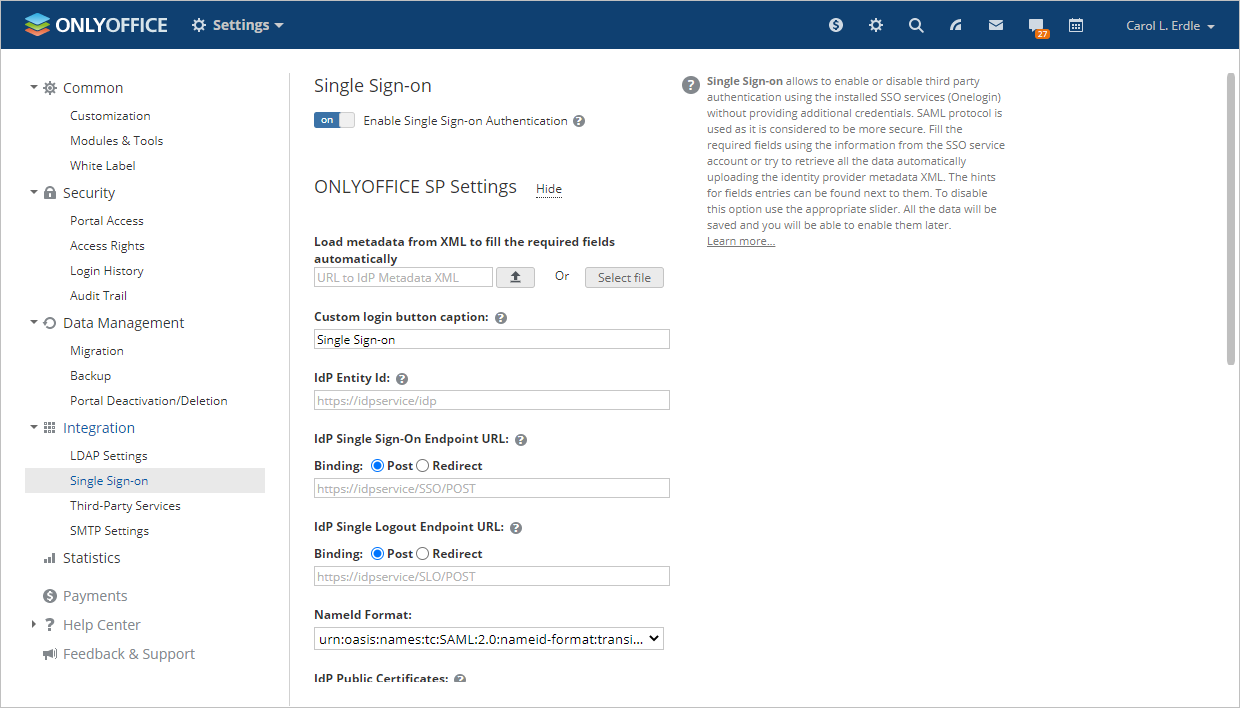
Para saber mais sobre como configurar o SSO, leia os artigos correspondentes para a versão SaaS e a versão do servidor.
Integração de serviços de terceiros
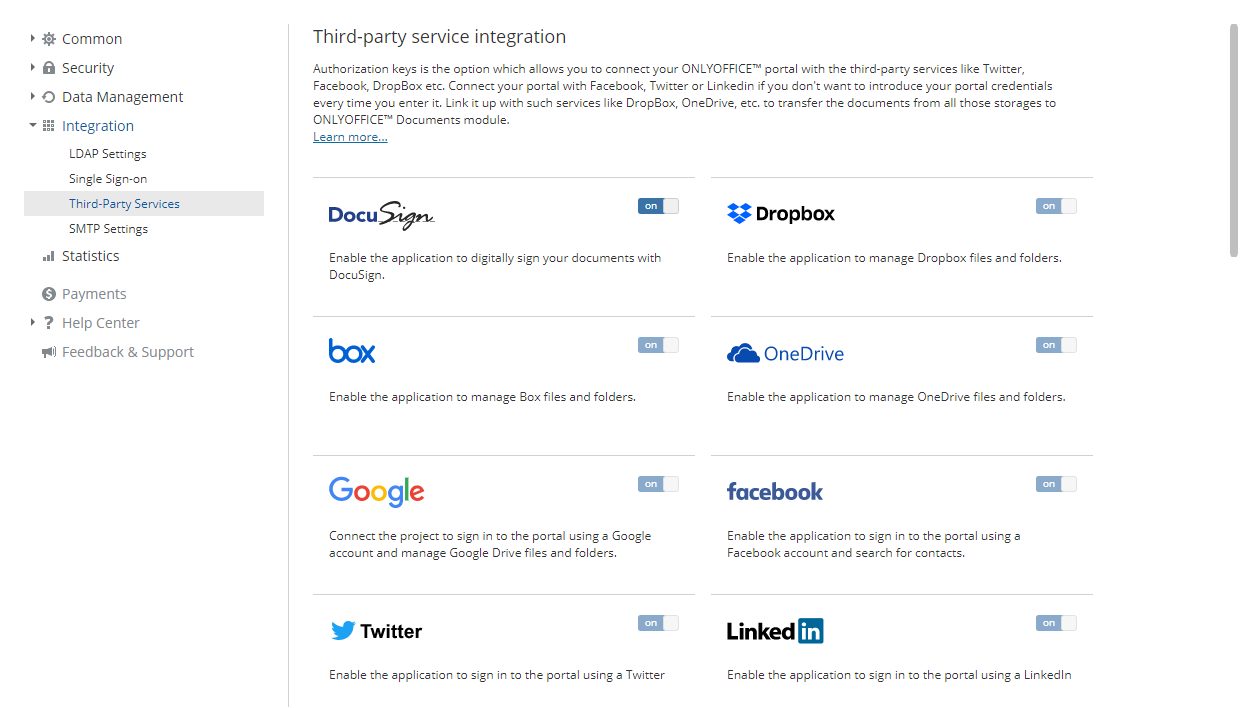
Se você usa a versão SaaS, os parâmetros da chave de autorização para a maioria dos serviços, como Facebook, Twitter, Google, LinkedIn, Box, Dropbox, OneDrive, Bitly, Firebase e Yahoo são configurados automaticamente, portanto, os interruptores correspondentes estão desativados. Você pode conectar sua conta do Facebook/Google/LinkedIn/Twitter na página do seu perfil imediatamente ou seguir as instruções apropriadas para aprender como conectar serviços de terceiros dentro do módulo Documentos.
Na versão SaaS, você pode conectar os seguintes serviços na página Serviços de Terceiros:
- DocuSign - para enviar um arquivo do módulo Documentos para assinatura eletrônica aos funcionários do seu portal.
- Twilio - para poder ligar para seus contatos do CRM a partir de um navegador web. Você também pode usar o Twilio para habilitar a autenticação de dois fatores.
- Amazon AWS S3, Google Cloud Storage, Rackspace Cloud Storage ou Selectel Cloud Storage - para fazer backup e armazenar dados do seu portal.
Para mais detalhes sobre a integração de serviços de terceiros, consulte nossas instruções.
Ajustando configurações de SMTP
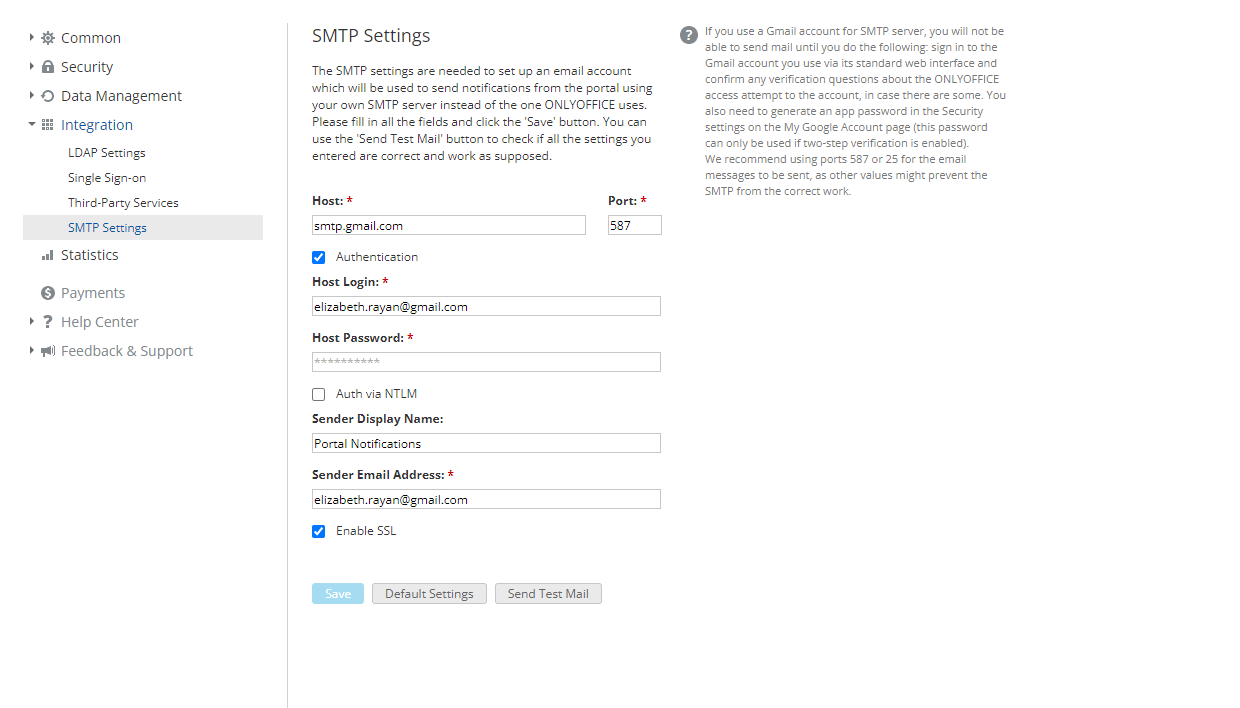
A subseção Configurações de SMTP permite configurar seu portal para que as notificações por e-mail sejam enviadas usando seu próprio servidor SMTP. Para fazer isso,
- no campo Host, especifique o nome de domínio do servidor SMTP que você usa;
- no campo Porta, especifique o número da porta SMTP. Recomenda-se usar a porta 587 ou 25.
- marque a caixa Autenticação se o servidor SMTP exigir autenticação;
- nos campos Login do Host e Senha do Host, especifique o login e a senha que você usa para acessar o servidor SMTP;
- marque a caixa Autenticação via NTLM para poder fazer login usando SaslMechanismNtlm;
- no campo Nome de Exibição do Remetente, especifique o nome do remetente, que será exibido no campo De:;
- no campo Endereço de E-mail do Remetente, especifique o endereço de e-mail do remetente;
- marque a caixa Habilitar SSL para habilitar conexões criptografadas;
- clique no botão Salvar.
Para verificar se as configurações especificadas estão corretas, clique no botão Enviar E-mail de Teste. Se as configurações estiverem corretas, você receberá a Mensagem de Teste SMTP no endereço de e-mail especificado em seu perfil de usuário no portal.
Para mais detalhes, consulte o guia de configuração de SMTP.
Configurações de estatísticas
A seção Estatísticas é usada para apresentar e resumir os dados do seu portal para análise e gerenciamento.
Visualizando estatísticas do portal
Aqui você pode visualizar as seguintes informações:
- data de criação do seu portal,
- o número de usuários ativos registrados em seu portal,
- o espaço de armazenamento permitido para o plano de preços selecionado (para a solução SaaS),
- a cota de memória base para todos os novos usuários e a lista de usuários com a quantidade de espaço usado em cada módulo (para a solução SaaS),
- o espaço total de armazenamento utilizado,
Você também pode visualizar o espaço de armazenamento utilizado por cada módulo ou ferramenta do portal.
- o número total de visitas por dia,
Por padrão, o Gráfico de Uso mostra dados dos últimos 3 meses. Você pode alterar o período selecionando uma das opções disponíveis: última semana, último mês ou por um período, definindo a data de início e término nos campos correspondentes.