Restaurando dados na versão em nuvem
Precisa fazer backup dos dados do seu portal para poder restaurá-los posteriormente na versão em nuvem? Este procedimento é muito simples.
Instruções básicas
Siga estas etapas simples para criar um backup do seu portal:
- Acesse seu portal.
- Clique no ícone
 no canto superior direito para abrir a seção 'Configurações'.
 - Vá para a guia Gerenciamento de Dados no painel à esquerda e, em seguida, para a subseção Backup.
Backup manual
Se você deseja fazer backup dos dados do portal manualmente:
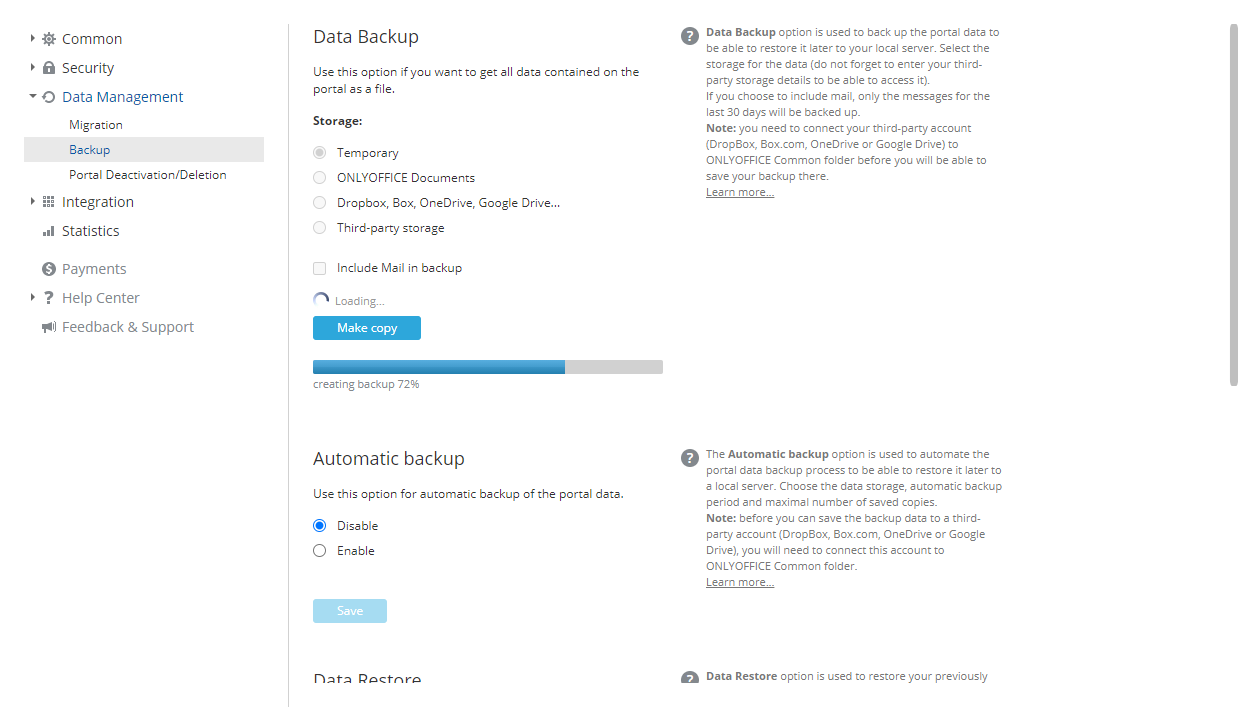
- Escolha o armazenamento para seu backup marcando uma das opções correspondentes:
Temporário. Escolha a opção Temporário se você deseja baixar o backup criado para o seu disco local. O link para o backup criado está disponível apenas por 24 horas.
Documentos do ONLYOFFICE. Clique no botão Escolher ao lado do campo vazio sob a lista de opções, selecione uma pasta na seção Documentos Comuns e clique no botão OK.
DropBox, Box, OneDrive, Google Drive... Clique no botão Escolher ao lado do campo vazio sob a lista de opções, selecione uma pasta que corresponda ao serviço de terceiros integrado e clique no botão OK.
Armazenamento de Terceiros. Escolha um dos serviços disponíveis previamente conectados na seção Integração e insira os dados necessários para acessar o armazenamento de terceiros selecionado nos campos abaixo.
- Para o serviço Amazon AWS S3, os seguintes campos estão disponíveis:
- Bucket - nome único do bucket da Amazon, por exemplo, meu-novo-teste-bucket-12345.
- Região - uma região da AWS onde seu bucket da Amazon está localizado, por exemplo, us-east-2.
- URL do Serviço - esta é uma propriedade opcional; altere apenas se quiser tentar um endpoint de serviço diferente. Deixe este campo vazio para usar o valor padrão.
- Forçar Estilo de Caminho - quando true, as solicitações sempre usarão endereçamento de estilo de caminho. Deixe este campo vazio, pois a propriedade URL do Serviço não está especificada.
- Usar Http - se esta propriedade estiver definida como true, o cliente tentará usar o protocolo HTTP, se o endpoint de destino suportar. Por padrão, esta propriedade está definida como false. Defina como true ou deixe este campo vazio para usar o valor padrão.
- Método de Criptografia do Lado do Servidor - o algoritmo de criptografia do lado do servidor usado ao armazenar este objeto no S3. Os valores possíveis são:
- Nenhum
- Criptografia do Lado do Servidor - SSE-S3 (seus ativos serão criptografados com chaves AES-256 GCM fortes, uma chave separada para cada objeto. As próprias chaves são criptografadas com uma chave raiz rotativa para proteção adicional) ou SSE-KMS (seus ativos serão criptografados com um mecanismo de criptografia versátil. Como o SSE-S3, ele se baseia em um método de criptografia AES-256 forte, mas oferece um modelo mais complexo e flexível, oferecendo permissões separadas para uma chave KMS, recurso de trilha de auditoria e capacidade de criar chaves personalizadas únicas). Para SSE-KMS, você pode escolher CMK Gerenciado - CMK gerenciado padrão da AWS ou CMK gerenciado pelo cliente. Quando a opção CMK gerenciado pelo cliente é selecionada, você precisa especificar o ID da Chave KMS.
- Criptografia do Lado do Cliente - quando esta opção é selecionada, você precisa especificar o ID da Chave KMS.
- Para o serviço Google Cloud Storage, preencha o campo Bucket.
- Para o serviço Rackspace Cloud Storage, preencha os campos Container público, Container privado e Região.
- Para o serviço Selectel Cloud Storage, preencha os campos Container privado e Container público.
- Para o serviço Amazon AWS S3, os seguintes campos estão disponíveis:
- Marque a caixa Incluir e-mail no backup se necessário.
- Clique no botão Fazer cópia.
O backup será salvo na pasta selecionada.
Backup automático
A função de Backup automático está disponível apenas se seu plano de preços a incluir.Se você deseja usar a função de Backup automático:
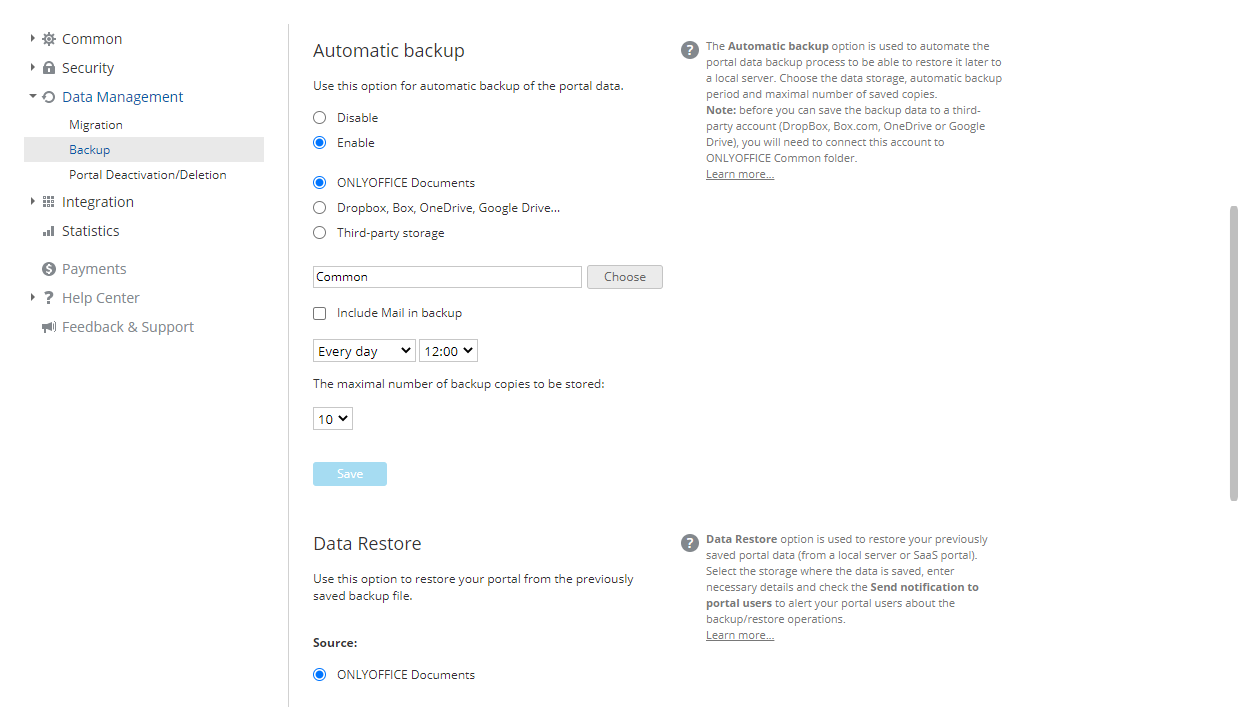
- Marque a opção Habilitar.
- Escolha o armazenamento para seu backup marcando uma das opções correspondentes:
Documentos do ONLYOFFICE. Clique no botão Escolher ao lado do campo vazio sob a lista de opções, selecione uma pasta na seção Documentos Comuns e clique no botão OK.
DropBox, Box, OneDrive, Google Drive... Clique no botão Escolher ao lado do campo vazio sob a lista de opções, selecione uma pasta que corresponda ao serviço de terceiros integrado e clique no botão OK.
Armazenamento de Terceiros. Escolha um dos serviços disponíveis previamente conectados na seção Integração e insira os dados necessários para acessar o armazenamento de terceiros selecionado nos campos abaixo.
- Para o serviço Amazon AWS S3, os seguintes campos estão disponíveis:
- Bucket - nome único do bucket da Amazon, por exemplo, meu-novo-teste-bucket-12345.
- Região - uma região da AWS onde seu bucket da Amazon está localizado, por exemplo, us-east-2.
- URL do Serviço - esta é uma propriedade opcional; altere apenas se quiser tentar um endpoint de serviço diferente. Deixe este campo vazio para usar o valor padrão.
- Forçar Estilo de Caminho - quando true, as solicitações sempre usarão endereçamento de estilo de caminho. Deixe este campo vazio, pois a propriedade URL do Serviço não está especificada.
- Usar Http - se esta propriedade estiver definida como true, o cliente tentará usar o protocolo HTTP, se o endpoint de destino suportar. Por padrão, esta propriedade está definida como false. Defina como true ou deixe este campo vazio para usar o valor padrão.
- Método de Criptografia do Lado do Servidor - o algoritmo de criptografia do lado do servidor usado ao armazenar este objeto no S3. Os valores possíveis são:
- Nenhum
- Criptografia do Lado do Servidor - SSE-S3 (seus ativos serão criptografados com chaves AES-256 GCM fortes, uma chave separada para cada objeto. As próprias chaves são criptografadas com uma chave raiz rotativa para proteção adicional) ou SSE-KMS (seus ativos serão criptografados com um mecanismo de criptografia versátil. Como o SSE-S3, ele se baseia em um método de criptografia AES-256 forte, mas oferece um modelo mais complexo e flexível, oferecendo permissões separadas para uma chave KMS, recurso de trilha de auditoria e capacidade de criar chaves personalizadas únicas). Para SSE-KMS, você pode escolher CMK Gerenciado - CMK gerenciado padrão da AWS ou CMK gerenciado pelo cliente. Quando a opção CMK gerenciado pelo cliente é selecionada, você precisa especificar o ID da Chave KMS.
- Criptografia do Lado do Cliente - quando esta opção é selecionada, você precisa especificar o ID da Chave KMS.
- Para o serviço Google Cloud Storage, preencha o campo bucket.
- Para o serviço Rackspace Cloud Storage, preencha os campos public_container, private_container e region.
- Para o serviço Selectel Cloud Storage, preencha os campos private_container e public_container.
- Para o serviço Amazon AWS S3, os seguintes campos estão disponíveis:
- Marque a caixa Incluir e-mail no backup se necessário.
- Especifique a frequência de criação do backup, clicando na seta para baixo no campo Todo dia e escolhendo a opção que melhor lhe convier.
- Defina o horário e/ou escolha o dia da semana/mês.
- Escolha o número de cópias de backup a serem armazenadas (de 1 a 30) no campo correspondente.
- Clique no botão Salvar.
O backup será criado na pasta selecionada no dia especificado.
- Escolha o armazenamento para seu backup marcando uma das opções correspondentes:
Restauração de dados
A função Restaurar permite restaurar os dados do seu portal no ONLYOFFICE Workspace Cloud.
Para restaurar os dados do seu portal a partir do arquivo de backup previamente criado que foi hash (para ONLYOFFICE Workspace Cloud 11.5 ou posterior) no ONLYOFFICE Workspace Cloud, acesse as Configurações
de qualquer página do portal clicando no ícone no topo da página ou use a lista suspensa no canto superior esquerdo e selecione a opção correspondente.
Vá para a aba Gerenciamento de Dados no painel lateral esquerdo, depois acesse a subseção Backup e role até Restauração de Dados.
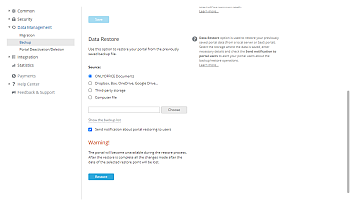
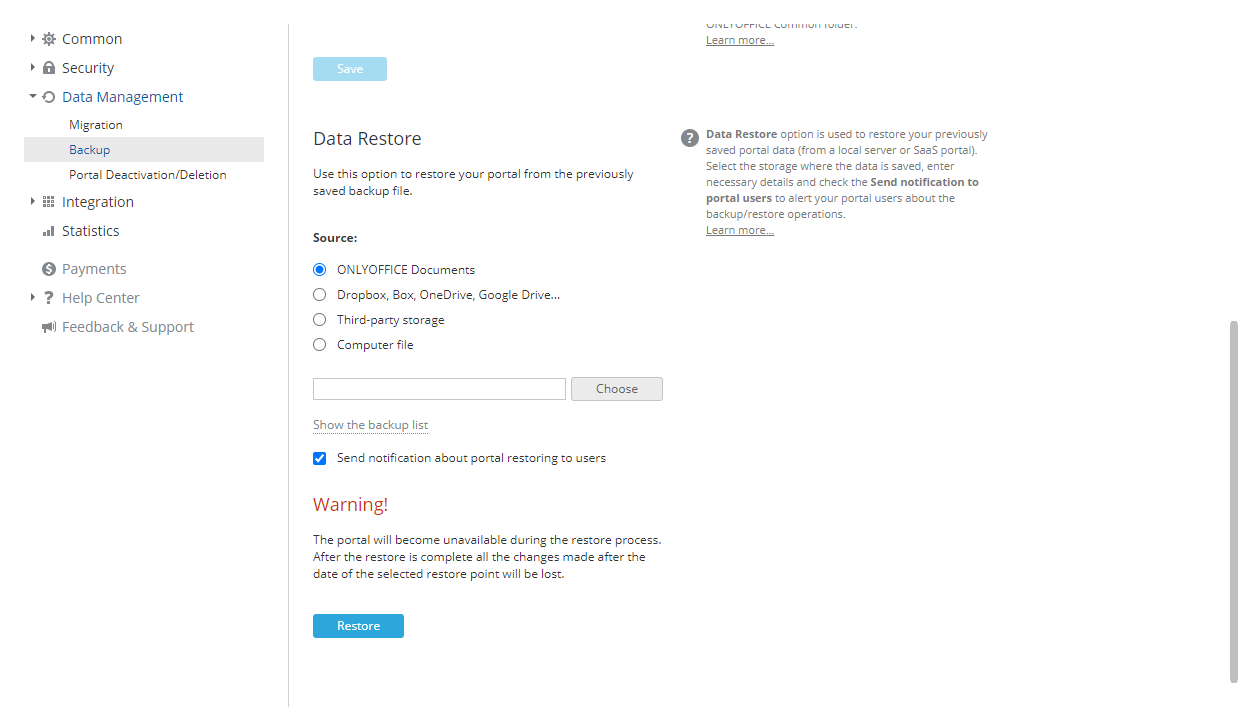
- Selecione a Fonte onde o backup está armazenado.
- selecione a opção ONLYOFFICE Documents e clique no botão Escolher abaixo. Na janela Selecionar arquivo, escolha o arquivo de backup necessário armazenado na pasta Comum e clique em OK.
- selecione a opção DropBox, Box.com, OneDrive, Google Drive (serviços de terceiros conectados ao módulo Documentos, incluindo serviços conectados via protocolo WebDAV) e clique no botão Escolher abaixo. Na janela Selecionar arquivo, escolha o arquivo de backup necessário armazenado no diretório do recurso de terceiros e clique em OK.
- selecione a opção Armazenamento de Terceiros, escolha o armazenamento de terceiros necessário previamente conectado na seção Integração e insira os dados necessários para acessar o armazenamento escolhido.
- selecione a opção Arquivo do computador, clique no botão Escolher abaixo e procure o arquivo de backup necessário armazenado em seu disco local.
Em vez de selecionar um arquivo de backup de uma certa Fonte, você pode simplesmente clicar no link Mostrar a lista de backups abaixo do campo Escolher para selecionar o arquivo de backup necessário do histórico de backups (se um arquivo de backup foi excluído manualmente do armazenamento, ele não estará disponível na lista). Clique no link Restaurar ao lado do arquivo de backup necessário. Para excluir um arquivo de backup da lista, clique no ícone
 .
.
- Deixe a caixa Enviar notificação sobre a restauração do portal para os usuários marcada para notificar seus usuários do portal;
- Clique no botão Restaurar.
Após restaurar o backup na versão em nuvem, as senhas atuais serão redefinidas e os usuários precisarão restaurar seu acesso através dos e-mails especificados em seus perfis, especificando a senha que será usada para entrar.
Dicas Úteis
Qualquer administrador pode criar um backup dos dados do portal?
Apenas o proprietário do portal e administradores com acesso total podem fazer backup dos dados do portal.