Importando usuários do Google
Introdução
Você lançou o portal na sua empresa e agora precisa adicionar todos os seus colegas ao sistema? Pode ser realmente trabalhoso inserir os endereços de e-mail deles manualmente, um por um.
Este guia mostrará como adicionar vários usuários de uma vez usando as informações de contato do Google.
Passo 1. Acesse o módulo Pessoas
Entre no seu portal e clique no link Pessoas.


Se você já fez login no portal e o está usando há algum tempo, para acessar o módulo Pessoas, abra a lista suspensa no canto superior esquerdo da página e selecione a opção correspondente.
Passo 2. Selecione a fonte desejada
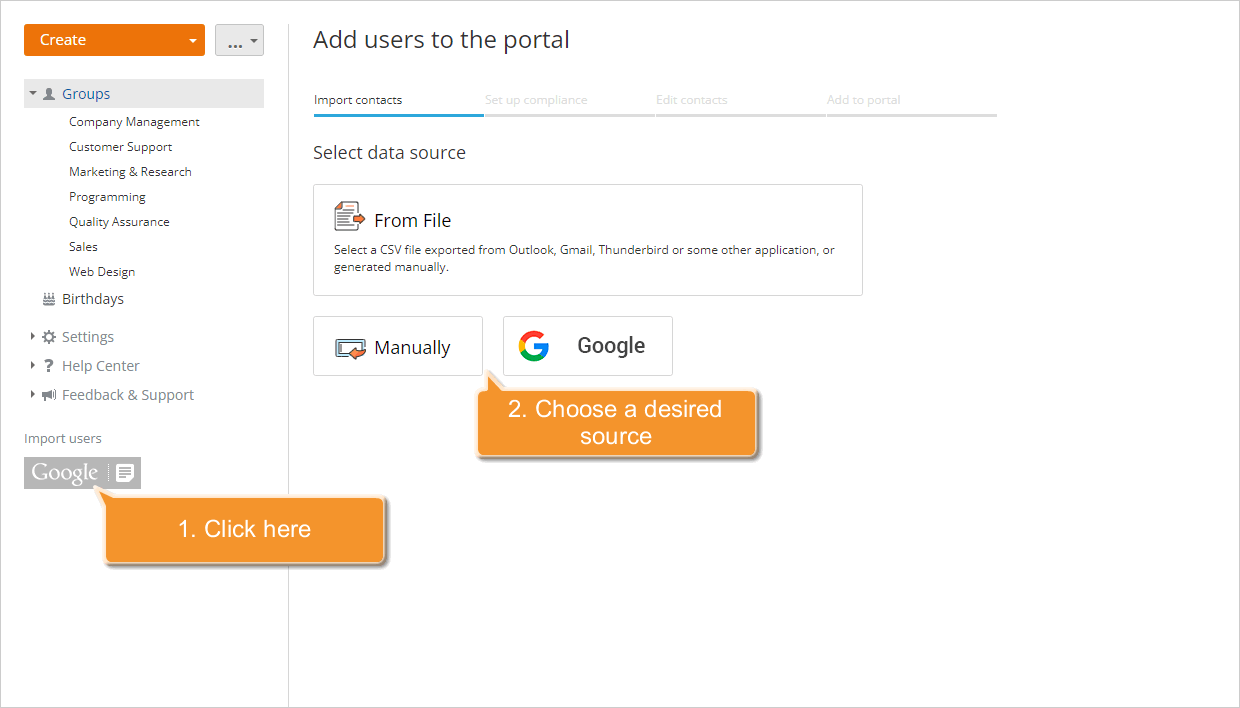
Clique no botão ao lado do botão Criar no canto superior esquerdo e selecione a opção Importar Pessoas, ou use o botão Importar Pessoas no painel lateral esquerdo. O assistente Adicionar usuários ao portal será aberto.
Selecione o Google como a fonte de onde você deseja usar as informações de contato clicando no botão correspondente.
Passo 3. Gerencie os contatos e comece a importação
Todas as informações de contato disponíveis serão exibidas no assistente Adicionar usuários ao portal.
Verifique a lista. Especifique o nome e sobrenome do usuário, se estiverem ausentes.
Para excluir usuários da lista, selecione vários usuários e use o botão Não importar na parte superior ou escolha o item de menu Não importar à direita de um determinado usuário.
Se você deseja adicionar usuários como convidados, selecione vários usuários e use o botão Convidado na parte superior ou escolha o item de menu Convidado à direita de um determinado usuário. Para saber mais sobre os direitos de usuário/convidado no portal, consulte esta seção.
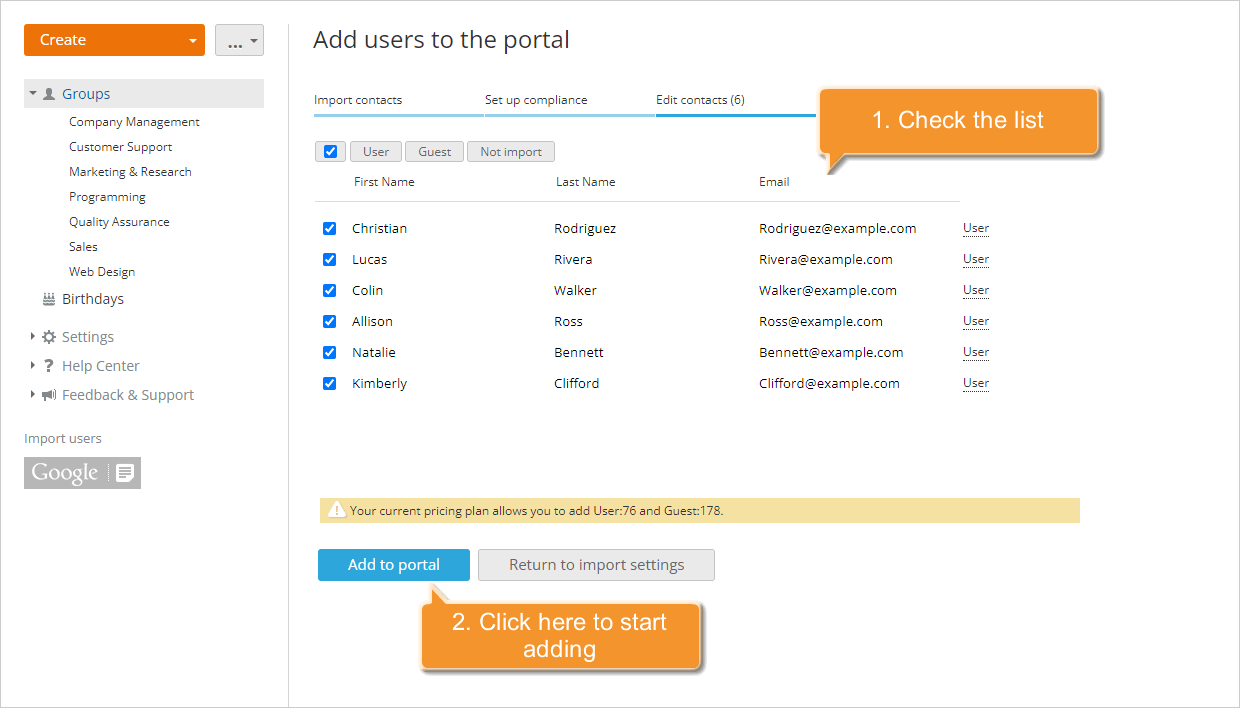
Quando tudo estiver pronto, clique no botão Adicionar ao portal para começar a adicionar.
Os usuários selecionados serão adicionados ao portal imediatamente e receberão uma notificação por e-mail com um link para o seu portal.
Se você precisar adicionar um novo membro ao seu portal e tiver acesso às suas informações detalhadas, utilize a opção Criar Novo Usuário.