Alterando configurações de LDAP na versão SaaS
Se o seu plano de serviço SaaS incluir este recurso, você pode importar usuários e grupos de um servidor LDAP. Primeiro, você precisa criar contas para todos os funcionários da sua empresa. No entanto, se a empresa tiver mais de 50 usuários, o processo de criação de novos usuários no portal pode demorar um pouco. Seu portal oferece a opção Configurações de LDAP, que permite importar os usuários e grupos necessários de um Servidor LDAP (por exemplo, OpenLDAP Server ou Microsoft Active Directory) para o seu portal, em minutos. Os novos usuários criados, por sua vez, não precisam memorizar novas senhas e logins, pois farão login no portal usando suas credenciais armazenadas no seu Servidor LDAP.
Vá para Configurações do portal e clique no link Configurações de LDAP na seção Integração.
Importando usuários e grupos
MaxPageSize = 1000 usando o ntdsutil. As instruções detalhadas sobre como isso pode ser feito estão disponíveis aqui.
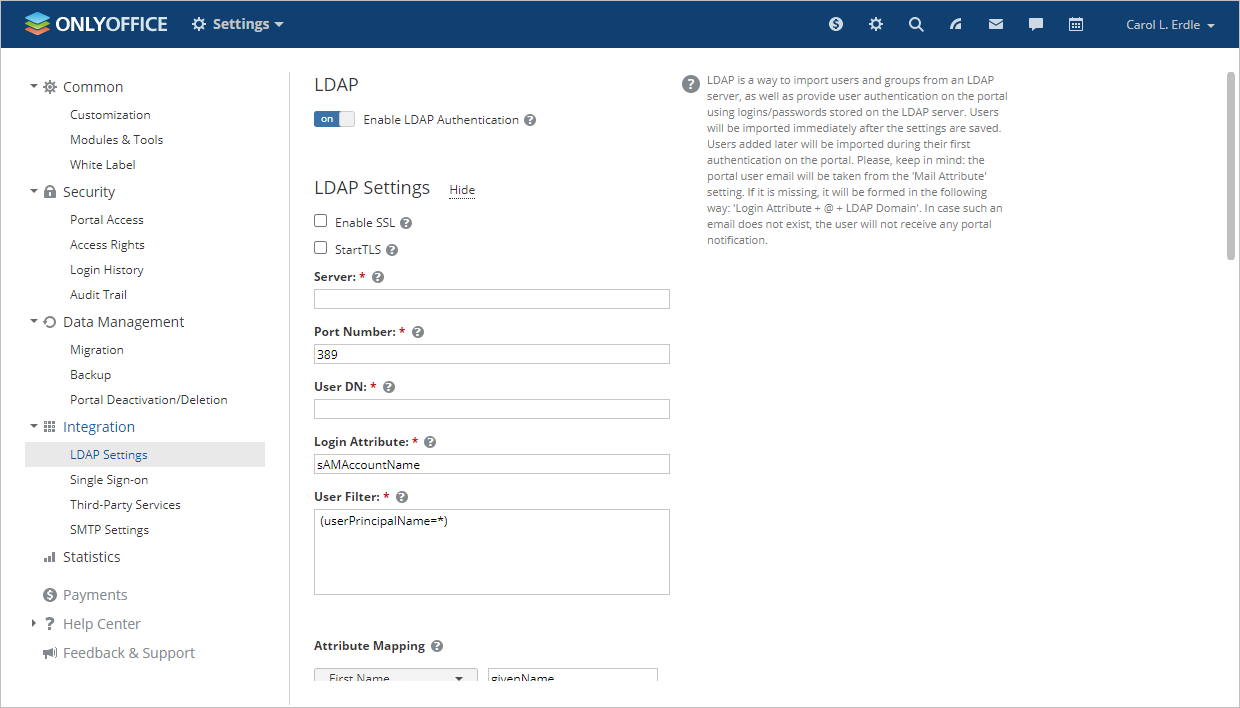
- Nas Configurações do seu portal, abra a página Configurações de LDAP na seção Integração na barra lateral esquerda.
- Clique no interruptor Habilitar Autenticação LDAP (use o link Mostrar ao lado do título Configurações de LDAP para exibir o formulário de parâmetros se as configurações já tiverem sido configuradas).
- Marque a caixa StartTLS se você quiser proteger suas conexões usando a tecnologia StartTLS (neste caso, a porta padrão 389 é usada). Marque a caixa Habilitar SSL se você quiser usar o protocolo SSL (neste caso, o número da porta mudará automaticamente para 636).
- Preencha os campos necessários para a importação de usuários (os campos obrigatórios estão marcados com um asterisco):
 Aviso Por favor, note que caso você já tenha importado alguns usuários e alterado algumas das configurações (por exemplo, Servidor, Filtro de Usuário, DN de Usuário, Filtro de Grupo, DN de Grupo), os usuários existentes e todos os seus dados, incluindo documentos, e-mails, etc., que não correspondem a essas novas configurações serão DESATIVADOS. Recomendamos fortemente criar um backup antes de alterar qualquer configuração.
- no campo Servidor, insira o endereço URL do servidor LDAP no formato protocolo://host, por exemplo, LDAP://example.com para uma conexão LDAP regular ou LDAPS://example.com para uma conexão LDAP segura via SSL. Você também pode especificar o endereço IP do servidor em vez do nome DNS: LDAP://192.168.3.202;
- especifique um Número de Porta que é usado para acessar o servidor LDAP. A porta padrão para conexões LDAP regulares é 389. Se você habilitou a opção StartTLS, a porta padrão 389 também é usada. Se a opção SSL estiver habilitada, o número da porta mudará automaticamente para 636;
- no campo DN de Usuário (Nome Distinto do Usuário), especifique o caminho absoluto para o diretório de nível superior contendo os usuários que você deseja importar. Este parâmetro define o nó onde a pesquisa começa. Você pode especificar o diretório raiz, por exemplo,
dc=example,dc=com, para procurar usuários em todo o diretório, ou especificar uma área de pesquisa específica, por exemplo,ou=groupname,dc=example,dc=com, para procurar usuários dentro do grupo especificado; - especifique o valor do Atributo de Login (um atributo em um registro de usuário que corresponde ao login que os usuários do servidor LDAP usarão para fazer login no ONLYOFFICE);
Por favor, note: as configurações padrão são especificadas para Active Directory. Para OpenLDAP Server, você precisa alterar as seguintes configurações:
- Filtro de Usuário -
(uid=*) - Atributo de Login -
uid
- Filtro de Usuário -
- preencha o campo Filtro de Usuário se você precisar importar os usuários que correspondem aos critérios de pesquisa especificados. O valor padrão do filtro
(uid=*)permite importar todos os usuários;Você pode encontrar exemplos de sintaxe de filtro de pesquisa aqui.
- A seção Mapeamento de Atributos permite que você configure uma correspondência entre os campos de dados do usuário no portal e os atributos no registro de usuário do servidor LDAP. Clique no botão Adicionar Atributo, escolha o campo de dados necessário na lista e especifique o atributo de usuário usado no seu servidor LDAP. Os seguintes parâmetros são definidos por padrão, mas você pode alterá-los se necessário:
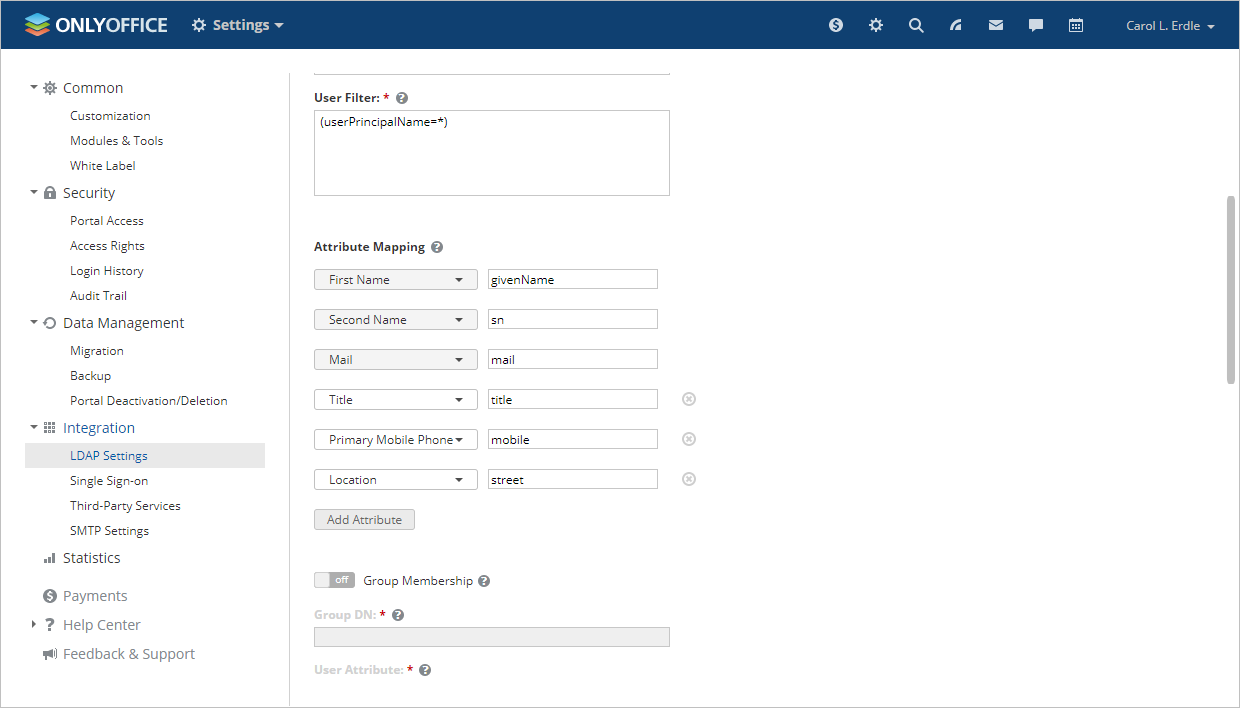
- Primeiro Nome (um atributo em um registro de usuário que corresponde ao primeiro nome do usuário)
- Segundo Nome (um atributo em um registro de usuário que corresponde ao segundo nome do usuário)
- Email (um atributo em um registro de usuário que corresponde ao endereço de email do usuário)
- Título (um atributo em um registro de usuário que corresponde ao título do usuário)
- Telefone Móvel Principal (um atributo em um registro de usuário que corresponde ao número de telefone móvel do usuário)
- Localização (um atributo em um registro de usuário que corresponde à localização do usuário)
Você também pode adicionar os seguintes atributos: Data de Nascimento, Sexo, Foto de Perfil, Telefone Adicional, Celular Adicional, Email Adicional, Skype.
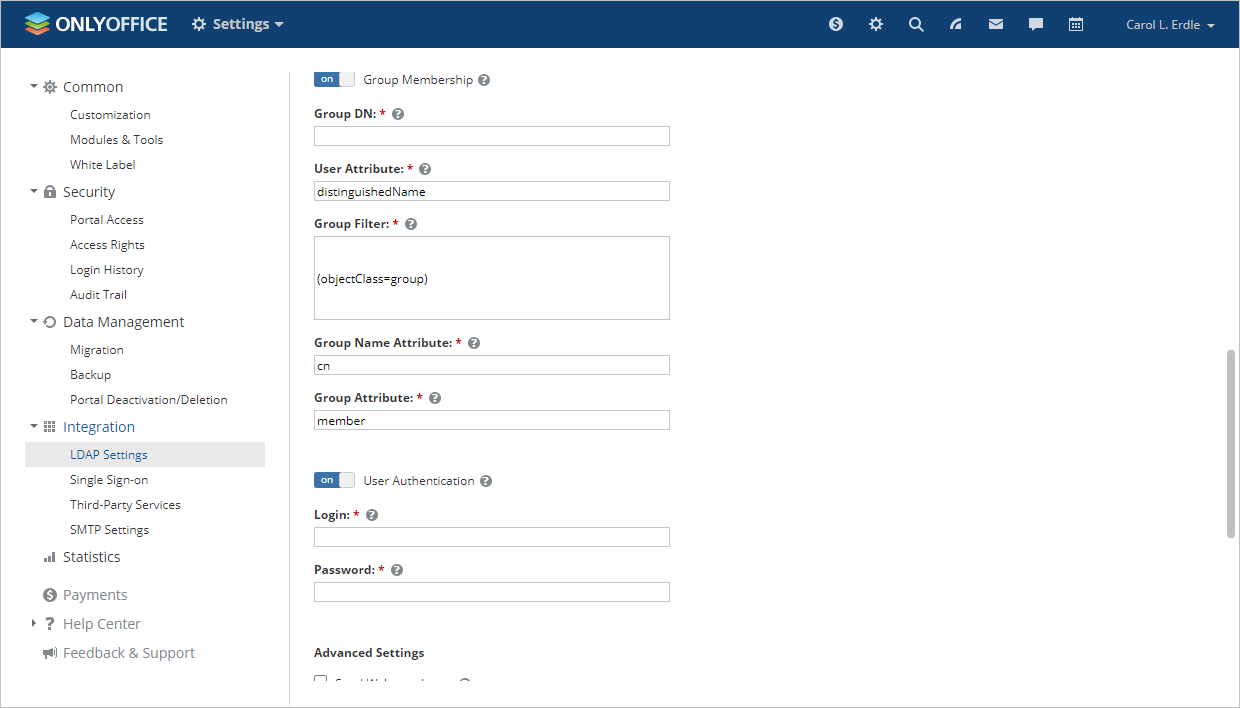
- Clique no interruptor Associação de Grupo se você quiser adicionar grupos do servidor LDAP ao seu portal e preencha os campos necessários:
Por favor, note que se você decidir adicionar grupos, apenas usuários que pertencem a pelo menos um grupo serão adicionados.
 Aviso Por favor, note que caso você já tenha importado alguns usuários e alterado algumas das configurações (por exemplo, Servidor, Filtro de Usuário, DN de Usuário, Filtro de Grupo, DN de Grupo), os usuários existentes e todos os seus dados, incluindo documentos, e-mails, etc., que não correspondem a essas novas configurações serão DESATIVADOS. Recomendamos fortemente criar um backup antes de alterar qualquer configuração.
- no campo DN de Grupo (Nome Distinto do Grupo), especifique o caminho absoluto para o diretório de nível superior contendo os grupos que você deseja importar, por exemplo,
ou=Groups,dc=example,dc=com. - Atributo de Usuário (um atributo que determina se este usuário é membro dos grupos);
- preencha o campo Filtro de Grupo se você precisar importar os grupos que correspondem aos critérios de pesquisa especificados. O valor padrão do filtro
(objectClass=group)permite importar todos os grupos; - os seguintes parâmetros são definidos por padrão, mas você pode alterá-los se necessário:
- Atributo de Nome do Grupo (um atributo que corresponde a um nome do grupo onde o usuário está incluído)
- Atributo de Grupo (um atributo que especifica os usuários que o grupo inclui)
Por favor, note: as configurações padrão são especificadas para Active Directory. Para OpenLDAP Server, você precisa alterar as seguintes configurações:- Filtro de Grupo -
(objectClass=posixGroup) - Atributo de Usuário -
uid - Atributo de Membro do Grupo -
memberUid
- no campo DN de Grupo (Nome Distinto do Grupo), especifique o caminho absoluto para o diretório de nível superior contendo os grupos que você deseja importar, por exemplo,
- Ative o interruptor Autenticação de Usuário se o usuário atual do Windows não tiver direitos para ler do servidor LDAP/Active Directory. Nos campos Login e Senha, insira as credenciais do usuário que tem direitos para ler dados do servidor LDAP (definido como o login e senha da sessão atual do Windows por padrão).
- Marque a caixa Enviar Carta de Boas-Vindas na seção Configurações Avançadas se você quiser enviar convites por email para todos os novos usuários. A mensagem de boas-vindas contém um botão que permite aos usuários ir para a página de login do portal e ativar o email. Esta opção está disponível apenas se o mapeamento de atributo de email estiver configurado.
- Clique no botão SALVAR.
- Na janela Confirmação de importação que aparece, clique no botão OK para iniciar a importação de usuários.
O processo de importação levará algum tempo, dependendo do número de usuários, grupos, especificações do computador, etc.
Atributo de Login + @ + Domínio LDAP.
- No caso de já existir um usuário previamente criado com tal email no portal, este usuário será automaticamente sincronizado com o usuário LDAP.
- No caso de tal email não existir, o usuário não receberá notificações do portal.
Existem algumas características especiais a partir da versão SaaS v. 11.5:
- o proprietário do portal não é afetado pela alteração de direitos de acesso via LDAP;
- se o proprietário do portal tiver sido excluído do filtro de usuário/grupo, ele deixa de ser um usuário LDAP, mas permanece sempre ativo;
- ao desativar o LDAP, todos os direitos de acesso fornecidos para usuários via LDAP são retirados;
- se um usuário que desativou o LDAP perderia, de outra forma, os direitos de administrador, esses direitos permanecem inalterados, e o usuário recebe uma notificação,
- se um usuário foi excluído do filtro de usuário/grupo, o usuário permanece ativo e recebe uma notificação de que a senha LDAP não é mais válida e deve ser alterada na página de configurações do perfil,
- Se um usuário tentar revogar seus próprios direitos de administrador (seja através das configurações de direitos de acesso ou excluindo-se do filtro de usuário/grupo), os direitos de administrador do usuário permanecem inalterados, e o usuário recebe uma notificação.
Autenticando usuários LDAP
Cada usuário importado poderá acessar o portal usando o login que é formado de acordo com os seguintes esquemas:
- Atributo de Login, por exemplo,
Andrew.Stone - Atributo de Login + @ + Domínio LDAP, por exemplo,
Andrew.Stone@example.com - Domínio LDAP + \ + Atributo de Login (nomes de domínio incompletos são suportados), por exemplo,
example\Andrew.Stone
Na página de autorização, a opção Entrar no domínio está disponível, permitindo transferir uma senha em forma explícita. Usuários do portal fora do domínio podem desmarcar esta configuração. Neste caso, a senha será transferida em forma de hash.


Perfis de usuários importados no módulo Pessoas serão marcados com o ícone LDAP para o administrador do portal. Os campos de perfil de usuário que foram importados usando LDAP estão bloqueados para edição.
Sincronizando dados LDAP
Se você alterar dados no seu servidor LDAP (por exemplo, adicionar novos usuários/grupos, renomear grupos existentes ou editar algumas informações em um registro de usuário), você pode sincronizar os dados do portal com as novas informações do seu servidor LDAP.
Para ajustar as opções de sincronização, ative o interruptor Sincronização Automática e defina o tempo necessário para realizar a sincronização automática: você pode sincronizar dados a cada hora em minutos especificados, ou todos os dias em um horário especificado, bem como toda semana ou mês em um dia e horário especificados. Clique em Salvar para aplicar as configurações. Também é possível sincronizar dados manualmente clicando no botão Sincronizar usuários na parte inferior da página LDAP. Alternativamente, você pode usar o botão SALVAR abaixo da seção Configurações LDAP.
As informações sobre um usuário específico também serão sincronizadas após este usuário ter feito login no portal.