ONLYOFFICE Documents para Android - visão geral
O aplicativo Documentos para Android permite acessar os arquivos armazenados em sua conta ONLYOFFICE no seu dispositivo móvel. Com este aplicativo, você pode visualizar, criar e editar documentos de texto, planilhas e apresentações, abrir e preencher PDF formulários preenchíveis, gerenciar seus documentos, bem como conectar armazenamentos em nuvem de terceiros. Você pode fornecer diferentes tipos de acesso aos seus arquivos e editar documentos colaborativamente com outros usuários do portal ou compartilhar arquivos via links externos.
Também é possível criar, visualizar, editar e gerenciar arquivos armazenados em seu dispositivo, além de conectar serviços de nuvem de terceiros que suportam o protocolo WebDAV.
Dispositivos suportados
O aplicativo funciona em Android 6.0 ou superior.
Primeiro lançamento
O aplicativo Documentos está disponível na Google Play, Huawei AppGallery, Xiaomi GetApps e Galaxy Store. Após baixar e instalar o aplicativo em seu dispositivo móvel, toque no
 ícone para iniciá-lo.
Seções do aplicativo
O aplicativo Documentos contém quatro seções principais que estão disponíveis no painel inferior.

 A seção Recentes contém os arquivos que você abriu recentemente tanto no portal quanto no dispositivo.
 A seção Nuvens permite que você conecte sua nuvem ONLYOFFICE existente ou crie uma nova e trabalhe nos arquivos armazenados em seu portal no modo online. Usando esta seção, você também pode conectar nuvens de terceiros, como Nextcloud, ownCloud, KDrive, OneDrive, Dropbox e outros armazenamentos que suportam o protocolo WebDAV.
 A seção No dispositivo permite que você crie novos documentos e trabalhe em seus documentos locais sem conexão à internet.
 A seção Configurações permite ajustar as configurações do aplicativo.
Seção Recentes
A seção Recentes contém os arquivos que você abriu recentemente tanto no portal ONLYOFFICE quanto no dispositivo.
Aqui você pode:
- acessar rapidamente arquivos abertos/editados recentemente,
- procurar e classificar os arquivos,
- remover um arquivo dos recentes usando a opção correspondente do menu de arquivos.
Quando você abre a seção Recentes pela primeira vez, será solicitado que permita que o aplicativo acesse fotos, mídia e arquivos em seu dispositivo.
Seção Nuvens
A seção
Nuvens permite que você conecte serviços de nuvem. Aqui você pode:
- conectar sua nuvem ONLYOFFICE já existente ou criar uma nova e trabalhar nos arquivos armazenados em seu portal no modo online, compartilhar documentos com outros usuários do portal e editá-los colaborativamente com sua equipe,
- conectar nuvens de terceiros, como Nextcloud, ownCloud, KDrive, OneDrive, Dropbox e outros armazenamentos que suportam o protocolo WebDAV.
Conectando ao portal ONLYOFFICE
Quando você inicia o aplicativo Documentos pela primeira vez e muda para a seção Nuvens, a seguinte tela é exibida:
Para entrar em seu portal:
- toque na opção COMEÇAR e abra o painel Nuvem ONLYOFFICE.
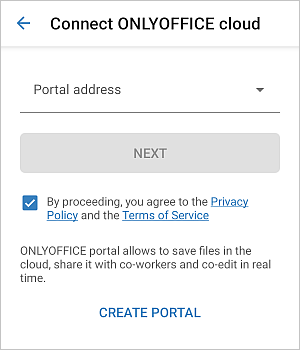
- na aba PORTAL, insira o endereço do seu portal existente (https://portalname.onlyoffice.com), aceite os Termos de Serviço e toque em PRÓXIMO.
- insira o endereço de e-mail e a senha que você usa para acessar seu portal.
- toque no botão ENTRAR.
Alternativamente, você pode especificar o endereço do portal e entrar em seu portal usando sua conta do Facebook, se você já tiver conectado essa conta ao seu perfil no portal.
Criando um novo portal ONLYOFFICE
Se você não tem uma conta ONLYOFFICE, pode facilmente criar um novo portal diretamente do aplicativo móvel quando ele for iniciado:
- toque no link CRIAR PORTAL na parte inferior do painel Conectar nuvem ONLYOFFICE,
- preencha o formulário de registro: crie seu Endereço do portal (ex. portalname.onlyoffice.com), insira seu Email, Nome, Sobrenome e toque em PRÓXIMO,
- insira e repita uma senha, depois toque no botão CRIAR.
Por padrão, a senha deve ter pelo menos 8 e no máximo 120 caracteres.
Seções do portal ONLYOFFICE
Para alternar rapidamente entre as seções do módulo Documentos, toque na legenda necessária na parte superior: Meus documentos, Compartilhados comigo, Favoritos, Comum, Projetos e Lixeira ou simplesmente deslize para a esquerda ou direita na lista de pastas e arquivos.

Seu Portal contém as seguintes seções:
- Meus é uma seção que contém seus documentos pessoais;
- Compartilhados comigo é uma seção que contém documentos que foram compartilhados com você por outros usuários do portal;
- Favoritos é uma seção que contém documentos e arquivos previamente marcados como 'Favoritos';
- Comum é uma seção que contém arquivos e pastas disponíveis para todos os usuários do portal;
- Projetos é uma seção que contém pastas correspondentes a projetos existentes do módulo 'Projetos' do portal;
- Lixeira é uma seção onde todos os arquivos excluídos são armazenados e podem ser restaurados ou excluídos permanentemente mais tarde.
Conectando nuvens de terceiros
A seção
Nuvens permite conectar nuvens de terceiros, como Nextcloud, ownCloud, KDrive, OneDrive, Dropbox e outros armazenamentos que suportam o protocolo WebDAV. Esta opção pode ser usada se você não quiser criar um portal ONLYOFFICE, mas quiser trabalhar em seus documentos de um armazenamento de terceiros usando o aplicativo ONLYOFFICE.
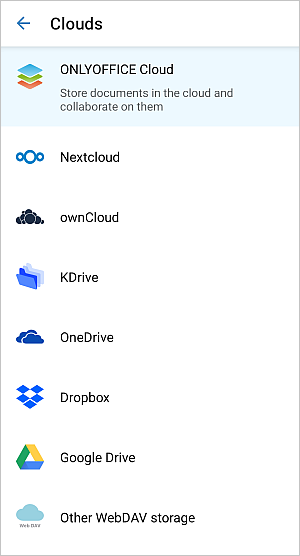
Toque na opção Conectar armazenamento de terceiros no painel Nuvens e escolha o ícone do serviço necessário: Nextcloud, ownCloud, KDrive, OneDrive, Dropbox ou Outro armazenamento WebDAV:
Para conectar o armazenamento selecionado, especifique os seguintes dados:
- especifique o endereço do servidor WebDAV no campo URL de Conexão (não é necessário para KDrive, OneDrive e Dropbox).
- insira o Login e a Senha que você usa para acessar sua conta de terceiros.
- pressione o botão Próximo.
A partir da versão 5.3.0, você pode conectar OneDrive e Dropbox. Esses serviços são conectados sem usar o protocolo WebDAV. Você precisará especificar seu login e senha.
Após conectar uma conta WebDAV, você pode:
- visualizar os arquivos armazenados na conta de terceiros,
- copiar e mover arquivos e pastas dentro da coleção,
- baixar e abrir arquivos OOXML (DOCX, XLSX, PPTX),
- procurar dentro da coleção,
- remover arquivos e pastas,
- criar novas pastas,
- carregar fotos e visualizá-las,
- carregar arquivos do dispositivo para seu armazenamento WebDAV.
Os armazenamentos de terceiros conectados são exibidos na lista de nuvens conectadas no painel de gerenciamento de contas. Para abrir uma nuvem conectada diferente, toque nela na lista.
Gerenciamento de contas
Você pode conectar várias contas de nuvem ao aplicativo Documentos (por exemplo, suas contas ONLYOFFICE, bem como vários armazenamentos de terceiros) para alternar rápida e facilmente entre todas as suas contas existentes e acessar os arquivos necessários.
Se você já entrou em uma conta de nuvem, toque no ícone de seta para baixo  ao lado do seu perfil exibido na parte esquerda do painel superior.
O painel Contas é aberto. A marca de seleção verde designa a conta atualmente em uso. Para alternar para outra conta, toque em uma das contas conectadas na lista.
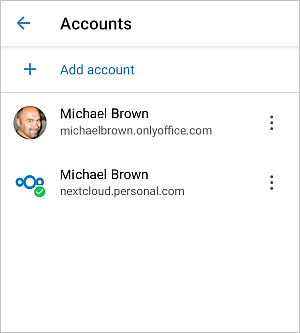
Toque no ícone  à direita da conta necessária para abrir a seguinte tela:
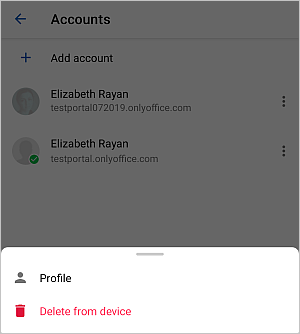
- Perfil
allows you to view the information about the current user: Username, Email, Portal address, Type (User or Guest). On this screen, you can also log out from the current account or sign in to another connected account:
- The Log out option is available for the currently used account.
- The Sign in option is available for the account which is not used currently.
- Excluir do dispositivo permite remover a conta da lista de contas conectadas. Você poderá conectá-la novamente mais tarde, se necessário.
Para conectar outra conta:
- no painel de gerenciamento de contas, toque no item de menu
 Adicionar conta,
 - no painel Nuvens que se abre, conecte outra conta conforme descrito na seção Conectando a um portal acima.
Seção No dispositivo
A seção No dispositivo permite criar, visualizar e gerenciar documentos armazenados em seu dispositivo no modo offline, sem conexão à internet.
Use o ícone  na parte direita da barra de ferramentas superior para navegar até o arquivo local que deseja abrir.
Para acessar rapidamente um arquivo local, você pode adicioná-lo ao gerenciador de arquivos. Para isso, toque no
 ícone no canto inferior direito, em seguida, selecione a opção
 Importar arquivo e abra o arquivo necessário, ou selecione a opção
 Tirar foto para tirar uma foto via aplicativo de câmera padrão. O arquivo aberto permanecerá exibido na seção No dispositivo, para que você possa trabalhar com ele de forma rápida e conveniente.
Usando o gerenciador de arquivos nesta seção, você pode:
- criar novos documentos, planilhas e apresentações para começar a trabalhar em seus arquivos locais,
- criar novas pastas para organizar seus arquivos locais,
- renomear arquivos,
- remover arquivos e pastas,
- classificar e filtrar arquivos,
- adicionar fotos,
- visualizar fotos e vídeos,
- visualizar e editar arquivos PDF,
- mover e copiar arquivos para outras pastas em seu dispositivo,
- carregar arquivos para o portal (se o portal estiver conectado).
Você pode abrir arquivos locais para edição. Os formatos de arquivo OOXML (DOCX, XLSX, PPTX), ODF (ODT, ODS, ODP), Apple Pages e HWP são suportados. Você também pode abrir arquivos PDF locais para preencher campos.
Quando um arquivo local é aberto para edição, as seguintes operações em documentos estão disponíveis:
- Editor de documentos
- editar texto e usar as funções de copiar, cortar e colar,
- editar páginas adicionando números de página, quebras de seção, notas de rodapé e notas de fim,
- inserir tabelas, imagens, formas automáticas, gráficos, desenhos, hiperlinks,
- usar as funções de Localizar e Substituir e Verificação Ortográfica,
- entrar no modo de visualização, configurar e imprimir um número definido de páginas do documento,
- adicionar comentários e gerenciar as opções de revisão usando as ferramentas de colaboração,
- proteger um documento via Criptografia e definir Direitos de Edição,
- exportar para os formatos DOCX, PDF, ODT, DOTX, PDF/A, OTT, RTF, TXT.
- Editor de planilhas
- criar novas e gerenciar existentes planilhas,
- inserir e formatar texto em células,
- editar cor de fundo, bordas, estilo e outras propriedades da célula,
- trabalhar com fórmulas, inserir imagens, formas automáticas, gráficos e hiperlinks,
- classificar e filtrar dados,
- adicionar comentários e gerenciá-los usando as ferramentas de colaboração,
- usar a função de Localizar e Substituir,
- entrar no modo de visualização e configurar as configurações de impressão,
- proteger uma planilha via Criptografia,
- exportar para os formatos XLSX, PDF, ODS, XLTX, PDF/A, OTS, CSV.
- Editor de apresentações
- inserir e editar slides, tabelas, gráficos, formas automáticas, imagens, hiperlinks,
- visualizar sua apresentação,
- aplicar diferentes transições para slides,
- adicionar comentários e gerenciá-los usando as ferramentas de colaboração,
- usar a função de Localizar e Substituir,
- entrar no modo de visualização, configurar e imprimir um número definido de slides,
- proteger uma apresentação via Criptografia,
- exportar para os formatos PPTX, PDF, ODP, POTX, PDF/A, OTP.
- Editor de PDF
- editando texto e usando as funções de copiar, cortar e colar,
- preenchendo formulários PDF,
- editando páginas ao adicionar números de página, quebras de seção, notas de rodapé e notas de fim,
- inserindo tabelas, imagens, formas automáticas, gráficos, desenhos, hiperlinks,
- usando as funções de Localizar e Substituir e Verificação Ortográfica,
- entrando no modo de visualização, configurando e imprimindo um número definido de páginas do documento,
- adicionando comentários e gerenciando as opções de revisão usando as ferramentas de colaboração,
- protegendo um documento via criptografia e definindo direitos de edição,
- exportando para os formatos DOCX, PDF, ODT, DOTX, PDF/A, OTT, RTF, TXT.
Seção de configurações
A seção
Configurações permite ajustar algumas configurações do aplicativo, bem como visualizar informações sobre o aplicativo.
Ajustando configurações
Toque na opção Configurações para abrir as configurações disponíveis do aplicativo.
Toque em Compartilhar análise do aplicativo para permitir que mensagens de erro sejam enviadas e analisadas para melhorias futuras do aplicativo. Esta opção está ativada por padrão.
Você pode ativar o interruptor Carregar arquivos apenas usando Wi-Fi na seção de configurações de Wi-Fi.
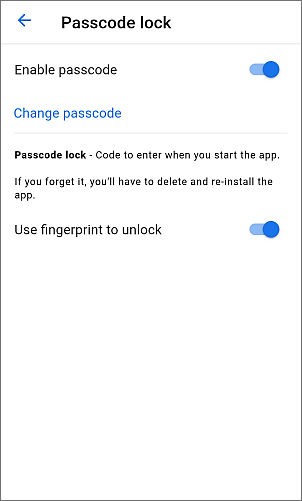
Você pode habilitar a proteção por senha para seu aplicativo na seção de configurações de Segurança. Para fazer isso:
- toque no item de menu Bloqueio por senha,
- toque na opção Ativar senha,
- especifique sua senha de 4 dígitos e confirme-a.
Quando a senha estiver ativada, você poderá alterá-la ou desativá-la usando as opções correspondentes na seção Bloqueio por senha.
Se você esquecer sua senha, será necessário excluir e reinstalar o aplicativo.
Se o seu dispositivo suportar autenticação biométrica, você também pode habilitar a opção Usar impressão digital para desbloquear para acessar o aplicativo usando impressão digital. Ao habilitar esta opção, também é necessário inserir sua senha.
Para liberar espaço no seu dispositivo, você pode limpar o cache do aplicativo. Para fazer isso:
- toque na opção Limpar cache na seção de configurações Comum,
- toque no botão Aceitar na janela de confirmação.
Altere o tema de cor conforme sua preferência:
- Igual ao sistema - aplica o tema atual que está sendo usado no dispositivo. Você pode alterar o tema padrão em Configurações > Tela & brilho > Modo escuro.
O aplicativo suporta tema escuro a partir da versão 5.3.0.
- Tema claro - sempre use um tema claro, independentemente dos parâmetros definidos no dispositivo.
- Tema escuro - sempre use um tema escuro, independentemente dos parâmetros definidos no dispositivo.
Visualizando informações
A seção Configurações também contém a seção Sobre com informações sobre o aplicativo, a opção Novidades para destacar novos recursos trazidos pelas últimas atualizações, a opção Ajuda que permite abrir a ajuda do aplicativo e a opção Feedback e suporte que permite deixar uma avaliação.