ファイルとフォルダーの共有
はじめに
ファイルを扱う際、共同編集やフォームの共有が必要になることがあります。個別のユーザーやユーザーグループとファイルやフォルダーを簡単に共有し、各共同編集者が達成すべきタスクに応じてアクセス権限を設定できます。
エディターから直接ファイルを共有する
.docx/.xlsx/.pptxファイルや.docxfフォームを編集している場合、次のいずれかの方法でエディターインターフェースから直接共有設定ウィンドウを開くことができます:
- エディターヘッダーの右側にある
 共有アイコンをクリックします;
 - 共同作業タブに切り替え、上部ツールバーの共有ボタンをクリックします;
- ファイルタブに切り替え、左側のサイドバーでアクセス権...セクションを開き、アクセス権の変更ボタンをクリックします。

個別ユーザーまたはグループとの共有
共有設定ウィンドウで、ユーザーを追加ボタンをクリックします。ファイルやフォルダーを共有する際、次の4つのオプションがあります:
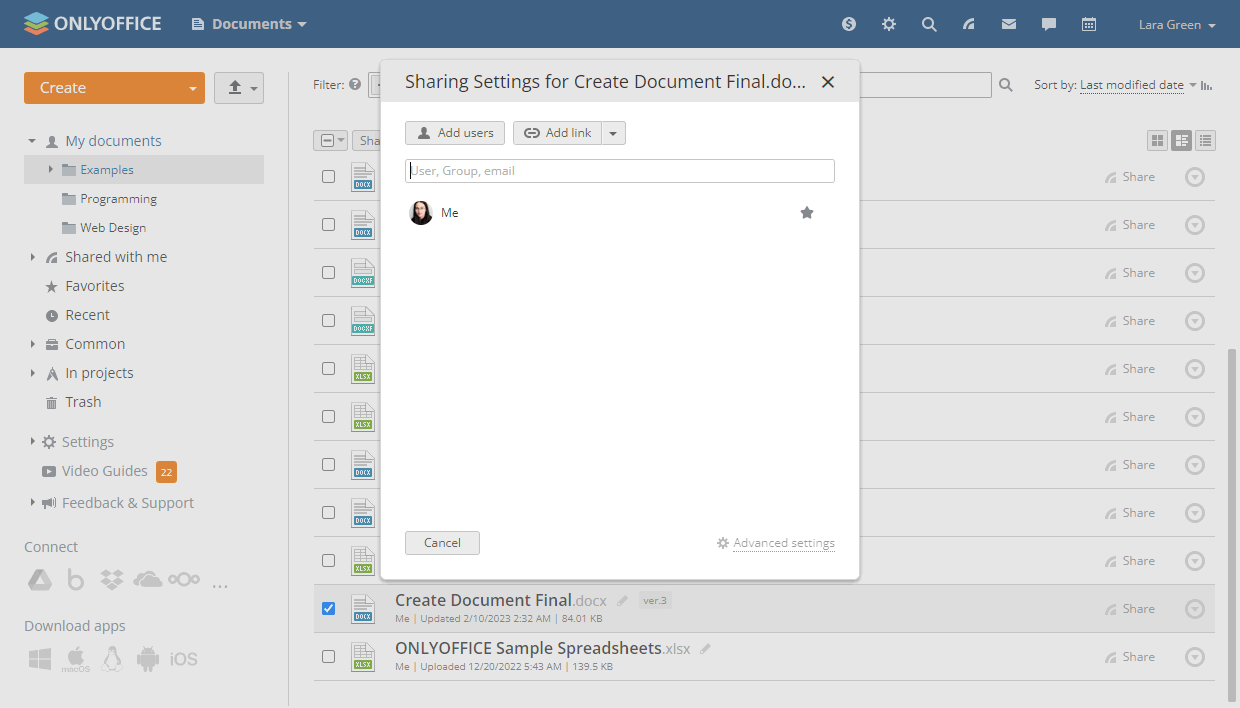
- 個別ユーザーと共有 – 検索フィールドにユーザー名またはメールアドレスを入力するか、ユーザーリストから選択します;
- ユーザーグループ全体と共有 – 検索フィールドにグループ名を入力するか、ユーザーリストからグループを選択します。選択したグループ内の個別ユーザーを選択解除することもできます;
- 全員と共有 – 全員オプションをクリックし、すべてのユーザーまたはすべてのグループと共有するかを選択します;
- ポータル管理者と共有 – 管理者オプションをクリックします。
リストからユーザー/グループを削除するには、リスト内の名前の近くにあるアイコンをクリックし、上部ツールバーで削除オプションを選択します。
特定のユーザーの権限詳細を変更する
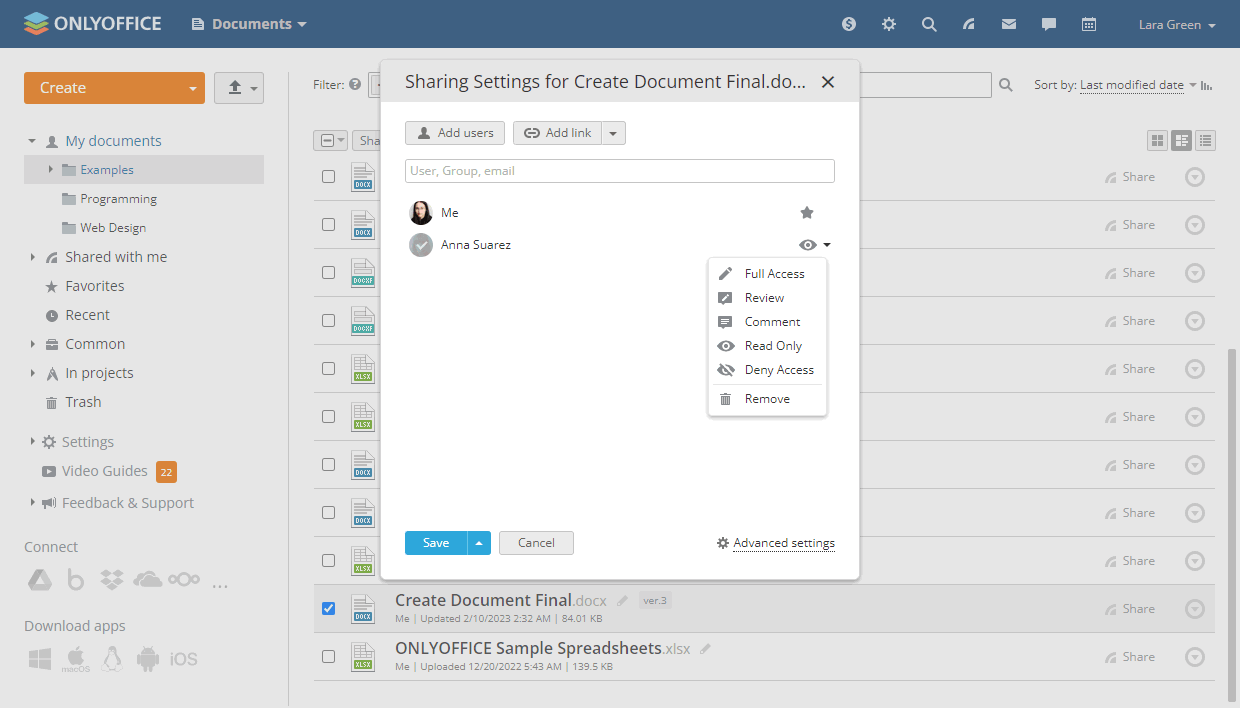
以前に他のアクセス権を持っていた特定のユーザーのアクセスタイプを変更したい場合があります。例えば、読み取り専用からコメントを許可する、または以前に共有したフォルダー内の特定のファイルへのアクセスを拒否するなどです。特定のユーザー/グループごとに権限の詳細を変更するには、次のいずれかのオプションを使用します:
- ユーザー/グループ名の横にあるドロップダウンリストから利用可能なアクセスタイプの1つを選択します;
- ユーザー/グループ名をクリックし、上部ツールバーのアクセス権の変更メニューで必要なアクセスタイプを選択します。

ユーザーへの通知
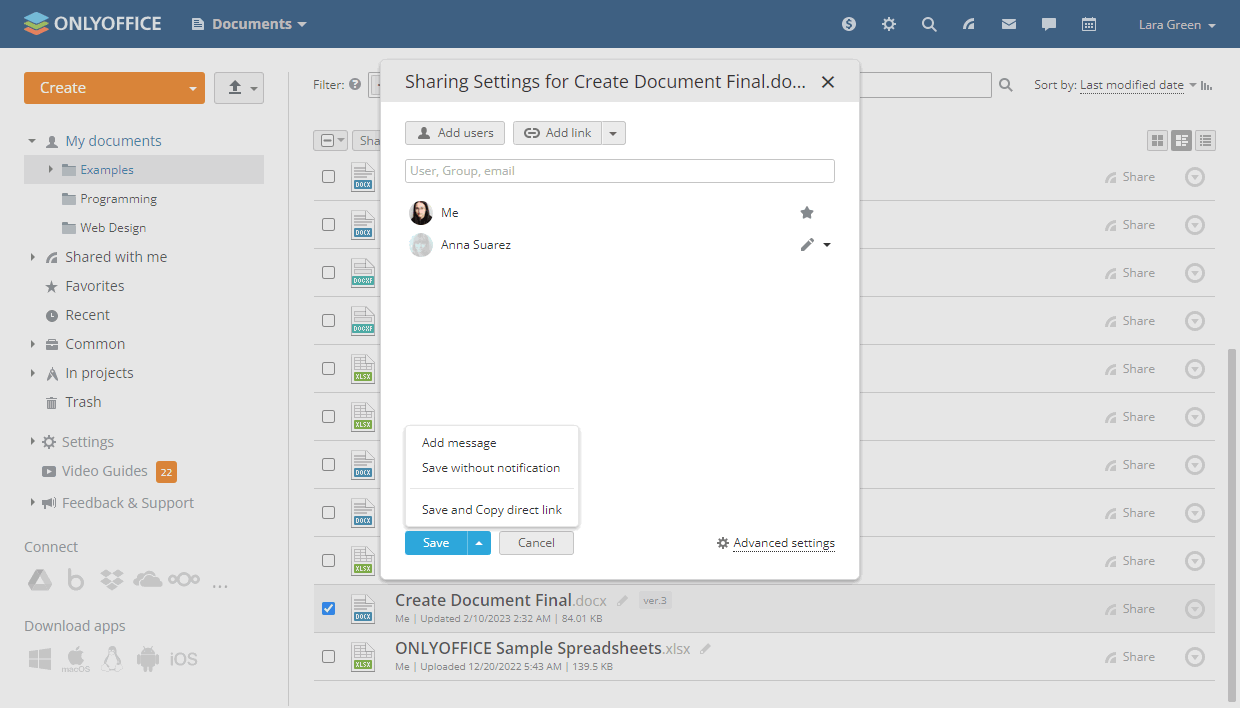
デフォルトでは、保存ボタンをクリックすると、ファイルやフォルダーはデフォルト通知で共有されます。
保存ボタンの横にある矢印をクリックすると、次のいずれかを選択できます:
- メッセージを追加 – 表示されたフィールドに通知メッセージを入力し、保存して送信ボタンをクリックします;
- 通知なしで保存 – 設定は保存されますが、関係するユーザーには通知されません;
- 保存して直接リンクをコピー – 設定が保存され、ファイルまたはフォルダーへの直接リンクがクリップボードにコピーされます。

共有したファイルは、各ポータルユーザーの私と共有セクションで見つけることができます。
公開共有
ポータルにアカウントを持たない第三者にファイルやフォルダーへのリンクを共有することができます。ファイルのアクセスタイプは同じままです。フォルダーはフルアクセスまたは読み取り専用の権限で共有できます。異なるアクセス権とセキュリティオプションを持つ複数の外部リンクを作成できます。
共有されたファイルやフォルダーへのリンクを取得するには、
- '共有設定'ウィンドウ内のリンクを追加ボタンをクリックします。リストの下に新しいリンクメニュー項目が表示されます。
または、リンクを追加ボタンの右側にある矢印をクリックし、新しい外部リンクを作成オプションを選択します。このメニューの別のオプションでは、ファイルやフォルダーへの直接リンクをコピーすることができます。
- リンク名を変更してさまざまなリンクを区別し、
 ボタンをクリックします。
 - リンク名をクリックし、次のオプションのいずれかを選択します:

- 外部リンクをコピー – リンクがクリップボードにコピーされます。
- 共有 – リンクを共有するための3つのオプションを提供するウィンドウが開きます。メール、ソーシャルネットワーク、またはリンクのコピーで共有できます。
メール、ソーシャルネットワーク、またはリンクのコピーによる共有について詳しく知る
メールでリンクを送信する
 アイコンをクリックします。すでにメールモジュールを使用している場合、新しいタブでメッセージテンプレートが開きます。リンクを送信するメールアドレスを指定し、メッセージを編集して送信ボタンをクリックします。
宛先:フィールドに、リンクを送信する必要がある人のメールアドレスを入力します。受信者のメールアドレスまたは名前を入力し始め、リストから必要なものを選択できます。入力した文字に一致するアドレス帳に保存されている連絡先が表示されます(個人、CRM、ポータルの連絡先、およびすでにメールを送信したことがあるメールアドレスが含まれます)。
受信者を何人でも追加できます。リストから複数のアドレスを1つずつ選択するか、コンマで区切って新しいアドレスを複数入力します。メールアドレスが間違って入力された場合、アドレスブロックが赤で強調表示されます。アドレスを編集するには、必要なアドレスブロックをダブルクリックします。アドレスを削除するには、
 アイコンをクリックします。
ソーシャルネットワークでリンクを送信する
FacebookまたはTwitterアイコンをクリックして、対応するソーシャルアカウントでリンクを共有します。
リンクをコピーする
ウィンドウに表示されているリンクを選択し、コピーオプションをクリックするか、キーボードの
Ctrl+Cキーを押します。短縮オプションを使用して短縮リンクを取得することもできます。 - リンクを短縮する – リンクの短縮版を取得します。
この機能を有効にするには、ポータルにBitlyを接続する方法についてのガイドをお読みください。
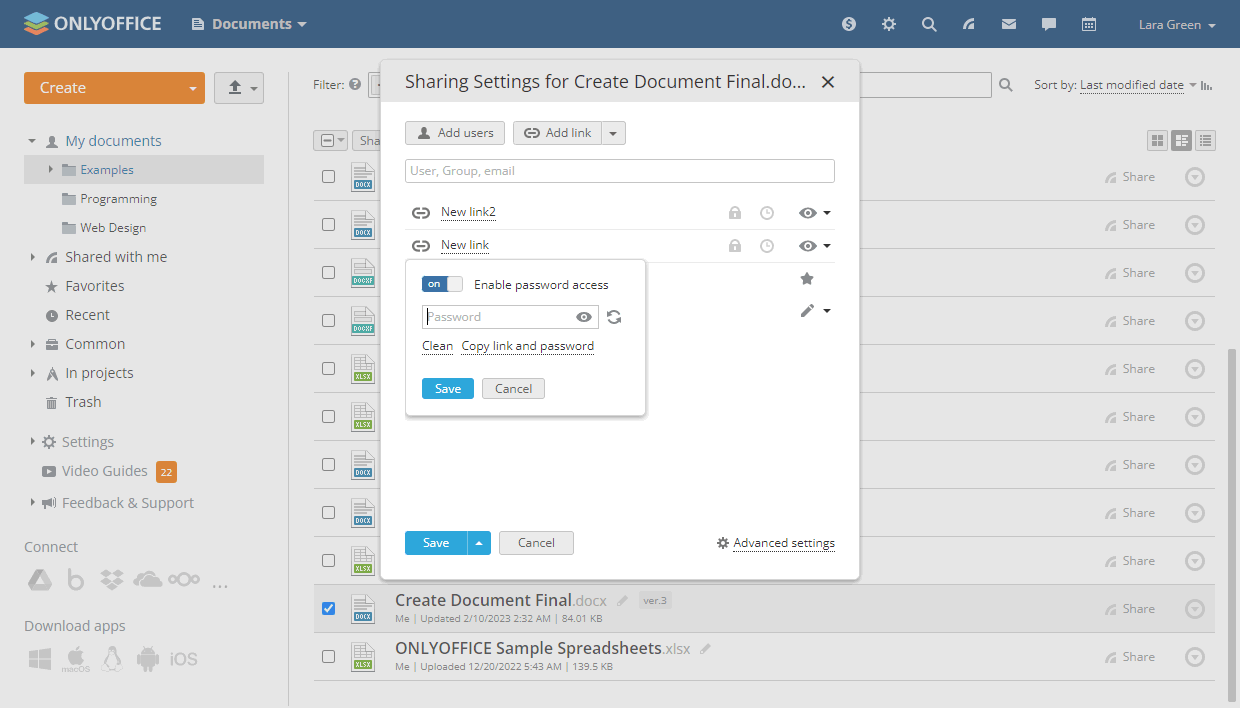
- パスワードを設定する – ユーザーがカスタマイズしたまたは自動生成されたパスワードでファイルまたはフォルダーへのリンクアクセスを保護します。
- パスワードアクセスを有効にするスイッチをオンにします。
- パスワードを生成するには、
 アイコンをクリックするか、手動で対応するフィールドに入力します。
 - パスワードフィールドをクリアするには、クリアボタンをクリックします。
- リンクとパスワードをクリップボードにコピーして将来の共有に備えるには、リンクとパスワードをコピーボタンをクリックします。
- ウィンドウの上部にあるスイッチをオフ/オンにすることで、パスワードアクセスを無効化/再有効化できます。
- 保存ボタンをクリックして、パスワードアクセスの設定を保存します。
パスワードはリンクアクセスに適用され、ファイル自体には適用されません。ドキュメント保護について詳しくは、こちらのガイドをご覧ください。
また、'共有設定'ウィンドウ内のリンクの横にある
 アイコンを使用してパスワードを設定することもできます。
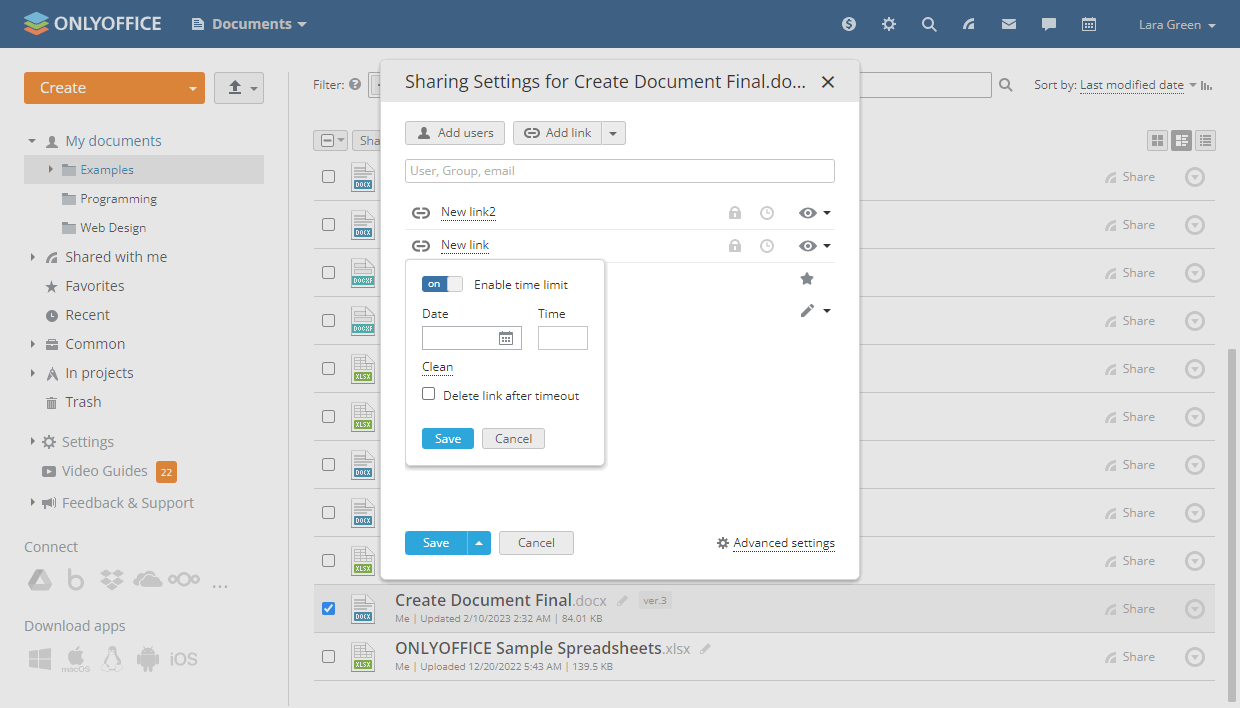
- 時間制限 – リンクが有効な期間を設定します。
- 時間制限を有効にするスイッチをオンにします。
- 日付フィールドに必要な日付を入力するか、カレンダー
 を開いて日付を設定します。
 - 時間フィールドに必要な時間の長さを入力します。
- 日付と時間の値をクリアするには、クリアボタンをクリックします。
- タイムアウト後にリンクを永久に削除するには、対応するチェックボックスをオンにします。
- 保存ボタンをクリックして、時間制限の設定を保存します。
また、'共有設定'ウィンドウ内のリンクの横にある
 アイコンを使用して時間制限を設定することもできます。
- 名前変更 – ファイルまたはフォルダーへのリンクを区別しやすくするために、‘共有設定’ウィンドウに表示されるリンクのカスタム名を設定します。
- 削除 – ファイルまたはフォルダーへのリンクを削除します。以前に共有されたリンクを通じてファイル/フォルダーにアクセスできなくなります。
- リンクによって提供されるアクセスの種類を管理するには、リンクの横にある
 アイコンをクリックし、利用可能なアクセスの種類の1つを選択します(詳細については、このガイドの異なるアクセス権セクションを参照してください)。
 - 外部リンクのパラメーターに加えた変更を保存するには、保存ボタンをクリックします。変更を保存してリンクをクリップボードにコピーするには、保存ボタンの横にある矢印をクリックし、保存して直接リンクをコピーオプションを選択します。
また、ファイルリストのコンテキストメニューから対応するオプションを使用して、ファイルへのクイック外部リンクを取得することもできます。この場合、デフォルトのアクセス権が提供され、リンクがクリップボードにコピーされます。デフォルトのアクセス権は、設定 / 共通 / 共有設定のデフォルトアクセス権 / 特定のファイルタイプのデフォルトアクセス権で指定されています。'共有設定'ウィンドウ内では、パスワードを設定、時間制限、および名前変更オプションはクイック外部リンクには利用できません。
埋め込み
ポータルに保存されているファイルを埋め込み機能を使用して他のウェブサイトやページに統合できます。埋め込み設定にアクセスするには、
- 外部リンクメニューを開きます;
- 埋め込み設定オプションをクリックします;
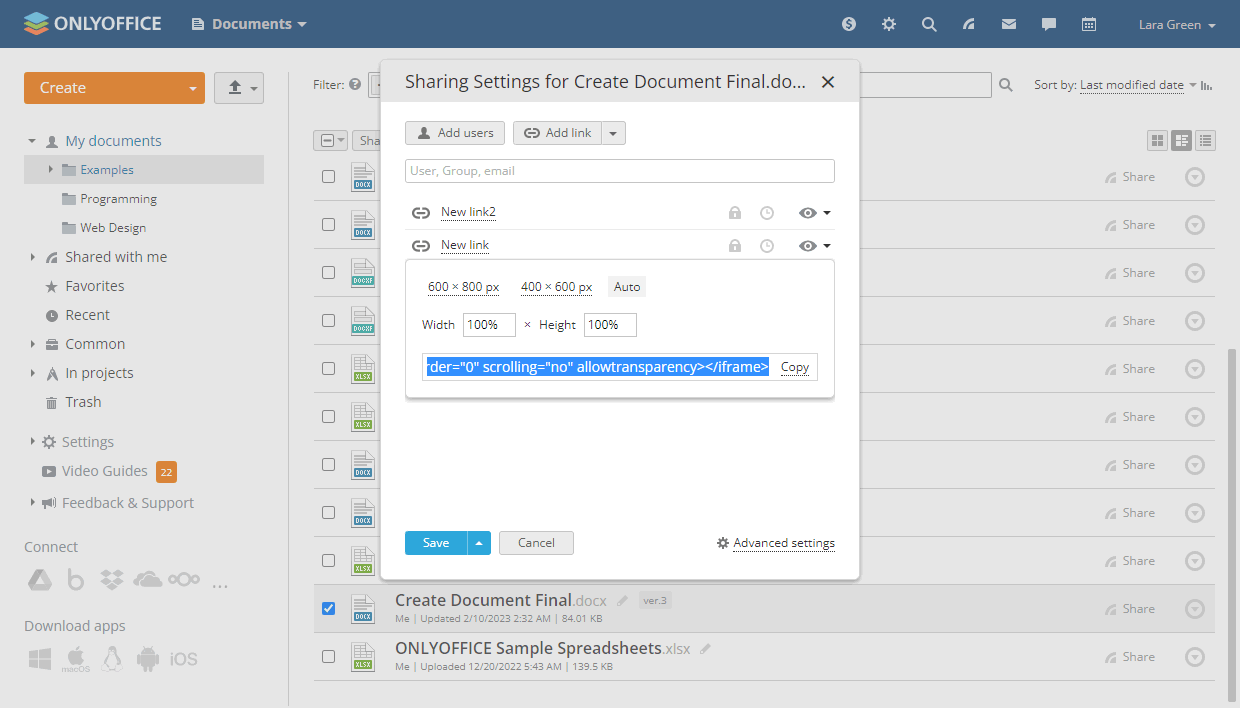
- サイズフィールドで600x800 px、400x600 px、自動のプリセットのいずれかを使用してサイズを設定するか、幅および高さフィールドに必要な値を入力してカスタマイズします;
- コードをコピーして必要なウェブサイトやページに挿入します。
異なるアクセス権
提供されるアクセス権に応じて、ユーザーはさまざまな操作を実行できます。
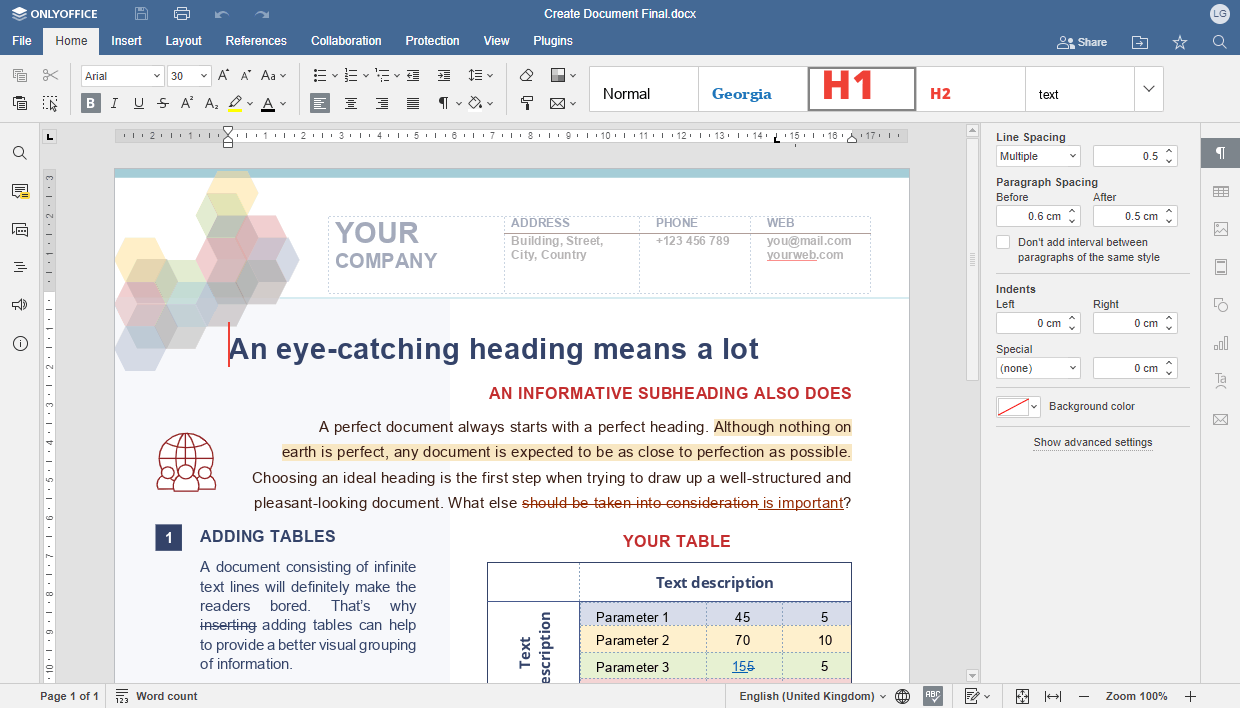
フルアクセス権限を持つユーザーは以下のことができます:
ファイルの場合:
- すべてのファイル形式を表示します。
- エディターでサポートされているファイルを編集します。
- ‘レビュー’アクセス権によって提供されるすべての操作を実行します。
- ‘フォーム入力’アクセス権によって提供されるすべての操作を実行します。
- ‘コメント’アクセス権によって提供されるすべての操作を実行します。
- ファイルを共有します。
- ファイルのアクセス権を設定します(ファイル所有者によって設定された高度な設定に依存します)。
フォルダーの場合:
- ファイルとサブフォルダーを作成します。
- データをアップロードおよびダウンロードします。
- エディターでサポートされているファイルを編集します。
- ファイルを他のサブフォルダーに移動します。
- ファイルのコピーを作成します。
- ファイルの名前を変更します。
- ファイルのバージョン履歴を表示し、必要なバージョンまたはリビジョンをダウンロードします。
- ファイルへの外部リンクをコピーします。
デフォルトでは、ユーザーはフルアクセス権を与えられたフォルダーからファイルを削除できませんのでご注意ください。
レビュー
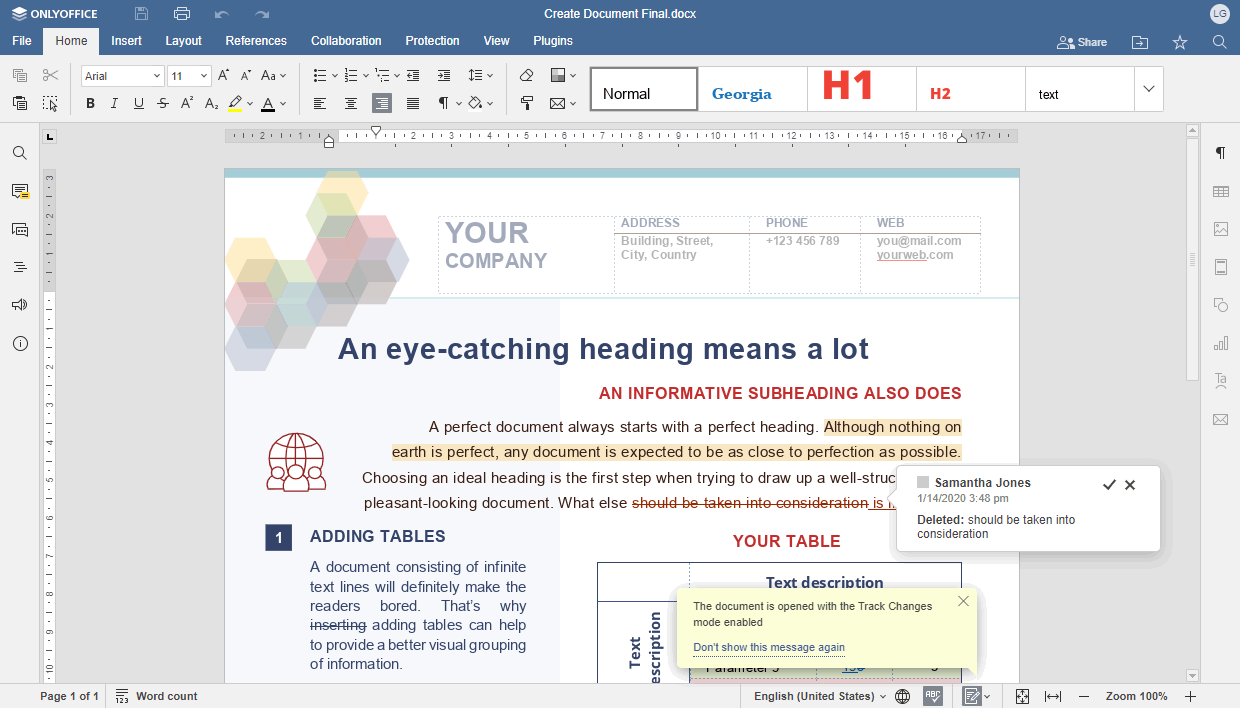
レビュー権限を持つユーザーは以下のことができます:
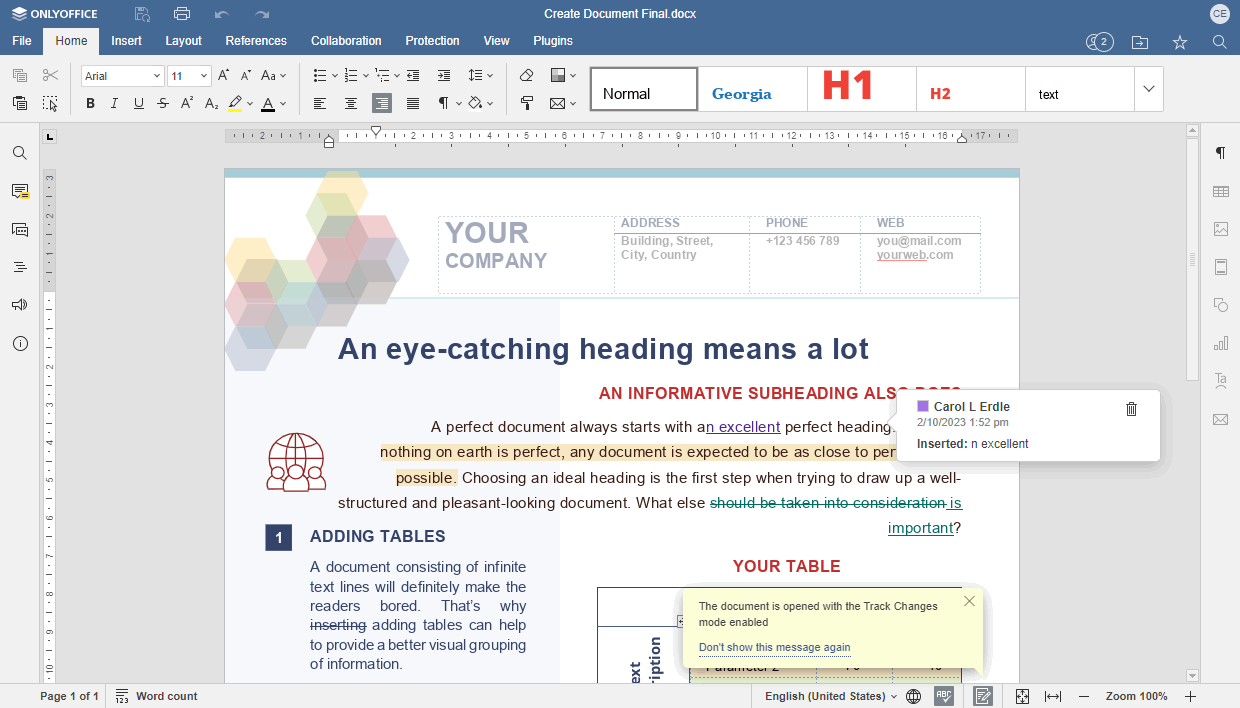
.docxファイルを実際に編集せずに表示および変更します。- レビュアーのために変更履歴オプションがデフォルトで有効になっており、無効にすることはできません。ユーザーによって行われた変更はポップアップウィンドウに表示されます。
- ユーザーは自分の変更を承認または拒否することはできませんが、ポップアップウィンドウ内の
 アイコンを使用して自分の変更を削除することができます。
 - フォーム入力やコメントを含むすべての編集オプションが利用可能ですが、レビュアーによって行われたすべての変更は、ファイル所有者またはファイルにフルアクセスを持つ人によって承認または拒否される必要があります:
カスタムフィルター
カスタムフィルター権限を持つユーザーは以下のことができます:
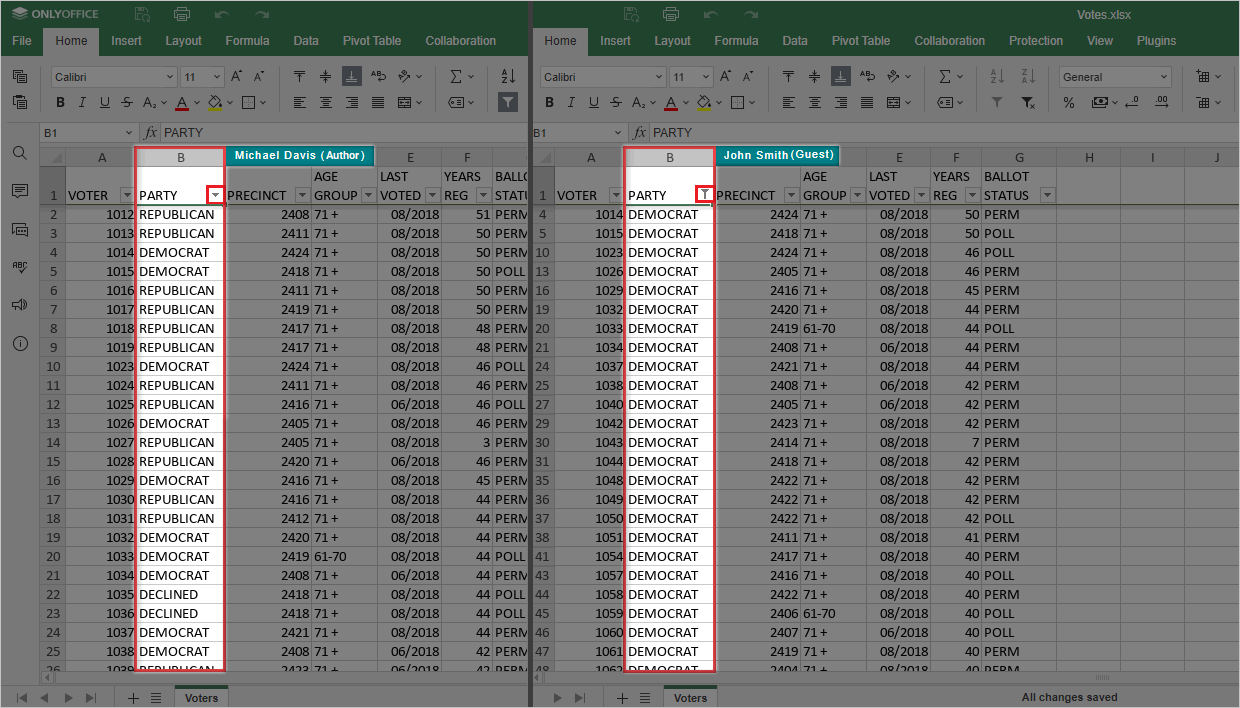
.xlsxファイルを表示および編集します。ただし、ポータルユーザーはスプレッドシート作成者によって以前に適用されたフィルターを追加または削除することはできません。さらに、カスタムフィルター権限を持つユーザーによって適用されたフィルターは、そのユーザーにのみ表示されます。表示されたフィルター結果は他のユーザーには変更されません。- スクリーンショットの左半分は著者のテーブルビューを示し、右半分はカスタムフィルターアクセスレベルを持つポータルユーザーのテーブルビューを示しています。右半分には、列BにDEMOCRATと等しい値を表示するように設定されたフィルターが適用されています。一方、著者にとっては、同じフィルターが列Bのすべての値を表示します。
フォーム入力
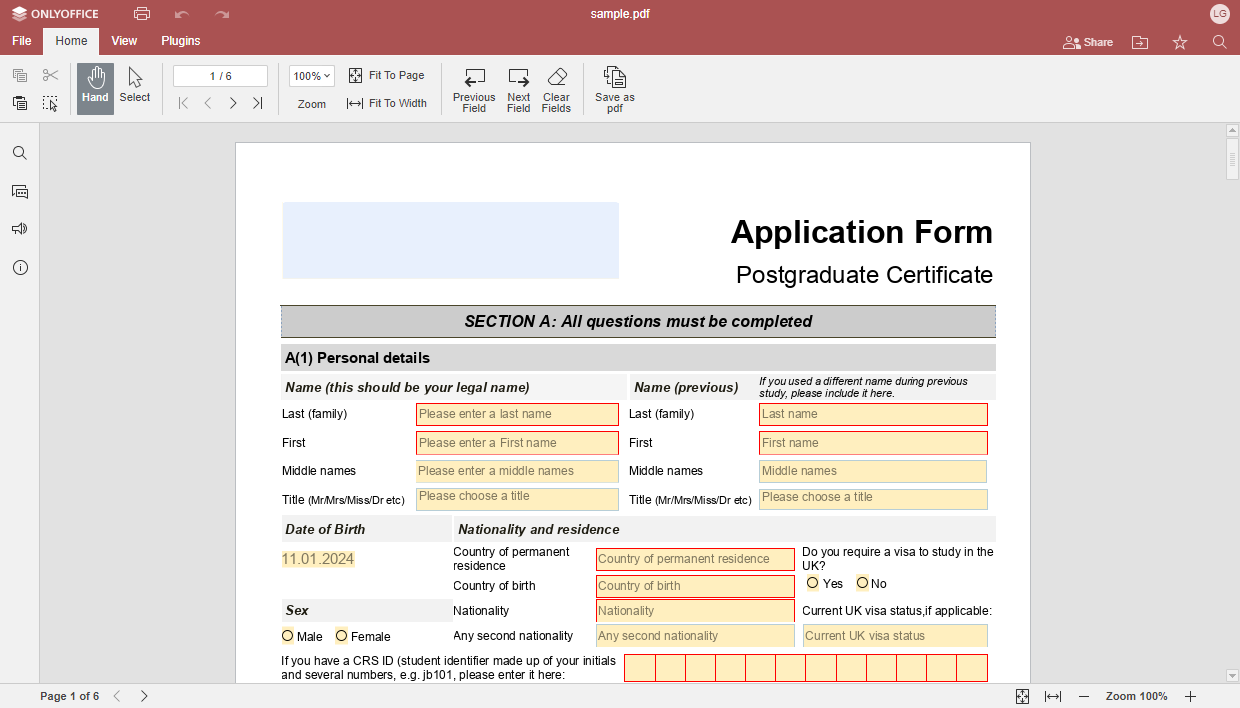
フォーム入力の権限を持つユーザーは、以下の操作が可能です:
.pdfの入力可能なフォームを表示し、フィールド間を移動し、フォームフィールドに入力またはクリアすることができます。フォームフィールドへのテキスト入力以外の編集オプションは利用できません。- ユーザーはポータルにファイルを
.pdf形式で保存したり、ファイルを印刷したり、ファイルタブに切り替えてサポートされている形式でフォームをダウンロードしたり、ファイルの場所を開いたり、高度な設定を調整することができます。
コメント
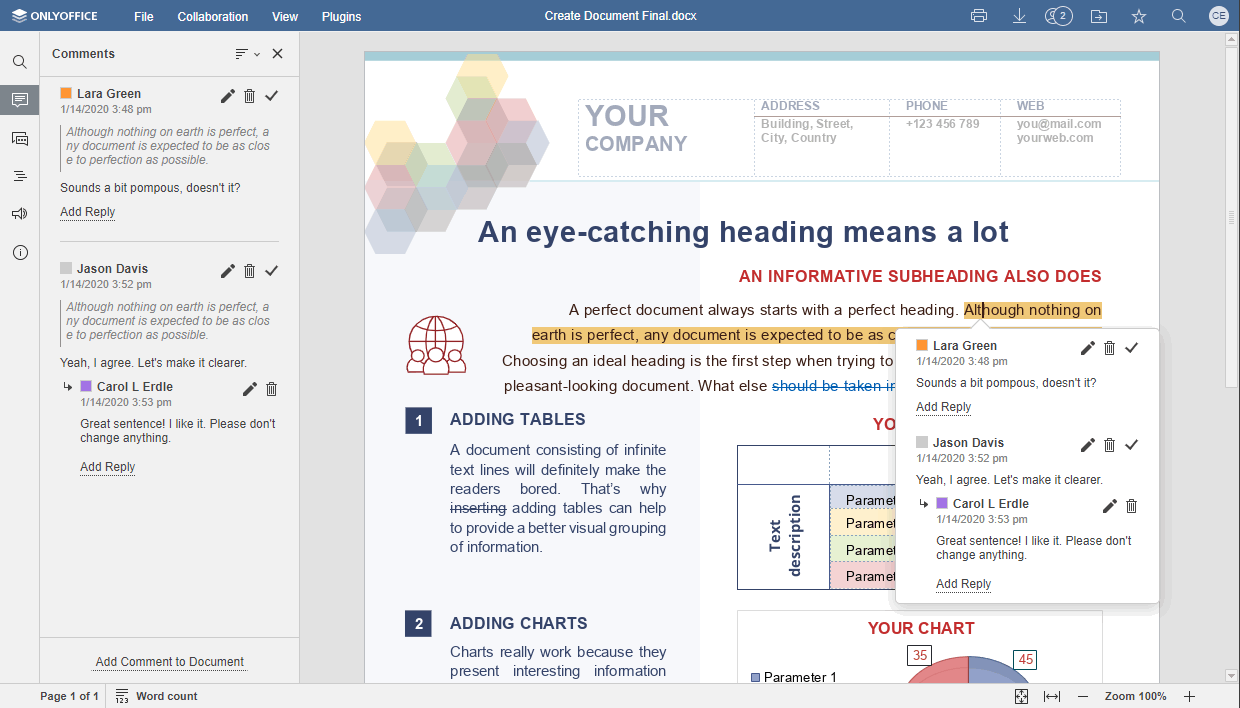
コメントの権限を持つユーザーは、以下の操作が可能です:
.docx/.xlsx/.pptxファイルまたは.docxfフォームテンプレートを表示し、コメントを追加および管理(コメントの編集または削除、返信の追加、ディスカッションの終了)することができます。コメント操作以外の編集オプションは利用できません。- 共同作業タブを使用して、ユーザーは以下を行うことができます:
- コメントの追加/削除;
- チャットツールの使用;
- バージョン履歴の表示。
- ファイルタブを使用して、ユーザーは以下を行うことができます:
- ファイルの印刷またはダウンロード;
- ファイル情報とバージョン履歴の表示;
- 以下の高度な設定を設定:
- ドキュメントエディター用:コメント表示、インターフェーステーマ、デフォルトズーム値、フォントヒンティング、マクロ設定;
- スプレッドシートエディター用:コメント表示、参照スタイル、インターフェーステーマ、デフォルトズーム値、フォントヒンティング、測定単位、マクロ設定、ページ設定;
- プレゼンテーションエディター用:インターフェーステーマ、デフォルトズーム値、フォントヒンティング、マクロ設定;
- 左サイドバーでチャットツールを使用;
- 以下のプラグインを使用:
- ドキュメントエディター用:HTMLの取得と貼り付け、Telegram、Typograf、単語と文字数のカウント、音声、類語辞典、翻訳者;
- スプレッドシートエディター用:HTMLの取得と貼り付け、Telegram、類語辞典、翻訳者;
- プレゼンテーションエディター用:HTMLの取得と貼り付け、Telegram、類語辞典、翻訳者。
読み取り専用

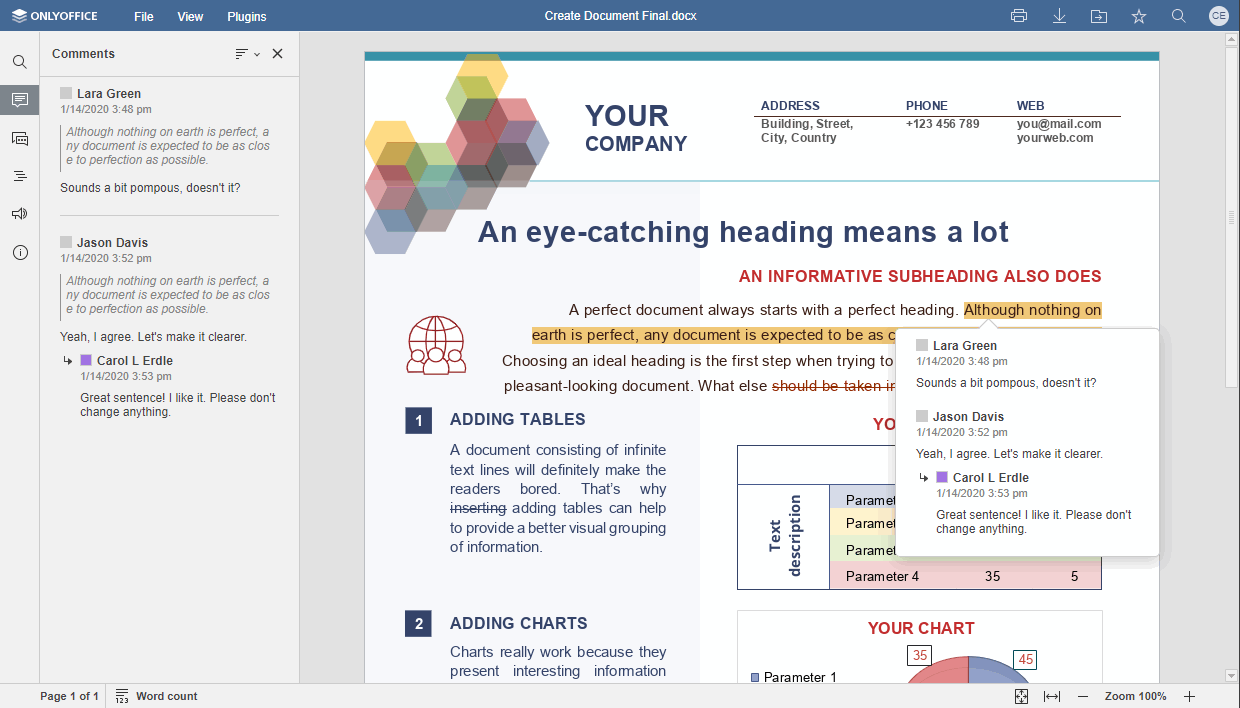
読み取り専用の権限を持つユーザーは、.docx/.xlsx/.pptx/.oformファイルまたは.docxfフォームテンプレートを表示し、既存のコメントを表示できます。この場合、編集オプションは利用できず、ファイルを変更することはできません。
- ファイルタブを使用して、ユーザーは以下を行うことができます:
- ファイルの印刷またはダウンロード;
- ファイル情報とバージョン履歴の表示;
- 以下の高度な設定を設定:
- ドキュメントエディター用:コメント表示、インターフェーステーマ、デフォルトズーム値、フォントヒンティング、マクロ設定;
- スプレッドシートエディター用:コメント表示、参照スタイル、インターフェーステーマ、デフォルトズーム値、フォントヒンティング、測定単位、マクロ設定、ページ設定;
- プレゼンテーションエディター用:インターフェーステーマ、デフォルトズーム値、フォントヒンティング、マクロ設定;
- 左サイドバーでチャットツールを使用;
- 利用可能なプラグインを追加および使用。
高度な共有設定
共有設定を構成する際に、共有設定ウィンドウの右下隅にある対応するアイコンをクリックすることで高度な設定にアクセスできます。高度な設定は、内部共有と公開共有の両方で機能します。
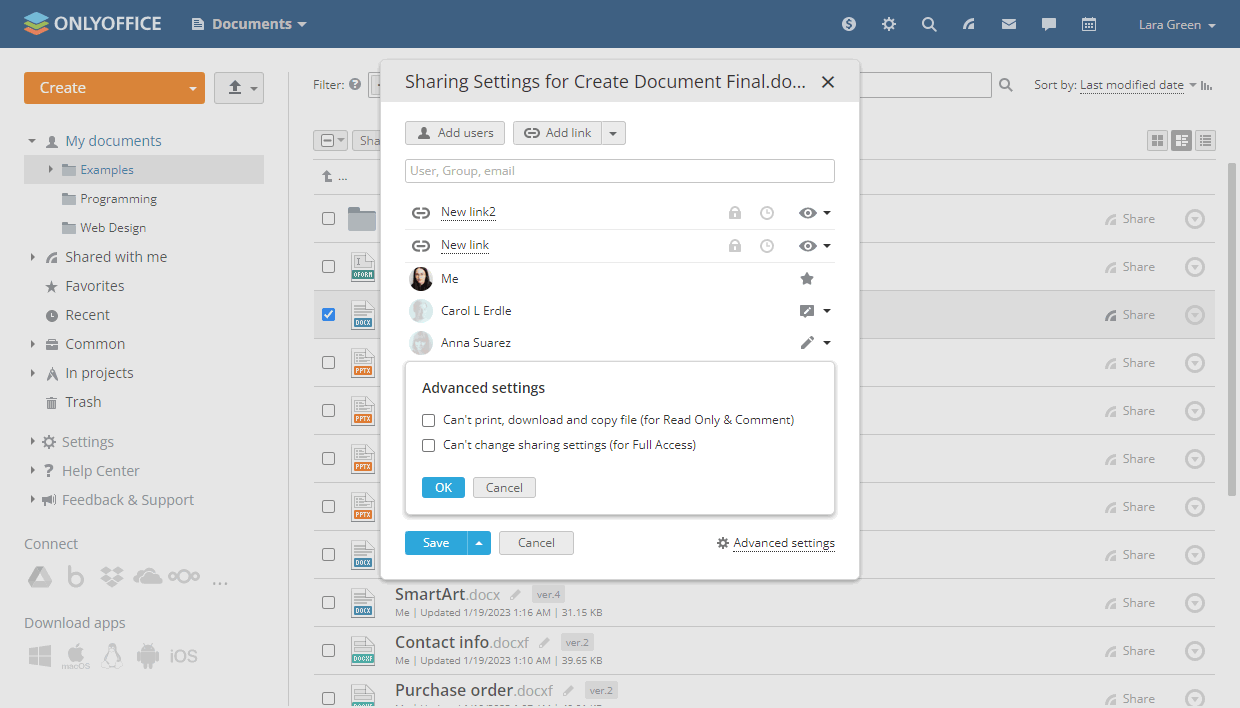
ファイルを共有するための2つのオプションを選択できます:
- 印刷、ダウンロード、コピー不可(読み取り専用&コメント用) – ファイルに対する「読み取り専用」と「コメント」アクセス権を持つすべてのユーザーに対して、対応する制限を設定します。
- 共有設定を変更不可(フルアクセス用) - ファイルに対する「フルアクセス」アクセス権を持つすべてのユーザーに対して、対応する制限を設定します。