リアルタイムでのドキュメント共同編集
ドキュメントエディターを使用すると、チーム全体で一貫したワークフローを維持できます:ファイルやフォルダーを共有し、エディター内でコミュニケーションを取り、追加の第三者の意見が必要なドキュメントの特定部分にコメントを追加し、将来の使用のためにドキュメントのバージョンを保存し、実際にファイルを編集することなく変更を加えてレビューし、処理と編集を容易にするためにドキュメントを比較およびマージします。
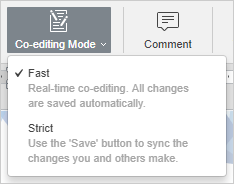
ドキュメントエディターでは、高速または厳密の2つのモードを使用してリアルタイムでドキュメントを共同編集できます。
モードは詳細設定で選択できます。また、トップツールバーのコラボレーションタブにある 共同編集モードアイコンを使用して必要なモードを選択することも可能です:
現在のドキュメントを編集しているユーザーの数は、エディターヘッダーの右側に表示されます -  。現在誰がファイルを編集しているかを確認したい場合は、このアイコンをクリックするか、ユーザーの完全なリストを含むチャットパネルを開くことができます。
高速モード
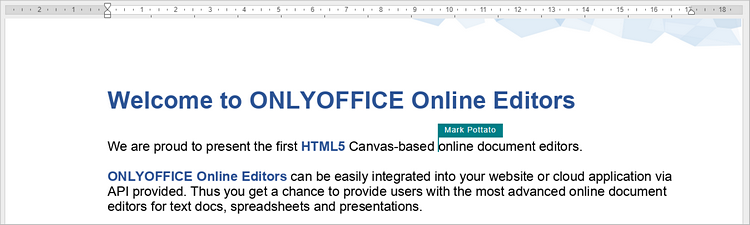
高速モードはデフォルトで使用され、他のユーザーによって行われた変更をリアルタイムで表示します。このモードでドキュメントを共同編集する場合、最後に元に戻した操作をやり直すことはできません。このモードでは、共同編集者がテキストを編集しているときにそのアクションと名前が表示されます。
編集された部分にマウスカーソルを合わせると、その部分を編集しているユーザーの名前が表示されます。
厳密モード
厳密モードは、他のユーザーによって行われた変更を隠し、保存 アイコンをクリックして変更を保存し、共同編集者によって行われた変更を受け入れるまで表示しません。このモードで複数のユーザーが同時にドキュメントを編集している場合、編集されたテキスト部分は異なる色の破線でマークされます。
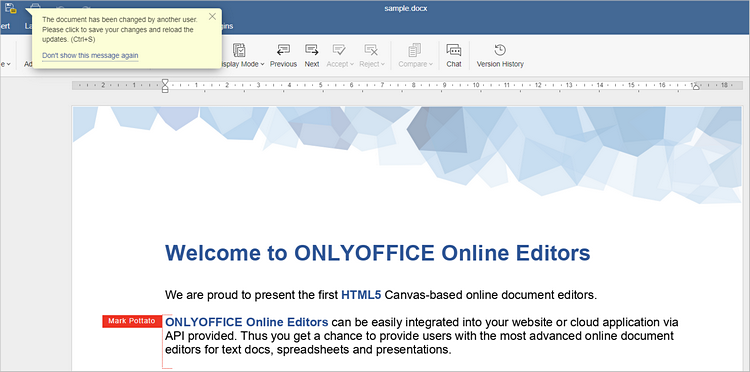
ユーザーの一人が変更を保存するためにアイコンをクリックすると、他のユーザーはステータスバー内に更新があることを示すメモを見ることができます。他のユーザーがあなたの変更を見られるようにするために、また共同編集者によって保存された更新を取得するために、トップツールバーの左上隅にある アイコンをクリックして変更を保存します。更新は何が正確に変更されたかを確認するためにハイライトされます。
共同編集中にどの変更をハイライトするかを指定するには、トップツールバーのファイルタブをクリックし、詳細設定オプションを選択して、次の3つのオプションのいずれかを選択します:
- すべて表示 - 現在のセッション中に行われたすべての変更がハイライトされます。
- 最後を表示 - 最後にアイコンをクリックしてから行われた変更のみがハイライトされます。
- 表示しない - 現在のセッション中に行われた変更はハイライトされません。
ライブビューアーモード
ライブビューアーモードは、閲覧のみのアクセス権を持つユーザーがドキュメントを開いたときに、他のユーザーによって行われた変更をリアルタイムで確認するために使用されます。
このモードを正しく機能させるためには、エディターの詳細設定で他のユーザーからの変更を表示チェックボックスがアクティブであることを確認してください。
匿名ユーザー
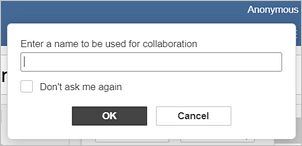
登録されておらずプロファイルを持たないポータルユーザーは匿名と見なされますが、それでもドキュメントを共同編集することができます。匿名ユーザーに名前を割り当てるには、ドキュメントを初めて開いたときに画面の右上隅に表示される対応するフィールドに希望する名前を入力する必要があります。「再度確認しない」チェックボックスをアクティブにして名前を保持します。