この記事はAIによって翻訳されました
ドキュメントの保護
共同編集者が編集モードに入るためには、パスワードでドキュメントを保護することができます。パスワードは後で変更または削除することが可能です。
パスワードを紛失または忘れた場合、復元することはできません。安全な場所に保管してください。
アクセス権を制限することで、ドキュメントを保護することもできます。
パスワードの設定
- 上部ツールバーのファイルタブに移動し、保護オプションを選択します。パスワードを追加ボタンをクリックしてパスワード設定ウィンドウを開きます。
または保護タブに移動し、暗号化オプションを選択します。
- パスワードフィールドにパスワードを設定し、下のパスワードを再入力フィールドに再入力します。
 をクリックして、パスワード文字を表示または非表示にします。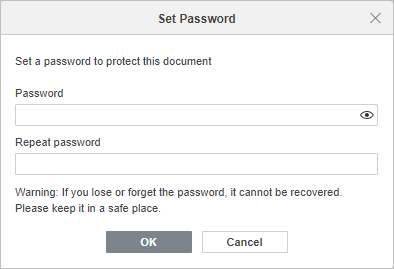
- OKをクリックして完了します。
ドキュメントをフルアクセス権で開くには、設定されたパスワードを入力する必要があります。
パスワードの変更
- 上部ツールバーのファイルタブに移動し、保護オプションを選択します。パスワードを変更ボタンをクリックしてパスワード設定ウィンドウを開きます。
または保護タブに移動し、暗号化オプションを選択します。
- パスワードフィールドに新しいパスワードを設定し、下のパスワードを再入力フィールドに再入力します。をクリックして、パスワード文字を表示または非表示にします。
- OKをクリックします。
パスワードの削除
- 上部ツールバーのファイルタブに移動します。
- 保護オプションを選択します。
- パスワードを削除ボタンをクリックします。
ドキュメントの保護
- 保護タブに移動します。
- ドキュメントを保護ボタンをクリックします。
- 必要に応じてパスワードを設定します。
- ユーザーがパスワードを入力していない場合のドキュメントのアクセス権を選択します:
- 変更不可(読み取り専用) - ユーザーはドキュメントを閲覧することのみ可能です。
- フォームの入力 - ユーザーはフォームを入力することのみ可能です。
- 変更履歴の追跡 - ユーザーはドキュメントの変更履歴を閲覧し、ドキュメント自体をレビューすることのみ可能です。
- コメント - ユーザーはコメントを残し、回答することのみ可能です。
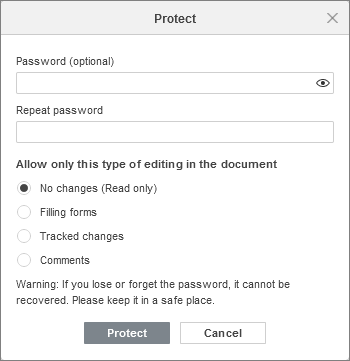
- 準備ができたら保護をクリックします。
パスワードが設定されている場合、ドキュメントから保護を解除するには、
- 保護タブに移動します。
- ドキュメントを保護ボタンをクリックします。
- ドキュメントの保護を解除ウィンドウで設定されたパスワードを入力します。
署名の追加
この機能はデスクトップエディターでのみ利用可能です。
署名を追加するには、
- 保護タブに移動します。
- 署名アイコンをクリックし、必要なタイプを選択します:
- デジタル署名を追加 - このドキュメントに署名する目的を入力し、開いたポップアップウィンドウで証明書を選択します。準備ができたらOKをクリックします。
- 署名欄を追加 - 推奨署名者、推奨署名者の役職、推奨署名者のメールフィールドを入力し、署名者への指示を提供します。必要に応じて署名欄に署名日を表示チェックボックスを有効にします。準備ができたらOKをクリックします。
次の項目が含まれている記事:タグ:
すべてのタグを見る