この記事はAIによって翻訳されました
Rainbow、Telegram:編集しながらコミュニケーション
ONLYOFFICEエディターでは、同僚と常に連絡を取り合い、 Telegramや
 Rainbowなどの人気オンラインメッセンジャーを使用できます。
重要ONLYOFFICE Docs 8.2以降、エディターにはデフォルトでプラグインが付属していません。インストール方法については、以下の記事をご参照ください:ONLYOFFICEデスクトップエディターにプラグインを追加する、ONLYOFFICE Cloudにプラグインを追加する、またはサーバーエディターに新しいプラグインを追加する、または プラグインマネージャーを使用してプラグインをインストールしてください。
プラグインマネージャーを使用してプラグインをインストールしてください。Telegramボット
ONLYOFFICEを Telegramに接続するには、
-
インストールリンクをフォローし、STARTボタンをクリックします。
次回ボットを起動する際は、
/startコマンドを使用して、利用可能なオプションが表示されるスタートメニューにアクセスします。 -
ファイルを作成および編集するには:
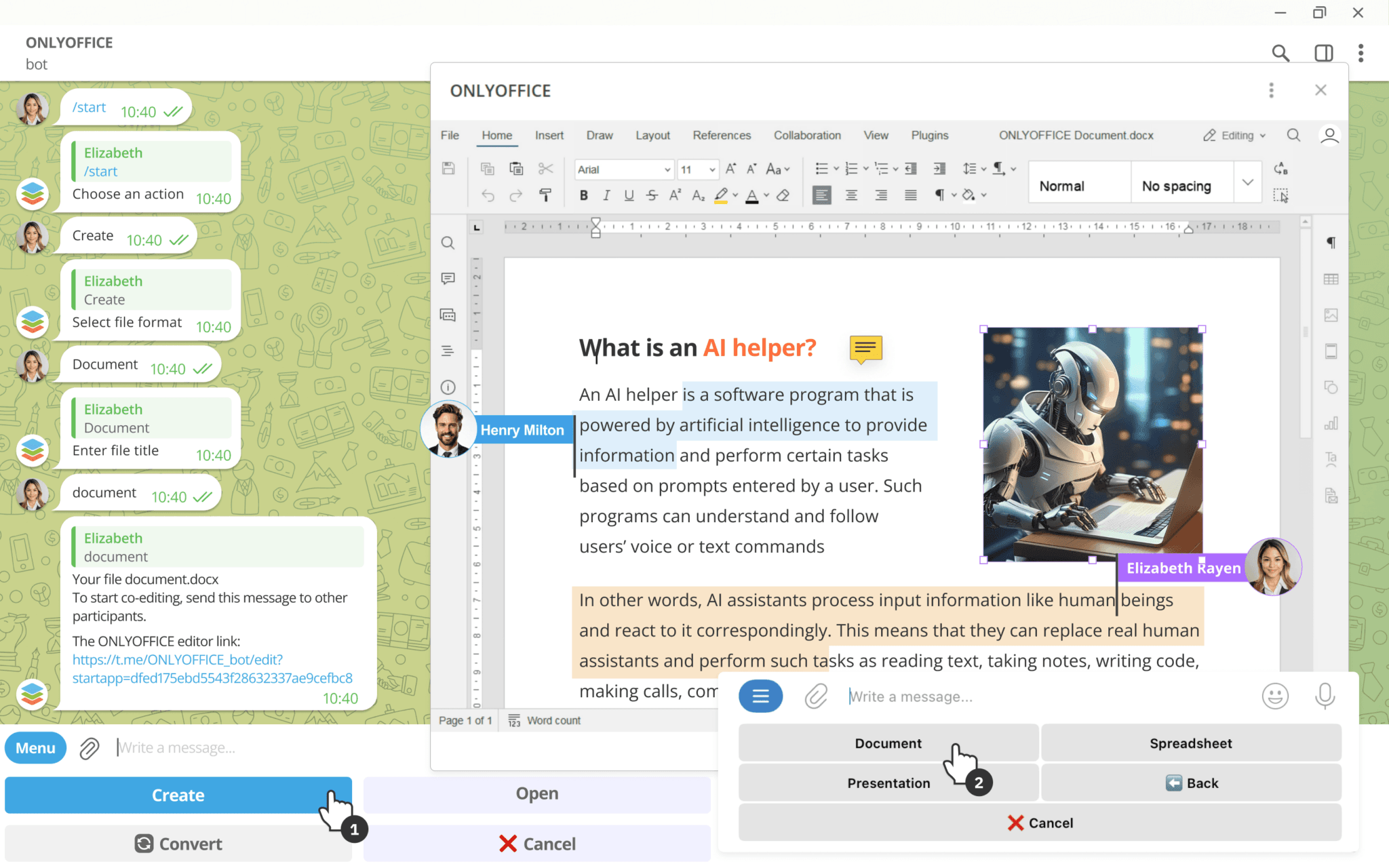
- メニューのCreateボタンをクリックします。
- 希望するファイル形式を選択します:文書、スプレッドシート、またはプレゼンテーション。
- ファイル名を入力します。
- ボットは作成されたファイルへのリンクを含むメッセージを送信します。リンクをクリックして、選択したファイルタイプに応じたONLYOFFICEエディターでファイルを開きます。
-
編集セッションが完了すると、ボットは保存された変更を含むファイルを送信します。
編集リンクは、変更されたファイルが送信されると無効化されます。ファイルを再度開くには、ファイルを含むメッセージに任意のテキストで返信します。
-
ファイルを共同編集するには:
- 作成したファイルを共同編集するには、リンクを含むメッセージを他のTelegramユーザーに転送します。
- リンクは24時間有効です。この期間内に誰かがリンクをクリックするたびに、タイマーが再び24時間にリセットされます。
- リンクが期限切れの場合、エラーメッセージが表示されます。リンクにアクセスしたすべての参加者がエディターを閉じると、更新されたファイル(変更があった場合)はすぐに関係者全員に送信されます。
-
ローカルファイルを開くには:
- コマンドを選択せずにファイルをチャットに送信します。
-
ボットメニューから次のオプションを選択します:
/start→ Open → デバイスからファイルをアップロード。いずれの場合も、ボットは開くためのリンクを含むメッセージを送信します。
複数のファイルを一度に送信した場合、リンクはメッセージ内の最初のファイルに対して生成されます。
-
ファイルを変換するには:
- ボットメニューから次のオプションを選択します:
/start→ Convert。 - デバイスからボットにファイルを送信します。
-
アップロードしたファイルを変換したい形式を選択します。サポートされている形式のリストはGitHubページで確認できます。
完了すると、ボットは選択した形式で変換されたファイルをチャットに直接送信します。
- ボットメニューから次のオプションを選択します:
- ボットの使用に関するヒントを得るには、
/helpコマンドを使用します。
グループチャットでのTelegramボットの使用
ボットの機能は、グループで使用する場合と一対一のやり取りで異なります:
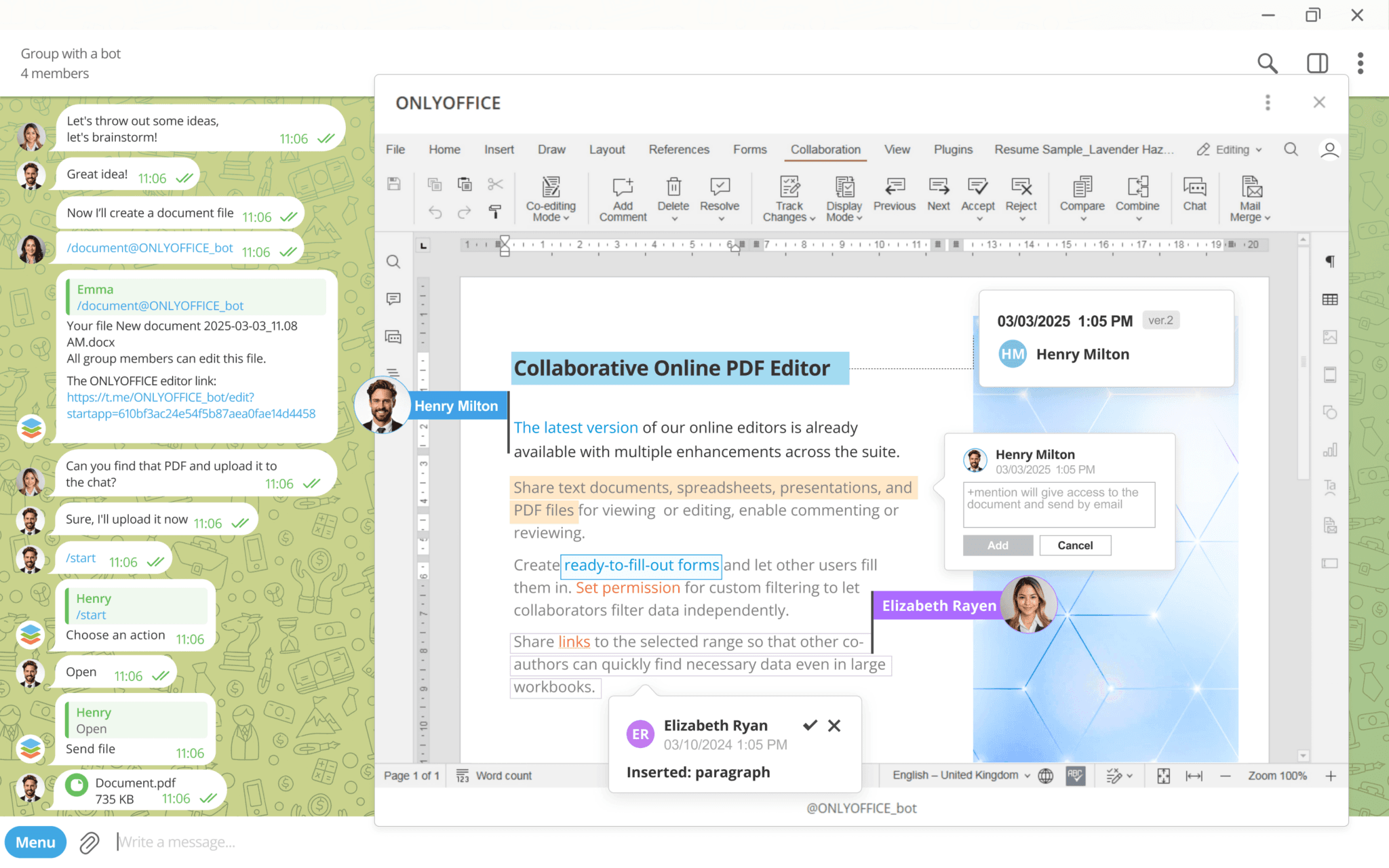
- ファイルの作成は、
/document、/spreadsheet、/presentationの3つのコマンドで管理されます。ユーザーはファイル名を手動で設定せず、代わりにテンプレートNew [format] Date Time UTCを使用して自動生成されます。 - ボットとのやり取りは管理者権限に基づいて異なります。管理者権限がない場合、ボットに直接返信する必要があり、転送されたファイルメッセージ(自身のものを除く)にはアクセスできません。管理者権限がある場合、ボットはすべてのメッセージを確認でき、ファイルを直接返信せずに転送できます。
- ファイルの編集リンクを新たに生成するには、ファイルを含むメッセージに返信し、ボットを
@ONLYOFFICE_botでタグ付けします。場合によっては、ボットがグループでの管理者アクセス権を必要とすることがあります。 - ファイルを開く際、ボットは単にチャットに送信されたファイルには応答しません。ファイルを開くには、
/openコマンドを使用し、ファイルを添付してボットに返信します。 -
ボットの言語はグループ全体で一律に設定できません。代わりに、各ユーザーが選択した言語で応答します。
デフォルトでは、ONLYOFFICEボットはTelegramユーザープロファイルの言語を使用します。ボット翻訳にその言語がない場合、英語が使用されます。ボットの言語を手動で変更したい場合は、
/langコマンドを入力します。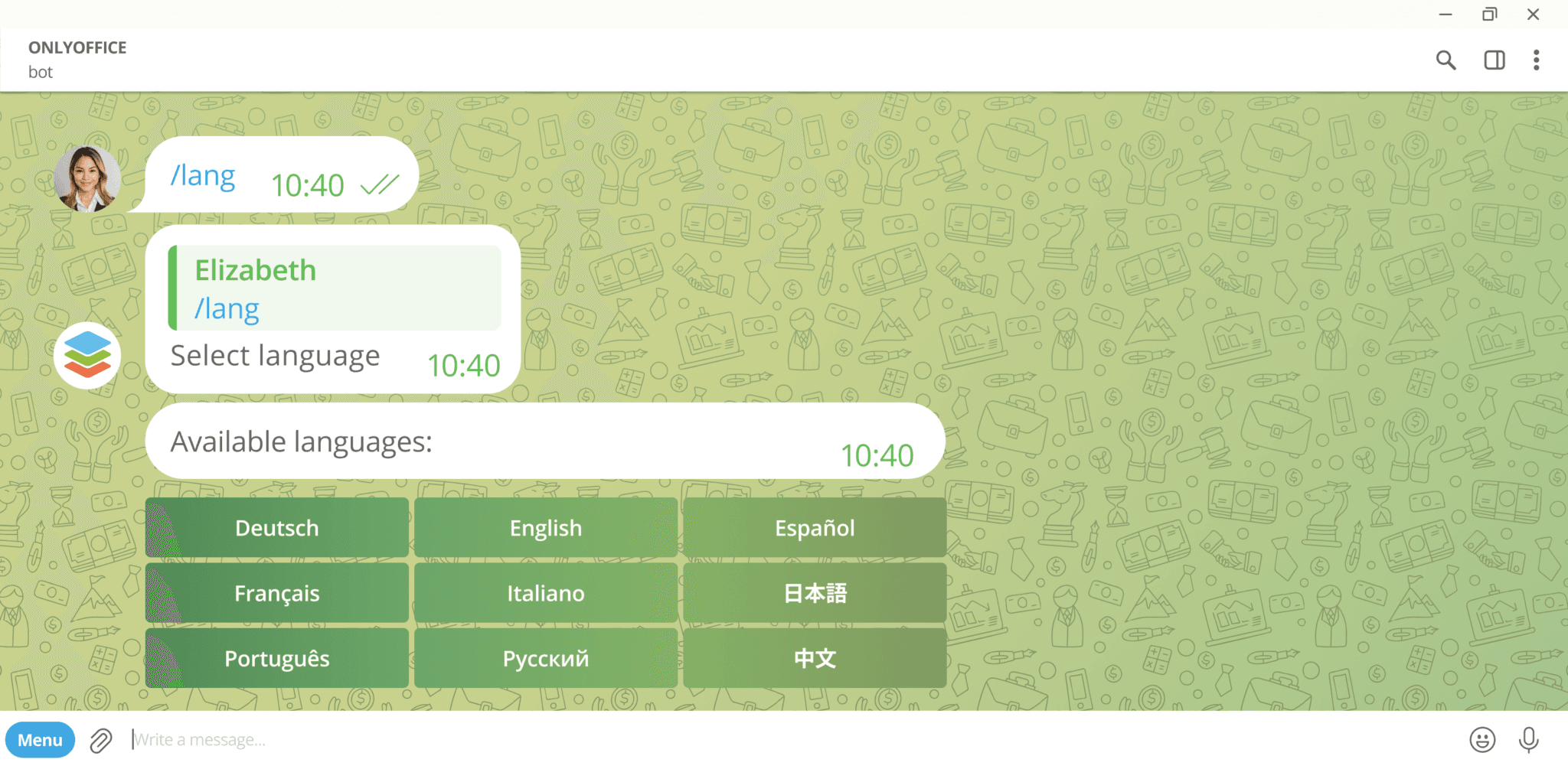
- ファイル変換は利用できません。
Rainbow
Rainbowプラグインでチャットを開始するには、
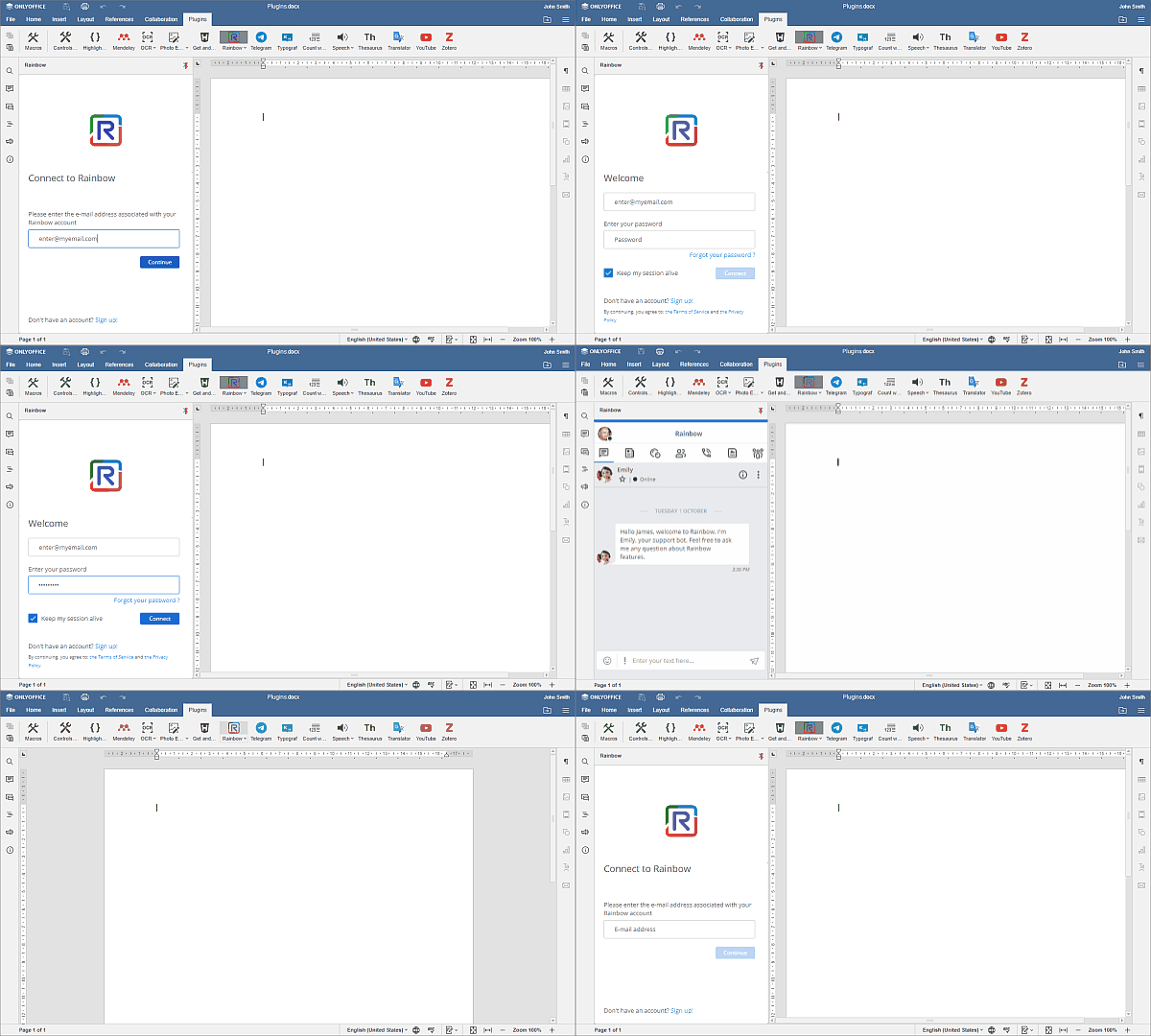
- プラグインタブに切り替え、 Rainbowをクリックします。
- サインアップボタンをクリックして新しいアカウントを登録するか、既に作成されたアカウントにログインします。これを行うには、対応するフィールドにメールアドレスを入力し、続行をクリックします。
- アカウントのパスワードを入力します。
- 現在のセッションの資格情報を保存したい場合は、セッションを維持するチェックボックスをオンにし、接続ボタンをクリックします。
これで準備完了です。Rainbowでチャットしながら、ONLYOFFICEエディターのインターフェース内で作業を同時に行うことができます。
次の項目が含まれている記事:タグ:
すべてのタグを見る